


Você deseja enviar um e-mail de boas-vindas personalizado para as pessoas que se cadastram como usuários em seu site WordPress? Isso é algo que recomendamos, pois permite que você ofereça uma experiência personalizada para seus novos usuários.
Por padrão, se você permitir o registro de usuários em seu site WordPress, cada novo usuário receberá um e-mail para configurar sua senha do WordPress. No entanto, eles não recebem um e-mail de boas-vindas adequado e específico para o seu site.
Neste artigo, mostraremos como enviar facilmente uma saudação personalizada para seus novos usuários do WordPress, passo a passo, para que você possa dar a eles uma introdução mais envolvente ao seu site.
Por que enviar um e-mail de boas-vindas personalizado para novos usuários no WordPress?
Por padrão, o WordPress envia um e-mail para novos usuários quando eles se inscrevem. No entanto, este e-mail não é personalizado para se adequar a cada site ou blog individual.
Aqui estão alguns cenários comuns em que um e-mail de boas-vindas pode ajudá-lo a configurar um processo de integração adequado para seus novos usuários:
- Se você administra um site de associação WordPress, talvez queira educar os usuários sobre onde eles podem encontrar todos os benefícios do plano de associação.
- Em uma loja de eCommerce, você pode direcionar os usuários para produtos que eles podem gostar, para as configurações da conta deles ou para a página do carrinho de compras.
- Em um site com vários autores, você pode direcionar novos autores para o seu guia de estilo, pedir que preencham sua biografia e links sociais, ou mostrar como começar.
Um e-mail de boas-vindas personalizado pode melhorar a experiência do usuário e garantir que os usuários não se esqueçam do seu site após criar uma conta.
Dito isso, vamos ver como configurar facilmente um e-mail de boas-vindas personalizado para novos usuários no WordPress. Para este tutorial, cobriremos dois métodos, e você pode usar os links abaixo para pular para o de sua escolha:
Método 1: Configurando um E-mail de Boas-Vindas Personalizado Usando um Plugin
Se você está procurando uma maneira fácil e gratuita de enviar um e-mail de boas-vindas personalizado, então este método é para você. No entanto, lembre-se de que você só poderá enviar um e-mail de boas-vindas para novos usuários quando eles se registrarem em seu site.
Primeiro, você precisa instalar e ativar o plugin Better Notifications for WP. Para detalhes, veja nosso guia para iniciantes sobre como instalar um plugin WordPress.
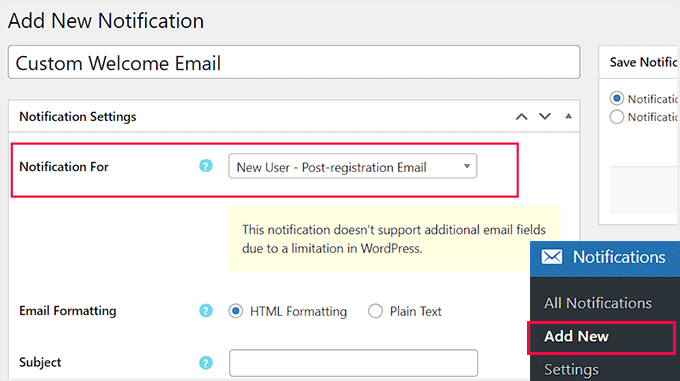
Após a ativação, visite a página Notificações » Adicionar Novo para criar seu e-mail de boas-vindas personalizado. Aqui, você pode começar adicionando um título para a notificação.
Depois de fazer isso, selecione a opção ‘Novo usuário – E-mail pós-registro’ no menu suspenso ‘Notificação’. Agora o e-mail que você criar será enviado aos usuários assim que eles se registrarem em seu site.
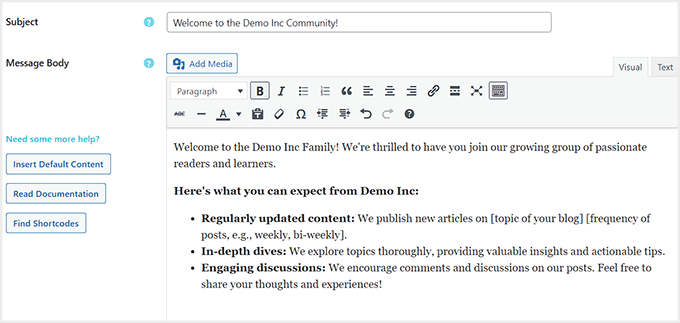
Em seguida, você pode rolar para baixo para adicionar um assunto para o e-mail de boas-vindas. Depois disso, você pode começar a redigir uma mensagem de boas-vindas na seção ‘Message Body’.
Você também pode clicar no botão ‘Find Shortcodes’ para ver uma lista de shortcodes que você pode usar em sua mensagem de e-mail.
Por exemplo, para exibir o nome do usuário, você pode usar o shortcode [email_user_display_name].
Quando terminar, certifique-se de que a opção ‘Notification Enabled’ esteja marcada na seção ‘Save Notification’. Em seguida, clique no botão ‘Save’ para armazenar suas configurações.
Ao fazer isso, o plugin também permitirá que você envie uma notificação de teste.
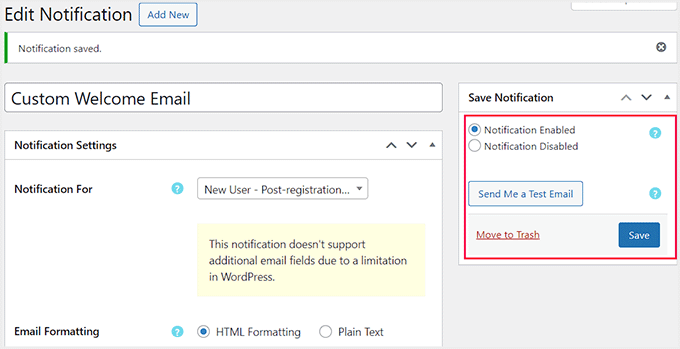
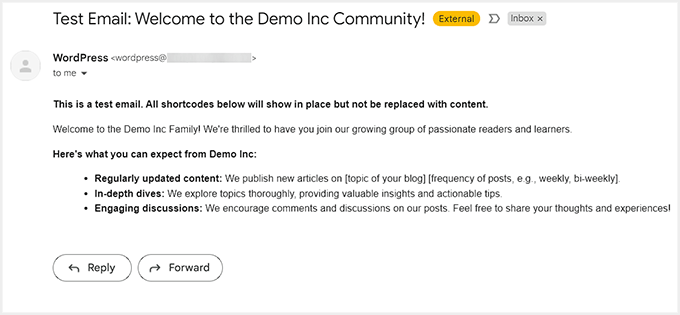
Tudo o que você precisa fazer é clicar no botão ‘Enviar-me um e-mail de teste’, e um e-mail de boas-vindas será enviado para o seu endereço de e-mail comercial.
Veja como seu e-mail de boas-vindas personalizado ficará para novos usuários.
Método 2: Enviar E-mail de Boas-Vindas Personalizado para Novos Usuários com Constant Contact
O primeiro método permite enviar apenas um e-mail quando os usuários realizam uma ação em seu site. Isso é um tanto limitado e não lhe dá controle total.
Este segundo método permite personalizar o e-mail de boas-vindas usando diferentes modelos e enviá-lo para usuários que entram em sua lista de e-mails. Para este tutorial, usaremos o Constant Contact, que é um dos melhores serviços de marketing por e-mail para pequenas empresas.
Primeiro, você precisa visitar o site do Constant Contact e se inscrever para uma conta inserindo seu endereço de e-mail.
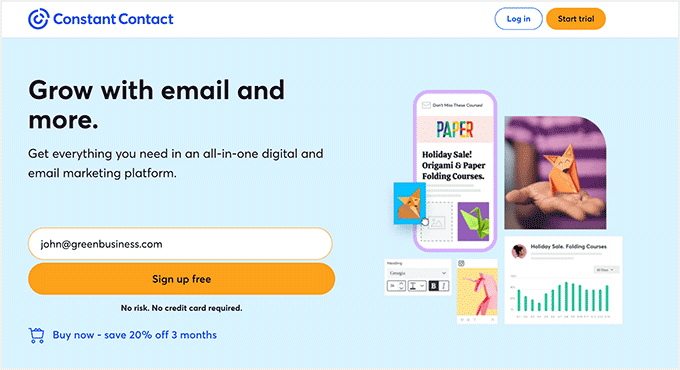
Assim que isso for feito, seu painel do Constant Contact será aberto na tela.
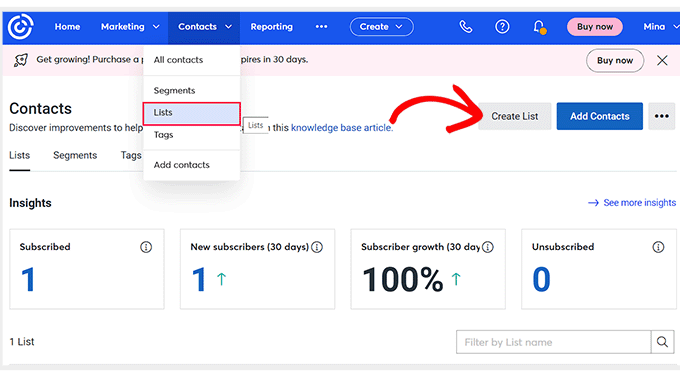
A partir daqui, você deve ir para a página Contatos » Listas na parte superior e clicar no botão ‘Criar Lista’ no lado direito da tela.
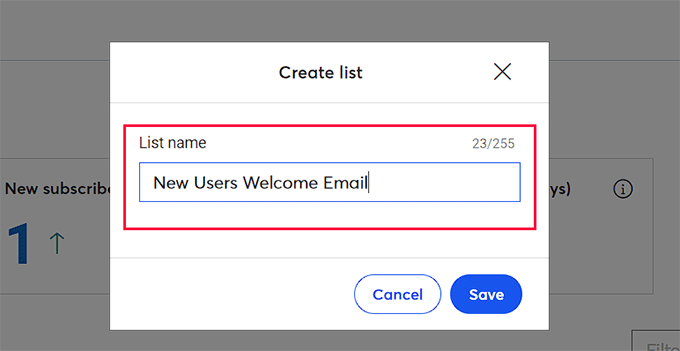
Isso abrirá um prompt onde você pode adicionar um nome para a lista de e-mail que está criando. Esta será a lista onde você armazenará todos os endereços de e-mail de seus contatos.
Simplesmente insira um nome para a lista e clique no botão ‘Salvar’.
Recomendamos seguir esta etapa antes de criar um e-mail de boas-vindas para construir uma lista de e-mails e gerar leads.
Em seguida, visite seu painel do WordPress para instalar e ativar o plugin Constant Contact Forms. Para detalhes, veja nosso guia passo a passo sobre como instalar um plugin WordPress.
Este plugin atua como um conector entre seu site e o Constant Contact.
Após a ativação, basta visitar a página Formulário de Contato » Conectar Agora e clicar no botão ‘Obter Código’.
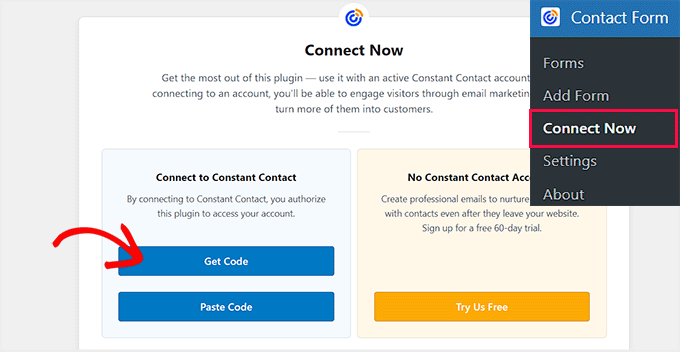
Isso abrirá a página ‘Autorização de Aplicativo’ em uma nova aba, onde você deve copiar o código fornecido para conectar o Constant Contact ao seu site.
Para fazer isso, clique no botão ‘Copiar Código’.
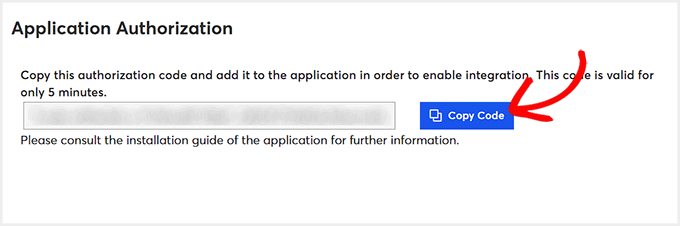
Em seguida, volte ao painel do WordPress e clique na opção ‘Colar Código’.
Você será levado a outra página onde deverá colar o código copiado e clicar no botão ‘Salvar Alterações’.
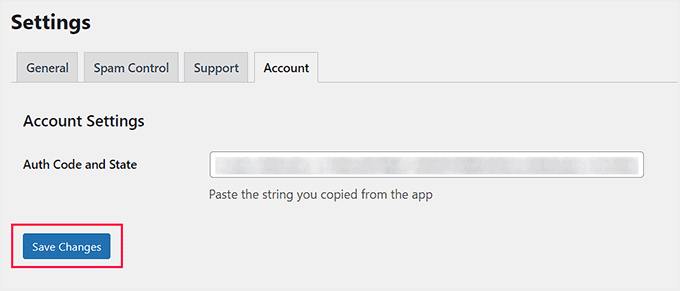
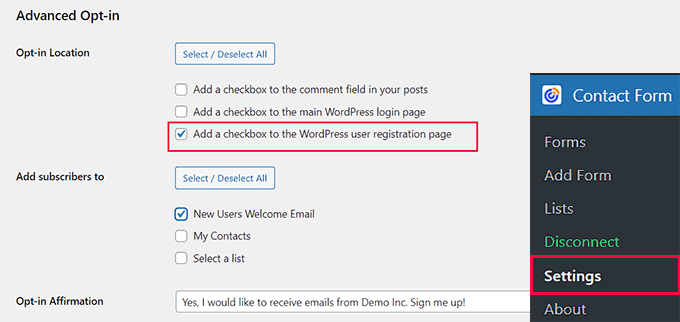
Agora que o Constant Contact foi conectado, vá para a página Formulário de Contato » Configurações.
Aqui, role para baixo até a seção ‘Optin Avançado’ e marque a caixa ao lado da opção ‘Adicionar uma caixa de seleção à página de registro de usuários do WordPress’.
Depois disso, selecione a lista de e-mail que você criou anteriormente na lista exibida ao lado da opção ‘Adicionar assinantes a’.
Assim que isso for feito, você também pode adicionar uma mensagem que os usuários verão na tela. Em seguida, clique no botão ‘Salvar Alterações’ para armazenar suas configurações.
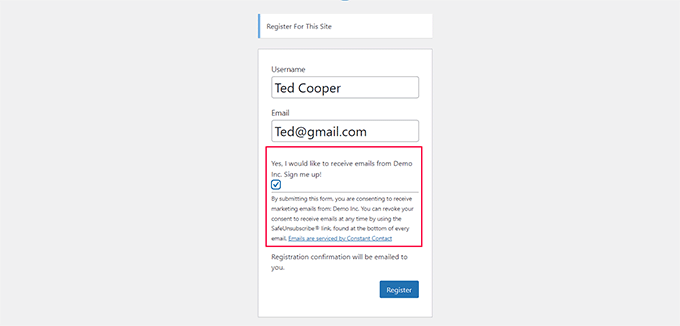
Você pode então visitar sua página de registro do WordPress para vê-la em ação.
Agora você verá uma caixa de seleção para os usuários se inscreverem em sua lista de e-mail quando eles se registrarem para uma conta em seu site.
Dica profissional: Você pode criar um formulário de registro de usuário WordPress totalmente personalizado que também se integra perfeitamente ao Constant Contact.
Agora que você começou a construir uma lista de e-mails, é hora de criar um e-mail de boas-vindas personalizado. Para fazer isso, visite o painel do Constant Contact e mude para a aba 'Home'. Em seguida, clique no botão 'Create'.
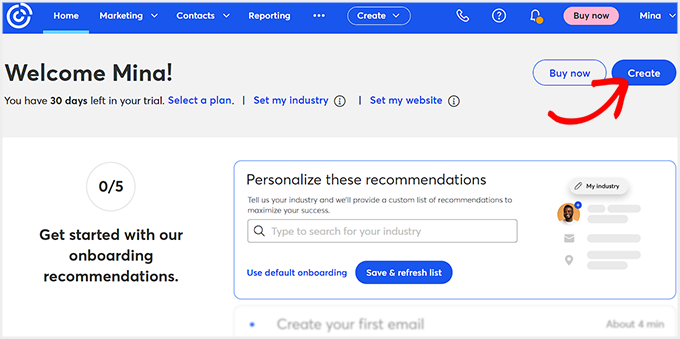
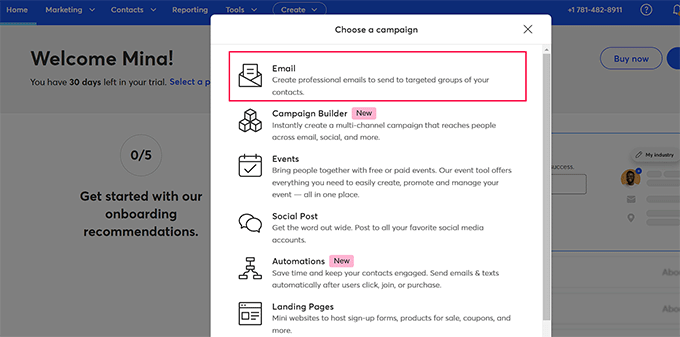
Isso abrirá um prompt na tela de onde você pode escolher um tipo de campanha.
Como queremos enviar um e-mail de boas-vindas automatizado para novos usuários, selecionaremos a opção 'Email'.
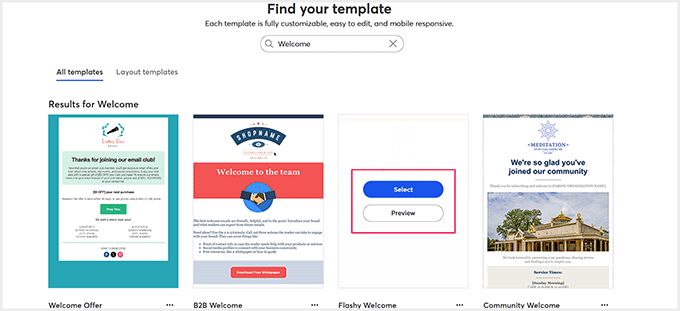
Agora você verá uma lista de modelos pré-fabricados pelo Constant Contact para todos os tipos de eventos, anúncios e vendas.
A partir daqui, clique no botão 'Select' para o modelo de e-mail de boas-vindas que você gostar.
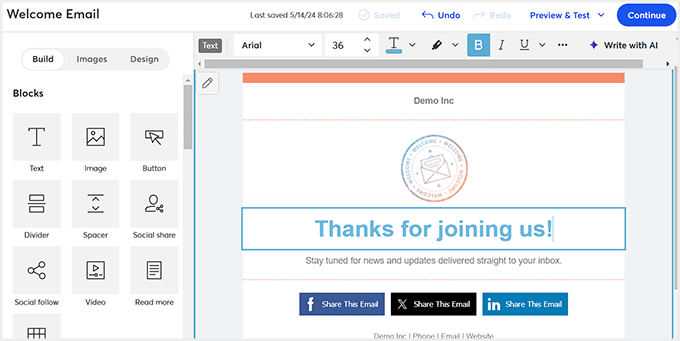
Isso abrirá o construtor de arrastar e soltar do Constant Contact, onde você pode começar adicionando um nome para o modelo.
Depois disso, você pode excluir, reorganizar ou adicionar diferentes blocos ao modelo da coluna esquerda. Você também pode editar o texto de acordo com seu gosto, apenas clicando nele na prévia.
Assim que terminar, clique no botão ‘Continuar’ no topo.
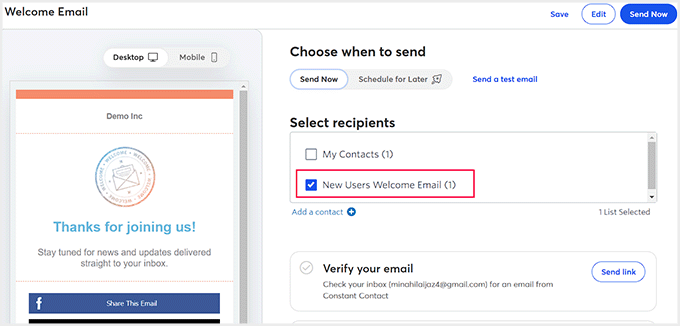
Isso o levará para outra tela, onde você pode escolher para quem enviar este e-mail. A partir daqui, você deve selecionar a lista de e-mails que acabou de criar na seção ‘Selecionar Destinatários’.
Você pode clicar em ‘Salvar’ para armazenar suas configurações ou em ‘Enviar Agora’ se estiver pronto para usar o e-mail de boas-vindas personalizado para seus usuários.
Agora, os usuários que se registrarem em seu site e concordarem em fazer parte de sua lista de e-mails receberão automaticamente este e-mail após o registro bem-sucedido.
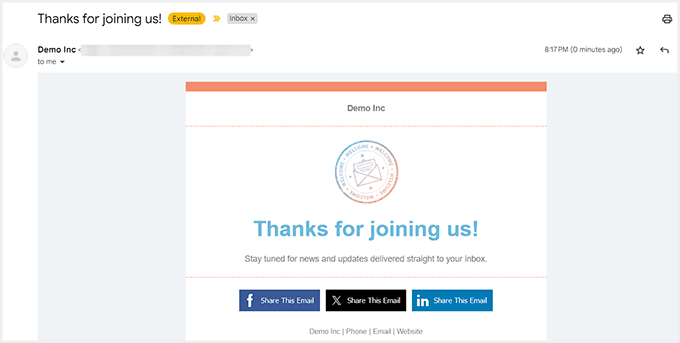
Aqui está uma prévia do e-mail de boas-vindas que criamos com a ferramenta.
Com o Constant Contact, você também pode criar uma campanha de gotejamento onde uma sequência de e-mails será enviada aos usuários ao longo do tempo. No entanto, você precisará da versão pro do software.
Para mais informações, você pode ver nosso tutorial sobre como configurar notificações automáticas em cascata no WordPress.
Bônus: Garanta a Entregabilidade de E-mails no WordPress
Agora que você criou um e-mail de boas-vindas personalizado para novos usuários, você vai querer garantir que nenhum de seus e-mails vá para a pasta de spam. As configurações padrão do WordPress usam a função de e-mail PHP mail () para enviar e-mails, o que pode fazê-los ir direto para o spam.
Além disso, a maioria das empresas de hospedagem WordPress não tem essa função de e-mail configurada corretamente. Para evitar que seus servidores sejam abusados, muitas empresas de hospedagem até as desativam completamente.
No entanto, você pode garantir facilmente que seus e-mails sejam entregues usando o WP Mail SMTP, que é o melhor plugin SMTP WordPress do mercado.

Ele usa SMTP (Simple Mail Transfer Protocol) para enviar e-mails aos seus usuários e pode se conectar a qualquer provedor de serviços SMTP popular como SendLayer, Brevo e outros.
A ferramenta também vem com recursos poderosos como logs de e-mail, controles de e-mail e suporte prioritário. Para detalhes, você pode ver nosso tutorial sobre como corrigir o problema de o WordPress não enviar e-mails.
Esperamos que este artigo tenha ajudado você a aprender como enviar facilmente um e-mail de boas-vindas personalizado para novos usuários no WordPress. Você também pode gostar de ver nosso guia para iniciantes sobre automação de marketing por e-mail no WordPress e nossas dicas sobre como usar um formulário de contato para aumentar sua lista de e-mails no WordPress.
Se você gostou deste artigo, por favor, inscreva-se em nosso Canal do YouTube para tutoriais em vídeo do WordPress. Você também pode nos encontrar no Twitter e no Facebook.


Jiří Vaněk
Após implementar o plugin MemberPress no meu site, este é outro recurso que me permite surpreender os usuários com um e-mail de boas-vindas personalizado, adaptado especificamente ao meu site. Pode parecer um pequeno detalhe, mas acho muito legal e pessoal dar as boas-vindas a um novo usuário. Obrigado pelo guia detalhado. O plugin Better Notifications for WP é uma ótima adição ao MemberPress.
Edis Duhan
Pergunta muito geral,
os clientes recebem este tipo de e-mail, quando se inscrevem com login do Google?
E minha outra pergunta é, é possível com este plugin criar um Link, que ele deve clicar nele, somente se o Perfil estiver ativo, como na maioria das plataformas.
WPBeginner Support
Dependeria de qual ferramenta você está usando para o login do Google para sua primeira pergunta. Para a segunda pergunta, você precisaria de um plugin de associação ou similar para adicionar essa funcionalidade.
Admin
Angel Chacon
Boa tarde, seria possível enviar o e-mail de boas-vindas para diferentes tipos de usuários? Tenho diferentes tipos de usuários e gostaria de enviar um e-mail de acordo com o tipo de usuário. Obrigado
WPBeginner Support
O plugin do primeiro método atualmente tem uma atualização paga para permitir essa funcionalidade.
Admin
Adam Smith
Bom artigo. O problema com o método 2 é que se os usuários não marcarem a caixa, eles não recebem o e-mail personalizado…
WPBeginner Support
Isso está correto, você precisaria do consentimento do usuário para enviar um e-mail a ele.
Admin
Riccardo
Olá! Obrigado por este tutorial, ele realmente me ajudou. Tenho uma pergunta sobre o Método 1: quando uso o Better Notifications para definir um e-mail personalizado pós-registro, o plugin substitui o original que contém o link para definir a senha para o novo usuário. Como posso obter este link para inseri-lo no novo e-mail?
WPBeginner Support
Você deve verificar os shortcodes do plugin para ver o que pode ser incluído no e-mail.
Admin
Mujahid Aftab
Ótimo tutorial. Você está fazendo um trabalho fantástico. Você pode me dizer o que devo fazer para que toda vez que o cliente receber meu e-mail personalizado, como meu nome e endereço no final de cada e-mail?
Obrigado.
WPBeginner Support
Dependendo do que você está usando, você deve verificar se há uma opção para adicionar uma assinatura. Se você estiver usando o plugin deste artigo, deverá conseguir adicionar manualmente essas informações.
Admin