


As pessoas costumam compartilhar seus logins da Netflix com amigos. Para evitar que o compartilhamento de senhas saia do controle, os serviços online agora começaram a limitar o número de dispositivos que podem usar uma conta por vez.
Muitos de nossos leitores administram sites de associação e oferecem cursos online. Eles nos dizem que estão igualmente preocupados com o compartilhamento de detalhes de login, pois isso leva a uma perda de receita para seus negócios. É por isso que eles gostariam de configurar restrições de login semelhantes.
Neste artigo, explicaremos como limitar o login de cada usuário a apenas um dispositivo em seu site WordPress. Ao final deste guia, você saberá como proteger seu conteúdo e garantir que apenas membros pagantes possam acessá-lo, ajudando seu negócio online a permanecer justo e lucrativo.
Por que Restringir o Login de Usuário a Um Dispositivo no WordPress?
Serviços de streaming enfrentam o desafio de usuários compartilhando suas credenciais de login. Em 2023, a Netflix relatou que cerca de 100 milhões de domicílios estavam compartilhando senhas globalmente. Isso é enorme!
Muitos sites WordPress, especialmente sites de associação e e-learning, têm o mesmo problema. Por padrão, usuários do WordPress podem fazer login em dispositivos e navegadores ilimitados simultaneamente.
Essa prática parece inofensiva para esses usuários, mas pode impactar significativamente a receita e a experiência do usuário de um site. Por exemplo:
- Sites de assinatura oferecem conteúdo especial para pessoas que pagam. Quando usuários compartilham logins, menos pessoas compram assinaturas. Isso significa menos dinheiro para o proprietário do site.
- Quando alunos compartilham seus logins de aprendizado online, outros usuários não precisam comprar o curso. Além disso, dificulta oferecer ajuda personalizada ou saber quem conclui o curso.
Ao limitar os logins de usuários a um dispositivo, você pode saber quantos usuários reais tem, ganhar mais dinheiro e manter o valor do seu conteúdo ou serviços. Além disso, você fornecerá uma experiência justa a todos os usuários pagantes e manterá seu site mais seguro.
Limitar logins não é sobre não confiar nos usuários. É sobre manter o site justo e garantir que ele possa continuar funcionando. Isso ajuda tanto o proprietário do site quanto os usuários honestos.
Restringindo o Login de Usuário a Um Dispositivo no WordPress (Fácil)
A primeira coisa que você precisa fazer é instalar e ativar o plugin gratuito Loggedin – Limit Active Logins. Você pode encontrar ajuda passo a passo em nosso guia sobre como instalar um plugin do WordPress.
Após a ativação, o plugin começa a funcionar automaticamente e limita cada usuário a 3 logins ativos.
Dependendo das configurações, o usuário pode não conseguir fazer login em um novo dispositivo assim que esse limite for atingido, até que ele faça logout de um de seus outros dispositivos. Mais sobre isso abaixo.
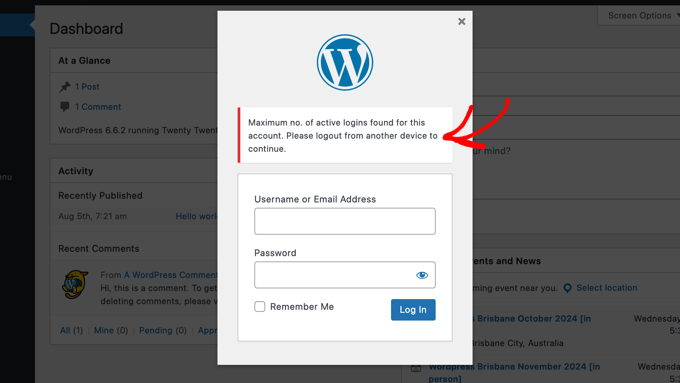
Observação: Após fazer login no WordPress, o usuário geralmente permanecerá logado mesmo que feche seu navegador da web. Ele precisa fazer logout manualmente usando o menu ‘Howdy’ no canto superior direito da tela.
Você pode configurar o plugin visitando Configurações » Geral no seu painel do WordPress e, em seguida, rolando para baixo até a seção ‘Configurações de Login Ativo’.
Aqui, você pode alterar o número no campo ‘Número Máximo de Logins Ativos’ para permitir um número diferente de logins.
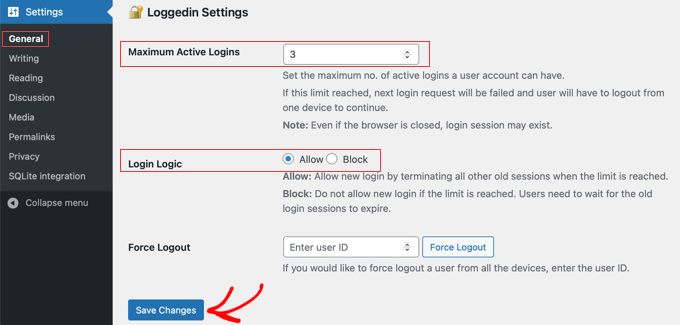
A configuração ‘Lógica de Login’ determina o que acontece quando o usuário atinge o limite máximo de logins ativos:
- Permitir: Eles podem fazer login em um novo dispositivo, mas serão desconectados automaticamente de todos os outros dispositivos.
- Bloquear: Eles não poderão fazer login no novo dispositivo até que suas outras sessões de login expirem.
Portanto, se você deseja restringir o login do usuário a apenas um dispositivo, você precisa definir o ‘Número Máximo de Logins Ativos’ para 1 e a ‘Lógica de Login’ para Bloquear.
Ou, se você não se importa com qual dispositivo eles usam, desde que estejam logados em apenas um dispositivo por vez, você deve definir ‘Número Máximo de Logins Ativos’ para 1 e ‘Lógica de Login’ para Permitir.
Não se esqueça de clicar no botão ‘Salvar Alterações’ para armazenar suas configurações.
O plugin também permite que você force o logout de um único usuário de todos os dispositivos. Basta inserir o ID do usuário e, em seguida, clicar no botão ‘Forçar Logout’.
Você pode aprender como encontrar um ID de usuário em nosso guia sobre como encontrar IDs de post, categoria, tag, comentários ou usuário no WordPress.
Ignorando Restrições de Login para Certos Usuários ou Funções (Avançado)
Você pode ignorar essas restrições de login para determinados usuários ou funções de usuário.
Por exemplo, você pode querer garantir que seus administradores e editores do site não sejam acidentalmente bloqueados. Ou você pode ter um membro importante da equipe que trabalha em diferentes computadores em vários locais.
No entanto, para fazer isso, você precisará adicionar trechos de código personalizados ao arquivo functions.php do seu tema WordPress. Mesmo um pequeno erro pode quebrar seu site WordPress e torná-lo inacessível, então você deve dar uma olhada em nosso guia sobre como adicionar facilmente código personalizado no WordPress.
Recomendamos que você use WPCode porque é a maneira mais segura de adicionar trechos de código, e você não precisará editar manualmente o arquivo functions.php.
Ignorando Restrições de Login para Certos Usuários
Simplesmente instale e ative a versão gratuita do WPCode e, em seguida, navegue até Code Snippets » + Add Snippet no seu painel do WordPress.
Em seguida, passe o mouse sobre a entrada ‘Adicionar Seu Código Personalizado (Novo Snippet)’ e clique no botão ‘Usar snippet’ que aparecer.

Um pop-up na parte inferior da tela pedirá que você selecione o tipo de código para o seu snippet.
Você deve clicar na opção ‘Snippet PHP’.

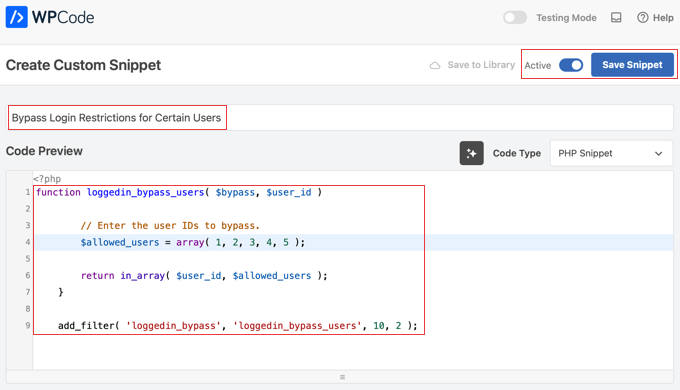
Isso abrirá a página Criar Snippet Personalizado, onde você pode adicionar o código necessário. Você pode começar adicionando um título para o snippet, como ‘Ignorar Restrições de Login para Certos Usuários’.
Depois disso, você deve copiar o snippet de código abaixo e colá-lo no painel ‘Visualização do Código’:
function loggedin_bypass_users( $bypass, $user_id ) {

    // Enter the user IDs to bypass.
    $allowed_users = array( 1, 2, 3, 4, 5 );

    return in_array( $user_id, $allowed_users );
}

add_filter( 'loggedin_bypass', 'loggedin_bypass_users', 10, 2 );
Agora, observe a linha que começa com $allowed_users = array. Você precisa substituir ‘1, 2, 3, 4, 5’ pelos IDs de usuário dos usuários específicos para os quais deseja ignorar a restrição. Você pode adicionar qualquer número de IDs de usuário, e eles devem ser separados por vírgulas.
Você pode aprender como encontrar um ID de usuário em nosso guia sobre como encontrar IDs de post, categoria, tag, comentários ou usuário no WordPress
Finalmente, você precisa ativar o snippet para ‘Ativo’ e, em seguida, clicar no botão ‘Salvar Snippet’ para armazenar suas configurações.
Ignorando Restrições de Login para Certas Funções
Você pode seguir os mesmos passos para adicionar um snippet de código para ignorar restrições de login para certas funções.
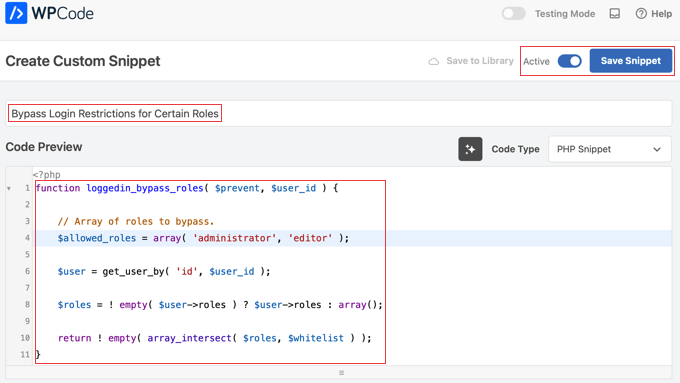
Basta criar um novo snippet de código chamado ‘Ignorar Restrições de Login para Certas Funções’ e, em seguida, colar o seguinte snippet de código no painel ‘Visualização do Código’:
function loggedin_bypass_roles( $prevent, $user_id ) {

    // Array of roles to bypass.
    $allowed_roles = array( 'administrator', 'editor' );

    $user = get_user_by( 'id', $user_id );

    $roles = ! empty( $user->roles ) ? $user->roles : array();

    return ! empty( array_intersect( $roles, $allowed_roles ) );
}

add_filter( 'loggedin_bypass', 'loggedin_bypass_roles', 10, 2 );
Este trecho ignora a restrição para as funções de ‘administrador’ e ‘editor’. Você pode adicionar quaisquer outras funções, como ‘autor’, entre aspas simples e separadas por vírgulas.
Certifique-se de ativar o trecho para ‘Ativo’ e clicar no botão ‘Salvar Trecho’ quando terminar.
Esperamos que este tutorial tenha ajudado você a aprender como restringir o login de usuário a um dispositivo no WordPress. Você também pode querer ver nosso guia definitivo sobre como criar um site de assinatura WordPress ou nossa seleção especializada dos melhores plugins LMS do WordPress.
Se você gostou deste artigo, por favor, inscreva-se em nosso Canal do YouTube para tutoriais em vídeo do WordPress. Você também pode nos encontrar no Twitter e no Facebook.




Justin
Só queria sinalizar que há um erro no código de exemplo aqui para a seção “Ignorando Restrições de Login para Certas Funções”. A linha de retorno diz:
return ! empty( array_intersect( $roles, $whitelist )
A variável $whitelist aqui deveria ser $allowed_roles, que é declarada anteriormente no código. Copiar e colar sem essa alteração resulta em um erro no site ao fazer login.
WPBeginner Support
Obrigado por notar isso, com certeza atualizaremos o artigo com o código correto!
Admin
Moinuddin Waheed
Este é um recurso muito necessário para qualquer site baseado em assinatura.
Eu vi muitas assinaturas da Netflix compartilhando suas credenciais com outras pessoas e elas consomem os dados simultaneamente.
Mas recentemente eles usaram essa técnica para permitir que apenas um dispositivo fizesse login e desconectasse todos os outros usuários.
Esta é uma boa prática para o crescimento dos negócios e especialmente para sites de cursos acompanharem o desempenho dos alunos e aprimorarem sua experiência de aprendizado.
Obrigado por este guia detalhado para restringir dispositivos para usuários logados.
Jiří Vaněk
Eu tenho MemberPress e um site de associação. Este é um recurso muito bom, e não tinha me ocorrido que alguém pudesse abusar da associação compartilhando-a com outros. Definitivamente vale a pena abordar, então tentarei a opção mais simples primeiro. Parece rápido e fácil. É ótimo que o número de dispositivos possa ser ajustado também. Isso é muito bom. Então, obrigado pela ótima dica, pois isso definitivamente será útil.