


Colocar anúncios em banner em seu site é uma das melhores maneiras de ganhar dinheiro com seu blog.
Muitos blogueiros usam software de gerenciamento de anúncios como o AdRotate para maximizar seus ganhos sem arruinar a experiência do usuário.
Testamos completamente em um site real para ver como ele se comporta em um ambiente ativo. Isso nos permitiu avaliar seus recursos, rastrear posicionamentos de anúncios e medir seu impacto na receita.
Neste artigo, mostraremos como gerenciar facilmente anúncios no WordPress com o plugin AdRotate.
Por que usar um plugin de gerenciamento de anúncios do WordPress?
Programas de publicidade como o Google AdSense e outros exigem que os editores adicionem um trecho de código em seus sites para exibir anúncios.
Como editor do WordPress, você pode fazer isso editando o código nos arquivos do seu tema ou usando um plugin de gerenciamento de anúncios.
Se você é iniciante e acabou de criar seu blog, adicionar código aos arquivos do tema não é uma solução ideal. Isso ocorre porque, com essa abordagem, você aumenta as chances de cometer erros e causar erros inesperados no WordPress. Além disso, você não pode gerenciar adequadamente diferentes tamanhos de anúncios ou seus posicionamentos.
Por outro lado, usar um plugin de gerenciamento de anúncios permite que você insira anúncios facilmente em qualquer lugar do seu site. Você pode salvar vários códigos de anúncio, rotacioná-los e mostrar/ocultar anúncios em diferentes páginas.
Dito isso, vamos dar uma olhada em como gerenciar anúncios no WordPress como um profissional usando o plugin AdRotate.
Gerencie Anúncios no WordPress com AdRotate
Primeiro, você precisa instalar e ativar o plugin AdRotate. Para mais detalhes, veja nosso guia passo a passo sobre como instalar um plugin do WordPress.
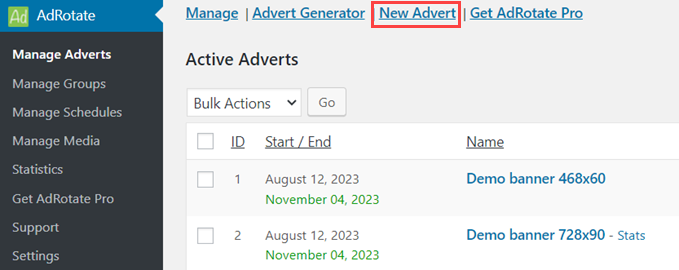
Após a ativação, visite a página AdRotate » Gerenciar Anúncios no painel do WordPress. Em seguida, clique no link 'Novo Anúncio' para criar seu primeiro anúncio.
Isso o levará à página ‘Novo Anúncio’. Aqui, você precisa fornecer um título para o seu anúncio, pois isso o ajudará a identificá-lo na área administrativa do WordPress.
Depois disso, você pode colar o código do anúncio gerado pela sua rede de publicidade. Alternativamente, você também pode gerar seu código de anúncio se estiver executando anúncios auto-hospedados.
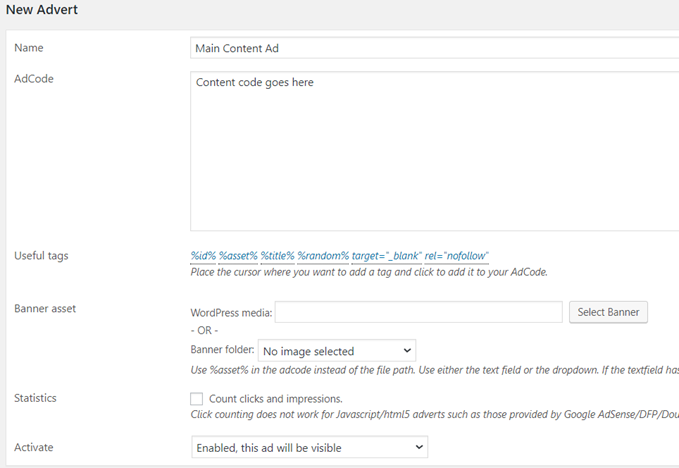
Para anúncios hospedados, você pode fazer upload de imagens de banner e habilitar o rastreamento de cliques.
Você também precisa selecionar uma opção 'Ativar' apropriada para tornar este anúncio disponível em seu site WordPress.
Em seguida, role a página para baixo até a seção de uso e agendamento. Aqui, você pode agendar seu anúncio e obter o shortcode, que você pode adicionar às suas postagens, páginas ou widgets de barra lateral.
Não se esqueça de clicar no botão 'Salvar Anúncio' para armazenar suas configurações.
Você pode repetir este processo para criar quantos anúncios desejar e, em seguida, decidir quais anúncios deseja exibir em seu site.
Agrupando Seus Anúncios
Muitos blogueiros do WordPress se juntam a várias redes de publicidade e programas de parceria. Você também pode ter espaços publicitários em diferentes locais e em diferentes tamanhos.
O agrupamento permite que você classifique facilmente seus anúncios em diferentes categorias para um gerenciamento mais fácil.
Para criar um novo grupo, vá para a página AdRotate » Gerenciar Grupos e clique no link 'Adicionar Novo'.
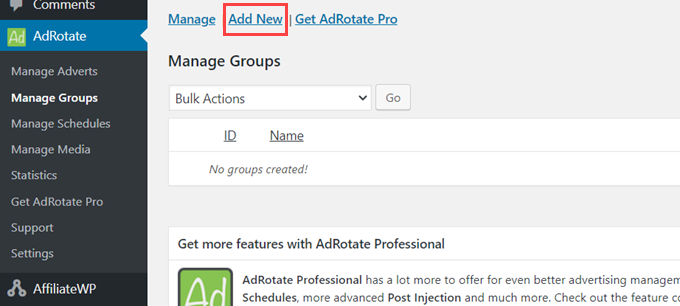
Isso o levará à página 'Novo Grupo'.
Primeiro, você precisa fornecer um 'Nome' para o seu grupo. Isso permitirá que você identifique facilmente o grupo em sua área de administração do WordPress.
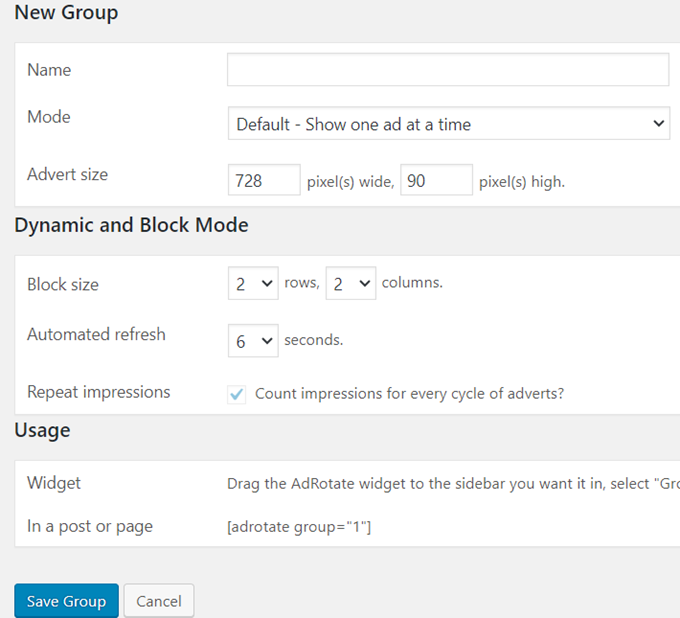
Em seguida, você deve escolher um modo de exibição. O AdRotate permite personalizar como você exibe anúncios de um grupo específico.
Por exemplo, você pode exibir um anúncio do grupo por vez, um bloco de anúncios ou usar o modo dinâmico, que altera o anúncio após alguns segundos.
Em seguida, você pode selecionar as opções de exibição automática do grupo. O AdRotate permite inserir anúncios de um grupo automaticamente em posts, páginas e widgets de barra lateral.
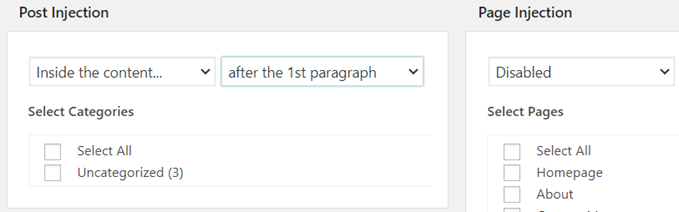
Na parte inferior da página, você verá todos os anúncios que pode associar a esse grupo. Basta selecionar os anúncios que deseja incluir e clicar no botão ‘Salvar Grupo’.
Inserindo Anúncios Manualmente no WordPress
Você pode associar seus anúncios a grupos e inseri-los automaticamente em posts, páginas, categorias e widgets. Dito isso, alguns editores podem querer ter um controle mais granular sobre quais anúncios exibir em quais locais.
O AdRotate torna super fácil inserir anúncios em qualquer lugar do seu site WordPress.
Cada anúncio que você cria em seu site tem seu próprio shortcode que você pode copiar e colar em suas postagens ou páginas do WordPress e até mesmo em tipos de postagem personalizados.
Para obter este código, visite a página AdRotate » Gerenciar Anúncios e clique em qualquer anúncio para editá-lo. Na página ‘Editar Anúncio’, role para baixo até a seção de uso para copiar o shortcode.
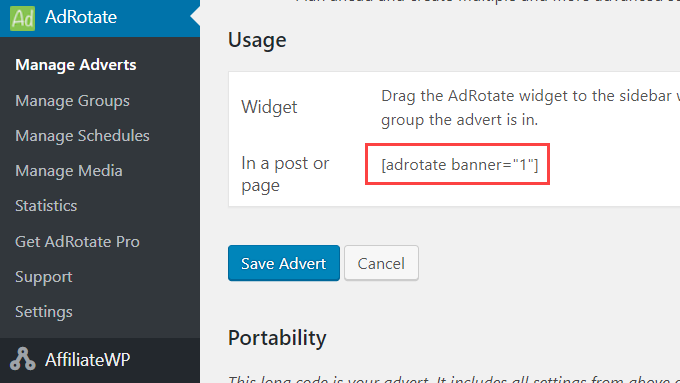
Da mesma forma, você também pode editar um grupo para obter o shortcode e usá-lo em qualquer lugar do seu site.
Se você quiser exibir anúncios na barra lateral do seu WordPress, vá para a página Aparência » Widgets e adicione o widget AdRotate à sua barra lateral.
Bônus: Use o AdSanity para Gerenciar Anúncios no WordPress
Além do AdRotate, você também pode usar o AdSanity para gerenciar anúncios no WordPress.
É um plugin avançado de gerenciamento de anúncios que permite exibir anúncios em qualquer lugar do seu site usando blocos, widgets e shortcodes prontos. Você pode até usar o AdSanity para mostrar um anúncio aleatório aos visitantes sem escrever uma única linha de código.
Primeiro, você precisará instalar e ativar o AdSanity. Para instruções detalhadas, veja nosso guia passo a passo sobre como instalar um plugin do WordPress.
Após a ativação, vá para a página AdSanity » Criar Anúncio e digite um título para o anúncio que você vai criar. Em seguida, você pode escolher um tamanho de banner e adicionar o código para o anúncio auto-hospedado ou externo.
Você também pode adicionar um URL de rastreamento e uma imagem de acordo com sua preferência.
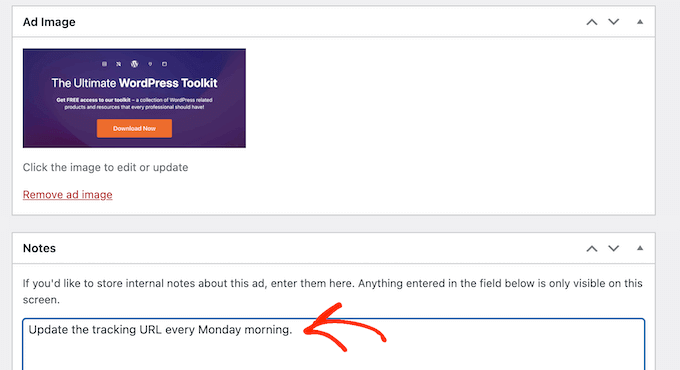
Depois disso, você também pode usar categorias e subcategorias para diferentes grupos de anúncios em seu site. Quando terminar, não se esqueça de clicar no botão ‘Publicar’ para salvar suas alterações.
Em seguida, abra o editor de blocos do WordPress e adicione o bloco AdSanity à sua página. Então, você pode escolher o anúncio que deseja exibir no menu suspenso dentro do próprio bloco.
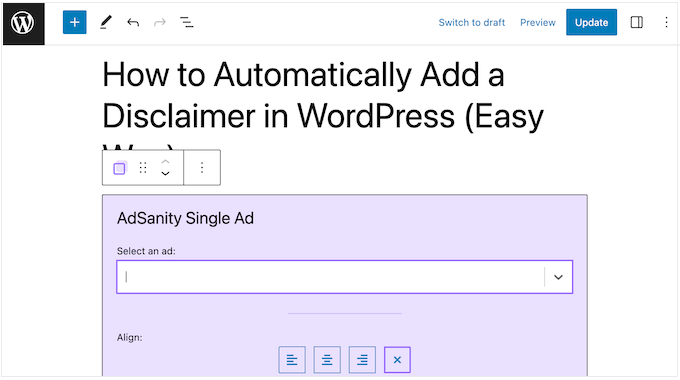
Finalmente, clique no botão 'Atualizar' ou 'Publicar' no topo. Você agora incorporou com sucesso um anúncio em seu site.
Para instruções detalhadas, veja nosso tutorial sobre como gerenciar anúncios no WordPress com AdSanity.
Esperamos que este artigo tenha ajudado você a aprender como gerenciar anúncios no WordPress com o plugin AdRotate. Você também pode querer ver nosso tutorial sobre como otimizar a receita do AdSense no WordPress e nossa lista selecionada dos melhores plugins e soluções de gerenciamento de anúncios do WordPress.
Se você gostou deste artigo, por favor, inscreva-se em nosso Canal do YouTube para tutoriais em vídeo do WordPress. Você também pode nos encontrar no Twitter e no Facebook.


Sondra
Assim que eu configurar os anúncios, você tem alguma sugestão de como rastrear quais anúncios eu tenho, onde e quando? Estou tentando acompanhar meu inventário de anúncios, mas não tenho certeza da melhor maneira de fazer isso. Algum conselho?
WPBeginner Support
The plugin does include tracking for your ads so you can track this information
Admin
Jiří Vaněk
Comecei a blogar há cerca de um ano e meio e ainda estou esperando para atingir um certo nível de tráfego. Atualmente, tenho pouquíssimas pessoas, cerca de 130 visitantes por dia, então ainda não quero sobrecarregar o blog com anúncios. Defini um limite interno em minha mente em torno de 300 visitantes diários, e então tentarei integrar o AdSense com bom gosto. Já tenho a conta e os códigos. É bom se preparar gradualmente graças a guias como estes.
Posso perguntar, a partir de quantos usuários você acha que faz sentido considerar ter anúncios em um site?
WPBeginner Support
Não há uma resposta que seja certa para todas as pessoas, tudo depende do que você sente que funciona melhor para o seu site e como seus visitantes respondem aos anúncios em seu site.
Admin
Jiří Vaněk
Obrigado pela resposta. Eventualmente cheguei à mesma conclusão. Em um site, os anúncios funcionam muito bem mesmo com cerca de 150 visitantes por dia, enquanto em outro, eles não funcionam nada mesmo com 500 visitantes. Ambos os sites têm públicos e conteúdos diferentes. Então, provavelmente depende de muitos fatores e é realmente necessário testar. Como você mencionou, provavelmente não há um número exato ou uma resposta correta para isso.
Ralph
Tenho anúncios do Google AdSense no meu site há 2 meses e acabei de configurá-los para automático. A única mudança é que os bloqueei em alguns URLs específicos e desabilitei espaços como a barra lateral. Está razoavelmente bom, mas poderia ser melhor, especialmente em conteúdos mais longos onde o Google coloca 5 anúncios e depois tenho 4-5 telas cheias de conteúdo sem nenhum anúncio. E muitas vezes todos os anúncios são apenas 1 anúncio, o que me parece spam.
Talvez este plugin seja uma maneira melhor de ganhar dinheiro com anúncios e fará meu site parecer melhor.
WPBeginner Support
The plugin should at least help give more control over ads on your site
Admin
MIke Dunn
Eu assumo que o Ad Rotate irá rotacionar uma lista predefinida de anúncios no mesmo local do meu site, para que todos os anunciantes recebam o mesmo número de visualizações? Qual é o problema com o CDN?
WPBeginner Support
Para problemas com o plugin, você deve entrar em contato com o suporte do plugin, e eles deverão ser capazes de ajudar.
Admin
EMMANULE OWINO
Criei um site em WordPress. Como posso permitir que os anunciantes postem anúncios no meu site através do painel deles? "Estou procurando o melhor plugin para isso."
WPBeginner Support
Olá Emmanule,
Atualmente, não há uma boa maneira de automatizar o processo. Recomendamos o uso de um plugin de criação de formulários para aceitar envios e, em seguida, aplicá-los manualmente ao seu site.
Admin
Deepa
oi,
gostaríamos de saber como o adrotate funcionará com base em pagamento. e como ele calcula cpc, cpm e ctr. podemos saber sobre a versão comprável do plugin adrotate com pagamento.
Peter
Não é possível configurar em quais páginas um anúncio é visível nos widgets?
Steve Williams
O conceito por trás deste plugin é bom. No entanto, se você jogar um CDN na imagem, os anúncios não girarão mais. É por isso que parei de usá-lo.
Minha opinião (2 centavos).
Steve Williams