


Mudar do WordPress.com para um site WordPress.org auto-hospedado pode parecer uma grande mudança. Você pode notar que alguns widgets e recursos familiares estão faltando no novo painel.
A boa notícia é que existe uma maneira fácil de trazer de volta muitos desses recursos úteis. Na verdade, com um blog WordPress auto-hospedado, você pode acessar ferramentas ainda mais avançadas que não estavam disponíveis no WordPress.com.
Ajudamos muitos usuários a fazer a transição para o WordPress auto-hospedado e vimos como sua flexibilidade pode transformar seus sites.
Neste artigo, mostraremos como obter os mesmos recursos do WordPress.com em seu blog WordPress auto-hospedado, juntamente com alguns extras.

Adicionando Recursos do WordPress.com ao Seu Blog WordPress Auto-Hospedado
Ao escolher uma plataforma de blog, vimos alguns usuários começarem com o WordPress.com antes de mudar para a plataforma auto-hospedada WordPress.org.
Muitas vezes, isso acontece devido à confusão de nomes porque, apesar do nome semelhante, são duas plataformas diferentes. Para saber mais, veja nossa comparação de WordPress.com vs. WordPress.org.
O problema é que, depois de usar o WordPress.com, você pode se acostumar com certos recursos e com a aparência deles. Muitos usuários nos perguntaram se eles podem obter os mesmos recursos no WordPress auto-hospedado após a mudança.
O WordPress.org não oferece recursos integrados como o WordPress.com, mas oferece total flexibilidade para adicionar qualquer recurso que você desejar em seu site usando plugins do WordPress.
Essa flexibilidade é uma das principais razões pelas quais as pessoas convertem seus blogs do WordPress.com para o WordPress.org.
A empresa por trás do WordPress.com oferece um plugin que traz os recursos do WordPress.com para qualquer site WordPress.org. Este plugin é chamado Jetpack.
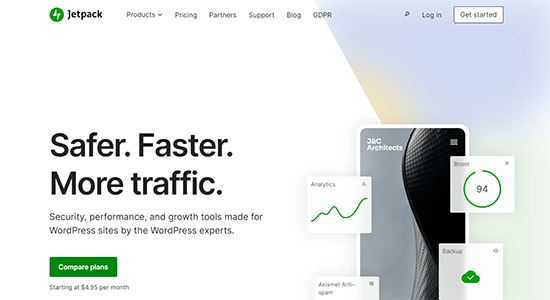
Jetpack oferece muitos dos mesmos recursos que o WordPress.com usa para usuários do WordPress.org.
Ao contrário dos plugins padrão do WordPress, o Jetpack é uma suíte de plugins que combina vários recursos úteis em um único plugin.
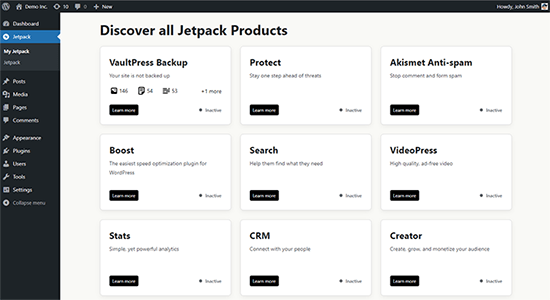
Aqui estão os principais recursos do Jetpack (WordPress.com):
- Segurança do WordPress: Monitoramento de tempo de inatividade, proteção contra ataques de força bruta, backups e muito mais.
- Desempenho: Acelera o carregamento de imagens e arquivos estáticos, carregamento preguiçoso para imagens e muito mais.
- Escrita e conteúdo: Opções para criar galerias, depoimentos, portfólios, rolagem infinita e muito mais.
- Compartilhamento social: Compartilhamento automático de posts nas redes sociais, botões de compartilhamento e botões de curtida.
- Tráfego do site: Posts relacionados, estatísticas do site e muito mais.
O Jetpack está disponível como um plugin gratuito, com vários recursos sendo atualizações premium. Você pode simplesmente instalar o plugin como qualquer outro em seu site WordPress auto-hospedado para acessar os mesmos recursos básicos que você tinha no WordPress.com.
Se você não quiser usar o Jetpack, consulte nossa lista completa de alternativas ao Jetpack, que cobre alternativas para todos os recursos do Jetpack.
No entanto, muitos usuários mudam do WordPress.com devido a recursos limitados e desejam acessar os recursos mais poderosos oferecidos no WordPress.org auto-hospedado.
Nesse caso, veja como você pode desbloquear recursos mais poderosos com o WordPress.org.
- Desbloqueie Análises Poderosas com MonsterInsights
- Crie Formulários Inteligentes do WordPress com WPForms
- Obtenha Segurança Mais Robusta do WordPress com Sucuri
- Obtenha Recursos Avançados de SEO com All in One SEO
- Aceite Pagamentos com WP Simple Pay
- Crie Backups Automáticos com Duplicator
- Ativar Filtro de Spam Grátis com Akismet
- Adicione Botões de Compartilhamento Social Estilosos com Social Snap
- Poste Automaticamente em Suas Redes Sociais com WP to Buffer
- Mostrar Conteúdo Relacionado com Yet Another Related Posts
- Melhorar a Interação de Comentários com Thrive Comments
- Aumente Sua Lista de E-mails e Envie E-mails com Constant Contact
- Obter Serviços de CDN com Cloudflare
- Ativar Rolagem Infinita com WordPress Infinite Scroll
- Criar Galerias Deslumbrantes com Envira Gallery
- Obter Blocos e Padrões Adicionais
1. Desbloqueie Análises Poderosas com MonsterInsights
As estatísticas do site são um dos recursos mais amados do WordPress.com. O Jetpack fornece esse recurso com o módulo de estatísticas do site integrado.
No entanto, ele está longe de ser tão poderoso quanto o Google Analytics, o líder de fato do mercado em análises. Se você deseja integrar o Google Analytics ao Jetpack, precisa assinar o plano Premium ou Business, que custa US$ 96 e US$ 299 por ano, respectivamente.
Felizmente, você pode usar a ferramenta de estatísticas de sites mais poderosa, o Google Analytics, em seu blog auto-hospedado com o plugin MonsterInsights Lite, que é 100% gratuito.
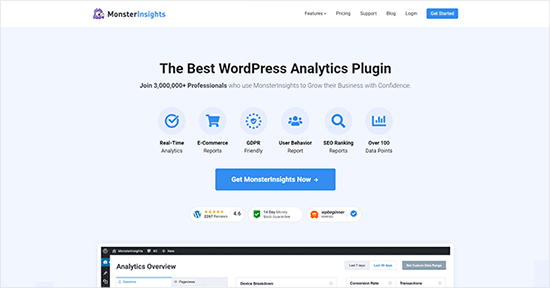
O MonsterInsights também oferece uma versão Pro, que é o melhor plugin do Google Analytics para WordPress.
Ele permite que você conecte facilmente seu site ao Google Analytics e ajuda a rastrear métricas avançadas com facilidade.
2. Crie Formulários Inteligentes para WordPress com WPForms
Com o recurso de formulário de feedback do Jetpack, você pode criar formulários de contato e enquetes no WordPress.com.
No entanto, ele carece de opções avançadas para personalizar os formulários ou adicionar recursos de marketing inteligentes.
O plugin WPForms resolve esse problema para blogs WordPress auto-hospedados, permitindo que você crie qualquer tipo de formulário com apenas alguns cliques.
A versão gratuita, WPForms Lite, inclui todos os essenciais, enquanto a versão Pro é repleta de recursos mais poderosos.
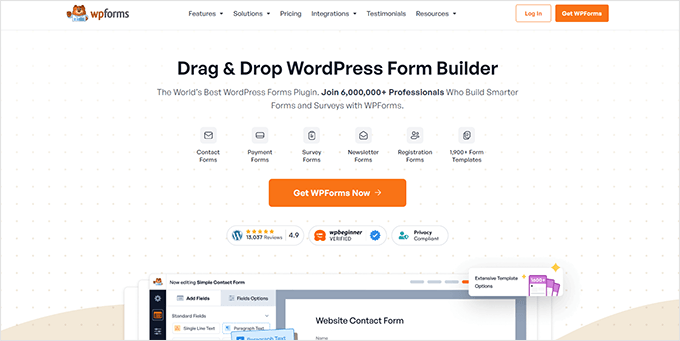
Usando o WPForms, você pode criar formulários de contato, formulários de registro de usuário, pesquisas e formulários de pedido de forma mais rápida e fácil.
3. Obtenha Segurança WordPress Mais Robusta com Sucuri
A versão gratuita do Jetpack oferece recursos básicos de segurança WordPress, como proteção contra ataques de força bruta. Se você atualizar para os planos premium, também obterá uma opção de varredura de malware.
No entanto, você pode obter recursos de segurança mais robustos para seu site auto-hospedado com plugins como o Sucuri.

O plugin gratuito do WordPress da Sucuri tem opções avançadas de segurança como varredura remota de malware, monitoramento de blacklist, monitoramento de integridade de arquivos, auditoria de atividade de segurança e muito mais.
4. Obtenha Recursos Avançados de SEO com All in One SEO
O Jetpack oferece recursos básicos de SEO para sites WordPress.com, como sitemaps XML e verificação de site. No entanto, para acessar todos os seus recursos de SEO, você precisa comprar pelo menos o plano Jetpack Premium.
Você pode obter todos esses recursos e mais em seu blog WordPress auto-hospedado com o plugin gratuito All in One SEO (AIOSEO).
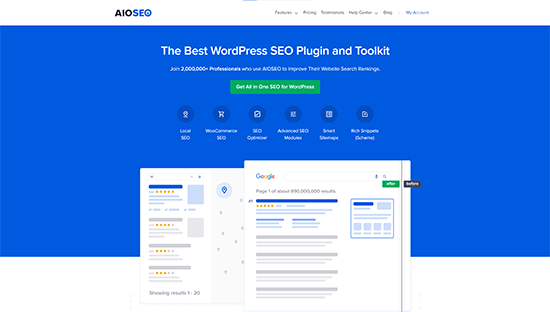
O AIOSEO oferece recursos como verificação de site, sitemaps XML, prévia de SEO, imagens de prévia para Facebook e Twitter, títulos, meta descrições e muito mais.
Se você adquirir o AIOSEO Pro, poderá obter recursos de SEO mais poderosos.
5. Aceite Pagamentos com WP Simple Pay
O WordPress.com permite que você adicione formulários de pagamento ao seu blog ou site. No entanto, eles cobram uma taxa de transação, que começa em 10% por transação para planos gratuitos e diminui à medida que você atualiza para planos de maior valor.
Por exemplo, se você estiver em um plano Business (US$ 300 anuais), a taxa de transação se torna 2%. Você precisará fazer upgrade para o plano Commerce (US$ 540 anuais) para eliminar a taxa de transação.
A melhor alternativa ao formulário de pagamento é o WP Simple Pay. É a melhor solução de pagamento independente para WordPress.

Ele permite que você adicione o Stripe Checkout ao seu site WordPress. Isso permite que você aceite pagamentos em mais de 45 países e mais de 135 moedas. As únicas taxas de transação que você paga são para o Stripe ou seu banco.
Observação: Há também uma versão Pro do WP Simple Pay, que permite criar formulários de pagamento personalizados e aceitar pagamentos em seu site sem redirecionar os usuários para o Stripe.
6. Crie Backups Automáticos com Duplicator
Você pode criar backups automáticos diários para o seu site WordPress com o Jetpack; no entanto, ele está disponível apenas para usuários pagos.
Felizmente, o plugin Duplicator permite que você crie facilmente backups gratuitos para o seu site WordPress.
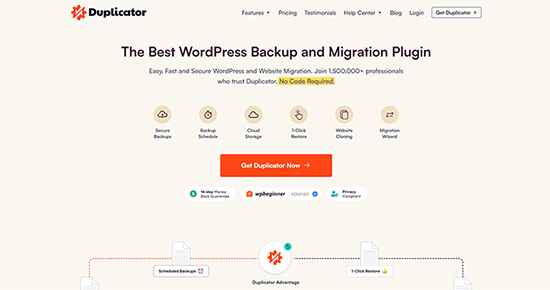
Com o Duplicator Pro, você pode criar backups automáticos e agendados. Ele também permite que você armazene seus backups do WordPress em locais remotos, como Google Drive, Dropbox, Amazon S3 e muito mais.
7. Habilite a Filtragem de Spam Gratuitamente com Akismet
Usuários do plano pago do Jetpack podem desfrutar do recurso de filtragem de spam em seus sites. Ele é ativado pela integração com o plugin Akismet.
No entanto, ao instalar o plugin Akismet, você pode obter este recurso gratuitamente em seu site WordPress auto-hospedado.
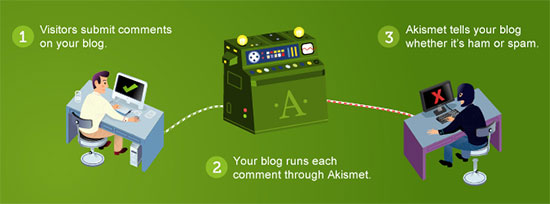
O Akismet verifica automaticamente todos os seus comentários do WordPress e filtra aqueles que parecem spam. Ele ajuda a reduzir significativamente os comentários de spam em seu site e lhe dá tranquilidade.
8. Adicione Botões de Compartilhamento Social Elegantes com Social Snap
Botões de compartilhamento social também são um recurso padrão do WordPress.com. Você pode ativá-los em suas postagens, páginas, mídias, etc.; no entanto, eles têm opções de estilo limitadas.
Você pode usar o plugin Social Snap em seu site WordPress auto-hospedado para obter os botões de compartilhamento social.

O Social Snap oferece muitos estilos de exibição, contagem de compartilhamentos sociais e recursos de contagem total de compartilhamentos.
Outra grande vantagem de usar o Social Snap é que ele não diminui a velocidade do seu site.
9. Poste Automaticamente em Suas Redes Sociais com WP to Buffer
Você pode habilitar o compartilhamento automático de suas postagens em suas redes de mídia social no WordPress.com usando o recurso Publicize do Jetpack.
Você pode adicionar a mesma funcionalidade ao seu blog WordPress auto-hospedado usando o plugin WP to Buffer.
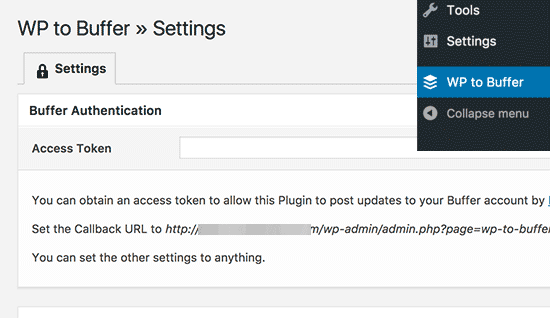
Buffer é uma ferramenta popular de gerenciamento de mídias sociais que você pode usar para agendar postagens em mídias sociais.
Com o plugin gratuito WP to Buffer, você pode conectar seu site WordPress.org à sua conta Buffer e configurar postagens automáticas em seus perfis de mídia social.
10. Exibir Conteúdo Relacionado com Yet Another Related Posts
O WordPress.com tem uma opção integrada para exibir conteúdo relacionado após as publicações.
Você pode adicionar este recurso ao seu site WordPress.org usando o Yet Another Related Posts Plugin gratuito.
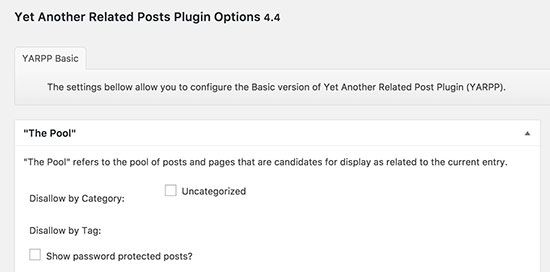
O plugin permite que você exiba publicações, páginas e tipos de postagem personalizados como conteúdo relacionado após as publicações. Você pode escolher uma visualização em miniatura ou em lista do conteúdo relacionado.
11. Melhorar a Interação de Comentários com Thrive Comments
Você pode ativar a opção ‘Curtir’ para seus comentários do WordPress.com. Este recurso é útil para melhorar a interação do usuário em sua área de comentários.
Thrive Comments leva a experiência de comentários do WordPress em seu site para o próximo nível.
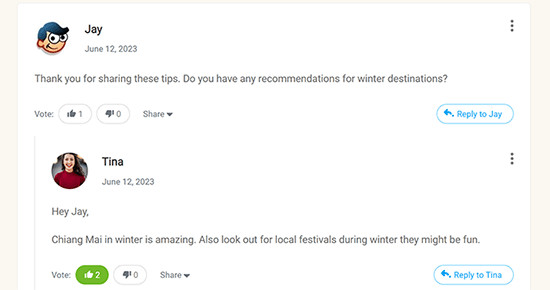
O plugin permite que os usuários avaliem comentários, compartilhem comentários nas mídias sociais, ganhem distintivos e muito mais. É o melhor plugin para melhorar os comentários do WordPress.
12. Aumente sua lista de e-mails e envie e-mails com Constant Contact
O Jetpack oferece recursos básicos de marketing por e-mail para sites WordPress.com. Você pode adicionar um formulário de inscrição simples em seu site e enviar e-mails quando publicar uma nova postagem.
Você pode usar recursos de marketing por e-mail mais poderosos em seu blog WordPress auto-hospedado com Constant Contact.

Constant Contact é um dos melhores provedores de serviços de marketing por e-mail do mercado. Ele permite que você colete facilmente endereços de e-mail, converta visitantes em assinantes e os traga de volta ao seu site.
Para instruções detalhadas, consulte nosso artigo sobre como criar uma newsletter por e-mail no WordPress.
13. Obtenha serviços de CDN com Cloudflare
O WordPress.com possui CDN integrada para imagens e arquivos estáticos.
Você pode obter um recurso semelhante em seu blog auto-hospedado com Cloudflare.

Cloudflare é um dos melhores serviços de CDN disponíveis no mercado.
Usar este serviço ajuda a melhorar a velocidade e o desempenho do seu site. Além disso, protege seu site contra ataques de força bruta.
14. Habilite a Rolagem Infinita com o WordPress Infinite Scroll
Um dos recursos populares do WordPress.com é a rolagem infinita. Muitos sites usam esse recurso para melhorar o engajamento do usuário.
Você pode adicionar o mesmo recurso ao seu site WordPress.org usando o plugin gratuito WordPress Infinite Scroll.
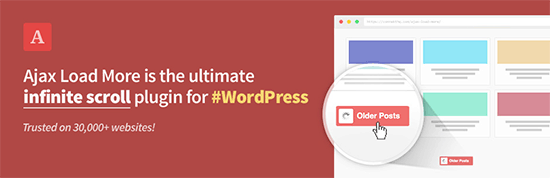
É uma excelente ferramenta para carregar posts, páginas, comentários e muito mais de forma preguiçosa (lazy loading).
15. Crie Galerias Deslumbrantes com Envira Gallery
No WordPress.com, você pode criar galerias responsivas com o Jetpack. É também um recurso integrado do WordPress.com. No entanto, ele tem opções de personalização limitadas.
Você pode adicionar galerias de imagens mais impressionantes ao seu blog WordPress auto-hospedado com o plugin Envira Gallery.
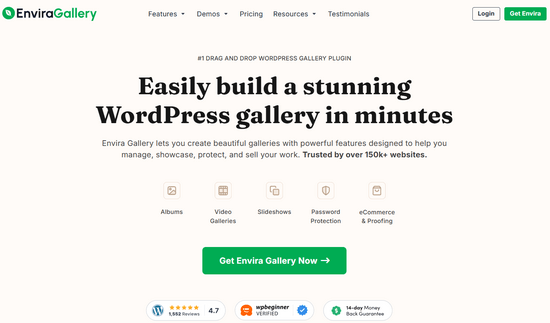
Para instruções passo a passo, consulte este artigo sobre como criar uma galeria de imagens no WordPress.
Alternativa: Imagely / NextGen
16. Obtenha Blocos & Padrões Adicionais
O WordPress.com adiciona vários blocos e padrões adicionais ao editor de blocos.
Após mudar para o seu novo site WordPress.org, você pode sentir falta de alguns desses blocos e padrões.
Felizmente, existem muitas bibliotecas gratuitas de blocos e padrões que você pode instalar em seu site.
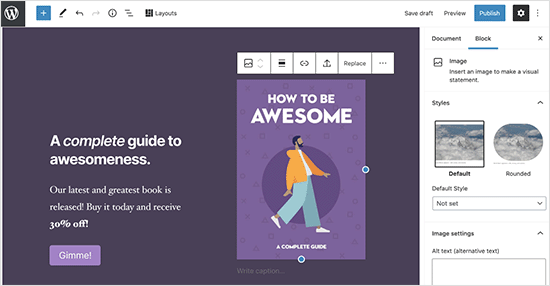
Algumas dessas bibliotecas de blocos úteis são:
Para mais recomendações, veja nosso artigo sobre os melhores blocos Gutenberg para WordPress.
Esperamos que este artigo tenha ajudado você a aprender como obter recursos do WordPress.com em blogs WordPress auto-hospedados. Você também pode consultar nosso guia sobre os plugins essenciais do WordPress para sites de negócios ou nosso tutorial sobre como criar um endereço de e-mail comercial gratuito.
Se você gostou deste artigo, por favor, inscreva-se em nosso Canal do YouTube para tutoriais em vídeo do WordPress. Você também pode nos encontrar no Twitter e no Facebook.



Dennis Muthomi
REALLY helpful information right here!
I did not realize there was a way to get WordPress.com features on a self-hosted WordPress site after switching over.
thanks for this and the list of plugins as well
Jiří Vaněk
Obrigado pela ótima lista de plugins que substituirão a versão .com em meu próprio VPS se alguém decidir migrar o site. Como eu não uso o WordPress.com, mas alguns clientes que migram sites usam, é ótimo saber o que é bom usar pelo menos no início da migração.
Vanessa
Se eu instalar o Jetpack e conectá-lo ao WordPress.com, o que acontecerá com meu WP auto-hospedado? Ele será excluído? Eu só descobri isso usando um tablet e fiquei com medo de conectar, então ainda não finalizei. Posso usar o mesmo? Quero dizer, continuar usando o WP auto-hospedado com meu PC e o wp.com com o Jetpack instalado no meu tablet e smartphone?
michael
alguém sabe como adicionar o botão de seguir do WordPress ao meu site? Eu fiz isso com o Bluehost ou não é possível?
Denise
Por favor, ajude! Eu me inscrevi no Bluehost para WordPress ontem e quando fiz login no Bluehost, indicou que o WordPress já estava instalado.
Então, como sei se o Bluehost instalou o wordpress.org ou .com?
No meu painel no Wordpress, na parte inferior diz “criado por Wordpress” e quando clico nisso, aparece wordpress.org
Mas minha confusão é que estou lendo isto sobre a instalação do jetpack e eu precisaria de um endereço .com. Isso significa que eu já tenho um e não .org?
Talvez eu esteja melhor não fazendo meu próprio site – sou novato nisso e realmente preciso do básico.. qualquer ajuda é muito apreciada!
David Coleman
Se você está passando por um host, então você tem Wordpress.org.
Wordpress.com não pode ser instalado, ele não é auto-hospedado, enquanto o .org é auto-hospedado.
Você precisará criar uma conta no Wordpress.com e usá-la com o Jetpack.
Você pode criar uma conta no Wordpress.com sem criar um blog nela.
Clare
Fico tão feliz por ter encontrado isso, pois explica como um site auto-hospedado que estou prestes a ajudar alguém tem assinatura de blog por e-mail. Isso estava me intrigando, pois ainda não entrei no back-end!
Obrigado por escrever outro artigo realmente útil.
Graeme Taylor
É possível adicionar nofollow ao URL do link no widget de imagem?
WPBeginner Support
Se você está falando sobre o recurso de widgets extras da barra lateral do jetpack, que tem um widget de imagem, então não, você não pode adicionar um nofollow. Talvez você devesse adicionar um widget de texto e adicionar manualmente sua imagem com um link nofollow.
Admin
Michael Andrzejewski
Existe uma maneira de obter o botão “Curtir isto” que vejo em blogs hospedados no wordpress.com em um blog auto-hospedado? Isso está incluído no JetPack? Se sim, onde? Obrigado.
Equipe Editorial
Pelo que entendemos, não, porque esse recurso é integrado ao ecossistema do WordPress.com (ou seja, está disponível apenas para usuários do WP.com).
Admin
Rob Smelik
Alguém descobriu uma maneira de incorporar os shortlinks do WP.me no seu arquivo de tema para que eles apareçam no front-end (por exemplo, abaixo do conteúdo do post)? Criei uma barra de compartilhamento personalizada e gostaria de ter shortlinks gerados automaticamente de cada post aparecendo nesta barra para os visitantes usarem quando quiserem. E sim, eu também tenho os suspeitos de sempre na barra (twitter, facebook, etc.), mas ainda quero fornecer os shortlinks. Alguma ideia seria apreciada. Obrigado!
Equipe Editorial
Este artigo deve ajudar: https://www.wpbeginner.com/wp-themes/how-to-display-wordpress-shortlinks-in-your-theme/
Admin
mrahmadawais
É bom usar a assinatura de e-mail do WP Jetpack?
Quais são os prós e contras?
Quais são as opções que temos para lidar com nossos assinantes?
É melhor que o Feedburner?
wpbeginner
@mrahmadawais A melhor opção é usar MailChimp ou Aweber, assim você tem toda a sua lista de e-mails em um só lugar.
Brusimm
Um pequeno conselho (se isso for sequer relacionado)... se você mudar de ideia e tentar desassociar sua conta .com do seu blog auto-hospedado, CUIDADO e talvez coordene com o pessoal do .com. Tive alguns problemas e excluí meu blog .com e, no processo, devido à conectividade/permissões da API entre o blog .com e o auto-hospedado, meu blog auto-hospedado pareceu ter sido excluído! (um belo susto, mas assim que o pessoal do .com me ajudou, meu blog auto-hospedado voltou. assustador!)
-Brusimm
wpbeginner
Isso não faz sentido algum. Você está sugerindo que ter o Jetpack instalado e depois excluir seu blog .com excluiu seu blog auto-hospedado?
AMANP
Um recurso muito importante que quero obter é o Botão SEGUIR
Você pode me aconselhar como posso obter o Botão de Seguir no meu site WordPress com Jetpack (auto-hospedado)
wpbeginner
@AMANP Ouvi rumores de que ele será adicionado ao Jetpack no futuro.
AMANP
@wpbeginner
Acabei de instalar um plugin de seguir para o Jetpack
quando ativei, um Botão de Seguir apareceu no meu blog e ele usa o módulo de assinatura de e-mail integrado do Jetpack
mas novamente eu não tenho controle sobre o sistema de gerenciamento de assinaturas do Jetpack
wpbeginner
@AMANP É por isso que sempre usamos o MailChimp (um sistema de terceiros, onde temos controle total).