Tutoriais confiáveis de WordPress, quando você mais precisa.
Guia para Iniciantes em WordPress
WPB Cup
Mais de 25 Milhões
Sites usando nossos plugins
16+
Anos de experiência com WordPress
3000+
Tutoriais de WordPress por especialistas

Como Encontrar e Corrigir Páginas Órfãs Que Estão Matando o SEO do Seu WordPress

Você fez tudo certo: publicou seus posts de blog, otimizou os títulos, talvez até construiu alguns backlinks. Mas o tráfego ainda não está vindo, e você não consegue descobrir por quê. Agora, antes de publicar outro post, vale a pena verificar se as páginas órfãs estão trabalhando contra você.

Páginas órfãs são fáceis de perder. Nenhum link interno as conecta. Elas são invisíveis para a maioria dos visitantes. E o Google tem poucas razões para ranqueá-las. 

Elas também são um dos problemas de SEO mais negligenciados por aí. Mas a solução é mais simples do que você imagina.

Neste post, mostrarei como rastrear todas as páginas órfãs em seu site WordPress e exatamente como corrigi-las para que seu SEO volte aos trilhos.

Como Encontrar e Corrigir Páginas Órfãs Que Estão Matando o SEO do Seu WordPress

Resumo: Páginas órfãs são posts ou páginas em seu site sem links internos apontando para elas, tornando quase impossível para os motores de busca encontrá-las. A maneira mais fácil de encontrá-las e corrigi-las é usando o recurso Link Assistant no All in One SEO (AIOSEO).

O Que São Páginas Órfãs?

Uma página órfã é qualquer página em seu site para a qual nenhuma outra página se vincula. Não há links internos apontando visitantes ou motores de busca em sua direção.

É como um cômodo em um prédio sem corredores que levem a ele. O cômodo existe, mas ninguém consegue encontrá-lo porque não há como entrar.

Como as Páginas Órfãs Acontecem?

Páginas órfãs podem aparecer em qualquer blog ou site WordPress, e muitas vezes são criadas acidentalmente.

Aqui estão as maneiras mais comuns de uma página órfã acontecer:

CausaO Que Acontece
Páginas nunca adicionadas à estrutura do siteUma página é publicada, mas nunca é vinculada a partir do menu de navegação, de uma categoria ou de qualquer outro post. Ela existe em seu banco de dados, mas permanece completamente isolada do resto do seu site.
Migrações de site que deram erradoMover seu site para uma nova plataforma ou reestruturar seus URLs pode quebrar links internos. Isso corta as páginas do resto do seu site – comum quando os URLs mudam sem redirecionamentos 301 adequados.
Remoção gradual de links ao longo do tempoÀ medida que você atualiza seu menu de navegação ou redesenha posts, os links podem desaparecer não intencionalmente. O que antes era bem conectado pode se tornar órfão com o tempo.
Páginas de destino de campanhas deixadas para trásPáginas criadas para campanhas ou promoções por tempo limitado geralmente nunca são integradas à estrutura principal do seu site. Quando a campanha termina, elas permanecem isoladas.

Algumas páginas órfãs são criadas de propósito, como páginas de destino para anúncios pagos ou páginas que você ainda está testando. Mas mesmo assim, elas precisam ser gerenciadas com cuidado, o que abordarei mais adiante neste guia.

Por Que Páginas Órfãs Prejudicam Seu SEO

Páginas órfãs são ruins para o seu SEO WordPress porque os motores de busca como o Google dependem de links internos para descobrir, rastrear e entender o valor do seu conteúdo.

Quando uma página não tem links apontando para ela, o Google tem poucas razões para visitá-la, e ainda menos razões para ranqueá-la.

Veja o que isso pode significar na prática:

  • Páginas podem não ser indexadas — Se o rastreador do Google não conseguir encontrar uma página através de links internos, ela pode nunca aparecer nos resultados de pesquisa.
  • Elas têm dificuldade em ranquear, mesmo para palavras-chave fáceis — Links internos passam a equidade de links (também conhecida como “link juice” ou valor de SEO), o que ajuda as páginas a competir nas buscas. Sem isso, mesmo conteúdo bem escrito pode ficar invisível.
  • Páginas órfãs desperdiçam orçamento de rastreamento — Em sites maiores, o Google tem um número limitado de páginas que rastreará por visita. Páginas órfãs consomem esse orçamento sem contribuir nada em troca.
  • Elas são invisíveis para ferramentas de busca por IA — Ferramentas como ChatGPT, Perplexity e Google AI Overviews dependem de conteúdo indexado e bem conectado. Como páginas órfãs muitas vezes não são indexadas em primeiro lugar, essas ferramentas raramente as exibem.

Além de tudo isso, um site com muitas páginas desconectadas pode sinalizar uma estrutura ruim para os mecanismos de busca, o que pode afetar seus rankings de forma mais ampla.

Agora, vamos ver como encontrar e corrigir páginas órfãs no seu site WordPress. Aqui está tudo o que vou cobrir neste guia:

Etapa 1: Instalar e Ativar o Plugin All In One SEO (AIOSEO)

Para encontrar e corrigir páginas órfãs no WordPress, você precisará da ferramenta certa para o trabalho.

Eu recomendo usar o All In One SEO (AIOSEO). É um dos plugins de SEO mais confiáveis disponíveis para WordPress, e vem com um poderoso recurso Link Assistant que torna a localização de páginas órfãs simples.

No WPBeginner, usamos o AIOSEO para otimizar títulos, configurar configurações do OpenGraph, criar marcação de schema e lidar com outras tarefas críticas de SEO. Além disso, ele é consistentemente atualizado com novos recursos e melhorias.

Para mais informações sobre o plugin, veja nossa análise detalhada do AIOSEO.

Para começar, você pode visitar o site do AIOSEO para criar uma conta. Basta clicar em ‘Get All in One SEO for WordPress’, selecionar um plano que inclua o recurso Link Assistant (plano Pro ou superior) e concluir sua compra.

Página inicial do AIOSEO

💡 Observação: Você precisará de pelo menos o plano Pro do AIOSEO para acessar o Link Assistant. Mas você pode instalar a versão gratuita do AIOSEO primeiro para explorar o plugin antes de fazer o upgrade.

Após o cadastro, você receberá acesso ao seu painel AIOSEO, onde poderá baixar o arquivo zip do plugin e copiar sua chave de licença.

Agora você pode prosseguir e instalar o plugin All In One SEO. Simplesmente navegue até Plugins » Adicionar Novo em sua área de administração do WordPress.

O submenu Adicionar Plugin em Plugins na área de administração do WordPress

Na próxima tela, clique no botão ‘Upload Plugin’.

Em seguida, clique no botão ‘Escolher Arquivo’ para carregar seu arquivo zip do AIOSEO Pro do seu computador.

Botão Escolher Arquivo para carregar o arquivo zip de um plugin

Após o upload, clique em ‘Instalar Agora’, seguido por ‘Ativar’. Se precisar de ajuda detalhada, consulte nosso guia sobre como instalar um plugin do WordPress.

O AIOSEO adicionará um novo menu ao seu painel do WordPress. A partir daqui, navegue até AIOSEO » Configurações Gerais para verificar sua chave de licença.

No campo, insira sua chave de licença do AIOSEO Pro e clique em ‘Ativar’.

Verificando a chave de licença do AIOSEO

Agora, você pode acessar todas as suas configurações de SEO dentro do menu AIOSEO. Você trabalhará dentro deste menu durante o restante deste tutorial.

Se precisar de ajuda com este processo, confira nosso guia sobre como configurar o All in One SEO para WordPress corretamente.

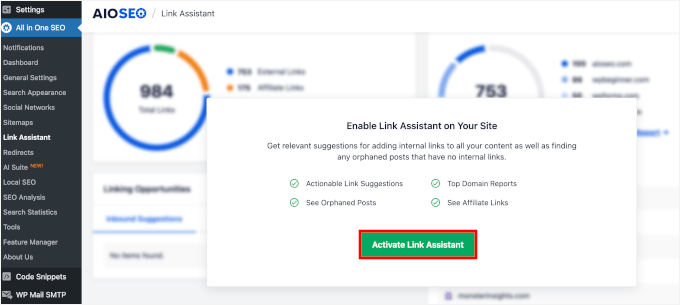
Agora que o AIOSEO está instalado e ativado, você precisa habilitar o recurso Link Assistant. É isso que o ajudará a identificar páginas órfãs em seu site.

No seu painel do WordPress, vá para AIOSEO » Link Assistant e, em seguida, você pode clicar no botão ‘Ativar Link Assistant’ se ele ainda não estiver ativo.

Ativando o Link Assistant no AIOSEO

Depois de ativá-lo, você verá um pop-up solicitando que você escaneie seu conteúdo.

Prossiga e clique no botão ‘Escanear Agora’.
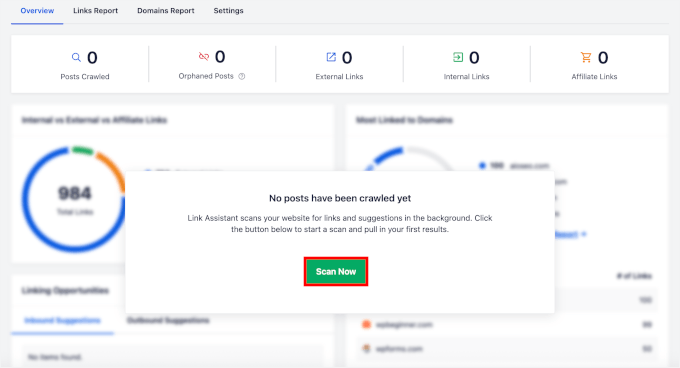
Verificando conteúdo em busca de páginas órfãs

O AIOSEO começará a analisar a estrutura de links internos do seu site em segundo plano. Este processo escaneia todo o seu site para construir um mapa de como suas páginas estão interligadas.

💡 Dica Profissional: Se esta é a primeira vez que você ativa o Link Assistant, dê a ele alguns minutos para terminar de escanear seu site WordPress antes de passar para a próxima etapa. Sites maiores podem levar um pouco mais de tempo para processar, e você verá um indicador de progresso mostrando o status do escaneamento.

Etapa 3: Encontrar Páginas Órfãs no Seu Site WordPress

Agora que o Link Assistant está ativo, é hora de ver quais páginas em seu site estão órfãs.

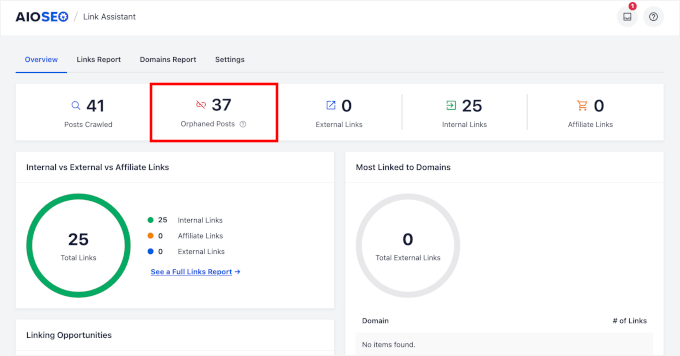
No seu painel do WordPress, navegue até AIOSEO » Link Assistant e clique na aba ‘Posts Órfãos’.

Guia de páginas órfãs no Link Assistant da AIOSEO

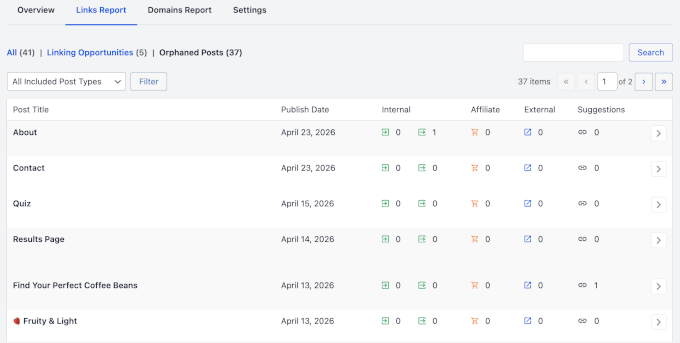
Isso mostrará uma lista completa de todas as páginas e posts em seu site que não possuem nenhum link interno apontando para elas:

  • Título do Post — O nome da página ou post órfão. Você pode clicar nele para abrir esse conteúdo diretamente.
  • Data de Publicação — Quando a página foi publicada pela primeira vez. Isso pode ajudá-lo a identificar conteúdo antigo que pode ter sido esquecido ao longo do tempo.
  • Links Internos — O número de links internos atualmente apontando para esta página. Para páginas órfãs, isso mostrará zero.
  • Links de Afiliados — O número de links de afiliados na própria página. Isso ajuda você a ver se a página contém conteúdo monetizado que vale a pena salvar e reconectar.
  • Links Externos — O número de links externos (de saída) na página. Páginas com links externos relevantes geralmente contêm conteúdo valioso que vale a pena manter e corrigir.
  • Sugestões — Recomendações rápidas da AIOSEO sobre como lidar com cada página órfã, seja adicionando links internos, excluindo-a ou redirecionando-a para outro lugar.

Veja como isso aparece no painel:

Lista de páginas órfãs

Etapa 4: Escolher Quais Páginas Órfãs Corrigir

Antes de começar a adicionar links em todos os lugares, reserve um momento para pensar criticamente sobre sua lista de páginas órfãs. Se você está olhando para uma lista longa, não entre em pânico.

Nem toda página precisa ser corrigida, e tratá-las todas da mesma maneira pode, na verdade, fazer mais mal do que bem.

Seu objetivo é identificar quais páginas realmente valem a pena reconectar ao seu site e quais são melhores sendo excluídas ou redirecionadas.

Recomendo começar focando em páginas que você sabe que são valiosas, como páginas de produtos, posts populares do blog ou conteúdo que você promoveu ativamente. Essas são as que provavelmente se beneficiarão de serem reconectadas à estrutura do seu site.

🧑‍💻 Dica Profissional: Ajuda manter uma planilha simples enquanto você trabalha na lista. Anote cada página, seu tipo de conteúdo e se parece valer a pena corrigir, redirecionar ou remover. Isso torna a próxima etapa muito mais fácil de gerenciar.

Se outro site já está linkando para uma de suas páginas órfãs, então essa página está passando link equity para o seu site. Reconectá-la internamente significa que esse valor pode fluir para o resto do seu conteúdo.

Você pode verificar backlinks usando o Google Search Console ou uma ferramenta como o Semrush.

No relatório ‘Principais sites que linkam’ do Google Search Console, por exemplo, você encontrará todos os sites de terceiros que linkam para você. Você pode expandir o relatório clicando em ‘Mais’, depois clicando em qualquer domínio para ver quais de suas páginas eles linkaram e os URLs exatos envolvidos.

Qualquer página órfã com backlinks existentes deve ir para o topo da sua lista de correções.

Backlinks do Google Search Console

💡 Observação: Tenha em mente que, se você acabou de conectar seu site ao Google Search Console pela primeira vez, pode levar alguns dias para que seus dados de links sejam preenchidos. Você pode conferir nosso guia sobre como adicionar seu site WordPress ao Google Search Console.

Verifique o Volume de Busca ou Rankings Existentes

Algumas páginas órfãs já podem estar recebendo um fluxo de tráfego dos motores de busca, mesmo sem links internos. Esse é um forte sinal de que o conteúdo tem potencial.

Para fazer isso, você pode usar o relatório ‘Desempenho’ no Google Search Console para ver se alguma de suas páginas órfãs está aparecendo nos resultados de pesquisa.

Desempenho do Google Search Console

Para mais dicas do Google Search Console, veja nosso guia sobre como usar o Google Search Console para aumentar o tráfego do site.

Verifique o Tráfego On-Site com MonsterInsights

O Google Search Console mostra como uma página se sai na pesquisa, mas não como os visitantes se comportam depois de chegar ao seu site. Para isso, recomendo usar o MonsterInsights.

Ele traz seus dados do Google Analytics diretamente para o painel do WordPress, para que você possa ver quais páginas ainda atraem tráfego sem abrir o GA4.

O MonsterInsights não encontrará páginas órfãs para você, porque o Link Assistant já faz isso. O que ele ajuda é a decidir quais órfãs valem o seu tempo.

Acesse Insights » Relatórios para ver quais páginas realmente recebem visitas, depois cruze essas informações com a lista de órfãs do Link Assistant.

Novo e aprimorado painel de relatórios do MonsterInsights

Uma página órfã que ainda atrai tráfego constante, apesar de ter zero links internos, é uma forte candidata a ser salva, então reconecte-a primeiro. Uma página que mal registrou um visitante em meses é um candidato melhor para redirecionamento ou remoção, o que abordo na seção Bônus abaixo.

Considere o Potencial de Receita

Nem todas as páginas são criadas iguais quando se trata de seu resultado final. Páginas de produtos, páginas de serviços e conteúdo de alta conversão devem ser priorizadas em relação a postagens gerais de blog ou páginas informativas.

Se uma página apoia diretamente seus objetivos de negócios, ela merece estar bem conectada dentro da estrutura do seu site.

Páginas de produtos órfãs para priorização
Marque Duplicatas e Conteúdo Pobre

Ao revisar sua lista, você provavelmente encontrará páginas que são muito curtas, desatualizadas ou quase idênticas a outro conteúdo em seu site. Essas páginas provavelmente não precisam de links internos adicionados a elas.

Em vez disso, anote-as. A seção Bônus no final deste guia cobre exatamente como lidar com conteúdo fino e conteúdo duplicado da maneira certa.

Páginas órfãs quase idênticas listadas no relatório do Link Assistant da AIOSEO

Etapa 5: Corrigir Páginas Órfãs Prioritárias

Agora vem a parte em que você realmente reconecta suas páginas órfãs ao resto do seu site WordPress. O Link Assistant do AIOSEO torna esse processo muito mais simples do que fazê-lo manualmente, pois ele sugere links internos relevantes para você automaticamente.

Na aba ‘Posts Órfãos’, encontre uma página que você deseja corrigir. Você pode clicar diretamente no título da postagem ou clicar no ícone de seta ao lado dele para abrir sugestões para essa página.

Expandindo uma seção de página órfã para ação adicional

O AIOSEO mostrará uma lista de outras postagens e páginas em seu site que seriam uma adaptação natural para vincular à sua página órfã. Essas sugestões são baseadas na relevância do conteúdo, então você está adicionando links que realmente fazem sentido para seus leitores.

Se você receber sugestões de links internos, verá dois tipos de sugestões:

  • Sugestões de saída — Páginas para as quais seu conteúdo órfão deve linkar. Elas ajudam a estabelecer contexto e a manter os leitores engajados em seu site.
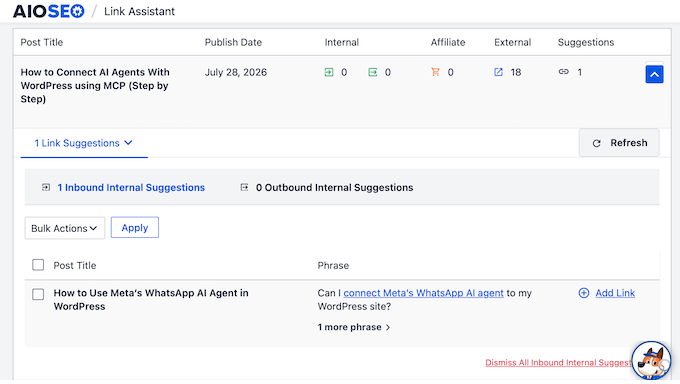
  • Sugestões de entrada — Páginas em seu site que devem linkar para sua página órfã. Elas ajudam a trazer tráfego e autoridade para o conteúdo órfão.

A partir daqui, você pode passar o mouse sobre o texto âncora, que são as palavras clicáveis que aparecerão como o link em seu conteúdo, para ver para onde ele leva.

Sugestões de links de entrada e saída

Antes de finalizar um link, vale a pena verificar o texto âncora.

O AIOSEO oferece a opção de editá-lo clicando no ícone de lápis ao lado da sugestão.

Ícone de lápis para editar o texto âncora

Eu recomendo usar texto âncora que soe natural no contexto.

Texto âncora descritivo e relevante também ajuda os motores de busca a entenderem sobre o que é a página vinculada, o que pode dar a ela um impulso de SEO pequeno, mas útil.

Clique em ‘Salvar Alterações’ para atualizar seu texto âncora.

Verificando e editando o texto âncora

Depois de revisar as sugestões, basta clicar no botão ‘Adicionar Link’ ao lado de qualquer sugestão que você queira usar.

O AIOSEO adicionará o link interno a essa postagem automaticamente, sem que você precise abrir o editor de conteúdo. Isso economiza muito tempo, especialmente se você tiver várias páginas órfãs para trabalhar ao mesmo tempo.

Adicionando sugestões de links

Um pop-up aparecerá pedindo para você confirmar as alterações.

Clique em ‘Sim, quero adicionar esta sugestão’ e o AIOSEO aplicará imediatamente os links internos às suas páginas órfãs.

Confirmando a adição da sugestão

A partir daqui, você pode prosseguir e repetir o processo para todas as suas páginas órfãs prioritárias.

Para seus órfãos de maior valor, também vale a pena ir um passo além e adicioná-los diretamente à estrutura do seu site.

O Link Assistant adiciona links do corpo de outras postagens. Mas uma página de destaque, uma página de produto principal ou uma página de destino importante geralmente merece um local mais permanente.

Você pode adicionar essas páginas ao seu menu de navegação principal ou atribuir postagens a uma categoria relevante. Um link de menu aponta para a página de todas as páginas do seu site, o que facilita para leitores e mecanismos de pesquisa acessarem de qualquer lugar.

Se você usa links de afiliados adicionados por meio de plugins como ThirstyAffiliates, também verá sugestões de afiliados no relatório.

Da mesma forma, sugestões externas aparecem para links de saída que você pode adicionar. Links externos apontam os leitores para conteúdo relevante em outros sites, o que ajuda a estabelecer autoridade e fornece contexto para seu conteúdo.

Adicionar esses funciona da mesma forma que os links internos. O AIOSEO sugere páginas relevantes e você as aprova com um clique.

Em seu processo, você também pode ver várias sugestões de links internos para uma única página. Tenha cuidado, pois mais links internos nem sempre são melhores.

Múltiplas sugestões no relatório do Link Assistant da AIOSEO

Adicionar muitos links a uma única página pode diluir a autoridade de link e parecer não natural para os mecanismos de pesquisa. Procure links que sejam genuinamente relevantes para o leitor e agreguem valor real ao conteúdo.

Para mais orientações, consulte nosso guia definitivo sobre linkagem interna para SEO.

Quando terminar, visite a postagem ou página real para ver os novos links internos em ação.

Link interno adicionado automaticamente ao post ativo

Outras Maneiras de Encontrar Páginas Órfãs

O Link Assistant do AIOSEO é a maneira mais fácil de encontrar páginas órfãs, e é o método que recomendo.

Mas se você não usa o AIOSEO, ou apenas quer uma segunda ferramenta para verificar sua lista, então você tem algumas alternativas.

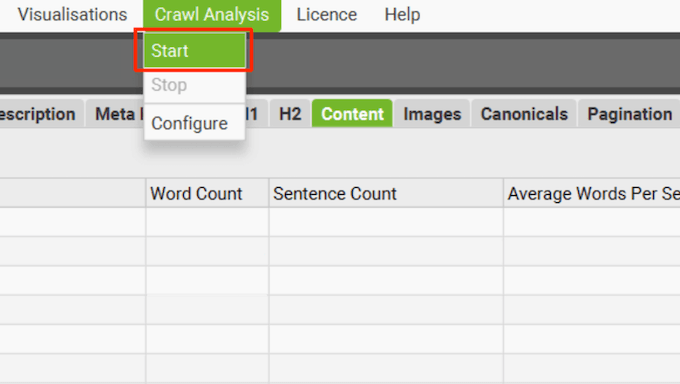
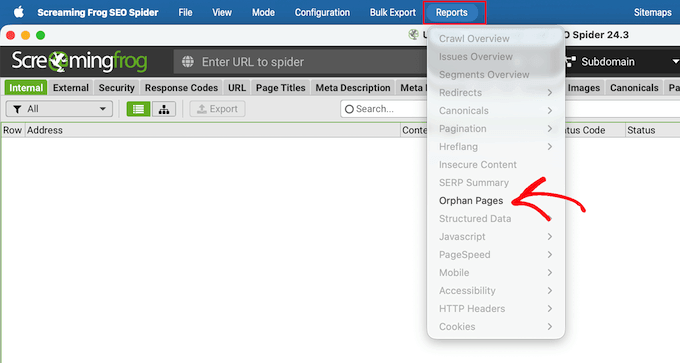
  • Screaming Frog SEO Spider — Um rastreador de desktop gratuito para até 500 URLs. Conecte-o ao Google Search Console ou ao seu sitemap XML, e seu relatório de URLs órfãs sinaliza páginas que essas fontes conhecem, mas que o rastreamento nunca alcançou por meio de um link interno.
  • Semrush Site Audit — Ele rastreia todo o seu site e expõe páginas órfãs comparando o rastreamento com seu sitemap. É uma ferramenta paga, mas útil se você também quiser pesquisa de palavras-chave ou rastreamento de backlinks.
  • Uma verificação manual do Search Console — Compare os URLs do seu sitemap XML com as páginas que um rastreamento pode realmente alcançar. Qualquer item no sitemap que o rastreamento não encontrar provavelmente é um órfão. Nosso guia do Google Search Console detalha os relatórios de que você precisará.

Esses métodos apenas encontram páginas órfãs, então você ainda as corrigirá adicionando links internos da maneira que cobrimos acima.

Se você quiser uma verificação completa de integridade enquanto estiver nisso, execute nossa ferramenta gratuita de auditoria de SEO para identificar outros problemas junto com suas páginas órfãs.

Considerações Bônus para Gerenciamento de Páginas Órfãs

Corrigir páginas órfãs adicionando links internos é a atitude certa para a maioria do conteúdo. Mas nem todas as páginas órfãs devem ser tratadas da mesma maneira.

Veja como lidar com aquelas que precisam de uma abordagem diferente:

  • Páginas órfãs finas ou duplicadas — Não crie links para conteúdo fraco. Em vez disso, remova essas páginas definindo-as para retornar um status 404 ou 410, o que informa aos mecanismos de pesquisa para removê-las do índice. Antes de excluir páginas, no entanto, crie um backup completo, apenas por precaução caso precise reverter suas alterações.
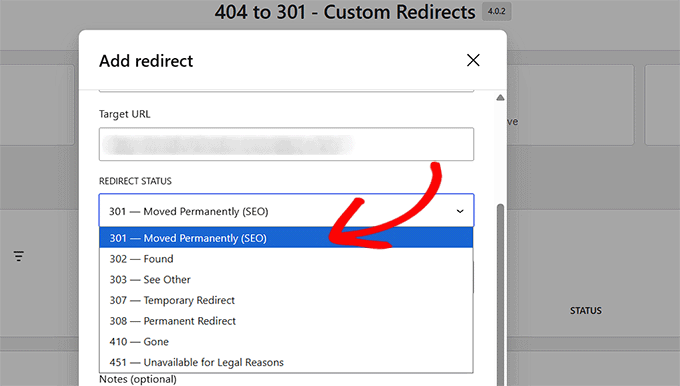
  • Páginas excluídas — Se páginas excluídas ainda tiverem backlinks apontando para elas, configure um 301 redirect para uma página relevante em vez de deixá-las retornar um 404. Isso preserva o link equity que você construiu. Como você já está usando o AIOSEO Pro para o Link Assistant, pode configurar esses redirects com o Gerenciador de Redirecionamento integrado, sem adicionar um plugin separado.
  • Páginas órfãs intencionais — Landing pages e páginas de teste não devem ter links internos apontando para elas. Se elas forem indexadas pelos mecanismos de pesquisa, adicione uma tag noindex para que elas não apareçam nos resultados de pesquisa.

Seu Checklist de Auditoria de Páginas Órfãs do WordPress

Páginas órfãs não são uma correção única. Novas aparecem toda vez que você publica, redesenha ou migra seu site, então ajuda executar uma auditoria rápida em uma programação.

Aqui está a lista de verificação que sigo:

  • Verificar com o Link Assistant — Abra AIOSEO » Link Assistant e verifique a guia ‘Posts Órfãos’ para quaisquer páginas com zero links internos.
  • Verificar os dados — Confirme suas prioridades no Google Search Console (backlinks e desempenho de pesquisa) e no MonsterInsights ou Google Analytics (tráfego no site).
  • Classificar cada órfão — Decida se deve reconectar, redirecionar, noindexar ou excluir.
  • Reconectar os mantidos — Adicione links internos relevantes com o Link Assistant e adicione suas páginas mais importantes ao menu de navegação.
  • Lidar com o restante — Redirecione páginas que têm backlinks, adicione uma tag noindex a órfãos intencionais e remova conteúdo fino ou duplicado.
  • Verificar novamente em uma programação — Execute esta auditoria a cada poucos meses e sempre após um redesenho ou migração do site.

Execute esta lista algumas vezes por ano, e as páginas órfãs deixarão de drenar seus rankings e voltarão a funcionar para o seu SEO.

Perguntas Frequentes Sobre Encontrar e Corrigir Páginas Órfãs no WordPress

Ainda tem dúvidas sobre como gerenciar páginas órfãs? Aqui estão algumas das perguntas mais comuns que nossos leitores fazem.

Por que páginas órfãs são ruins para o SEO?

Páginas órfãs são ruins para o SEO porque os motores de busca descobrem conteúdo seguindo links internos, e páginas sem links apontando para elas são muito mais difíceis de encontrar, rastrear e ranquear.

Sem links internos, essas páginas não recebem nenhum link equity do resto do seu site. Isso dificulta a competição delas nos resultados de busca, mesmo que o conteúdo em si seja bem escrito.

Com que frequência devo verificar páginas órfãs?

Você deve verificar páginas órfãs pelo menos uma vez a cada poucos meses, ou sempre que fizer alterações significativas na estrutura, navegação ou conteúdo do seu site.

Sites que publicam com frequência ou que passaram recentemente por um redesenho ou migração devem verificar com mais frequência, pois essas são as situações em que as páginas órfãs são mais prováveis de aparecer.

Posso corrigir páginas órfãs sem um plugin?

Sim, você pode corrigir páginas órfãs sem um plugin revisando manualmente seu conteúdo e adicionando links internos através do editor do WordPress, mas essa abordagem consome muito tempo e é fácil de errar.

Uma ferramenta como o Link Assistant da AIOSEO acelera significativamente o processo, identificando automaticamente o conteúdo órfão e sugerindo links internos relevantes para você.

Páginas órfãs são o mesmo que páginas sem saída?

Não, são problemas opostos. Uma página órfã não tem links internos apontando *para* ela, então visitantes e motores de busca não têm como entrar. Uma página sem saída é o inverso: outras páginas linkam para ela, então as pessoas podem acessá-la, mas ela não tem links internos apontando *para* nada mais.

Ambos são problemas de linkagem interna, e ambos valem a pena ser corrigidos. Em uma página sem saída, o leitor não tem para onde ir em seguida, e o link equity que flui para ela não tem para onde fluir adiante. Adicionar alguns links de saída relevantes resolve isso da mesma forma que reconectar uma página órfã.

Preciso corrigir todas as páginas órfãs?

Não, você não precisa corrigir todas as páginas órfãs do seu site. Conteúdo fino, páginas duplicadas e órfãs intencionais, como páginas de destino de PPC, são melhor gerenciados por meio de remoção, redirecionamento ou noindexing, em vez de adicionar links internos a elas.

Em vez disso, concentre seus esforços em páginas que têm potencial de tráfego real, backlinks existentes ou forte valor de receita.

Qual é uma boa proporção de links internos por página?

Não há um número perfeito único, mas uma boa regra geral é incluir links internos sempre que eles genuinamente ajudarem o leitor a encontrar conteúdo relacionado.

A maioria dos especialistas em SEO sugere mirar em um punhado de links internos relevantes por post, em vez de enfiar o máximo possível. Muitos links podem diluir o link equity e parecer não natural para os leitores.

Páginas órfãs afetarão minha visibilidade de pesquisa de IA?

Sim, páginas órfãs podem afetar sua visibilidade em ferramentas de pesquisa com IA como ChatGPT, Perplexity e Google's AI Overviews.

Essas ferramentas dependem de conteúdo bem indexado e bem conectado para apresentar informações precisas, e páginas que estão isoladas da estrutura do seu site muitas vezes não são indexadas em primeiro lugar, então essas ferramentas não conseguem exibi-las. Corrigir páginas órfãs ajuda a garantir que seu conteúdo seja descoberto tanto pela pesquisa tradicional quanto pela pesquisa orientada por IA.

Próximos Passos para Melhorar seu SEO no WordPress

Você encontrou suas páginas órfãs com o Link Assistant da AIOSEO, reconectou as valiosas com links internos e redirecionou ou removeu o restante.

Para continuar construindo sobre isso, explore nossos outros guias de SEO:

Se você gostou deste artigo, por favor, inscreva-se em nosso Canal do YouTube para tutoriais em vídeo do WordPress. Você também pode nos encontrar no Twitter e no Facebook.

Divulgação: Nosso conteúdo é apoiado pelo leitor. Isso significa que se você clicar em alguns de nossos links, poderemos ganhar uma comissão. Veja como o WPBeginner é financiado, por que isso importa e como você pode nos apoiar. Aqui está nosso processo editorial.

O Kit de Ferramentas Definitivo para WordPress

Obtenha acesso GRATUITO ao nosso kit de ferramentas - uma coleção de produtos e recursos relacionados ao WordPress que todo profissional deve ter!

Interações do Leitor

Comentários

  1. Parabéns, você tem a oportunidade de ser o primeiro a comentar neste artigo.
    Tem alguma pergunta ou sugestão? Por favor, deixe um comentário para iniciar a discussão.

Deixe uma resposta

Obrigado por escolher deixar um comentário. Por favor, tenha em mente que todos os comentários são moderados de acordo com nossa política de comentários, e seu endereço de e-mail NÃO será publicado. Por favor, NÃO use palavras-chave no campo do nome. Vamos ter uma conversa pessoal e significativa.