


Toda vez que você carrega uma foto, o WordPress cria cinco ou dez variações de tamanho ocultas diferentes para se adequar ao seu tema. Esses arquivos extras consomem seu armazenamento e deixam seus backups do site lentos.
Além disso, a maioria desses tamanhos extras de imagem nunca são usados em seu site. Eles ficam em seu servidor como lixo digital e podem até aumentar seus custos mensais de hospedagem.
Descobri que usar uma ferramenta automatizada de exclusão de imagens é a melhor maneira de recuperar esse espaço com segurança. Isso ajuda a reduzir significativamente o tamanho do seu backup e mantém você dentro dos limites do seu plano de hospedagem.
Neste artigo, mostrarei como verificar automaticamente tamanhos de imagem não utilizados e excluí-los em massa com segurança para manter seu site enxuto e seus backups funcionando sem problemas.
Resumo Rápido: O WordPress cria várias cópias de cada imagem que você carrega, o que pode rapidamente encher o armazenamento do seu servidor e desacelerar os backups. Este guia mostra como usar o plugin WP Media Cleanup para verificar e excluir com segurança essas variações de imagem não utilizadas sem quebrar seu site.
Aqui estão os tópicos que abordarei neste tutorial:
- Por que excluir duplicatas de imagens não utilizadas no WordPress?
- Passo 1: Instalar e Verificar Imagens Não Utilizadas
- Passo 2: Revisar e Excluir Variações Não Utilizadas
- Passo 3: Restaurar Imagens Excluídas (Se Necessário)
- Método Avançado: Automatizando a Limpeza de Mídia com WP-CLI
- Dica Bônus para Otimizar Seus Arquivos de Mídia Restantes
- Perguntas Frequentes sobre Otimização de Imagens no WordPress
- Recursos Adicionais para Manter Seu Site Otimizado
Por que excluir duplicatas de imagens não utilizadas no WordPress?
Toda vez que você carrega uma foto, o WordPress cria cinco ou dez variações diferentes para se adequar ao seu tema. Ele faz isso para garantir que suas imagens pareçam nítidas em telefones celulares e se encaixem perfeitamente nas grades de miniaturas de postagens de blog sem diminuir a velocidade da página.
No entanto, é por isso que sua biblioteca de mídia pode ficar desorganizada rapidamente e ocupar tanto espaço no servidor.
Por exemplo, se você carregar um arquivo original de 2 MB, o WordPress criará 5 variações de 500 KB cada. Isso significa que um único upload está ocupando 4,5 MB de armazenamento total.
Embora esses tamanhos extras de imagem ajudem seu site a ter uma boa aparência em telefones celulares, seu tema pode usar apenas alguns deles. O restante fica no seu servidor e ocupa espaço valioso.
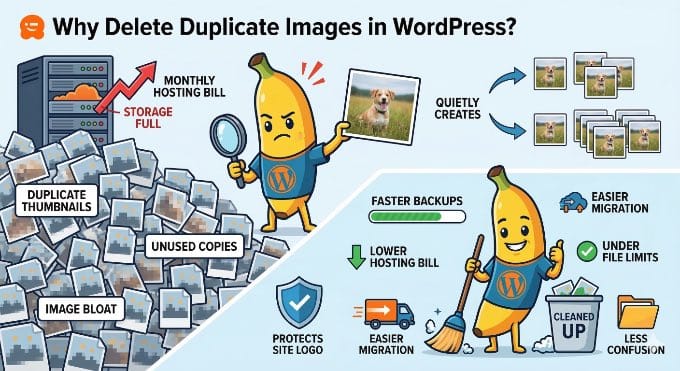
Além disso, muitos provedores de hospedagem econômicos têm limites rigorosos sobre quantos arquivos você pode armazenar. Excluir milhares de variações de imagem não utilizadas ajuda você a permanecer dentro desses limites e evita taxas extras.
Limpar essas variações não utilizadas é uma ótima maneira de melhorar seu site:
- Torne seus backups de site muito menores e conclua mais rapidamente.
- Reduza o uso de armazenamento, o que pode diminuir sua conta de hospedagem.
- Torne muito mais rápido mover seu site para um novo host ou servidor.
- Mantém seu site funcionando sem problemas, permanecendo dentro dos limites de arquivos do seu host.
- Remove a confusão causada por várias versões do mesmo arquivo.
Passo 1: Instalar e Verificar Imagens Não Utilizadas
Para seguir este tutorial, você precisará do plugin WP Media Cleanup. É a melhor ferramenta para recuperar espaço no servidor com segurança. Ele identifica e permite a remoção de variações de imagem não utilizadas, protegendo totalmente seus arquivos de origem originais.
Eu também descobri que alguns usuários se preocupam em excluir acidentalmente o logotipo do site. A boa notícia é que o WP Media Cleanup é inteligente o suficiente para ver se uma imagem está sendo usada em seus widgets ou nas configurações do personalizador de temas. Isso impede que ele exclua imagens importantes como o logotipo do seu site.
Isso significa que ele atinge apenas as miniaturas ocultas que ninguém está vendo. Ele protege seus arquivos importantes enquanto limpa os arquivos extras que você não precisa.
Antes de Começar: Recomendo fortemente fazer um backup completo do seu site antes de excluir em massa. Embora o WP Media Cleanup seja uma ferramenta altamente confiável, um backup completo é uma boa prática inteligente.
Como uma rede de segurança integrada, o plugin salva temporariamente suas variações excluídas por 30 dias (o que mostrarei como restaurar na Etapa 3). No entanto, um backup completo ainda é essencial se você usar um tema personalizado.
A primeira coisa que você precisa fazer é instalar e ativar o plugin WP Media Cleanup. Se precisar de ajuda, você pode ver nosso guia sobre como instalar um plugin WordPress.
Assim que o plugin estiver ativo, acesse a página Media Cleanup na barra lateral de administração do seu WordPress.
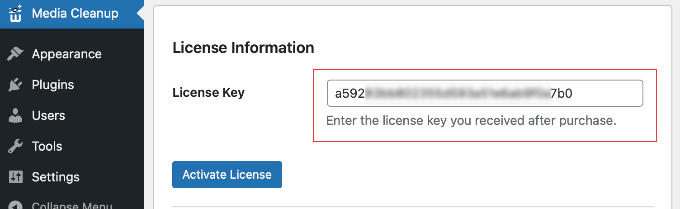
Aqui, você precisará inserir sua chave de licença e, em seguida, clicar no botão ‘Ativar Licença’. Você pode encontrar isso na área da sua conta no site WP Media Cleanup.
Antes de executar sua primeira varredura, é uma boa ideia limpar o cache do seu WordPress. Isso garante que o plugin veja a versão mais recente do seu conteúdo e não perca nenhuma imagem que esteja ativa no seu site.
Em seguida, comece navegando até a página Media Cleanup » Cleanup e clicando no botão ‘Scan for Unused Variations’. O plugin percorrerá toda a sua biblioteca de mídia para encontrar imagens que não estão sendo usadas em suas postagens ou páginas.

Aguarde a barra de progresso terminar seu trabalho. Dependendo de quantas fotos você carregou ao longo dos anos, isso pode levar alguns minutos para ser concluído.
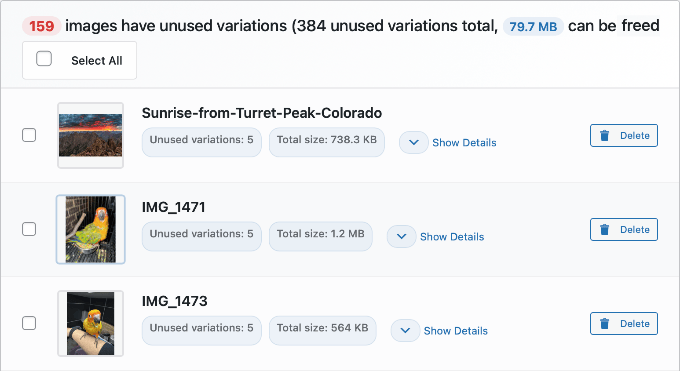
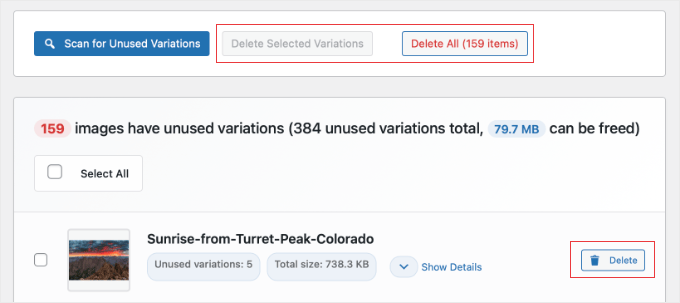
Assim que a varredura for concluída, o plugin exibirá uma lista de todas as imagens que possuem variações não utilizadas. Para cada item, você verá uma pequena prévia da imagem, o nome do arquivo e o número total de variações não utilizadas. Você também verá quanto espaço elas ocupam.
Se você quiser ver exatamente quais tamanhos são direcionados (como 'médio', 'grande' ou '1536×1536'), basta clicar no menu suspenso 'Mostrar Detalhes'.
Passo 2: Revisar e Excluir Variações Não Utilizadas
Quando estiver pronto para limpar seu servidor, você terá algumas opções flexíveis:
- Excluir Tudo: Clique neste botão no topo para remover todas as variações não utilizadas encontradas na varredura e obter o maior ganho de espaço no servidor.
- Excluir Variações Selecionadas: Use as caixas de seleção para selecionar imagens específicas e, em seguida, clique neste botão para limpar apenas esses arquivos específicos.
- Exclusão Individual: Clique no botão 'Excluir' ao lado de uma única imagem para remover variações apenas para esse arquivo.
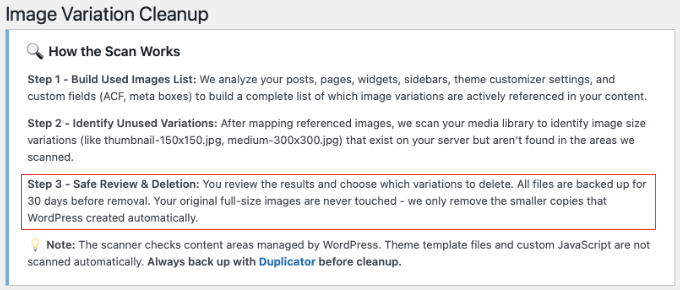
Não se preocupe com suas fotos originais durante esta etapa. O WP Media Cleanup visa apenas as variações de tamanho (como '-150×150.jpg') e mantém seus arquivos de origem seguros e intactos.
Sempre que você optar por excluir arquivos, uma caixa de diálogo de confirmação aparecerá. Você deve confirmar a ação antes de prosseguir, garantindo que você tenha controle total sobre sua biblioteca de mídia.
Passo 3: Restaurar Imagens Excluídas (Se Necessário)
Embora o processo de limpeza seja altamente preciso, o plugin inclui uma rede de segurança integrada.
Sempre que você exclui variações, os arquivos excluídos são automaticamente copiados de backup pelo plugin por 30 dias antes da remoção permanente. Se você navegar em seu site após uma limpeza e notar um layout quebrado, não precisa entrar em pânico.
Como a lista de arquivos excluídos pode ser muito longa, encontrar a imagem exata que você precisa restaurar pode parecer complicado. Felizmente, existe um truque fácil para encontrá-la.
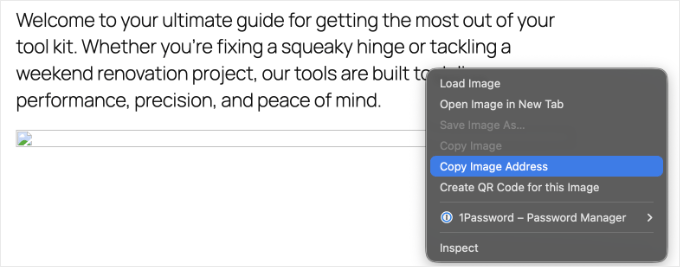
Primeiro, clique com o botão direito do mouse no ícone da imagem quebrada em seu site ativo e selecione ‘Copiar endereço da imagem’ (ou ‘Copiar link da imagem’, dependendo do seu navegador).
Em seguida, cole esse link em algum lugar onde você possa lê-lo, como uma nota ou documento em branco.
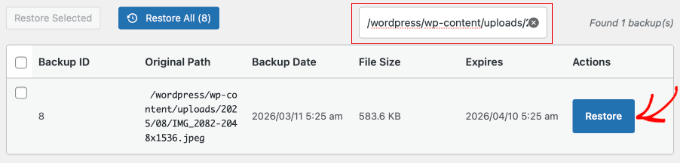
Você não precisa do endereço web completo. Você só precisa copiar a última parte do link, que é o nome do arquivo (por exemplo, my-header-image-150x150.jpg).
Em seguida, vá para a página Restaurar do plugin e cole esse nome de arquivo na caixa de pesquisa. Isso filtrará instantaneamente a longa lista para que você possa encontrar a variação exata que desapareceu.
Assim que encontrar o arquivo, basta selecioná-lo e clicar no botão ‘Restaurar’. Isso permite que você limpe sua biblioteca de mídia com confiança e reduza o uso de disco sem nenhum risco permanente.
Dica Profissional: O plugin exclui permanentemente esses backups após 30 dias. Portanto, recomendo fortemente navegar por suas páginas e posts mais importantes logo após a limpeza para verificar se tudo está perfeito.
Se você mudar seu tema do WordPress mais tarde, seu novo tema pode exigir dimensões de imagem diferentes. Se isso acontecer, basta usar um plugin Regenerate Thumbnails para criar automaticamente os tamanhos específicos que seu novo tema precisa.
Método Avançado: Automatizando a Limpeza de Mídia com WP-CLI
Se você é um desenvolvedor ou gerencia muitos sites de clientes, pode achar frustrante clicar no painel para cada site.
O WP Media Cleanup inclui suporte completo a WP-CLI, o que permite automatizar o processo de escaneamento e exclusão em vários sites rapidamente.
Se o seu provedor de hospedagem WordPress lhe der acesso SSH, você pode usar a linha de comando para escanear sua biblioteca e excluir variações não utilizadas sem abrir um navegador. Geralmente, você pode encontrar seus detalhes de SSH dentro do cPanel de hospedagem ou painel de conta.
Dica de Especialista: A maioria dos planos de hospedagem compartilhada econômica não inclui acesso SSH ou WP-CLI. Se você não conseguir encontrar essas configurações no seu painel de hospedagem, provavelmente precisará fazer um upgrade para um VPS ou um host WordPress gerenciado.
Primeiro, você deve executar uma varredura para ver quais arquivos são seguros para remover:
# Find and review unused variations
wp media-cleanup find_unused --format=table
Na minha experiência, usar o flag --format=table é a melhor maneira de ver uma lista clara de nomes de arquivos e tamanhos.
Depois de revisar a lista, você pode excluir as variações com um único comando.
# Delete them with confirmation
wp media-cleanup delete_unused --yes
Recomendo executar o comando stats após a sua limpeza.
Isso mostra exatamente quanto espaço em disco você economizou em todo o seu servidor, o que é um ótimo relatório para mostrar aos seus clientes.
# Check storage statistics
wp media-cleanup stats
Usar a linha de comando é a maneira mais rápida de manter uma grande rede de sites enxuta e rápida. Isso elimina as suposições da manutenção. Isso garante que seu servidor permaneça livre de desordem com apenas alguns toques de teclado.
Dica Bônus para Otimizar Seus Arquivos de Mídia Restantes
Depois de excluir os tamanhos extras de imagem, você deve otimizar as fotos originais que ainda estão em seu site. Muitas imagens de alta qualidade são muito maiores do que precisam ser para um site rápido.
Ao fazer a etapa de limpeza primeiro, você está economizando recursos do servidor e créditos de plugin, porque você está apenas comprimindo os arquivos que planeja manter.
Recomendo o uso de um plugin de compressão de imagem para reduzir o tamanho dos seus arquivos sem perder qualidade. Isso garante que suas páginas carreguem rapidamente para seus visitantes. Também mantém o armazenamento do seu servidor baixo.
Perguntas Frequentes sobre Otimização de Imagens no WordPress
Recebo muitas perguntas de nossos leitores sobre como manter suas bibliotecas de mídia do WordPress limpas. Aqui estão as respostas para as perguntas mais comuns.
É seguro excluir arquivos de mídia não utilizados no WordPress?
Sim, é muito seguro ao usar uma ferramenta dedicada. O plugin WP Media Cleanup foi projetado para proteger suas fotos originais. Ele visa apenas as variações de tamanho ocultas e geradas automaticamente. Apenas tenha em mente que ele não excluirá fotos que você carregou duas vezes por engano.
Como uma rede de segurança integrada, o plugin salva temporariamente suas variações excluídas por 30 dias, para que você possa restaurá-las facilmente se um layout parecer quebrado.
No entanto, sempre recomendo fazer um backup completo do seu site antes de começar. Isso garante que você possa restaurar seu site rapidamente. Isso é importante se o seu tema usa imagens codificadas personalizadas que o scanner não conseguiu ler.
Como o WordPress cria tantos arquivos de imagem extras?
Quando você carrega uma imagem, o WordPress cria automaticamente várias variações em tamanhos diferentes, como miniatura, médio e grande. Seu tema do WordPress e certos plugins também podem criar seus próprios tamanhos de imagem específicos.
Isso aumenta o número total de arquivos armazenados no seu servidor para cada upload. Com o tempo, esses tamanhos extras podem ocupar mais espaço do que as próprias fotos originais.
Com que frequência devo limpar minha biblioteca de mídia do WordPress?
A frequência depende de quantas vezes você adiciona novas postagens e imagens ao seu site. Para um blog ou loja online movimentado, recomendo realizar uma limpeza a cada 3 a 6 meses.
Para sites menores, uma limpeza anual geralmente é suficiente para manter as coisas organizadas. A manutenção regular garante que seus backups permaneçam pequenos e seus custos de hospedagem baixos.
Recursos Adicionais para Manter Seu Site Otimizado
Espero que este artigo tenha ajudado você a aprender como encontrar e excluir variações de imagem não utilizadas no WordPress automaticamente.
Agora que você limpou sua biblioteca de mídia, talvez queira aprender mais sobre como gerenciar suas imagens:
- Como Otimizar Imagens para Desempenho na Web
- Melhores Plugins de Compressão de Imagem para WordPress Comparados
- O Guia Definitivo para Aumentar a Velocidade do WordPress
- Melhores Plugins de Backup para WordPress Comparados
Se você gostou deste artigo, por favor, inscreva-se em nosso Canal do YouTube para tutoriais em vídeo do WordPress. Você também pode nos encontrar no Twitter e no Facebook.


Tem alguma pergunta ou sugestão? Por favor, deixe um comentário para iniciar a discussão.