


Ainda me lembro de tentar vender uma peça de mobiliário única online, mas fotos padrão simplesmente não conseguiam fazer jus a ela. Potenciais compradores queriam ver todos os ângulos antes de tomar uma decisão.
Você pode se preocupar que adicionar imagens de 360 graus exija software caro ou que torne seu site lento. Felizmente, não é o caso, e você não precisa enviar visitantes para um site de terceiros.
Após testar diferentes ferramentas, encontramos os plugins certos para ajudá-lo a adicionar esses visuais imersivos. Neste guia, mostraremos como adicionar facilmente imagens interativas de 360 graus no WordPress.
Adicionar Imagens de 360 Graus Sem Software Especializado
Se você tem uma loja online, então você já conhece o desafio de vender produtos que os clientes não podem ver pessoalmente. Imagens de 360 graus são uma maneira de preencher essa lacuna, permitindo que os compradores explorem um produto de todos os ângulos.
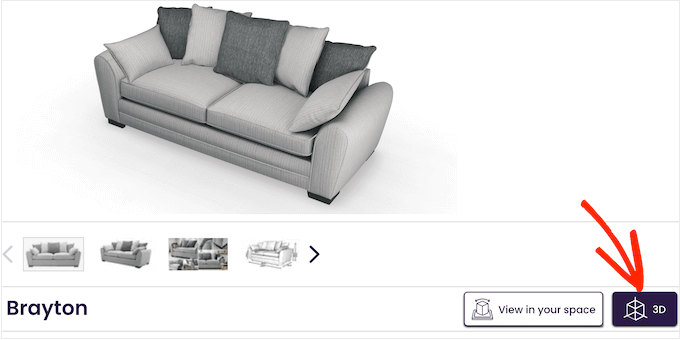
Isso é muito mais envolvente do que pedir aos clientes para rolar por uma galeria de imagens mostrando o item de diferentes ângulos.
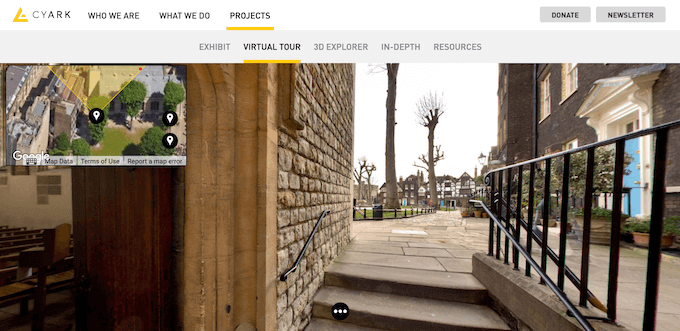
Se você tem um site de imóveis, então você pode usar imagens 360 para criar tours virtuais para que potenciais compradores explorem a propriedade, ou simplesmente usar essas imagens para criar experiências novas e envolventes. Por exemplo, se você tem um blog de viagens, então os leitores podem usar imagens interativas para explorar diferentes locais.
Apesar de todos os pontos positivos, existem alguns desafios. Quando usados incorretamente, esses arquivos grandes podem deixar seu site lento, o que prejudica a experiência do visitante e seu SEO. Os visitantes também podem ter dificuldade em se mover pela imagem se a navegação não for clara, ou as imagens de 360 graus podem ser completamente incompatíveis com o dispositivo ou navegador deles.
É por isso que testamos todas as opções e encontramos dois plugins que permitem adicionar imagens de 360 graus fáceis de usar, responsivas e otimizadas ao seu site. Um plugin permite até mesmo criar essas imagens interativas diretamente no painel do WordPress!
Assim como qualquer outra imagem, ainda é vital que você otimize sua imagem 360 para a web.
Dito isso, vamos ver como você pode adicionar uma imagem interativa de 360 graus ao seu blog WordPress ou site.
Método 1: Como Adicionar uma Imagem Interativa de 360 Graus no WordPress
A maneira mais fácil de adicionar imagens rotativas de 360 graus ao WordPress é usando o Panorama Viewer. Este plugin gratuito do WordPress adiciona um bloco personalizado que permite incorporar imagens esféricas facilmente.
A maneira mais fácil de adicionar imagens rotativas de 360 graus ao WordPress é usando o Algori 360 Image. Este plugin gratuito para WordPress simplesmente adiciona um novo bloco, o que torna o plugin muito fácil de usar.
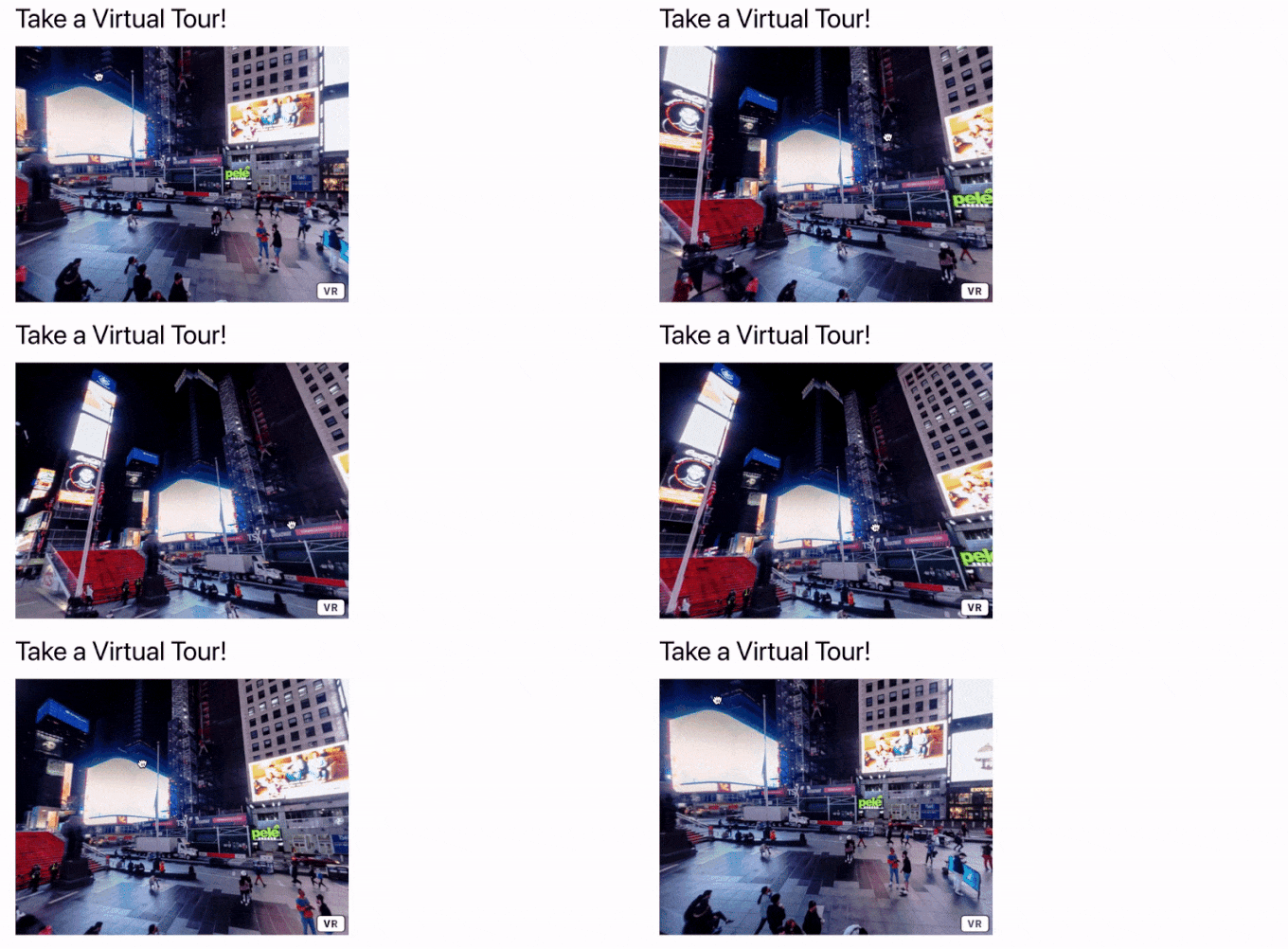
No entanto, o plugin não ajuda você a criar uma imagem de 360 graus, apenas a exibi-la. Você precisará tirar a foto primeiro usando um aplicativo de câmera de 360 graus ou uma câmera dedicada.
Para que isso funcione, você precisa de uma imagem completa de 360 graus (às vezes chamada de imagem equirretangular). Observe que um modo 'Panorama' padrão no seu telefone geralmente captura apenas uma faixa plana. Para obter uma visão completa de 360 graus, você deve usar um aplicativo de foto 360 dedicado ou hardware como uma câmera Insta360.
Com isso feito, você precisa instalar e ativar o plugin Algori 360. Para mais detalhes, veja nosso guia passo a passo sobre como instalar um plugin do WordPress.
Após a ativação, não há configurações para você configurar, então você pode começar a usar o plugin imediatamente.
Uma vez que você tenha uma imagem de 360 graus, basta ir ao post ou página onde você deseja mostrar essa imagem interativa.
Aqui, clique no botão ‘+’ e comece a digitar ‘Imagem 360’. Quando o bloco correto aparecer, clique nele para adicioná-lo à página.
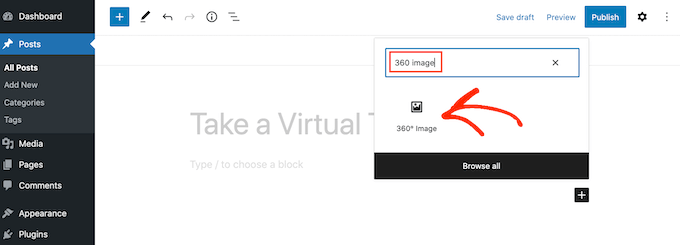
Dentro do bloco, clique no botão 'Biblioteca de Mídia'.
Em seguida, escolha uma imagem de 360 graus da biblioteca ou carregue um novo arquivo do seu computador.

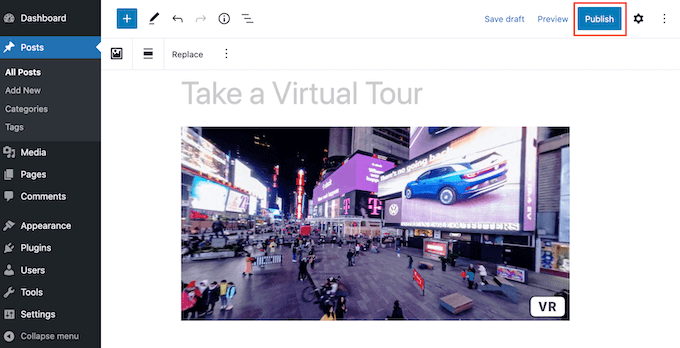
Dependendo do tamanho da imagem de 360 graus, você pode precisar esperar o WordPress processá-la. Após alguns momentos, você verá a imagem de 360 graus no editor de posts.
Você pode então simplesmente clicar no botão ‘Atualizar’ ou ‘Publicar’ para tornar a imagem visível.
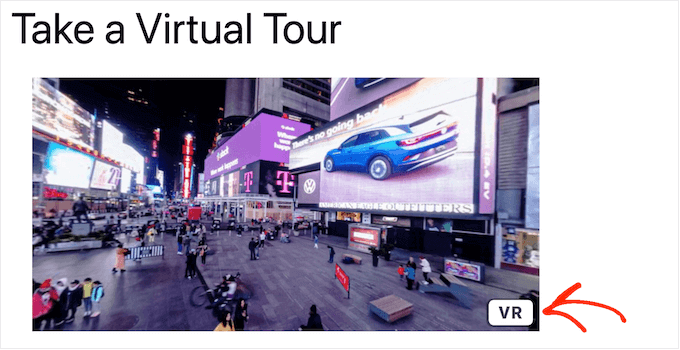
Agora, se você visitar seu site WordPress, poderá arrastar para girar a imagem de 360 graus.
Se você tiver um headset de RV, poderá clicar no botão ‘RV’ para explorar a imagem 360 em realidade virtual.
Apenas esteja ciente de que imagens interativas podem deixar seu site mais lento. Dito isso, você pode querer ver nosso guia definitivo sobre como aumentar a velocidade e o desempenho do WordPress.
Também é uma boa ideia testar como a imagem de 360 graus se parece e se comporta em dispositivos móveis. Para instruções passo a passo, consulte nosso guia sobre como visualizar a versão móvel de sites WordPress a partir do desktop.
Método 2: Como Adicionar uma Imagem de Produto de 360 Graus à Sua Loja WooCommerce
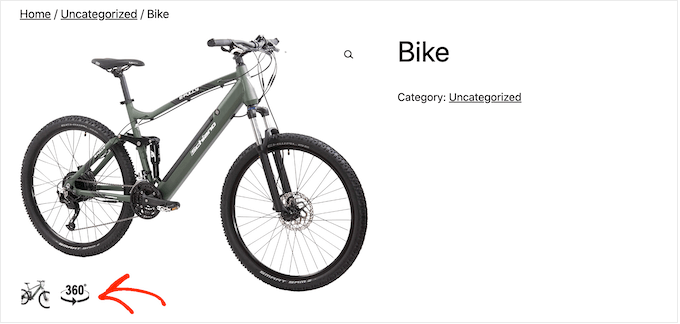
Como já mencionado, imagens interativas permitem que os compradores vejam um produto de todos os ângulos, portanto, são particularmente úteis para marketplaces online e lojas.
Se você tem uma loja WooCommerce, então SR Product 360° View permite criar uma imagem de produto rotativa de 360 graus para cada item em sua loja.
Simplesmente tire uma série de fotos do produto de todos os ângulos e, em seguida, carregue as imagens na ordem em que deseja mostrá-las.
Para obter os melhores resultados, recomendamos colocar seu produto em um prato giratório e usar um tripé. Se você segurar a câmera com a mão, suas fotos não se alinharão perfeitamente, e o produto parecerá pular ou tremer enquanto gira.
O plugin então combinará essas imagens em uma animação rotativa de 360 graus.
Observação: Como você está carregando uma série de imagens, é importante otimizar e comprimir suas imagens antes de carregá-las para evitar lentidão no carregamento das páginas.
Dito isso, você não precisa de nenhum software especializado para criar essas imagens interativas, pois pode gerenciar tudo no painel do WordPress com o qual você já está familiarizado.
Primeiro, você precisará instalar e ativar o plugin SR Product 360 view. Se precisar de ajuda, consulte nosso guia sobre como instalar um plugin do WordPress.
Em seguida, vá para Produtos » Todos os Produtos e abra o produto onde você deseja adicionar uma imagem de 360 graus.
No editor de produtos, role para baixo até a nova seção Visão 360 Graus do Produto. Aqui, clique no botão ‘Adicionar imagens 360’.
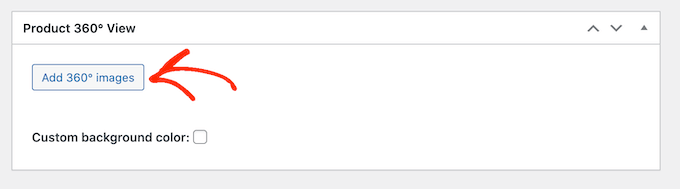
Agora você pode selecionar todas as imagens que deseja incluir na animação de 360 graus.
Certifique-se de selecionar as imagens na ordem em que devem aparecer na animação.
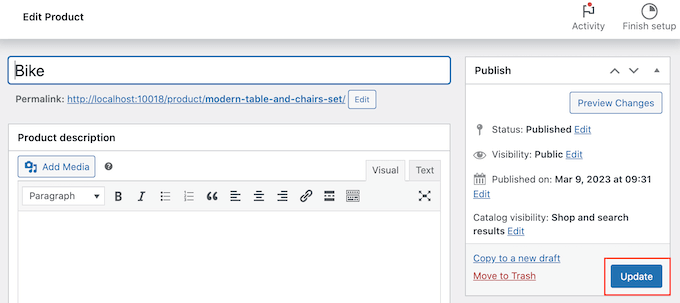
O SR Product 360° View mostrará agora todos esses arquivos na seção Visão 360 Graus do Produto. Você pode reordenar as imagens usando arrastar e soltar.
Quando estiver satisfeito com essas imagens, clique no botão ‘Atualizar’ ou ‘Publicar’ para tornar a animação de 360 graus ativa.
Bônus: Quer levar sua loja WooCommerce para o próximo nível? Experimente usar o construtor de funis e plataforma de automação FunnelKit para adicionar upsells dinâmicos, cross-sells, order bumps e funis de vendas completos no WooCommerce.
Perguntas Frequentes Sobre Imagens de 360 Graus no WordPress
Muitos de nossos leitores têm dúvidas sobre como adicionar imagens interativas de 360 graus aos seus sites. Aqui estão as respostas para algumas das perguntas mais comuns que vemos.
1. Preciso de uma câmera especial para criar imagens de 360 graus?
Não necessariamente. Embora uma câmera 360 dedicada (como Insta360 ou GoPro) ofereça os melhores resultados, você pode usar aplicativos especializados em seu smartphone para juntar uma esfera completa.
No entanto, os modos 'panorama' padrão geralmente criam apenas uma imagem ampla e plana, não uma esfera 360 totalmente imersiva.
Para rotações de produtos, você só precisa de uma série de fotos de diferentes ângulos, que um plugin pode então juntar em uma imagem interativa.
2. Imagens de 360 graus deixarão meu site WordPress lento?
Estas imagens podem ser grandes, portanto, têm o potencial de impactar a velocidade do seu site. No entanto, se você otimizar suas imagens para a web antes de fazer o upload, poderá reduzir significativamente o tamanho do arquivo. Usar um plugin de qualidade e hospedagem confiável do WordPress também ajuda a garantir que seu site permaneça rápido.
3. Posso adicionar imagens de 360 graus às páginas dos meus produtos WooCommerce?
Sim, e é uma ótima maneira de aumentar as vendas. Recomendamos o plugin SR Product 360° View especificamente para esse fim. Ele permite que você faça o upload de uma sequência de fotos do produto e as transforme em uma visualização rotativa de 360 graus diretamente na página do produto.
4. Essas imagens interativas são compatíveis com dispositivos móveis?
Absolutamente. Os plugins do WordPress abordados neste guia são projetados para serem totalmente responsivos. Isso significa que suas imagens de 360 graus se ajustarão automaticamente para caber em qualquer tamanho de tela, proporcionando uma experiência perfeita para visitantes em desktops, tablets e smartphones.
5. Preciso de habilidades de codificação para adicionar imagens de 360 graus?
Não, você não precisa saber codificar. Os plugins que recomendamos adicionam um bloco simples ao editor do WordPress ou se integram à interface do WooCommerce. Isso torna a adição de imagens interativas tão fácil quanto fazer o upload de uma imagem padrão.
Recursos Adicionais para Visuais Engajadores
Esperamos que este artigo tenha ajudado você a aprender como adicionar imagens interativas de 360 graus. Aqui estão alguns outros guias que podem ser úteis para tornar seu site mais visualmente atraente:
- Melhores Plugins de Galeria de Fotos do WordPress – Escolher o plugin de galeria certo pode ajudar você a exibir suas imagens de forma bonita. Este guia compara as principais opções de desempenho e recursos.
- Melhores Plugins de Slider do WordPress – Sliders são outra ótima maneira de exibir várias imagens ou promoções em um espaço compacto. Confira nossas escolhas especializadas para o melhor desempenho.
- Como Criar Sobreposições e Efeitos de Hover Flipbox – Adicione outra camada de interatividade às suas imagens com efeitos de hover e flipboxes interessantes, sem precisar escrever nenhum código.
Se você gostou deste artigo, por favor, inscreva-se em nosso Canal do YouTube para tutoriais em vídeo do WordPress. Você também pode nos encontrar no Twitter e no Facebook.


Jiří Vaněk
Para blogs de viagem ou agências imobiliárias, este é um ótimo recurso. Pessoalmente, eu realmente gosto, mas nunca funcionou corretamente para mim. Obrigado pelo guia detalhado. É exatamente o que eu precisava para meus artigos de viagem no meu blog, para que eu possa inserir fotos 360 dos lugares que visitei. Obrigado.