


Ao gerenciar um site, é importante manter seu público engajado e informado. Uma maneira de fazer isso é exibir anúncios oportunos no topo ou na parte inferior do site.
Adicionar anúncios é uma forma eficaz de direcionar a atenção do usuário e aumentar as conversões. Eles podem ser usados para transmitir mensagens importantes, redirecionar usuários para conteúdo popular, promover ofertas especiais e muito mais.
No WPBeginner e em nossas outras marcas, exibimos continuamente anúncios para informar os usuários sobre novos recursos, ofertas de desconto e outras informações cruciais.
Neste artigo, mostraremos como exibir facilmente anúncios no WordPress.

Por que adicionar anúncios no WordPress?
Muitos sites populares exibem anúncios especiais como uma barra flutuante no topo ou na parte inferior. Essas barras de anúncio são altamente eficazes, e é por isso que você as vê em cada vez mais sites.
Os anúncios são imediatamente perceptíveis em qualquer site WordPress devido à sua colocação. Geralmente, é uma barra de largura total no topo ou na parte inferior de uma página.
Você pode usá-la para oferecer descontos especiais, realizar campanhas de marketing com prazo determinado, pedir aos usuários para participar de pesquisas, ler um novo post de blog e muito mais.
Você também pode adicionar efeitos visuais, contadores regressivos e formulários de e-mail à sua barra de anúncios.
Dito isso, vamos dar uma olhada em como adicionar facilmente anúncios no WordPress. Compartilharemos 2 métodos, para que você possa clicar no link abaixo para pular para qualquer seção:
Método 1: Exibir Anúncios no WordPress Usando OptinMonster
Para este método, usaremos o OptinMonster. É o software de geração de leads e otimização de conversão mais popular do mercado.
O OptinMonster ajuda você a converter visitantes do site em assinantes e clientes pagantes. Ele vem com muitos tipos de campanha, incluindo barras de anúncio que podem ser exibidas na parte superior ou inferior do seu site.
Mais importante ainda, ele vem com regras de exibição poderosas que permitem mostrar conteúdo diferente para usuários diferentes. Você também pode escolher onde e quando exibir seus anúncios.
Divulgação: OptinMonster é um dos nossos produtos premium. Usuários do WPBeginner podem experimentar a versão gratuita instalando nosso plugin OptinMonster e se inscrevendo para uma conta gratuita através do plugin. A versão gratuita não é visível no site principal do OptinMonster.

Primeiro, você precisa instalar e ativar o plugin OptinMonster. Para mais detalhes, consulte nosso guia passo a passo sobre como instalar um plugin WordPress.
Este plugin atua como um conector entre o seu site WordPress e sua conta OptinMonster.
Após a ativação, você precisa visitar a página OptinMonster » Configurações e clicar no botão ‘Conectar uma Conta Existente’ ou ‘Criar uma Conta Gratuita’.
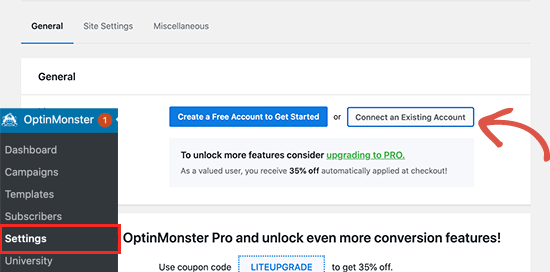
Isso abrirá um pop-up onde você pode fazer login e conectar seu site WordPress à sua conta OptinMonster.
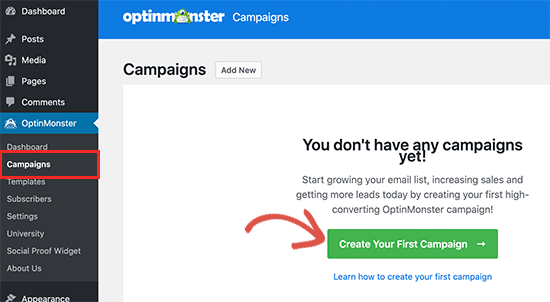
Agora que seu site WordPress está conectado, você está pronto para criar sua primeira campanha geotargeted. Vá para a página OptinMonster » Campanhas e clique no botão ‘Adicionar Nova’.
Primeiro, você precisará escolher o tipo de campanha. OptinMonster suporta pop-ups lightbox, barras flutuantes, opt-ins inline, campanhas de tela cheia, slide-in e gamificadas.
Para este tutorial, escolheremos uma campanha de Barra Flutuante que permite exibir uma barra flutuante na parte superior ou inferior do seu site.
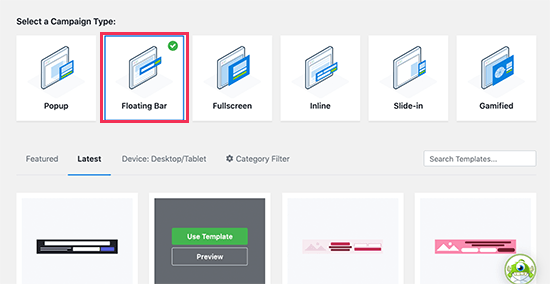
Abaixo disso, você pode selecionar um modelo de campanha clicando nele.
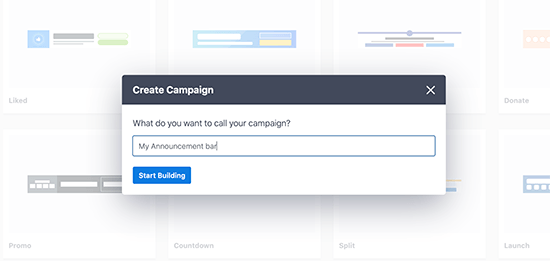
Em seguida, você precisa inserir um nome para sua campanha. Você pode inserir qualquer nome aqui e, em seguida, clicar no botão ‘Começar a Construir’.
Isso iniciará a interface do construtor de campanhas do OptinMonster com uma prévia ao vivo de sua campanha no painel direito.
Você pode simplesmente clicar em qualquer item na prévia para editar, mover ou excluir. Você também pode adicionar novos elementos arrastando e soltando blocos no modelo.
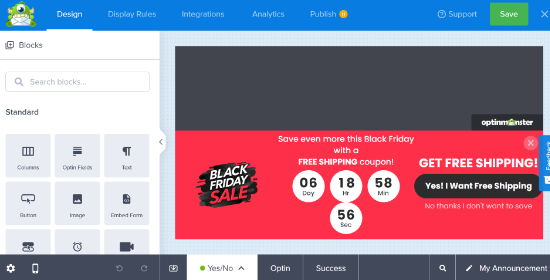
Neste exemplo, estamos usando uma barra de anúncios promovendo uma oferta especial com um contador regressivo para criar um efeito FOMO.
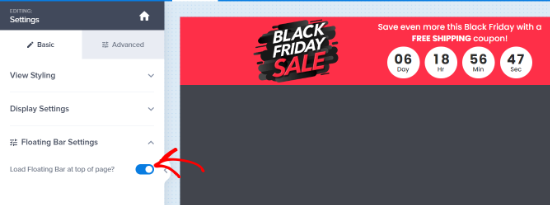
Se você quiser exibir a barra de notificação no topo, basta clicar em ‘Configurações da Barra Flutuante’ na coluna da esquerda e, em seguida, marcar o alternador para movê-la para o topo.
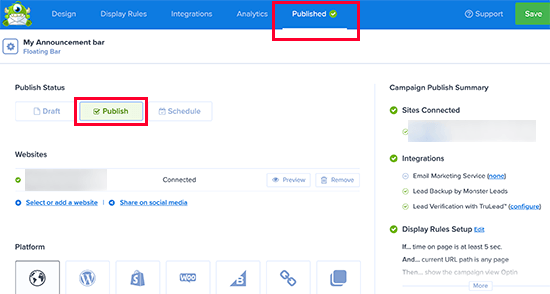
Assim que terminar o design e o conteúdo da campanha, mude para a aba ‘Publicar’.
A partir daqui, você pode alterar o status da campanha para ‘Publicar’.
Depois disso, clique no botão ‘Salvar’ para armazenar suas configurações e fechar o construtor de campanhas.
O OptinMonster o levará para a página de Configurações de Saída. A partir daqui, você pode escolher onde deseja exibir sua campanha.
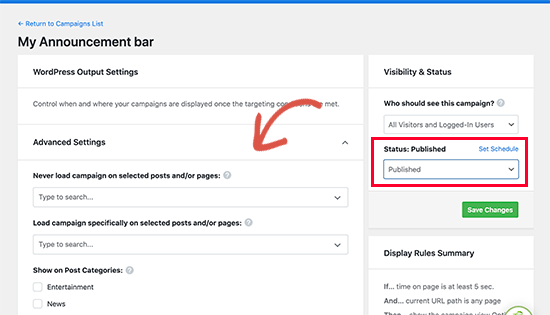
Depois disso, altere o status de Visibilidade para ‘Publicado’ e clique no botão ‘Salvar’ para tornar sua campanha ativa.
Agora você pode visitar seu blog WordPress para ver sua barra de anúncios em ação.

Dica Pro: Procurando uma alternativa ao OptinMonster? O Thrive Leads permite criar barras de anúncios que coletam endereços de e-mail dos seus usuários para aumentar sua lista de assinantes. Para mais detalhes, você pode ver nosso guia sobre como criar uma barra de alerta no WordPress.
Método 2: Exibir Banner de Anúncios do WordPress Usando Notibar
O OptinMonster é uma ferramenta poderosa com muitas opções, como integração de formulários de e-mail, temporizadores, cores e designs ilimitados, e controles de segmentação poderosos.
No entanto, se você quiser apenas exibir rapidamente um anúncio sem usar recursos avançados, poderá usar este método.
Primeiro, você precisa instalar e ativar o plugin Notibar. Para mais detalhes, consulte nosso guia passo a passo sobre como instalar um plugin WordPress.
Após a ativação, você precisa visitar a página Configurações » Notibar para configurar as opções do plugin, que serão abertas no Personalizador do Tema com uma prévia ao vivo.
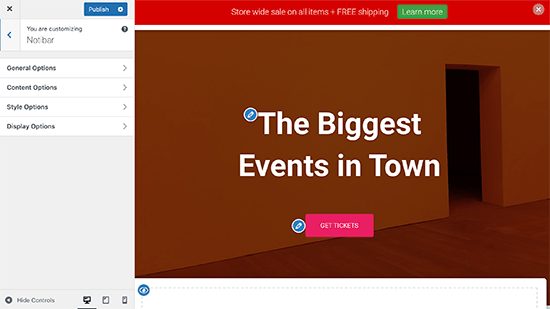
Você pode começar mudando para a aba ‘Opções Gerais’.
Aqui, você poderá selecionar uma posição, largura e tipo de botão para sua barra de notificação.
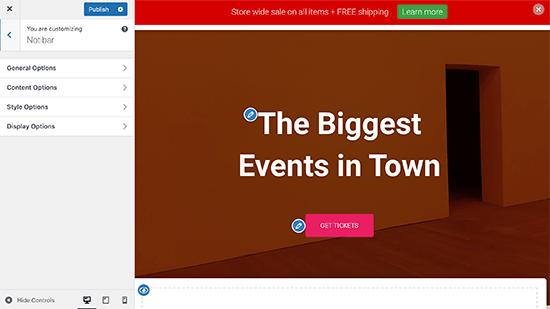
Em seguida, volte e mude para a aba ‘Opções de Conteúdo’.
A partir daqui, você pode inserir o conteúdo que deseja mostrar para seu anúncio.
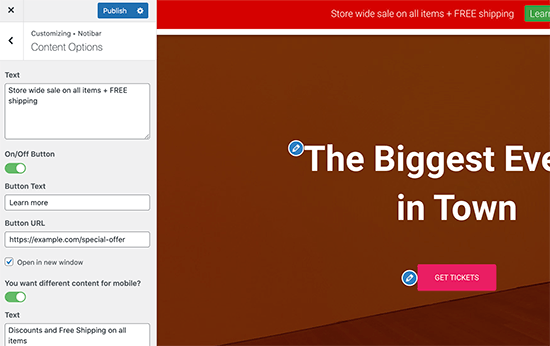
O plugin permite que você adicione conteúdo diferente para dispositivos móveis.
Depois disso, volte e mude para as ‘Opções de Estilo’. Aqui, você pode escolher cores e o tamanho da fonte para sua barra de anúncio.
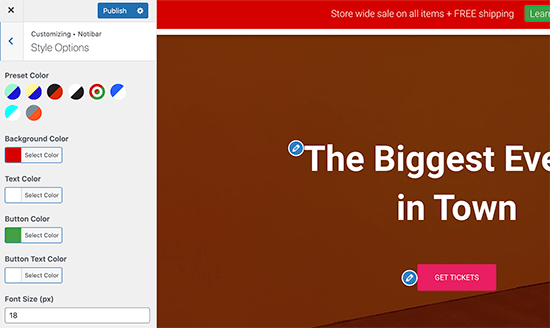
Finalmente, mude para a aba ‘Opções de Exibição’.
Agora, escolha onde você quer mostrar/ocultar o conteúdo da sua barra de anúncio.
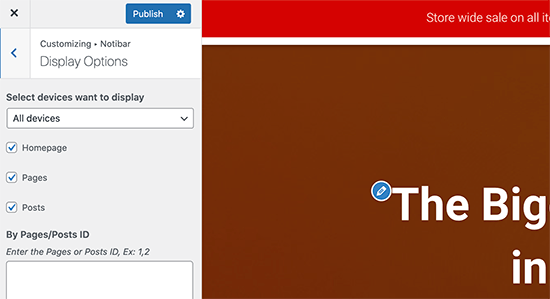
O plugin permite que você o oculte para dispositivos, páginas iniciais, páginas ou posts, ou insira um ID de post/página específico onde você não quer mostrar a barra de notificação.
Assim que terminar, basta clicar no botão ‘Publicar’ no topo para salvar suas alterações e tornar sua barra de anúncio ativa.
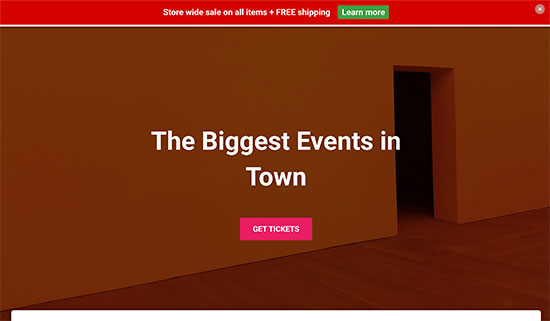
Agora você pode visitar seu blog WordPress para ver seu anúncio em ação.
Esperamos que este artigo tenha ajudado você a aprender como exibir facilmente anúncios em seu blog WordPress. Você também pode querer ver nosso guia sobre como criar um portão de boas-vindas no WordPress e os melhores plugins de roleta de cupons WooCommerce.
Se você gostou deste artigo, por favor, inscreva-se em nosso Canal do YouTube para tutoriais em vídeo do WordPress. Você também pode nos encontrar no Twitter e no Facebook.


Dennis Muthomi
Sempre vi sites tendo aquelas barras de anúncio chamativas, especialmente na Black Friday e nos feriados,
mas nunca soube como eles as implementavam.
Sempre presumi que eles precisavam contratar um desenvolvedor para codificar essas barras personalizadas para eles.
Com certeza tentarei um desses métodos na próxima vez que as empresas SaaS sobre as quais escrevo oferecerem ofertas ou promoções exclusivas. Essas ofertas por tempo limitado são perfeitas para usar uma barra de anúncios para chamar a atenção dos visitantes e gerar conversões.
Thanks for this
WPBeginner Support
You’re welcome, glad we could share how to se this up
Admin
michael
O plugin Simple Notices não é atualizado há um ano... e tem problemas
WPBeginner Support
Olá Michael,
Testamos o plugin e não encontramos nenhum problema. Às vezes, os autores de plugins não atualizam seus plugins gratuitos, a menos que estejam quebrados. Por favor, veja nosso artigo sobre instalar plugins não testados com sua versão do WordPress.
Admin
Sumit
Eu pessoalmente uso o hellobar, pois ele pode ser usado para múltiplos propósitos, como rastrear conversões do Facebook e mostrar notificações especiais. Obrigado por esta ótima informação.