


Imagine perder todo o seu site devido a uma falha no servidor, uma tentativa de hacking ou uma simples exclusão acidental. É um cenário de pesadelo para qualquer proprietário de site.
É por isso que garantimos que temos backups confiáveis de todos os nossos sites. Eles nos dão tranquilidade e melhoram a segurança do nosso site.
O recurso de Backup do Jetpack (anteriormente conhecido como VaultPress) oferece uma maneira poderosa e fácil de usar de criar backups automáticos em tempo real do seu site WordPress, armazenando-os com segurança na nuvem. Caso ocorra um desastre, você pode restaurar seu site com apenas alguns cliques.
Este artigo fornece um guia passo a passo para configurar backups em tempo real do WordPress usando o Jetpack Backup, garantindo que seu site esteja sempre protegido e recuperável.
Por que escolher o Plugin Jetpack Backup?
Todos os sites na internet são vulneráveis a ameaças de segurança. Uma boa solução de backup automatizado é um bom primeiro passo para manter seu site WordPress seguro.
O VaultPress é um dos melhores plugins de backup do WordPress. Ele foi renomeado para se fundir com o Jetpack, um poderoso conjunto de plugins do WordPress, e agora é chamado Jetpack Backup.
O Jetpack oferece backups como um serviço de assinatura paga. O plano inclui:
- Backups em tempo real enquanto você edita
- 10 GB de espaço de armazenamento em nuvem (1 TB de armazenamento custa extra)
- Arquivo de backup de 30 dias
- Restauração fácil com 1 clique
- Suporte especializado prioritário
Usamos o VaultPress no WPBeginner para backups e achamos que foi uma solução extremamente confiável. O recurso de backup em tempo real e sem interrupções é muito importante para um site grande como o nosso.
Relacionado: Para mais informações, veja nossa análise detalhada do Jetpack.
Dito isso, vamos dar uma olhada em como criar backups do WordPress usando o Jetpack (anteriormente VaultPress).
Criando Backups do WordPress Usando o Jetpack Backup
Primeiro, você precisa do plugin Jetpack correto. Se você deseja usar apenas o Jetpack para backups, então você deve instalar e ativar o plugin gratuito Jetpack VaultPress Backup. Se você deseja usar o conjunto completo de ferramentas, então você deve instalar e ativar o plugin Jetpack.
Para mais detalhes, veja nosso guia passo a passo sobre como instalar um plugin WordPress.
Após a ativação, você será solicitado a fazer login para usar sua assinatura do Jetpack ou comprar uma nova.
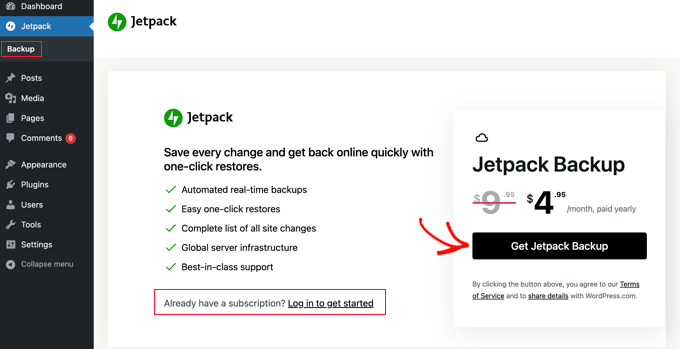
Por exemplo, se você instalou o plugin Jetpack Backup e deseja comprar uma assinatura, você deve clicar no botão 'Obter Jetpack Backup'.
Você será direcionado para o site do Jetpack, onde poderá comprar uma assinatura com um preço com desconto.
Você precisará inserir suas informações de faturamento e método de pagamento. As assinaturas do Jetpack vêm com uma garantia de devolução do dinheiro em 14 dias.
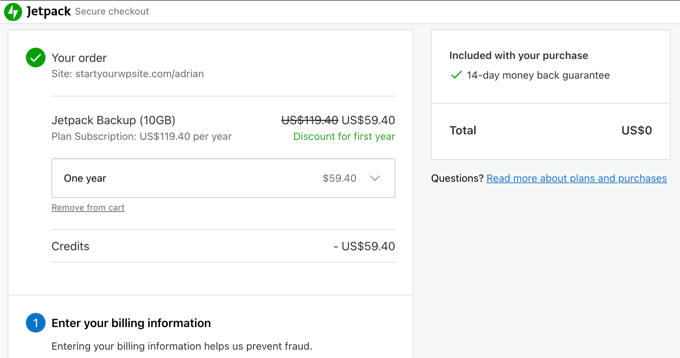
Após efetuar o pagamento, seu site será conectado à sua conta Jetpack e seu site será automaticamente copiado.
Dependendo do conteúdo do seu site, isso pode levar alguns minutos ou algumas horas.
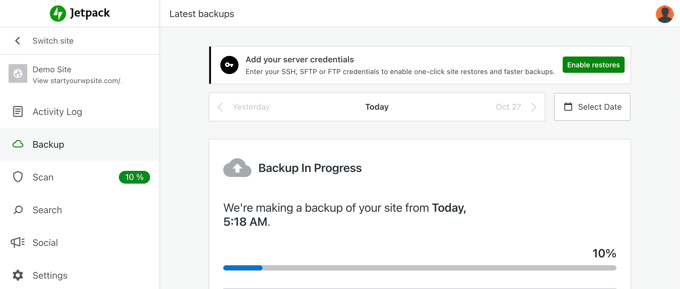
Quando o primeiro backup for concluído, ele será exibido no site do Jetpack juntamente com a hora em que terminou.
Se você tiver vários backups de sites, poderá navegar entre eles usando os botões de data perto do topo da página.
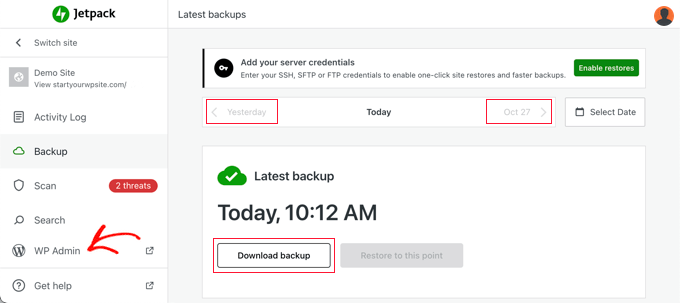
Você também pode baixar qualquer backup para o seu computador para guardá-lo, ou para restaurar o site, ou transferi-lo para outro site.
Agora, você pode retornar à área de administração do seu site clicando na aba 'WP Admin' na barra lateral do Jetpack. Você verá os detalhes do seu último backup.
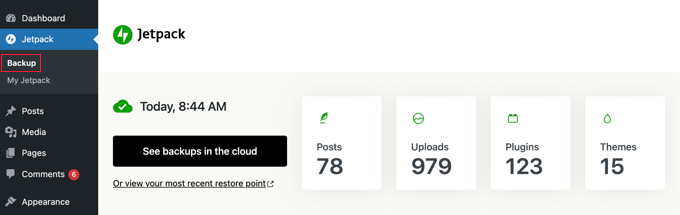
Se precisar retornar ao site do Jetpack no futuro para visualizar e gerenciar os backups do seu site, basta visitar Jetpack » Backup e clicar no botão rotulado ‘Ver backups na nuvem’.
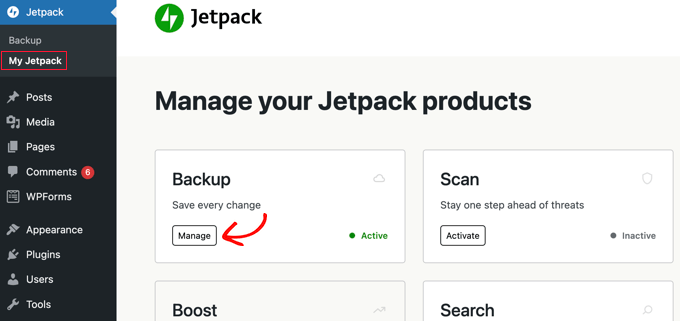
Alternativamente, acesse Jetpack » Meu Jetpack e clique no botão ‘Gerenciar’ em Backup.
Concedendo Acesso ao Jetpack Backup ao Seu Servidor
O Jetpack Backup precisa de acesso ao seu servidor para restaurar backups e ser mais eficiente. Para fazer isso, você precisa retornar ao site do Jetpack usando um dos métodos que acabamos de cobrir:
- Visite Jetpack » Backup e clique no botão ‘Ver backups na nuvem’
- Visite Jetpack » Meu Jetpack e clique no botão ‘Gerenciar’ em Backup
Isso o levará de volta ao site do Jetpack. Você precisa clicar no botão ‘Ativar restaurações’ na parte superior da tela.
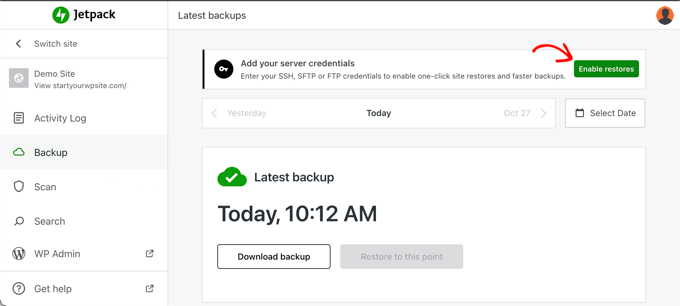
Isso o levará a uma página que lista provedores populares de hospedagem WordPress.
Se você vir seu provedor de hospedagem, clique nele. Caso contrário, você precisará selecionar a opção ‘Não sei’ na parte inferior.
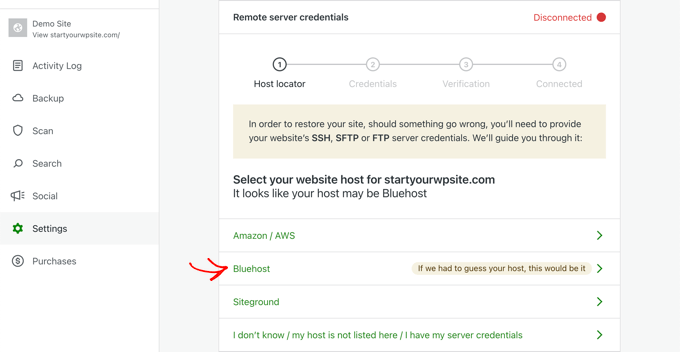
Agora você pode preencher suas credenciais de servidor SSH, SFTP ou FTP. Elas foram enviadas por e-mail quando você se inscreveu em sua conta de hospedagem WordPress.
As informações da sua conta FTP também estão disponíveis no painel cPanel da sua conta de hospedagem.
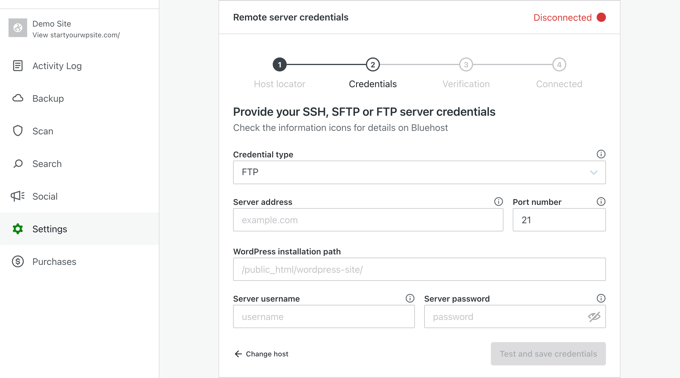
Se você selecionar SSH no menu suspenso ‘Tipo de credencial’, o Jetpack também solicitará que você adicione chaves SSH ao seu servidor. Isso adiciona uma camada extra de segurança.
No entanto, se você estiver em um provedor de hospedagem compartilhada, é provável que você não tenha acesso para criar esse arquivo. Você precisará se conectar ao seu servidor usando SFTP ou FTP em vez disso.
Certifique-se de clicar no botão ‘Testar e salvar credenciais’ quando terminar.
Restaurando seu site WordPress usando Jetpack Backup
O Jetpack Backup permite que você restaure facilmente seu site WordPress a partir de um backup.
Primeiro, você precisa visualizar seus backups na nuvem usando um destes métodos:
- Visite Jetpack » Backup e clique no botão ‘Ver backups na nuvem’.
- Visite Jetpack » Meu Jetpack e clique no botão ‘Gerenciar’ em Backup.
Em seguida, você precisa navegar até o backup que deseja restaurar usando os botões na parte superior da página.
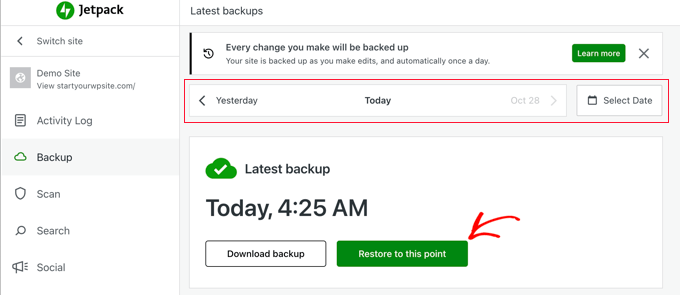
Assim que encontrar o backup que deseja restaurar, basta clicar no botão ‘Restaurar para este ponto’.
Na próxima tela, você verá todos os itens que pode restaurar. Para restaurar o site inteiro, deixe todas as caixas marcadas. Ou você pode restaurar apenas itens específicos desmarcando as outras caixas.
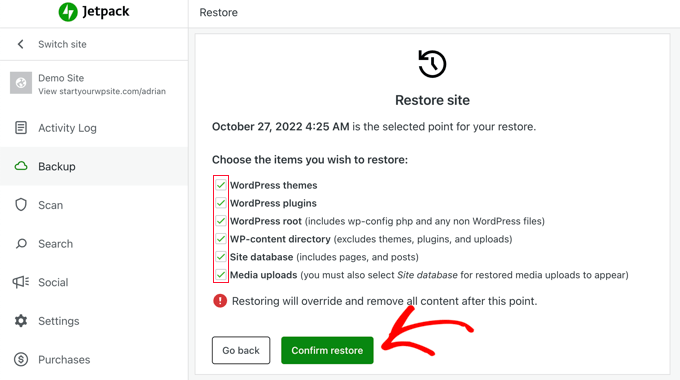
Ao clicar no botão ‘Confirmar restauração’, o Jetpack começará a restaurar seu site.
Você pode ver o progresso na tela.
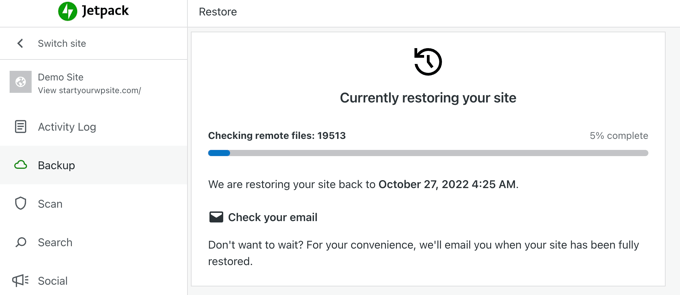
Dependendo do tamanho do seu site, isso pode levar vários minutos ou até horas. Você não precisa esperar e pode fechar seu navegador ou desligar seu computador, se necessário. O Jetpack enviará um e-mail quando a restauração for concluída.
Quando terminar, você verá uma mensagem de sucesso.
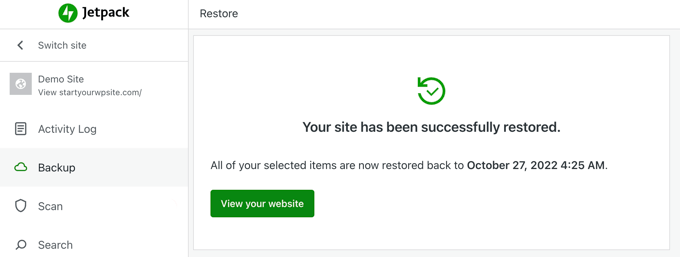
Você pode clicar no botão ‘Ver seu site’ para garantir que seu site esteja funcionando como esperado.
Guias de Especialistas sobre Segurança de WordPress
Esperamos que este artigo tenha ajudado você a aprender como fazer backup e restaurar seu site WordPress usando o Jetpack Backup. Você também pode querer ver nossos guias sobre outras maneiras de fazer backup do seu site:
- Quais Arquivos do WordPress Você Deve Fazer Backup? (+ Como Fazer)
- Como fazer backup do seu site WordPress
- Como fazer backup e restaurar seu site WordPress com UpdraftPlus
- Como Manter Seu Conteúdo do WordPress Seguro com BackupBuddy
- Como Criar um Backup Completo do WordPress Gratuitamente com BackWPup
- Como Configurar Backup Automático do WordPress com CodeGuard
- Como Fazer um Backup Manual do Banco de Dados do WordPress (Passo a Passo)
- Melhores Plugins de Backup do WordPress Comparados (Prós e Contras)
- Guia para Iniciantes: Como Restaurar o WordPress a partir de um Backup
Se você gostou deste artigo, por favor, inscreva-se em nosso Canal do YouTube para tutoriais em vídeo do WordPress. Você também pode nos encontrar no Twitter e no Facebook.





Jiří Vaněk
Se eu entendi este artigo corretamente, o Jetpack faz backup apenas na sua própria nuvem? É possível usar outra nuvem onde tenho uma assinatura? Então, por exemplo, One Drive ou Google Drive?
WPBeginner Support
A menos que ouçamos o contrário, a única opção atual seria ter seus backups nos servidores do Jetpack.
Admin
Jiří Vaněk
Entendo. Isso me incomoda porque tenho uma assinatura do Google Drive, onde tenho uma grande capacidade e poderia ter feito backup de mais sites lá. Para o Jetpack, eu teria que pagar extra, o que significa custos adicionais. De qualquer forma, obrigado pela resposta.
Felipe
Olá!
O VaultPress fará backup do meu banco de dados também? (Todos os posts, comentários e etc…)
WPBeginner Support
Yes, it will back up your database
Admin
SWAPNIL
obrigado foi realmente muito útil
WPBeginner Support
Olá Swapnil,
Ficamos felizes que você achou útil. Não se esqueça de se juntar a nós no Twitter para mais dicas e tutoriais do WordPress.
Admin