


Precisa dar a alguém acesso rápido ao seu site sem compartilhar credenciais de login permanentes?
Após testar várias soluções de acesso temporário, descobrimos que criar logins temporários sem senha não é apenas possível – é realmente muito simples com a abordagem correta.
Essa experiência prática nos ajudou a identificar as maneiras mais confiáveis de gerar logins temporários sem comprometer a segurança do site.
Neste guia, mostraremos exatamente como criar links de login temporários e sem senha para o WordPress.

Quando Usar um Login Temporário?
Você deve usar um login temporário sempre que precisar dar a alguém acesso de curto prazo à sua área de administrador do WordPress. É a maneira mais segura de permitir que alguém trabalhe em seu site sem compartilhar sua própria senha.
Situações comuns incluem:
- Permitir que um desenvolvedor freelancer corrija um bug.
- Dar acesso à equipe de suporte de um plugin para investigar um problema.
- Permitir que um autor convidado escreva uma postagem sem criar uma conta permanente.
Criar uma conta de usuário normal para alguém e tentar lembrar de excluí-la depois é arriscado.
Se você esquecer, essa conta antiga se torna uma fraqueza de segurança. Logins temporários são melhores porque expiram automaticamente, mantendo seu site seguro.
Dito isso, vamos ver como criar facilmente um login temporário no WordPress que não requer senha.
Adicionando Contas de Login Temporário no WordPress
A primeira coisa que você precisa fazer é instalar e ativar o plugin Login Temporário Sem Senha. Para mais detalhes, veja nosso guia passo a passo sobre como instalar um plugin do WordPress.
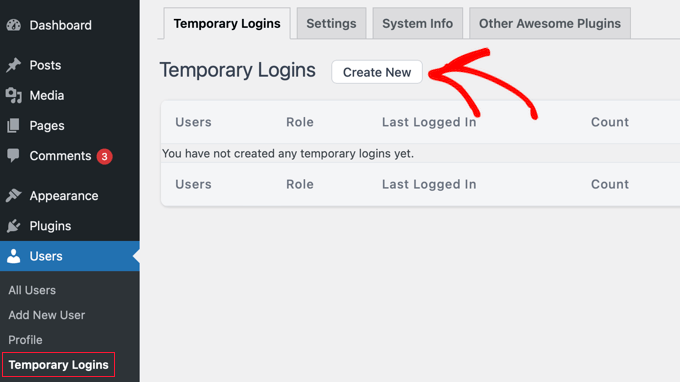
Após a ativação, você precisa visitar a página Usuários » Logins Temporários e clicar no botão ‘Criar Novo’ para adicionar uma nova conta de login temporário.
Isso exibirá um formulário onde você pode inserir informações para o novo login temporário.
Primeiro, você precisa fornecer um endereço de e-mail para o usuário e, em seguida, seu primeiro e último nome.
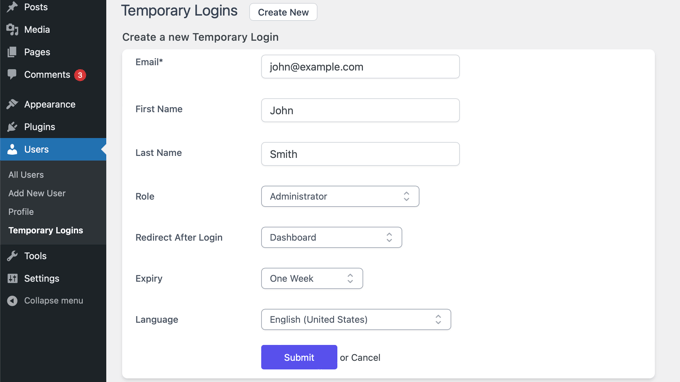
Em seguida, você precisa selecionar uma função de usuário. É importante escolher isso cuidadosamente com base no que a pessoa precisa fazer.
Isso é chamado de 'princípio do menor privilégio', o que significa que você deve dar aos usuários apenas as permissões que eles absolutamente precisam. Por exemplo, se alguém está apenas escrevendo uma postagem de blog, ele só precisa da função 'Editor', não da função completa de 'Administrador'.
Se você não tiver certeza sobre qual função de usuário atribuir, consulte nosso guia para iniciantes sobre funções e permissões de usuário do WordPress.
Você também precisará escolher a duração de expiração para esta conta temporária. Este é o período após o qual a conta expirará automaticamente, como 'uma semana'.
Por fim, você também pode selecionar o idioma para o novo usuário. Este idioma será usado quando o usuário acessar o painel do WordPress.
Depois de clicar no botão 'Enviar', o plugin criará o login temporário.
Você verá então uma mensagem de sucesso com um URL especial que você pode compartilhar com o usuário.
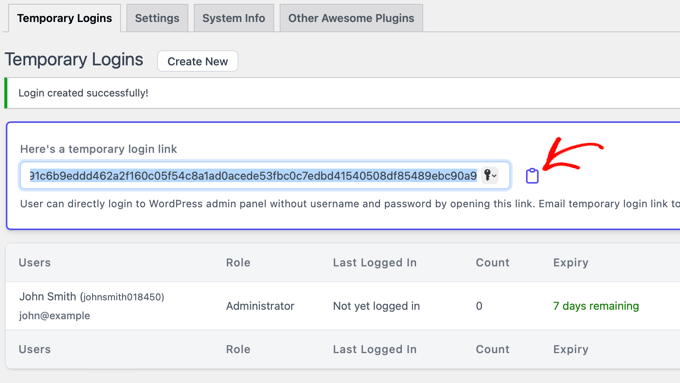
Agora, você pode clicar no botão de copiar para copiar o URL e compartilhá-lo com quem você quiser dar acesso.
A conta temporária expirará automaticamente após o período de tempo que você selecionou.
Gerenciando Logins Temporários
O plugin também facilita o gerenciamento de logins temporários. Simplesmente visite Usuários » Logins Temporários para ver a lista de logins temporários que você adicionou ao seu site.
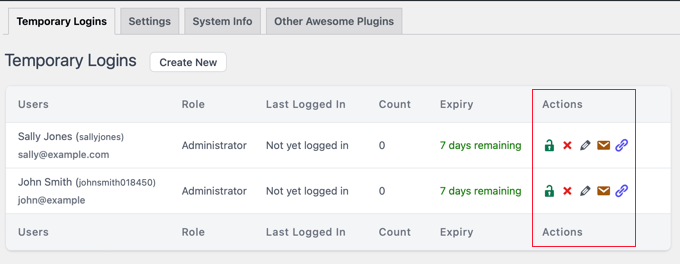
Para cada conta, você poderá ver o nome e o endereço de e-mail do usuário. Você também poderá ver a função atribuída a eles, a data do último login e o tempo restante até que a conta expire.
Na coluna ‘Ações’, você pode expirar um login antes do seu vencimento, excluir uma conta, editar o usuário e enviar por e-mail ou copiar o URL de login temporário.
Não se preocupe, qualquer conteúdo criado pelo usuário temporário está completamente seguro.
Quando uma conta expira ou é excluída, o plugin reatribui automaticamente suas postagens e páginas para sua conta de administrador principal.
Tutorial em Vídeo
Se você preferir um guia em vídeo, pode assistir ao nosso tutorial completo em vídeo abaixo.
Perguntas Frequentes Sobre Logins Temporários
Aqui estão algumas perguntas que nossos leitores fizeram com frequência sobre o uso de logins temporários em seus sites:
Um usuário temporário pode alterar sua senha ou e-mail?
Não. O link de login é único e não usa senha, portanto, não há nada para o usuário alterar. Eles também não podem alterar o endereço de e-mail atribuído a eles. Isso garante que a conta temporária permaneça segura e sob seu controle.
Posso estender o tempo de um login temporário existente?
Sim. Você pode estender facilmente a duração do acesso. Basta ir para a página Usuários » Logins Temporários, encontrar o usuário e clicar no link 'Editar'. A partir daí, você pode definir uma nova data de expiração e salvar suas alterações.
O que o usuário vê quando seu login temporário expira?
Assim que o link de login expirar, ele simplesmente deixará de funcionar. Se o usuário tentar acessar o URL, ele será redirecionado para a página de login padrão do WordPress e não conseguirá acessar a área administrativa.
Guias Especializados para Login no WordPress
Esperamos que este artigo tenha ajudado você a aprender como criar um login temporário para WordPress sem senhas. Você também pode querer ver outros guias sobre login seguro no WordPress:
- Como Adicionar Login Sem Senha no WordPress com Magic Links
- Como Adicionar Login com Um Clique com o Google no WordPress
- Como Adicionar Login com Número de Telefone via OTP no WordPress
- Como Criar uma Página de Login Personalizada do WordPress (Guia Definitivo)
- Como Criar um Modal de Popup de Login do WordPress (Passo a Passo)
- Como Adicionar CAPTCHA ao Formulário de Login e Registro do WordPress
- Como Adicionar Perguntas de Segurança à Tela de Login do WordPress
- Como Adicionar uma URL de Login Personalizada no WordPress (Passo a Passo)
- Guia para Iniciantes: Como Encontrar o URL de Login do Seu WordPress
- Como Contornar o Login do WordPress (7 Dicas de Especialista)
Se você gostou deste artigo, por favor, inscreva-se em nosso Canal do YouTube para tutoriais em vídeo do WordPress. Você também pode nos encontrar no Twitter e no Facebook.




Joe guarino
Ao criar um novo login temporário com este plugin, usaríamos nosso e-mail ou o e-mail da pessoa para quem estamos configurando o login?
WPBeginner Support
Você o configuraria para o e-mail da pessoa para quem está configurando o login.
Admin
Dennis Muthomi
Gostaria de dizer que é importante monitorar o acesso temporário para qualquer atividade suspeita.
Como usar um plugin de segurança com monitoramento em tempo real para rastrear quais páginas e conteúdos os usuários temporários estão acessando e alterações de arquivos.
Ok, sim, a maioria pode ser confiável, é prudente ser proativo e observar quaisquer SINAIS VERMELHOS.
RoseMary
Obrigado por um artigo tão fácil de seguir! Preciso de acesso de administrador temporário para um técnico – isso é perfeito.
Brenda Nicholas
Olá, configurei uma conta de login temporária para ajudar com meu site WordPress. Agora quero excluir a conta de usuário, mas não há opção para excluí-la – apenas a opção de “visualizar” e “editar”. Procurei e procurei, mas não consigo descobrir como excluir essa conta. Você pode me ajudar, por favor?
WPBeginner Support
Se criado usando o plugin, certifique-se de estar verificando em Usuários>Logins Temporários em um usuário administrador do seu site.
Admin
iKomrad
Na verdade, eu preciso do mesmo para o wordpress.org. Quando estou em um computador que não é meu, mas quero deixar um comentário em uma seção de comentários integrada do wordpress.org, ele detecta que minha conta de e-mail tem uma conta e me força para a tela de login do wordpress.
Mas eu crio senhas muito complexas que guardo em um cofre de senhas que não posso usar em um computador de trabalho ou em outro computador que não seja o meu. Alguma ideia de como ter um login do wordpress.org fácil de lembrar e somente leitura?
Tan
obrigado por desenvolver este plugin útil.
Raul Neumann
Olá.
Muito obrigado, as instruções foram úteis, vocês são de grande ajuda, sou grato.
Malay Ladu
Olá Jason,
Anotamos sua solicitação. Ela será incorporada em uma futura versão.
Apenas para te atualizar, agora você também pode criar um login temporário com data de expiração personalizada.
Espero que isso ajude.
Se você gostou deste plugin, por favor, considere nos dar uma avaliação de 5 estrelas no WordPress.
Obrigado!
:Malay
Jason Rhodes
Precisa ser possível estender um login temporário existente. Você pode adicionar este recurso?
No momento, a única maneira é excluir e configurar novamente com uma nova data.
Malay Ladu
Olá Jason.
Já está implementado na versão mais recente do plugin Temporary Login Without Password.
Você pode atualizar o plugin a partir da sua instalação do WordPress ou baixar a versão mais recente.
Espero que ajude!
Nirav Mehta
Obrigado pelo guia detalhado sobre o plugin. Nós o desenvolvemos porque queríamos criar uma maneira segura para nossos clientes nos darem acesso ao painel do WordPress para solução de problemas.
Espero que muitos outros o achem útil!
sarah
Isso parece ótimo.
Você conhece um plugin para registro de múltiplos usuários para o BuddyPress?
Obrigado!