


Você quer que os visitantes do seu site permaneçam por mais tempo? Se eles não conseguirem encontrar rapidamente a resposta específica que procuram, eles geralmente sairão do seu site.
Adicionar um sumário (TOC) resolve esse problema instantaneamente. Ele funciona como um mapa para o seu conteúdo, permitindo que os usuários saltem diretamente para as seções que mais lhes interessam.
Na WPBeginner, usamos um sumário em todos os nossos guias longos. Descobrimos que isso melhora a experiência de leitura e ajuda nosso conteúdo a ranquear para links de 'pular para' nos resultados de pesquisa do Google.
Neste artigo, mostraremos como criar facilmente um sumário em posts e páginas do WordPress.
Por que Adicionar um Sumário a Posts e Páginas no WordPress?
Você já deve ter visto o sumário em sites como a Wikipedia. Nós também os usamos no WPBeginner para nossos artigos longos, como nosso guia definitivo para aumentar a velocidade e o desempenho do WordPress.
Você pode adicionar um sumário às postagens em seu site WordPress para facilitar o salto entre as seções de um artigo longo.
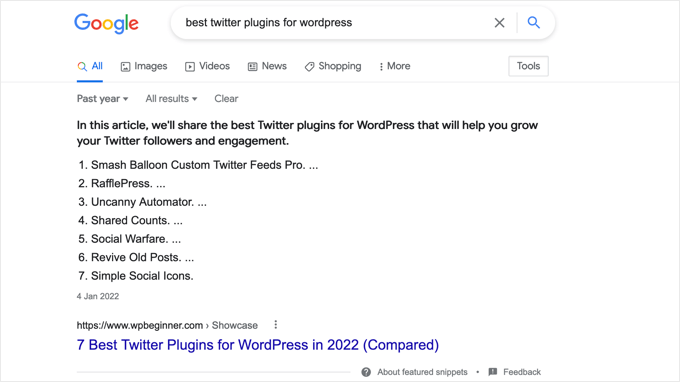
Eles não apenas melhoram a experiência do usuário, mas também ajudam no seu SEO para WordPress. Isso ocorre porque o Google frequentemente usa o sumário para adicionar automaticamente links de 'ir para seção' nos resultados de pesquisa.

Um sumário também pode ajudar sua postagem a ser listada como um snippet em destaque no topo da página de resultados do mecanismo de pesquisa.
Isso ajudará você a obter o tráfego máximo de SEO.
Dito isso, vamos dar uma olhada em como criar um sumário fácil em posts e páginas do WordPress. Mostraremos como fazer isso automaticamente com um plugin, manualmente usando links de âncora e com código:
Método 1: Adicionando um Sumário Automaticamente no WordPress
AIOSEO, também conhecido como All in One SEO, é o melhor plugin de SEO para WordPress, e ele vem com um bloco de sumário integrado para WordPress.
Recomendamos este método porque ele economiza seu tempo gerando automaticamente o sumário com base em seus subtítulos, ao mesmo tempo que o torna totalmente personalizável com links editáveis.
Para mais informações, consulte nossa análise completa do AIOSEO.
A primeira coisa que você precisa fazer é instalar o plugin gratuito All in One SEO Lite. Para mais detalhes, veja nosso guia passo a passo sobre como instalar um plugin do WordPress.
Você só precisa da versão gratuita para adicionar facilmente um sumário, mas o AIOSEO Pro oferece ainda mais recursos para ajudá-lo a ter uma melhor classificação nas páginas de resultados dos mecanismos de pesquisa.
Após a ativação, você precisará configurar o plugin usando o assistente de configuração do AIOSEO. Para instruções detalhadas, veja nosso guia sobre como configurar o All in One SEO para WordPress corretamente.
Adicionando um Sumário com All in One SEO
Você precisará criar ou editar o post ou página onde deseja adicionar o sumário. Depois disso, clique no ícone azul '+' no editor de blocos e encontre o bloco 'AIOSEO – Table of Contents'.
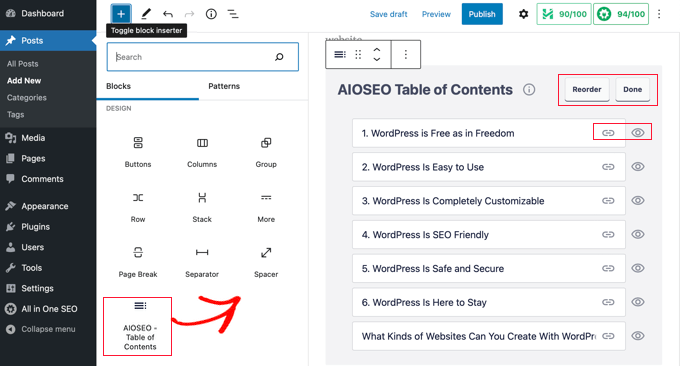
Simplesmente clique para adicionar o bloco, ou arraste-o para o post ou página onde você deseja que o sumário apareça.
O plugin identificará automaticamente os títulos na página e os adicionará ao seu sumário. Se você usar diferentes níveis de títulos (digamos H2 e H3), os títulos de nível inferior serão recuados para mostrar a estrutura do seu conteúdo.
Se você ainda estiver escrevendo o conteúdo da sua postagem ou página, quaisquer títulos adicionados ao documento serão automaticamente incluídos no sumário.
Personalizando o Sumário com All in One SEO
Existem algumas maneiras de personalizar o sumário para atender às suas necessidades. Por exemplo, você pode clicar em um título para renomeá-lo. Isso renomeará o título no sumário, mas não no artigo.
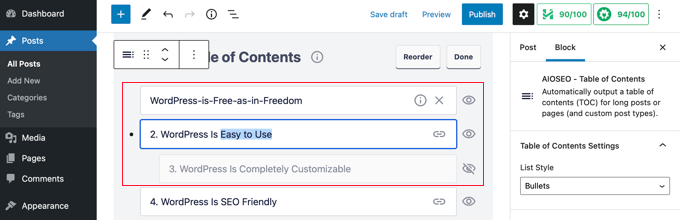
O AIOSEO criará automaticamente links de âncora para cada título. Você pode clicar no ícone de Link para editar o texto da âncora, e isso será alterado tanto no sumário quanto no título no conteúdo da postagem.
Você também pode clicar no ícone do olho ao lado de qualquer um dos títulos para ocultá-lo. Usuários do AIOSEO Pro podem reordenar os títulos no bloco de sumário. Fazer isso reorganizará os títulos no sumário, mas não no artigo.
Você também encontrará uma configuração para o bloco na barra lateral. Aqui, você pode escolher um estilo de lista com marcadores ou numerada para o seu sumário.
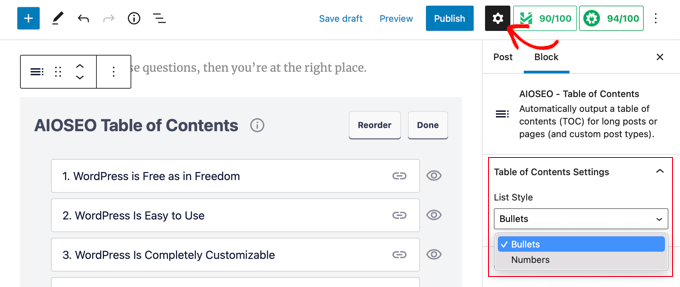
Finalmente, quando terminar de personalizar o seu sumário do WordPress, você precisará clicar no botão 'Concluído' para salvar suas alterações.
Agora, você poderá ver como o sumário ficará para seus visitantes.
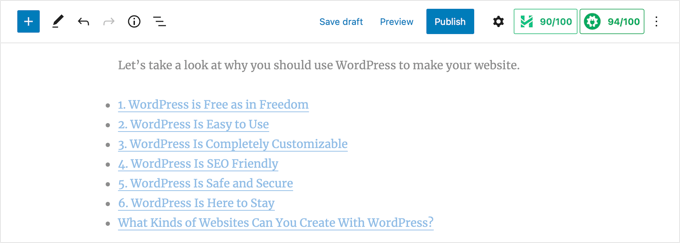
É uma boa ideia adicionar um título ou parágrafo acima do sumário. Isso deixará claro para seus leitores que eles estão vendo um sumário.
Quando seus visitantes clicarem em um link no sumário, eles serão levados imediatamente para esse título no artigo. Isso permite que os usuários pulem para a seção de maior interesse.

O motivo pelo qual gostamos do recurso de sumário do AIOSEO é que ele permite personalizar os títulos e ocultar seletivamente os títulos conforme necessário.
Este é um recurso crítico que a maioria dos outros plugins de sumário simplesmente não possuem.
Método 2: Adicionando um Sumário Manualmente no WordPress
Você também pode criar um sumário manualmente usando links de âncora sem a necessidade de um plugin. No entanto, isso levará mais tempo e esforço.
Você pode aprender mais sobre links de âncora em nosso guia sobre como adicionar links de âncora no WordPress.
Digitando o Sumário
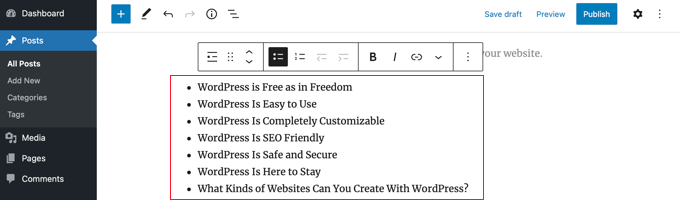
Primeiro, você precisa adicionar um bloco de 'Lista' onde pode adicionar os títulos para o sumário. Você pode digitar os títulos na lista ou copiá-los e colá-los um por um do conteúdo do seu artigo.
Como Adicionar Texto de Âncora a Blocos de Título
Em seguida, você precisará adicionar um atributo de âncora a cada título que deseja referenciar na tabela de conteúdo. Isso permitirá que o WordPress saiba para onde pular quando um visitante clicar no título na tabela de conteúdo.
Você deve primeiro clicar no título, como H2 ou H3. Em seguida, você precisa clicar na seta ‘Avançado’ no painel de configurações do bloco para mostrar as configurações avançadas.
Depois disso, insira uma palavra-chave ou frase única no campo 'Âncora HTML'. Você deve usar hifens para separar palavras (como meu-titulo-de-secao), pois este texto se tornará parte do link da web.
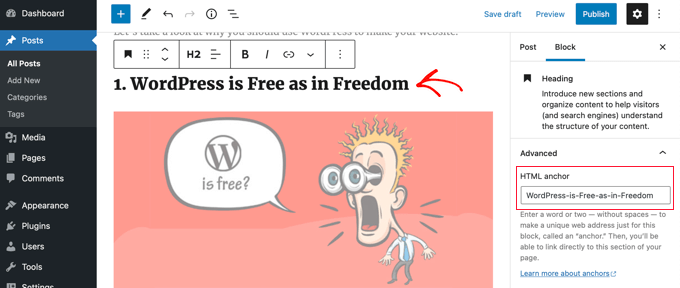
Em seguida, simplesmente repita isso para todos os outros títulos que serão incluídos na tabela de conteúdo.
Dica: Se você colar o título neste campo, os hifens serão adicionados automaticamente. Esta é uma maneira fácil de criar um ID exclusivo que também representa claramente o título.
Adicionando Links de Âncora à Tabela de Conteúdo
O último passo é vincular os títulos na tabela de conteúdo às âncoras HTML que você criou.
Você deve destacar o primeiro item em seu bloco de Lista e, em seguida, clicar no ícone ‘Link’ na barra de ferramentas.
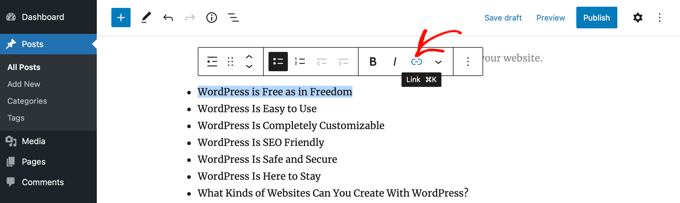
Em seguida, você deve digitar um hashtag (#) e, em seguida, digitar ou colar o texto da âncora para esse título.
O # diz ao WordPress para pular para essa seção da postagem atual. Você não adiciona o nome do domínio ou outros parâmetros de URL.
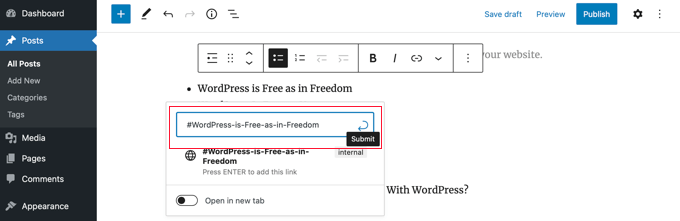
Uma vez feito isso, você precisa pressionar ‘Enter’ ou clicar no ícone ‘Enviar’ para criar o link.
O link de âncora será adicionado à sua lista de tabela de conteúdo. Quando seus visitantes clicarem neste link, eles serão levados imediatamente para esse título no conteúdo da postagem ou página.
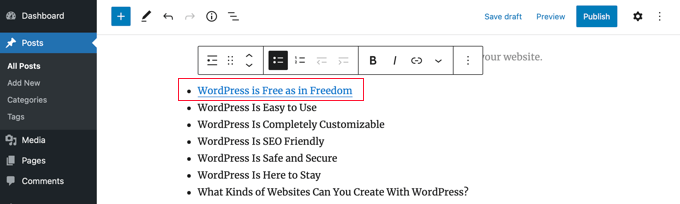
Você pode repetir essas etapas para adicionar links de âncora aos outros títulos na tabela de conteúdo.
Método 3: Adicionando uma Tabela de Conteúdo no WordPress Usando Código
Você também pode adicionar um sumário no WordPress através de um trecho de código usando o plugin WPCode.
O WPCode permite que você adicione facilmente código personalizado no WordPress sem ter que editar os arquivos do seu tema. Além disso, ele vem com uma biblioteca de trechos de código prontos, incluindo um que adiciona automaticamente um sumário com base nos títulos da sua postagem.
Importante: Diferente do primeiro método, este trecho de código adicionará automaticamente um sumário a todos os seus posts. Esta é uma ótima automação 'configure e esqueça', mas esteja ciente de que ele aparecerá em todos os posts, independentemente do comprimento.
Primeiro, você precisa instalar e ativar o plugin gratuito WPCode. Se precisar de ajuda, veja nosso tutorial sobre como instalar um plugin do WordPress para instruções passo a passo.
Após a ativação, vá para Trechos de Código » Biblioteca no painel de administração do WordPress.
A partir daí, procure pelo snippet 'Simple Table of Contents'. Assim que encontrá-lo, passe o mouse sobre ele e clique no botão 'Use snippet'.
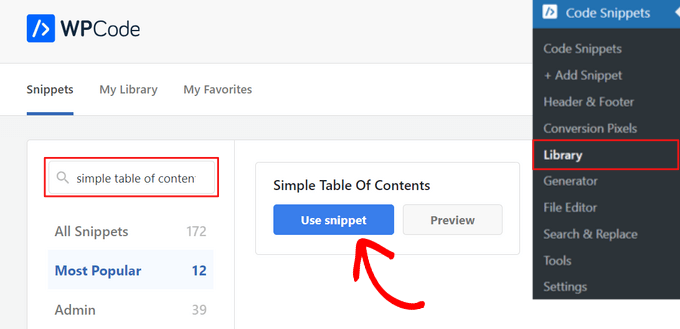
Em seguida, o WPCode adicionará o código automaticamente para você e selecionará o método de inserção apropriado para exibir o sumário.
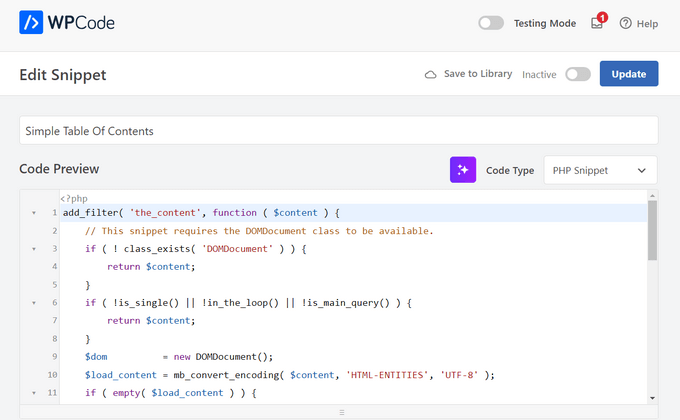
Depois disso, basta alternar o interruptor de 'Inativo' para 'Ativo' e clicar no botão 'Atualizar' na parte superior da página.

É isso. Agora você pode visitar alguns posts diferentes em seu site para garantir que o sumário básico esteja aparecendo corretamente.
Os usuários podem clicar nos links para pular diretamente para uma seção específica do artigo.

Perguntas Frequentes Sobre a Criação de um Sumário
Sabemos que você pode ter mais algumas perguntas sobre como adicionar um sumário ao seu site WordPress. Reunimos algumas das mais comuns aqui para dar respostas rápidas e claras.
Qual é a maneira mais fácil de adicionar um sumário no WordPress?
O método mais simples é usar um plugin que gera automaticamente o sumário a partir de seus sub-títulos. Recomendamos o uso do bloco de sumário que vem integrado com o plugin All in One SEO (AIOSEO) porque ele é rápido, automático e altamente personalizável.
Um sumário melhora o SEO?
Sim, um sumário pode ajudar significativamente seu SEO. O Google frequentemente o utiliza para criar links de ‘ir para a seção’ diretamente nos resultados de pesquisa, o que pode aumentar sua taxa de cliques. Ele também ajuda seu conteúdo a ser escolhido para snippets em destaque no topo da página de pesquisa.
Posso criar um sumário sem um plugin?
Com certeza. Você pode criar um sumário manualmente, fazendo uma lista e, em seguida, vinculando cada item ao cabeçalho correspondente em seu artigo usando links de âncora HTML. Este método lhe dá controle total, mas requer mais trabalho manual.
Um sumário será atualizado automaticamente quando eu adicionar novos cabeçalhos?
Se você usar um plugin como o AIOSEO, sim. O bloco de sumário do AIOSEO detectará e adicionará automaticamente novos cabeçalhos do seu artigo conforme você escreve. Se você criar um manualmente, precisará atualizar a lista você mesmo sempre que adicionar ou alterar um cabeçalho.
Posso escolher quais cabeçalhos aparecem no sumário?
Sim, com a ferramenta certa. O plugin AIOSEO permite ocultar facilmente cabeçalhos específicos do sumário com um único clique. Isso lhe dá controle sobre o que aparece em seu esboço sem ter que alterar a estrutura do seu artigo.
Recursos Adicionais
Esperamos que este tutorial tenha ajudado você a aprender como criar um sumário em posts e páginas do WordPress. Você também pode querer ver estes recursos adicionais:
- Como Aumentar o Tráfego do Seu Blog – O Jeito Fácil
- Melhores Plugins de FAQ para WordPress (Escolha de Especialista)
- Como Adicionar Links de Âncora “Facilmente” no WordPress (Passo a Passo)
- Guia Completo de SEO para WordPress para Iniciantes (Passo a Passo)
Se você gostou deste artigo, por favor, inscreva-se em nosso Canal do YouTube para tutoriais em vídeo do WordPress. Você também pode nos encontrar no Twitter e no Facebook.




Silvia
Excelente artigo! Segui o “Método 2: Adicionando um Sumário Manualmente no WordPress” em um dos meus posts longos. Ficou perfeito e os links parecem corretos, mas quando visito meu site, após salvar, e clico em qualquer entrada do sumário, ele não me direciona para o título que ancorei. Em vez disso, ele me dá um erro “Este site não pode ser alcançado”. Meu site ainda não está no ar, é por isso que os links não funcionam por enquanto? Obrigado pela sua assistência antecipada.
WPBeginner Support
Esse erro específico normalmente significa que há outro erro no site, recomendamos dar uma olhada no nosso artigo abaixo:
https://www.wpbeginner.com/wp-tutorials/how-to-easily-fix-this-site-cant-be-reached-error-in-wordpress/
Admin
Dennis Muthomi
Eu costumo escrever conteúdo longo e tenho procurado maneiras de melhorar a navegação dentro dos meus posts. Suas instruções para o método do plugin e a abordagem manual são incrivelmente úteis. Eu pessoalmente usarei o método AIOSEO.
Agradeço muito a dica sobre como sumários podem impulsionar o SEO, potencialmente aparecendo nos links de "pular para a seção" do Google. Esse é um benefício que eu não tinha considerado antes.
Obrigado novamente por compartilhar sua expertise. Seus artigos sempre fornecem insights tão valiosos para usuários de WordPress de todos os níveis!
Sam Smith
Estou no editor de posts do WordPress e não vejo o botão azul de mais (+) nem o bloco avançado. Como vejo esses recursos?
WPBeginner Support
Se você estiver usando o editor de blocos, talvez queira tentar desativar a edição sem distrações no canto superior direito, e isso deve permitir que você veja o sinal de mais novamente.
Admin
Ahmed Omar
Eu já estou usando o primeiro método, e ele ajuda meu site a aparecer primeiro em alguns resultados de busca e, claro, trazendo mais visitantes
Obrigado
WPBeginner Support
De nada!
Admin
Muito obrigado
Você pode me dizer como mudar a cor da fonte no TOC?
WPBeginner Support
Para isso, você precisaria usar CSS para mudar a cor do texto. Você pode ver como mudar a cor do texto em nosso artigo abaixo!
https://www.wpbeginner.com/wp-tutorials/how-to-change-the-text-color-in-wordpress-easy-methods/
Admin
ario
Tentei criar uma tabela de conteúdo manualmente da maneira que você nos ensinou e funcionou bem, até que adicionei uma quebra de página e separei os pontos em partes ou páginas diferentes. Existe uma solução para isso?
WPBeginner Support
Se você separar a página, precisará incluir a URL inteira antes do #, bem como a âncora para vincular corretamente.
Admin
Mark
Antigamente, quando os sites eram novos, chamávamos isso de Mapa do Site. Mas sim, era esperado que os motores de busca encontrassem um mapa do site no seu site.
Obrigado pela lembrança e pela informação.
WPBeginner Support
Sitemaps are slightly different, we have our guide below for sitemaps specifically. The Table of contents is to allow your visitors to jump to a specific section of a post
https://www.wpbeginner.com/beginners-guide/what-is-a-wordpress-sitemap-how-to-create-a-sitemap-in-wordpress/
Admin
samarth
Qual é melhor para SEO? Adicionar TOC manualmente por HTML ou usar um Plugin?
WPBeginner Support
Se as informações adicionadas forem as mesmas, não há diferença. O plugin está lá para ajudar a facilitar o processo e garantir que qualquer marcação seja adicionada corretamente.
Admin
Tay
Como posso colocar o TOC manualmente em páginas específicas? Parece que só consigo desativar a inserção automática, mas não consigo decidir onde colocar a tabela na página. Isso é possível?
WPBeginner Support
O sumário precisaria ser habilitado para páginas e então haveria uma opção ao editar a página específica onde você deseja adicioná-lo.
Admin
Muhammad Arslan Sharif
Que tutorial e muito útil para mim e para outros que desejam adicionar novos recursos em seus sites e blogs. Em poucas palavras, você explica excepcionalmente bem.
WPBeginner Support
Glad you found our guide helpful
Admin
Rianne
Brilliant! What I thought would take me hours took me 20 minutes instead
WPBeginner Support
Glad our guide was helpful
Admin
Claudia
Obrigado por todos os seus artigos úteis!
WPBeginner Support
You’re welcome
Admin
Kim Balchios
Meu desenvolvedor criou um Índice em um blog muito longo que escrevi. Editei uma das entradas e o link sumiu.
Quando tento criar uma nova entrada, diz “Cole o URL ou digite para pesquisar”. Se eu adicionar o URL, ele levará o leitor para o topo do blog, não para o local exato dentro do blog.
WPBeginner Support
Você vai querer criar um link de âncora seguindo nosso guia abaixo:
https://www.wpbeginner.com/beginners-guide/how-to-easily-add-anchor-links-in-wordpress-step-by-step/
Admin
David Ellin
este vídeo me mostra como criar um índice dentro de uma postagem. Quero criar um índice para todo o meu blog para que o título de cada artigo apareça no índice. Como faço isso?
WPBeginner Support
Você vai querer dar uma olhada em nosso artigo abaixo sobre como criar uma página de blog, pois um índice ficaria muito longo para o que você deseja fazer.
https://www.wpbeginner.com/wp-tutorials/how-to-create-a-separate-page-for-blog-posts-in-wordpress/
Admin
jean
Oi, obrigado por esta postagem informativa!
Só uma pequena pergunta, o que significa “substituir as configurações globais para esta postagem/página específica”.
Eu escolhi inserir a tabela de conteúdo manualmente e, quando marco apenas para h2 e h3, a tabela de conteúdo simplesmente não aparece.
Obrigado!
WPBeginner Support
Isso significaria que você está dizendo para ignorar suas configurações padrão do plugin para aquela postagem/página específica. Se você não tiver nenhum H2 ou H3 na página, não haverá nada para o plugin adicionar ao índice.
Admin
Ahmad Zeeshan
Nas configurações não há “Índice”. Onde encontrá-lo?
WPBeginner Support
You would want to ensure you activated the plugin after installing it.
Admin
Dheeraj soni
Obrigado por compartilhar um artigo informativo, seu conteúdo sempre me ajuda a ir para o próximo nível.
WPBeginner Support
You’re welcome, glad you found our content helpful
Admin
Asthen
Por que o wpbeginner não recomenda o uso de TOC, a menos que seja realmente longo?
Quão longo é muito longo?
WPBeginner Support
Se a página for muito curta para rolar, não haveria motivo para ter um índice. É uma preferência pessoal para o comprimento de uma postagem.
Admin
SAHIL DHIMAAN
Olá, artigo muito útil
Mas....
O índice não está aparecendo no celular, o que fazer...
eu também uso o plugin AMP...
WPBeginner Support
Seu plugin AMP estaria removendo as adições do plugin. Se você entrar em contato com o suporte do plugin de índice, eles poderão informar se eles têm suporte AMP.
Admin
Bee Lian Low
Obrigado, esperei muito tempo antes de decidir instalar este Índice!
WPBeginner Support
You’re welcome
Admin
Cecilia
Obrigado. Fácil de usar.
WPBeginner Support
You’re welcome
Admin
Lucimar
Boa tarde!
Congratulations on the article, it helped me a lot
No entanto, simplesmente não funcionou em páginas AMP.
Observação: eu uso o plugin "Accelerated Mobile Pages".
Como posso resolver?
Obrigado!
WPBeginner Support
Você deve entrar em contato com o suporte do plugin para saber se há alguma recomendação para AMP.
Admin
Džangir Kolar
Olá!
Como este plugin afeta a velocidade da própria página?
WPBeginner Support
Não deve afetar a velocidade da sua página.
Admin
Luke Richardson
Usando o plugin Easy Table of Contents, existe uma opção para criar hiperlinks que pulam para uma seção específica ao clicar em um dos títulos da tabela?
Não tenho certeza se estou perdendo algo no plugin, mas quando clico nos títulos, ele não pula para a seção correspondente.
obrigado
WPBeginner Support
O plugin deveria permitir isso. Talvez você precise garantir que haja espaço suficiente entre o seu conteúdo e que você não tenha nenhum complemento de navegador que impeça a rolagem para uma determinada seção da sua página.
Admin
Tosh Lubek
Marquei "Ocultar inicialmente a tabela de conteúdos", mas a TdC aparece toda vez que abro uma postagem com uma TdC. Preciso fazer algo mais?
WPBeginner Support
Você deve entrar em contato com o suporte do plugin para garantir que não haja conflito entre o plugin e o seu tema.
Admin
Oulimata
Como sempre, incrivelmente detalhado e útil. Vocês definitivamente se tornaram meu recurso principal para qualquer coisa relacionada a blogs.
WPBeginner Support
Thank you, glad we can continue to be helpful
Admin
Raaz shrestha
O plugin é realmente ótimo. Obrigado por compartilhar, equipe wpbeginner.
WPBeginner Support
Glad you liked our recommendation
Admin
Akamps
Ei, há alguma maneira de colocar esta tabela de conteúdos na minha barra lateral?
WPBeginner Support
The plugin does have a widget you can use
Admin
Nic
Existe alguma maneira de centralizar a tabela?
WPBeginner Support
Você precisaria habilitar CSS personalizado e, dependendo do seu tema, isso determinará o CSS necessário.
Admin
KM
Como usar o plugin "manualmente" apenas um item por vez? Instruções não claras.
WPBeginner Support
Você precisaria habilitar o suporte para o tipo de postagem que deseja ter a tabela de conteúdos e, quando editar um dos tipos onde ela está ativada, haverá a opção na parte inferior do editor para adicionar a tabela de conteúdos.
Admin
Kelvin
NÃO são POSTS de novo – não páginas!
Como coloco uma tabela em uma página?
WPBeginner Support
Nas configurações do plugin, você habilitaria o suporte para páginas e deveria ser capaz de seguir o mesmo procedimento para páginas que você faz para posts.
Admin
Rishi
legal
WPBeginner Support
Glad you like our article
Admin
Abhishek
Olá, é possível mostrar/ocultar títulos individuais, apenas clicando neles, como na Wikipédia?
Tenho muitos subtítulos sob cada h3, então quero que seja mais fácil de navegar.
WPBeginner Support
Olá Abhishek,
Por favor, veja nosso artigo sobre como mostrar/ocultar texto no WordPress usando efeito de alternância.
Admin
Alex
Obrigado pelo artigo!
Prince Gabriel Okocha
Instalei este plugin no meu blog seguindo as orientações deste post. Mas ele não está aparecendo nos meus posts. Estou fazendo algo errado? Preciso disso com urgência.
WPBeginner Support
Olá,
Por favor, revise as configurações do plugin, você precisa habilitar o suporte para posts e páginas. Depois disso, edite o post e a página e, abaixo do editor de posts, você encontrará as configurações do TOC. A partir daqui, você precisa marcar a caixa 'Inserir índice' para adicioná-lo a esse post específico.
Admin
Srinu
Obrigado pelo artigo, está funcionando para mim. Mas estou recebendo marcadores e números na TOC_Box, como posso mudar isso? Já numerei com tags h2.
Então os números estão repetidos duas vezes.
Mae
Muito obrigado! Usei isso para minha Biblioteca Exclusiva e adorei! Agora meus assinantes não terão dificuldades para encontrar seus impressos.
Beijos,
Mae
Jan Peter Aursnes
Um bom plugin, mas há alguma maneira de excluir páginas? Escrever em títulos e usar * e ⎮ não funciona, pelo menos para mim. Não sou um cara de tecnologia, então pode ser que eu precise de um pouco de explicação.
Agradeço antecipadamente.
Raushan
Este é o melhor plugin, mas quando criei o índice com este plugin, ele está mostrando várias tags H1, o que não é bom do ponto de vista de SEO.
Como resolver isso?
Obrigado
Sunil Suresh
Obrigado. Seu artigo chegou na hora certa para mim! Eu estava procurando algo assim para um cliente meu.