


Quando começamos a usar o WordPress, sempre nos incomodávamos com os URLs de autor padrão. Eles pareciam desajeitados e pouco profissionais, o que sabíamos que não era bom para nossa marca ou SEO.
Após construir centenas de sites, aprendemos que personalizar esses URLs é uma pequena mudança com um grande impacto. Isso instantaneamente faz com que um blog com vários autores pareça mais polido e organizado.
Neste guia, mostraremos a maneira simples e sem código de alterar o slug e a base do URL do autor. Você poderá criar links mais limpos e profissionais em apenas algumas etapas.
O que é um Slug de URL e uma Base de URL?
O WordPress oferece uma estrutura de URL amigável para SEO conhecida como permalinks bonitos. Para usar este recurso, você precisará garantir que ele esteja ativado, indo para Configurações » Permalinks no seu painel do WordPress e selecionando qualquer opção diferente de ‘Plano’.
Uma vez ativados, os permalinks bonitos permitem que você crie URLs limpas e legíveis para suas postagens, páginas e categorias, editando seus slugs. Por exemplo, em vez de usar URLs com números como ‘/?p=123’, você pode ter URLs que incluem o nome da postagem.
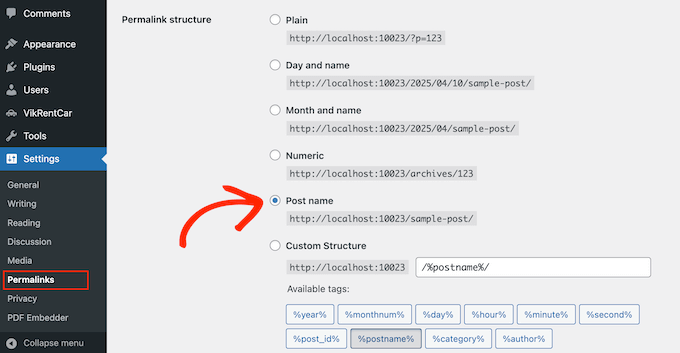
Este recurso também cria links bonitos para páginas de autor. No entanto, não há uma opção para você personalizar o URL do autor.
Na terminologia do WordPress, um slug é o título de uma página publicamente visível no WordPress formatado para ser usado em URLs. Ele se parece com isto:
https://example.com/author/syed-balkhi/
No exemplo acima, syed-balkhi é o slug, e /author/ é a base.
Embora os usuários possam alterar o slug e a base para postagens, páginas, categorias e tags, não é possível alterar o URL do autor no WordPress por padrão.
Se você preferir usar 'contributor' em vez de 'author' ou quiser alterar o slug de um autor específico, você está no lugar certo.
Vamos dar uma olhada em como você pode facilmente alterar o slug e a base da URL do autor no WordPress:
Alterando o Slug do Autor no WordPress
A primeira coisa que você precisa fazer é instalar e ativar o plugin Edit Author Slug. Para mais detalhes, consulte nosso guia passo a passo sobre como instalar um plugin do WordPress.
Após a ativação, este plugin adicionará um grupo de opções a cada página de perfil de usuário.
Se você quiser editar o slug de um usuário em seu site, você precisa ir para a página Usuários » Todos os Usuários no painel do WordPress. Em seguida, clique no link 'Editar' abaixo de um nome de usuário.
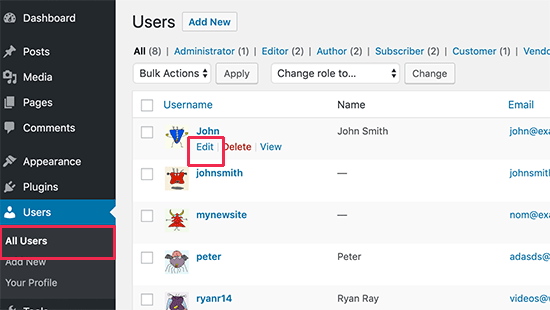
Isso o levará para a tela Editar Usuário.
Simplesmente role para baixo até a seção ‘Editar Slug do Autor’ e você verá uma série de opções que pode usar como slug do autor. Você pode até inserir um slug personalizado.
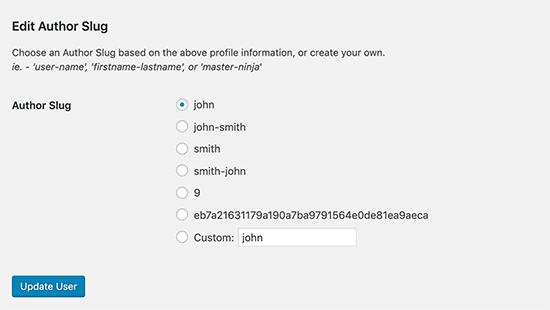
Depois de fazer as alterações, clique no botão ‘Atualizar Usuário’ e visualize seu site WordPress.
Agora, quando você clicar no nome do autor em uma postagem para ver a página do autor, verá que ela está usando o slug do autor que você escolheu para ele.
Alterando a Base do Autor no WordPress
Se você está construindo um site onde deseja alterar a base do autor de /author/ para outra coisa, você também pode fazer isso com este plugin.
Simplesmente vá para a página Configurações » Editar Slug do Autor. Aqui, você verá uma opção para alterar a base do autor e até mesmo escolher bases diferentes para diferentes funções de usuário.
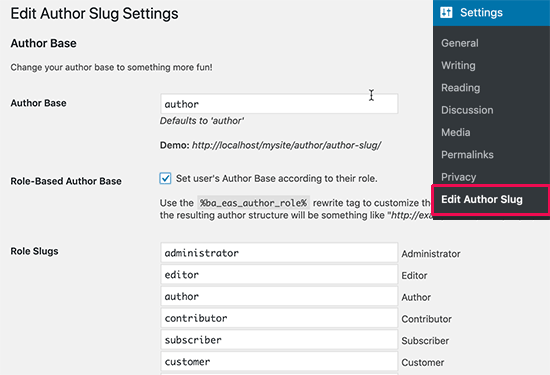
Quando terminar, basta clicar no botão ‘Salvar Alterações’ para armazenar suas configurações. Agora você pode visualizar seu site e clicar no link do autor para ver as alterações em ação.
Configurando Redirecionamentos para Fins de SEO
Ao alterar URLs de autor em um site estabelecido, você precisa lidar com a mudança com cuidado para proteger seu SEO. Os motores de busca já indexaram suas páginas de autor existentes, e outros sites podem estar linkando para suas URLs de autor atuais.
Seus links internos e sitemaps também referenciam essas URLs antigas, portanto, quaisquer alterações podem levar os visitantes a encontrar erros 404 ao tentar acessar seu conteúdo.
É por isso que configurar redirecionamentos adequados, como mostraremos abaixo, é essencial. Os redirecionamentos garantem que tanto os motores de busca quanto os visitantes sejam enviados automaticamente das URLs antigas para as novas, preservando seus rankings de busca e a experiência do usuário.
Primeiro, você precisa instalar e ativar o plugin Redirection. Para mais detalhes, veja nosso guia passo a passo sobre como instalar um plugin do WordPress.
Após a ativação, vá para a página Ferramentas » Redirection. Você será recebido pelo assistente de configuração do plugin. Você pode seguir as instruções na tela para continuar a configuração ou clicar no link 'Instalação Manual' para pular.
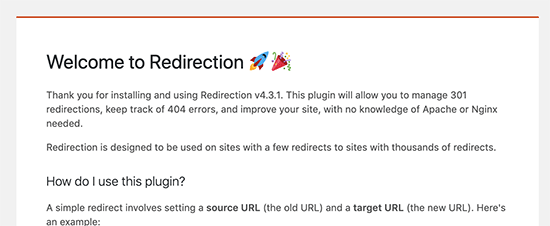
Em seguida, você chegará à página de Redirecionamento. A partir daqui, role para baixo até a seção 'Adicionar novo redirecionamento'.
Você precisa adicionar a URL antiga da página de autor como origem e a nova URL da página de autor como destino.
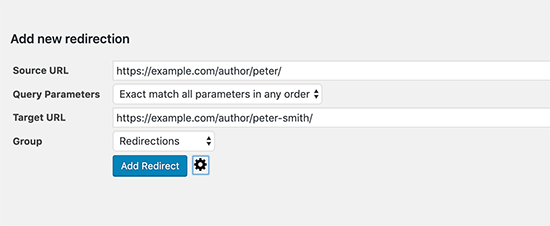
Não se esqueça de clicar no botão 'Adicionar Redirecionamento' para salvar suas alterações. O plugin agora redirecionará automaticamente os visitantes que chegarem à página de autor antiga para a nova URL.
Se você alterou a base do autor para todo o seu site (por exemplo, de /author/ para /contributor/), você vai querer criar uma regra que redirecione todos esses URLs de uma vez. Isso evita que você precise redirecionar a página de cada autor uma por uma.
Vamos supor que você alterou a base de URL do autor para 'contributor'. Aqui estão as configurações que você usaria para configurar o novo redirecionamento:
- Origem:
/author/(.*)$ - Destino:
/contributor/$1
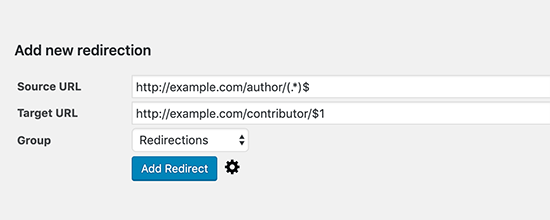
Em seguida, clique no ícone de engrenagem ao lado do botão ‘Adicionar Redirecionamento’ para mostrar as opções avançadas. Certifique-se de marcar a caixa ‘Regex’ para habilitar este tipo de redirecionamento.
O que Este Código Significa?
Não se preocupe, você não precisa ser um especialista em codificação! Aqui está um breve resumo:
Juntos, eles criam uma regra inteligente que redireciona qualquer página de autor para seu novo local.
Observe que este método de regex é perfeito se você estiver alterando todos os autores para uma única nova base (como ‘contributor’). No entanto, se você configurou bases diferentes para diferentes funções de usuário, uma única regra de regex não funcionará.
Para situações complexas, como o gerenciamento de bases diferentes para diferentes funções de usuário, recomendamos o uso do All in One SEO (AIOSEO) Pro. Seu poderoso Gerenciador de Redirecionamento pode lidar com esses redirecionamentos avançados automaticamente, poupando você de qualquer dor de cabeça. 👍
Ele permite que você configure facilmente redirecionamentos completos do site. Além disso, você pode ativar o rastreamento automático de erros 404 para garantir que você nunca tenha links quebrados em seu site.
Para saber mais sobre redirecionamentos, consulte nosso guia sobre como configurar redirecionamentos no WordPress.
Perguntas Frequentes Sobre a Alteração de URLs de Autor
Aqui estão as respostas para algumas das perguntas mais comuns que nossos leitores fazem sobre a personalização de slugs e bases de autores no WordPress.
1. Mudar a URL do autor prejudicará meu SEO?
Alterar seu URL de autor não prejudicará seu SEO, desde que você configure redirecionamentos 301 adequados. Os redirecionamentos guiam os mecanismos de busca e os visitantes do URL antigo para o novo, garantindo que você não perca tráfego ou classificações de pesquisa.
2. O que acontece se eu não configurar redirecionamentos após mudar as URLs dos autores?
Se você não configurar redirecionamentos, qualquer pessoa que tentar acessar as páginas antigas de autor verá uma página de erro 404. Isso cria uma experiência ruim para o usuário e pode fazer com que os mecanismos de busca removam essas páginas de seus índices, impactando negativamente seu SEO.
3. Posso mudar o slug do autor sem usar um plugin?
Por padrão, o WordPress não oferece uma opção integrada para alterar o slug ou a base do autor. Embora seja possível com código personalizado, é complexo e pode quebrar seu site se não for feito corretamente. Usar um plugin é o método mais seguro e confiável para a maioria dos usuários.
4. Alterar o slug do autor também altera o nome de usuário de login do usuário?
Não, o slug do autor e o nome de usuário são separados. O slug do autor é usado apenas para a URL pública da página de arquivo do autor. O nome de usuário é o que o autor usa para fazer login no painel do WordPress e permanece inalterado.
Recursos Adicionais sobre URLs de Permalinks do WordPress
Esperamos que este artigo tenha ajudado você a alterar o slug e a base do autor no WordPress. Você também pode querer ver outros artigos relacionados a permalinks e URLs do WordPress:
- O que é uma Estrutura de URL Amigável para SEO no WordPress
- Como Alterar o Prefixo da Base da Categoria no WordPress
- Como Remover Números de URLs do WordPress
- Como Remover a String v=XXXX de URLs do WordPress
- Como Remover a Data das URLs do WordPress
- Como Criar Permalinks Personalizados no WordPress (Guia Definitivo)
- Como Regenerar seus Permalinks no WordPress
Se você gostou deste artigo, por favor, inscreva-se em nosso Canal do YouTube para tutoriais em vídeo do WordPress. Você também pode nos encontrar no Twitter e no Facebook.


Ritish Sharma
Obrigado pelas informações. Mas posso excluir o plugin depois de alterar o slug do URL do autor? Ou o URL alterado também será excluído com isso?
WPBeginner Support
Recomendamos verificar as Perguntas Frequentes do plugin, pois elas cobrem quando você pode remover o plugin ou quando não poderá.
Admin
estelle
Muito obrigado pelo seu tempo e esforço em postar isso. Funcionou
WPBeginner Support
You’re welcome, glad our guide was helpful
Admin
Frank the Man
Parece que isso está desatualizado? Não consigo encontrar “Editar slug do autor” quando vou em Editar perfil do usuário (estou logado como Administrador). Alguma dica nova para isso?
WPBeginner Support
Você precisaria garantir que o plugin esteja instalado e ativado para que a seção seja visível.
Admin
Muhammad Waqas
Problema resolvido após assistir a um vídeo no YouTube do wp beginner, obrigado..
WPBeginner Support
You’re welcome, glad our guide was helpful
Admin
Bathri Vijay
Obrigado pelo seu blog maravilhoso.
WPBeginner Support
You’re welcome, glad you like our site
Admin
Linas
Obrigado! era isso que eu estava procurando!
WPBeginner Support
Glad our content is what you were wanting
Admin
Amanda
Muito obrigado! Eu não tinha ideia de que esse plugin existia. Agora, tenho slugs de autor com aparência mais profissional (e amigáveis para SEO) e meus nomes de usuário estão totalmente privados, então não preciso me preocupar com possíveis hackers. Foi a única coisa que meu plugin de segurança não pareceu resolver, então estou muito satisfeito.
Também posso confirmar que este plugin funciona com a versão mais recente do WordPress, mesmo que tecnicamente não tenha sido testado para ela (a última atualização foi há um ano). Acho que quando um plugin funciona, ele funciona.
Bishwambhar Sen
Obrigado por este post! Meu slug de autor era algo como meunome_caracteresaleatorios e como era meu nome de usuário, eu nem conseguia mudá-lo e todos os meus posts tinham esse slug de autor. A análise de SEO revelaria esse slug como um URL não amigável para SEO. Agora eu o mudei usando este plugin! Obrigado novamente!
Tony
Ótimo artigo, tenho um problema porém.
Defini uma estrutura personalizada nas configurações de link permanente para artigo/%postname%/. No entanto, isso também afeta minhas páginas de autor e agora fiquei com artigo/autor/%author%.
Por favor, você pode ajudar?
Phil
Olá
Obrigado por este artigo. É possível fazer o seguinte:
[URLs são exemplos]
Eu tenho um site xyz.com. Sob o URL xyz.com/site1/site2 tenho os posts do wordpress. Se eu abrir agora o Post, o URL é como xyz.com/{postname}, mas eu gostaria de ter xyz.com/site1/site2/{postname}
Você pode me ajudar?
BR
Phil
Marven
Você só pode criar uma URL que consiste na categoria PRIMÁRIA e no nome do post.
Vá para Configurações->Links Permanentes e escolha "estrutura personalizada". No campo, você pode clicar nos botões abaixo do campo de entrada ou colar o seguinte:
/%category%/%postname%/
Vikash
No WordPress 4.8.1? Não consigo encontrá-lo. Ajude-me
Matt
Pergunta rápida sobre URLs antigas e motores de busca. Como uso este site há cerca de 11 anos, sei que as URLs antigas de autor estão nos motores de busca e possivelmente em outros lugares também.
Não deveríamos adicionar um redirecionamento ao .htaccess para que todos os links antigos sejam redirecionados para a nova URL de autor?
Obrigado pelo seu conselho.
-Matt
WPBeginner Support
Olá Matt,
Sim, se suas páginas de autor estiverem indexadas pelos mecanismos de busca, você precisará configurar redirecionamentos. Consulte nosso guia sobre como criar redirecionamentos no WordPress para instruções detalhadas.
Admin
Matt
Obrigado pela sua rápida resposta!
Para ajudar melhor outros usuários, foi o que eu criei. Por favor, corrija quaisquer problemas de codificação do .htaccess que você achar adequados.
# Redirecionar URL antigo do autor para um novo 14/03/17 (Matt)
RedirectMatch 301 /old-user/ http://www.example.com/author/new-user/
Chad
Thanks, great post.
Ashu
sim útil
Dinesh
Muito obrigado. Adorei esta solução.
madhavi jha
Você adiciona isso no seu tema function.php
global $wp_rewrite;
$wp_rewrite->author_base = “member”; // ou qualquer outro
$wp_rewrite->flush_rules();
Ann
Meu Deus, um salva-vidas! Um hacker usou meu nome de usuário exato (e estranho). Finalmente descobri que ele estava sendo exibido em author/username (mesmo que o Woo Canvas me pergunte como quero exibir meu nome), e este é o único post (procurei por horas) que oferece uma solução simples para um não programador. Eu amo vocês, WPBeginner…
ferdicon
É necessário usar um plugin para alterar o User Slug, muitos plugins podem realmente deixar seu site WordPress lento para carregar