


Você pode terminar a reformulação de um site e descobrir que suas antigas imagens em destaque ficam terríveis com o novo layout. Atualizá-las uma por uma é um processo lento e frustrante que tira o foco do crescimento do seu negócio.
Na WPBeginner, gerenciamos milhares de posts e entendemos a necessidade de um estilo visual consistente. Encontramos uma maneira de automatizar esse processo para que você não precise fazê-lo manualmente.
Neste guia, mostraremos como editar imagens em destaque em massa no WordPress para economizar horas de trabalho.
Aqui está uma rápida visão geral do que abordaremos neste guia.
- Por que você pode precisar editar em massa imagens em destaque no WordPress
- Como editar imagens destacadas em massa no WordPress
- Como definir várias imagens aleatoriamente como imagens em destaque
- Como Remover Imagens Destacadas em Massa no WordPress
- Bônus: Faça edição básica de imagens no WordPress
- Perguntas Frequentes (FAQs)
- Recursos adicionais sobre gerenciamento de imagens no WordPress
Por que você pode precisar editar em massa imagens em destaque no WordPress
Imagens em destaque, também conhecidas como miniaturas de postagem, são uma parte importante de muitos sites.
Quase todos os temas modernos do WordPress vêm com suporte integrado para imagens em destaque e as exibem em diferentes áreas do seu site WordPress, incluindo seus arquivos de blog.
Como uma parte importante do seu blog WordPress, você vai querer ter certeza de que suas imagens em destaque pareçam boas e representem sua marca.
Por causa disso, você pode eventualmente precisar editar em massa suas imagens em destaque no WordPress. Por exemplo, você pode instalar um novo tema WordPress e decidir criar novas imagens em destaque que complementem melhor seu novo tema.
Você pode alterar a imagem destacada de uma página ou post individual no editor padrão do WordPress. No entanto, alterar a imagem destacada de muitas páginas e posts diferentes pode ser frustrante e demorado.
Vamos ver como você pode editar imagens em destaque em massa no WordPress.
Como editar imagens destacadas em massa no WordPress
A maneira mais fácil de editar em massa imagens em destaque no WordPress é usando o plugin Quick Featured Images.
Este plugin facilita a alteração de cada imagem destacada em todo o seu site. Ele também possui filtros detalhados para alterar as imagens destacadas para categorias específicas, tags, tipos de post e muito mais.
Importante: Este plugin NÃO permite que você desfaça suas edições em massa. Uma vez que você altere as imagens, não poderá revertê-las automaticamente.
Por esse motivo, é crucial fazer backup do seu site WordPress antes de começar. Se você ainda não tem uma solução de backup, existem vários ótimos plugins de backup do WordPress que permitem fazer backup automático do seu site.
Lembre-se, restaurar um backup reverterá todo o seu site (incluindo posts, páginas e configurações) para o exato momento em que o backup foi criado. É o botão de desfazer definitivo! 👍
Após criar um backup, você precisará instalar e ativar o plugin Quick Featured Images. Se precisar de ajuda, consulte nosso guia sobre como instalar um plugin do WordPress.
Após a ativação, vá para Imagens Destacadas » Visão Geral no menu à esquerda. Nesta tela, clique no seguinte link: ‘Definir, substituir e remover imagens destacadas em massa para posts existentes.’
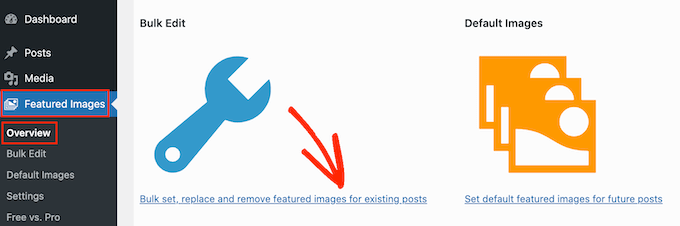
Esta tela permite que você edite em massa suas imagens destacadas de algumas maneiras diferentes.
Sua primeira opção é o botão de rádio ‘Definir a imagem selecionada como uma nova imagem destacada’.
Esta configuração encontra todas as postagens e páginas sem uma imagem destacada. Você pode então escolher uma nova imagem destacada e aplicá-la a todas essas páginas e postagens.
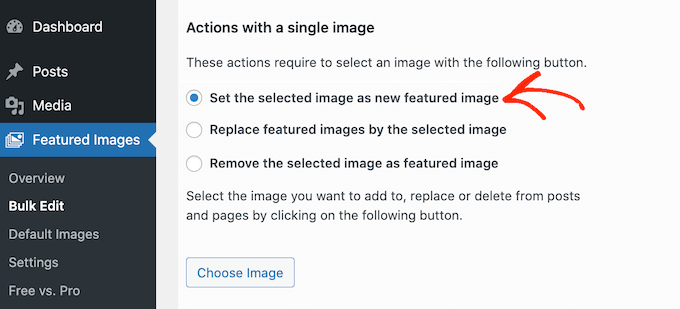
Outra opção é ‘Substituir imagens destacadas pela imagem selecionada’. Isso permite que você substitua quaisquer imagens destacadas existentes por uma nova imagem.
Em seguida, vem ‘Remover a imagem selecionada como imagem destacada’. Isso permite que você escolha uma imagem específica e, em seguida, remova essa imagem destacada onde quer que ela apareça em seu site. Isso é perfeito para remover uma imagem destacada desatualizada, como uma imagem que apresenta o antigo logotipo do seu site.
Após selecionar um desses botões de rádio, clique no botão Escolher Imagem.
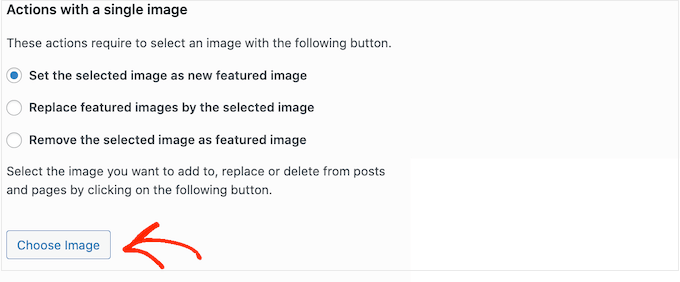
Agora você pode escolher a imagem que deseja usar na edição em massa. Você pode selecionar uma imagem da sua biblioteca de mídia do WordPress ou fazer upload de um novo arquivo.
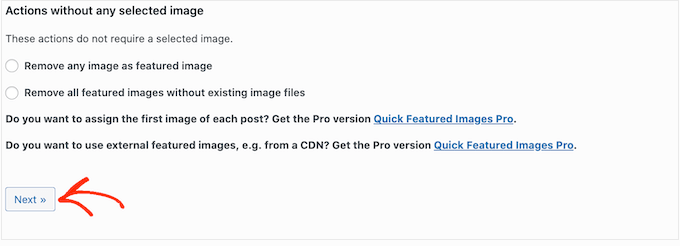
Depois de fazer isso, role até o final da tela e clique no botão ‘Próximo’.
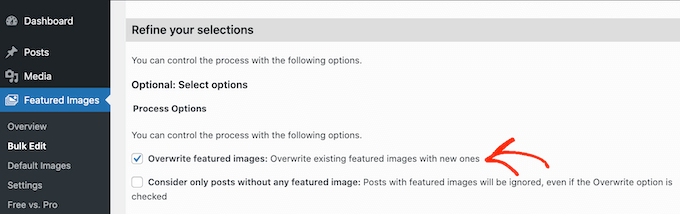
Nesta tela, você poderá configurar como o WordPress realiza a edição em massa.
As opções que você vê podem variar dependendo se você está adicionando, alterando ou removendo uma imagem destacada. Por exemplo, se você escolher o botão de rádio ‘Definir a imagem selecionada como nova imagem destacada’, poderá selecionar se deseja substituir todas as imagens destacadas existentes ou ignorá-las.
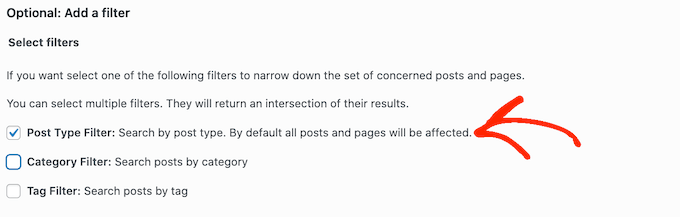
Para selecionar a quais postagens suas alterações em massa se aplicarão, role até a seção ‘Adicionar um filtro’.
Por padrão, o Quick Featured Images aplicará sua edição em massa a todas as páginas e postagens em todas as categorias e tags do seu site.
Se você não quiser editar em massa todas as páginas e postagens, poderá criar filtros. Esses filtros permitem que você edite em massa imagens destacadas que atendam a critérios específicos.
Por exemplo, imagine que você acabou de renomear sua categoria ‘Dicas de Negócios’ com um novo estilo visual. Você pode usar o ‘Filtro de Categoria’ para selecionar apenas as postagens em ‘Dicas de Negócios’.
Isso permite que você substitua as imagens em destaque para essa categoria específica sem afetar as postagens em outras categorias como ‘Marketing’ ou ‘Notícias’. 😉
Você pode marcar mais de uma caixa. Por exemplo, você pode marcar as caixas ‘Filtro de Tipo de Postagem’ e ‘Filtro de Tag’ se quiser editar em massa postagens que tenham uma tag específica.
Após marcar uma ou mais caixas, prossiga e clique no botão ‘Próximo’.
Agora você verá algumas configurações que pode usar para criar seu filtro. Por exemplo, se você marcar a caixa ‘Filtro de Tipo de Postagem’, poderá escolher entre as caixas ‘Posts’ ou ‘Páginas’.

Se você marcar a caixa ‘Filtro de Categoria’ ou ‘Filtro de Tag’, terá acesso a um menu suspenso.
Você pode abrir este menu suspenso e, em seguida, escolher a categoria ou tag onde deseja fazer a edição em massa.
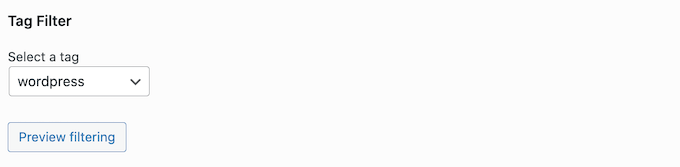
Quando estiver satisfeito com a configuração do seu filtro, role até o final da tela.
Em seguida, você pode prosseguir e clicar no botão ‘Visualizar filtragem’.
O plugin Quick Featured Images agora mostrará uma prévia de todas as páginas e postagens que serão afetadas pela edição em massa.
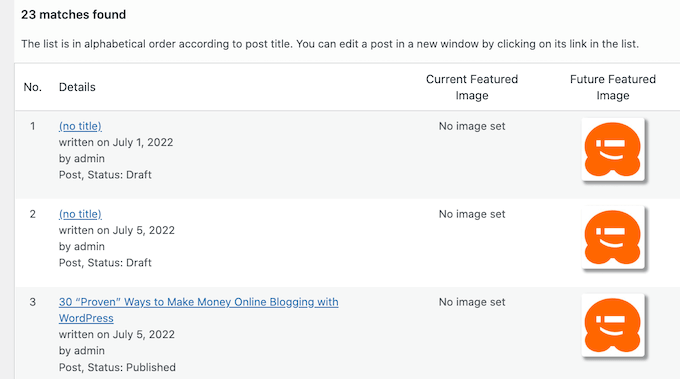
Se você estiver satisfeito com a prévia, prossiga e clique no botão ‘Aplicar’.
O Quick Featured Images agora fará a edição em massa de todas as imagens em destaque relevantes em todo o seu site WordPress.
Como definir várias imagens aleatoriamente como imagens em destaque
Ao editar imagens em destaque em massa no WordPress, você pode acabar usando a mesma imagem em destaque para muitos posts diferentes. Essas imagens duplicadas podem fazer seu site parecer chato e repetitivo.
Com isso em mente, você pode querer definir suas imagens em destaque a partir de um grupo pré-selecionado de imagens. Você pode usar o plugin Quick Featured Images para selecionar um conjunto de imagens diferentes da sua biblioteca de mídia do WordPress.
O plugin então atribuirá aleatoriamente uma imagem do seu conjunto selecionado a cada postagem.
Dica: Este método funciona melhor se você usar padrões de design abstratos ou fotos genéricas de paisagens. Se você usar fotos específicas, pode acabar com uma imagem de comida em uma postagem de tecnologia!
Dessa forma, você pode editar em massa suas imagens sem criar muitas imagens em destaque duplicadas.
Para definir suas imagens em destaque aleatoriamente, vá para Imagens em Destaque » Visão Geral e clique novamente em ‘Definir, substituir e remover imagens em destaque em massa para posts existentes’.
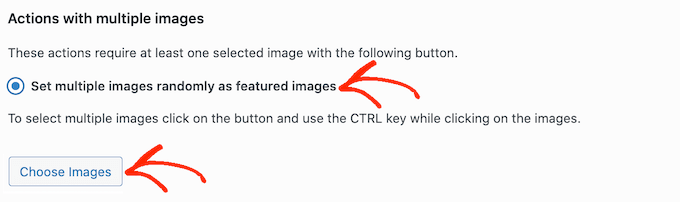
Uma vez aqui, clique em ‘Definir várias imagens aleatoriamente como imagens em destaque.’
Você pode então clicar no botão ‘Escolher Imagens’ para abrir a biblioteca de mídia do WordPress.
Na biblioteca de mídia do WordPress que se abre, você pode agora selecionar todas as imagens que deseja usar. Para selecionar várias imagens rapidamente, clique na sua primeira imagem, mantenha pressionada a tecla Shift no seu teclado e, em seguida, clique na sua última imagem. Isso selecionará todas as imagens entre elas.
Depois de fazer isso, clique no botão ‘Escolher Imagens’. Em seguida, role até o final da tela e clique em ‘Próximo’.
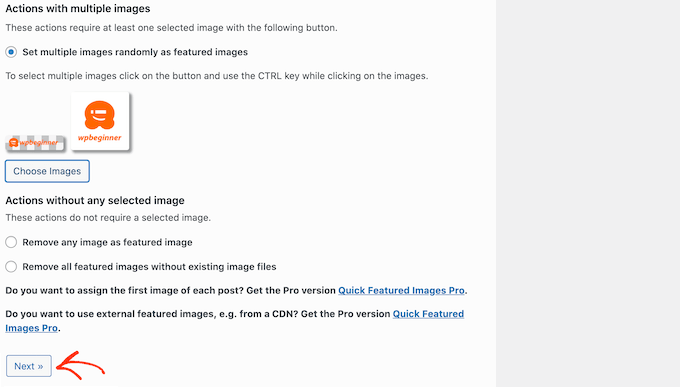
Por padrão, o Quick Featured Images aplicará essas imagens a todas as suas páginas e posts do WordPress aleatoriamente.
Você quer usar essas imagens apenas para certos tipos de conteúdo, categorias ou tags? Então, você pode criar um filtro seguindo o mesmo processo descrito acima.
Após adicionar um filtro, o Quick Featured Images mostrará uma prévia de todas as páginas e posts que ele planeja atualizar. Você pode verificar a miniatura para ver qual imagem o plugin atribuiu aleatoriamente a cada página ou post.
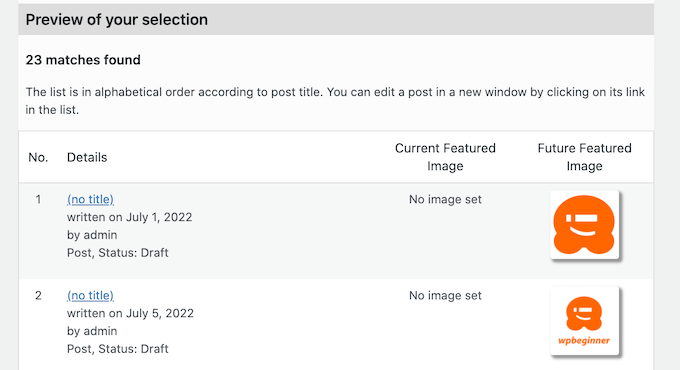
Se você estiver satisfeito com a prévia, prossiga e clique em ‘Aplicar’. O Quick Featured Images agora adicionará novas imagens às suas páginas e posts.
Como Remover Imagens Destacadas em Massa no WordPress
Às vezes, você pode preferir não usar imagens em destaque em seu site. Por exemplo, você pode estar tentando acelerar o desempenho do seu WordPress, ou pode estar usando um tema que simplesmente não fica bom com imagens em destaque.
Você pode usar o Quick Featured Images para remover facilmente a associação da imagem em destaque de suas páginas e postagens. Observe que isso não exclui o arquivo de imagem da sua Biblioteca de Mídia, então você ainda pode usar as imagens em outros lugares.
Você também pode usar filtros para remover imagens destacadas de páginas, posts ou conteúdos com uma tag ou categoria específica.
Para remover imagens destacadas em massa no WordPress, selecione a opção de botão de rádio rotulada ‘Remover todas as imagens destacadas’. Você pode então prosseguir e clicar em ‘Próximo’.
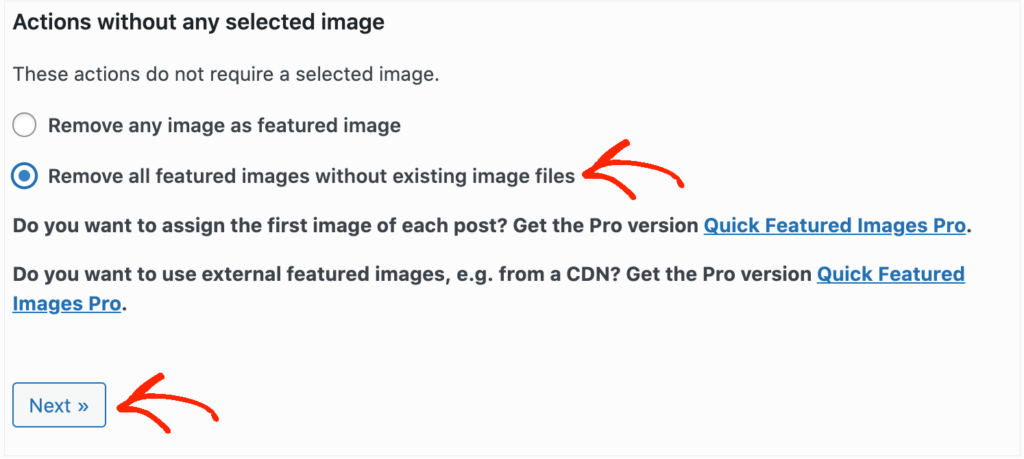
Agora, você pode aplicar filtros seguindo as instruções acima.
Depois de criar um ou mais filtros, prossiga e clique no botão ‘Próximo’.
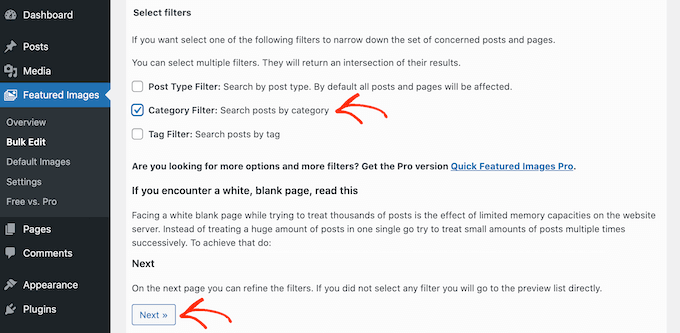
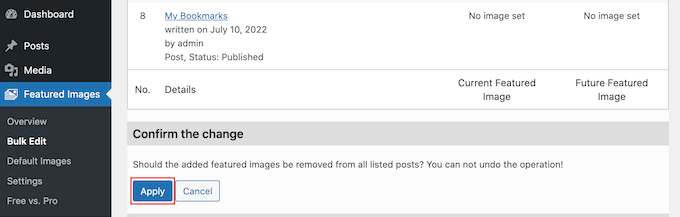
Como sempre, o plugin mostrará uma prévia de todas as páginas e posts que ele alterará como parte desta edição em massa. Como você está excluindo a imagem destacada, ele mostrará 'Nenhuma imagem definida' na coluna 'Imagem Destacada Futura' em vez de uma prévia em miniatura.
Se você estiver pronto para prosseguir e remover a imagem destacada dessas páginas e posts, basta clicar no botão 'Aplicar'.
Bônus: Faça edição básica de imagens no WordPress
Depois de editar em massa as imagens em destaque em seu site, você também pode usar algumas configurações padrão do WordPress para editar outras imagens na biblioteca de mídia.
Para fazer isso, vá para Mídia » Biblioteca no seu painel do WordPress. Em seguida, clique na imagem que você deseja modificar para abrir a janela ‘Detalhes do Anexo’.
Em seguida, basta clicar no botão ‘Editar Imagem’ localizado diretamente abaixo da prévia da imagem.
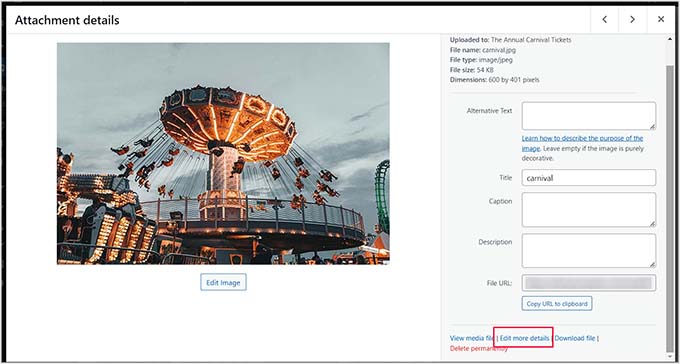
Isso abrirá o editor de imagens integrado do WordPress.
Depois disso, você pode cortar, redimensionar ou girar a imagem de acordo com seu gosto. Quando terminar, basta clicar nos botões 'Salvar Edições' e 'Atualizar' para armazenar suas configurações.
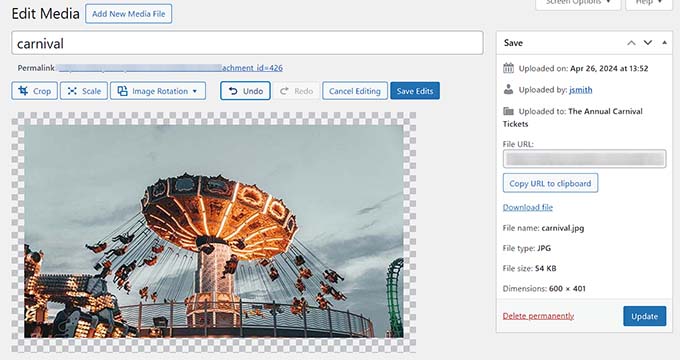
Para mais informações, veja nosso tutorial sobre como fazer edição básica de imagens no WordPress.
Perguntas Frequentes (FAQs)
Aqui estão algumas das perguntas mais comuns que recebemos sobre a edição em massa de imagens destacadas no WordPress.
Posso desfazer edições em massa feitas com o plugin Quick Featured Images?
Não, o plugin não possui um recurso de desfazer. É por isso que recomendamos fortemente a criação de um backup completo do seu site antes de começar a fazer alterações, para que você possa restaurá-lo, se necessário.
É possível editar em massa imagens destacadas sem um plugin no WordPress?
O WordPress não possui um recurso nativo para esta tarefa. Embora seja tecnicamente possível com código personalizado, usar um plugin dedicado é o método mais seguro e fácil para a maioria das pessoas.
Qual é a melhor maneira de criar um backup do site antes de fazer alterações em massa?
O método mais confiável é usar um plugin de backup do WordPress. Usamos o Duplicator em alguns de nossos próprios projetos porque ele nos permite criar um backup completo que pode ser facilmente restaurado se algo der errado.
Mudar minhas imagens destacadas afetará o SEO do meu site?
Alterar as imagens em si não afetará negativamente seu SEO. No entanto, se você aplicar uma imagem a muitas postagens, tome cuidado com o Texto Alternativo. Você não quer que 100 postagens diferentes tenham exatamente a mesma descrição de Texto Alternativo, pois isso pode parecer spam para os motores de busca.
Recursos adicionais sobre gerenciamento de imagens no WordPress
Agora que você sabe como editar imagens destacadas em massa, pode querer conferir estes outros guias para gerenciar imagens em seu site WordPress:
- Como Fazer Edição Básica de Imagens no WordPress
- Como Otimizar Imagens para Desempenho na Web
- Um Guia para Iniciantes em SEO de Imagens
- Como Usar IA para Gerar Imagens no WordPress
- Como Criar uma Galeria de Imagens no WordPress
- Melhores Plugins de Upload de Arquivos para WordPress
Esperamos que este artigo tenha ajudado você a aprender como editar em massa imagens em destaque no WordPress. Você também pode querer ver nosso guia sobre como usar IA para gerar imagens no WordPress e nossas principais escolhas para os melhores plugins de upload de arquivos do WordPress.
Se você gostou deste artigo, por favor, inscreva-se em nosso Canal do YouTube para tutoriais em vídeo do WordPress. Você também pode nos encontrar no Twitter e no Facebook.


Mrteesurez
Obrigado por este post.
it economiza tempo e facilita as coisas.
O plugin permite atribuir uma imagem destacada a cada post ou uma para todos??
Além disso, em vez de fazer backup do site inteiro, posso apenas exportar a biblioteca de mídia ou/com posts e importá-la de volta se algo der errado??
WPBeginner Support
O plugin é para edição em massa e não para edição de postagem única no momento. Ainda recomendamos criar um backup para ter segurança, pois uma exportação não exporta tudo sobre o seu site.
Admin
Philippe
Ótimo artigo,
Me salvou muito tempo!!!
Realmente aprecio.
Thank you very much & Stay safe
WPBeginner Support
Thank you, glad you found our guide helpful
Admin
Chinecherem Somto
Eu importei minhas postagens do blogspot, cerca de 600 postagens e as postagens não mostram a imagem destacada nas páginas iniciais, de categoria e de arquivo, por favor, como posso fazer a primeira imagem das postagens ser a imagem destacada sem editar toda a postagem
WPBeginner Support
Para definir automaticamente a imagem em destaque, você pode experimentar o plugin em nosso artigo aqui: https://www.wpbeginner.com/plugins/how-to-add-post-attachments-as-featured-image-in-wordpress/
Admin
Kyle
É possível ter uma regra que puxe a imagem destacada da imagem destacada de outra página que está vinculada na postagem? Estou tentando gerar um arquivo de blog com base em páginas de outro dos meus sites. Se eu puder fazer isso em massa, economizarei uma fortuna em tempo.
Shoaib
Eu estava usando um tema em que era necessário definir a imagem destacada separadamente. Agora mudei o tema e há duas imagens iguais no topo de cada postagem. uma é a imagem destacada, a segunda é a primeira imagem da postagem. Existe alguma maneira de remover essas imagens destacadas das postagens? Uma resposta antecipada será muito apreciada. Obrigado
Steve Miller
Você precisa instalar um plugin chamado Remover Imagem Destacada….
Parece que você não quer remover a imagem destacada, mas este plugin remove apenas aquela imagem extra…. aquela que você não quer. Eu o uso e funciona muito bem.
Divya
Existe alguma maneira de remover a imagem destacada da minha página de produto? Quero definir uma imagem personalizada no lugar da destacada. Mesmo que eu a remova, ela mostra um ícone padrão como marcador junto com a imagem que eu quero.
James
Essa é uma ótima ferramenta. Eu poderia ter usado isso há alguns meses, quando tive que editar minhas imagens em massa.
Renzo Chim
Tenho pesquisado este tópico por meses agora porque realmente quero saber a essência real da imagem destacada. Especialmente como editar em massa, agora eu sei. Muuuito obrigado!