


Excluir usuários um por um pode levar muito tempo se você tiver muitas contas para remover.
Conhecemos bem esse desafio. Na última década administrando o WPBeginner, gerenciamos milhares de usuários em nosso site. Lidamos com tudo, desde a limpeza de contas de spam até a atualização de perfis de colaboradores antigos.
Com tudo isso, aprendemos uma maneira eficiente de gerenciar um grande número de usuários: exclusão em massa. Este guia mostrará como remover vários usuários do WordPress com funções específicas de uma só vez para manter um site saudável.

Quando você deve excluir usuários do WordPress em massa?
Existem algumas situações em que você pode querer excluir vários usuários de uma vez em seu blog ou site WordPress:
- Livrar-se de contas de spam: Se o seu site WordPress foi preenchido com muitas contas falsas devido a spam, você pode precisar excluí-las em massa para limpar seu site.
- Remover ex-funcionários ou contratados: Se alguém teve acesso especial ao seu site para um trabalho, mas não precisa mais dele, você pode precisar excluir a conta dessa pessoa.
- Limpeza de contas antigas: Com o tempo, seu site pode acumular muitas contas antigas que não são mais usadas. Excluí-las em massa pode ajudar a organizar seu site e economizar espaço.
Com isso em mente, vamos ver como excluir vários usuários do WordPress de uma só vez. Você pode usar os links rápidos abaixo para pular para um método específico:
- Método 1: Excluindo Usuários do WordPress Manualmente com Funções Específicas
- Method 2: Bulk Delete WordPress Users With Specific Roles Using Plugin
Método 1: Excluindo Usuários do WordPress Manualmente com Funções Específicas
Este método é mais simples e não requer a instalação de nenhum plugin do WordPress.
Simplesmente vá para a página Usuários na sua área de administração do WordPress. Você notará a lista de usuários registrados no seu site WordPress.
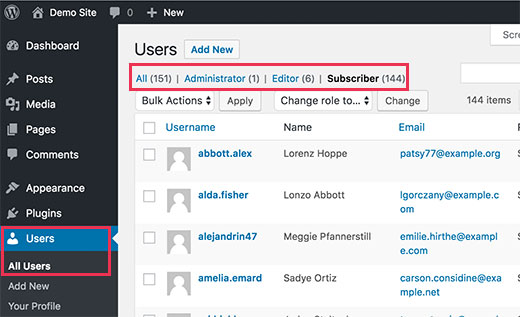
No topo da lista, você verá os links para diferentes funções de usuário. Ao clicar em uma função de usuário, ele mostrará a lista de usuários com essa função específica.
Esta página exibe apenas 20 usuários por vez. Se você tiver mais contas de usuário que deseja excluir, clique na aba Opções de Tela no canto superior direito da tela.
Isso mostrará um menu suspenso onde você pode definir o 'Número de itens por página'.
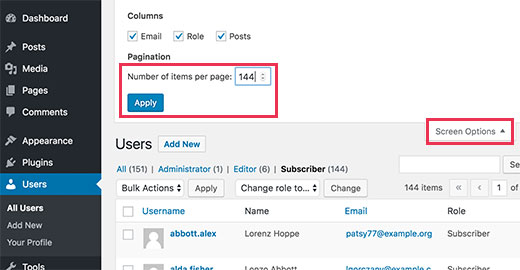
Por exemplo, queremos excluir usuários com a função de usuário assinante, e existem 144 usuários com essa função. Portanto, inseriremos 144 no campo 'Número de itens por página'.
Basta clicar no botão 'Aplicar', e a página será recarregada, mostrando todas as contas de usuário com a função de usuário assinante no seu site WordPress.
Agora, você precisa clicar na caixa de seleção Selecionar Tudo ao lado da coluna Nome de Usuário para selecionar todos os itens exibidos na página.
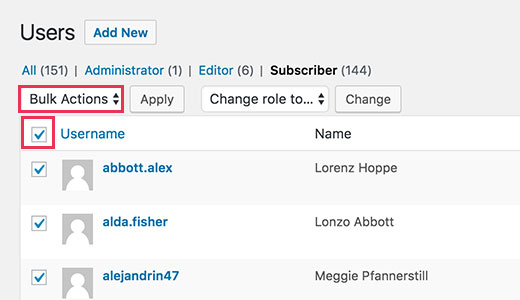
Se você não quiser excluir alguns usuários, poderá desmarcar suas caixas agora.
Assim que estiver pronto, basta clicar no menu ‘Ações em Massa’ e depois selecionar ‘Excluir’. Depois disso, clique no botão ‘Aplicar’, e o WordPress excluirá todas as contas de usuário selecionadas.
Se as contas de usuário que você está tentando excluir criaram publicações, você será perguntado o que deseja fazer com essas publicações.
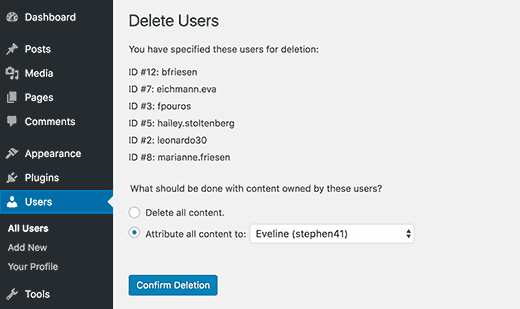
Você pode selecionar excluir todo o conteúdo criado por esses usuários ou atribuí-lo a uma conta de usuário existente.
Finalmente, clique no botão ‘Confirmar Exclusão’ para continuar. O WordPress agora excluirá todas as contas de usuário selecionadas do seu site.
Este método funcionará para algumas centenas de usuários, mas se você tiver milhares de usuários, não vai querer ajustar as opções de tela porque isso pode sobrecarregar seu servidor.
Em vez disso, você precisa usar o método #2.
Método 2: Excluir Usuários do WordPress em Massa com Funções Específicas Usando Plugin
A maneira padrão de excluir usuários em massa com funções específicas é bastante simples, mas não é adequada se você tiver um número muito alto de usuários que deseja excluir.
Além disso, às vezes você pode precisar selecionar usuários com base em outros critérios também.
Por exemplo, você pode querer excluir usuários que não fazem login há algum tempo ou que se registraram durante um período específico.
Nessa situação, as ferramentas padrão de gerenciamento de usuários não serão suficientes. Felizmente, existem plugins que permitem executar tarefas em massa de forma eficiente.
Vamos ver como excluir usuários com funções específicas usando um plugin.
A primeira coisa que você precisa fazer é instalar e ativar o plugin Bulk Delete. Para mais detalhes, veja nosso guia passo a passo sobre como instalar um plugin do WordPress.
Após a ativação, você precisa visitar a página Bulk WP » Bulk Delete Users no seu painel do WordPress.
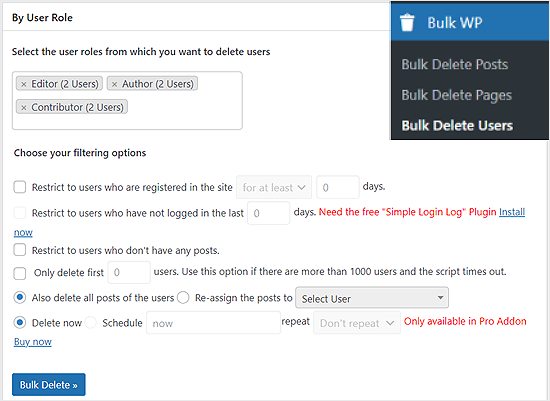
Aqui você pode selecionar a opção 'Bulk Delete' para excluir usuários. Primeiro, você pode selecionar as funções de usuário específicas. Depois disso, você pode selecionar as opções de filtragem.
Você pode restringir a exclusão em massa a usuários que:
- Registraram-se em um determinado número de dias.
- Não fizeram login nos últimos __ dias.
- Não têm nenhuma postagem no seu blog WordPress.
- São os primeiros __ usuários.
Você também pode selecionar usuários por metadados.
Role um pouco para baixo até a caixa 'By User Meta'. Nesta caixa, você pode selecionar campos de meta e usar operadores condicionais para comparar seus valores.
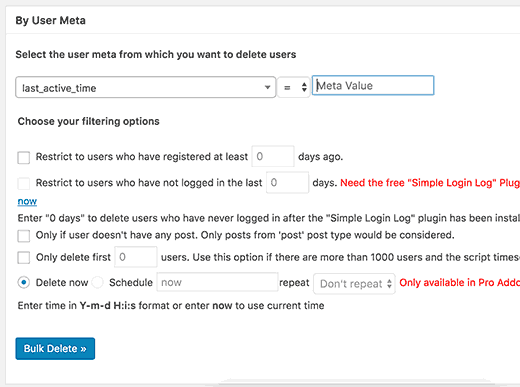
Basta clicar no botão 'Bulk Delete' e os usuários que corresponderem aos critérios específicos serão excluídos.
Saiba Mais Maneiras de Gerenciar Usuários do WordPress
Gerenciar usuários no WordPress é mais do que apenas adicionar ou excluir contas. Aqui estão alguns guias úteis para ajudá-lo a lidar melhor com os usuários:
- Como permitir que usuários excluam suas contas do WordPress – Aprenda como permitir que os usuários removam suas próprias contas. Isso pode ajudar a manter sua lista de usuários limpa.
- Como impedir que autores excluam posts no WordPress – Descubra como impedir que alguns usuários excluam conteúdo do seu site.
- Como bloquear um usuário do WordPress sem excluir sua conta – Aprenda como impedir que um usuário acesse seu site sem remover completamente a conta dele.
- Como adicionar ou remover capacidades para funções de usuário no WordPress – Descubra como alterar o que diferentes tipos de usuários podem fazer no seu site.
- Como restringir páginas do WordPress por função de usuário – Aprenda como tornar algumas páginas visíveis apenas para certos tipos de usuários.
- Como forçar usuários a alterar senhas no WordPress – Descubra como tornar seu site mais seguro, pedindo aos usuários para alterarem suas senhas regularmente.
- Como restringir nomes de usuário e e-mails de usuários no WordPress – Aprenda a impedir que os usuários usem certas palavras em seus nomes de usuário e mantenha sua lista de usuários limpa.
Esperamos que este artigo tenha ajudado você a aprender como excluir em massa usuários do WordPress com funções específicas. Você também pode querer ver nosso tutorial sobre como permitir que usuários do blog moderem comentários no WordPress e os melhores plugins gratuitos de gerenciamento de usuários para WordPress.
Se você gostou deste artigo, por favor, inscreva-se em nosso Canal do YouTube para tutoriais em vídeo do WordPress. Você também pode nos encontrar no Twitter e no Facebook.




Clay
Muito útil. Economizou muito tempo. Basicamente, minha função de assinante foi hackeada, deixando-me com 4.000 assinantes indesejados! Obrigado!
Henry
Preciso de ajuda, é meio que uma emergência. Eu tinha um usuário no meu site a quem eu tinha dado direitos de administrador porque ele estava fazendo alterações no site.
Bem, terminamos nosso contrato e eu deletei o ID de usuário dele. Bem, hoje, o ID de usuário dele voltou com um endereço de e-mail diferente.
Como diabos ele recuperou o acesso? Isso é assustador.
WPBeginner Support
Olá Henry,
Primeiro, você precisa ir para a página Configurações » Geral e garantir que a caixa ao lado do item “Qualquer pessoa pode se registrar” esteja desmarcada.
Depois disso, vá para a página Usuários > Todos os Usuários e exclua a conta de usuário suspeita.
Em seguida, vá para a página Usuários > Seu Perfil e altere sua senha do WordPress.
Admin
Liam
Ele me dá um erro interno do servidor 500
WPBeginner Support
Por favor, veja nosso guia sobre como corrigir o erro interno do servidor no WordPress.
Admin
Mauri
Tenha cuidado com o Exclusão em Massa. É uma ótima ferramenta, mas é implacável. Se o seu usuário administrador tiver mais de uma função e você solicitar que exclua uma função que seu administrador também possui, ele excluirá o usuário.