


Na época em que eu gerenciava vários sites de clientes, enfrentei um desafio comum: adicionar rapidamente dezenas de posts e páginas sem muito trabalho manual. Como muitos usuários do WordPress, comecei criando cada post individualmente, até que descobri que havia um jeito melhor.
Ao longo dos anos, testei vários plugins e métodos para fazer upload de conteúdo em massa para o WordPress. Através de tentativa e erro (e ajudando muitos iniciantes diferentes), descobri as abordagens mais confiáveis que funcionam para qualquer tamanho de site.
Hoje, estou compartilhando meu método testado para adicionar posts e páginas em massa no WordPress. Essa abordagem me ajudou a reduzir o tempo de upload de conteúdo em 80% e funciona perfeitamente tanto para blogs pequenos quanto para grandes sites corporativos.
Quando Adicionar Posts e Páginas em Massa no WordPress
Configurar um novo site é um grande trabalho. Há muitas coisas para construir e configurar, e pode ser avassalador apenas para começar. Lembro-me de enfrentar essa montanha de trabalho.
Isso é especialmente verdade quando você precisa criar dezenas, às vezes centenas, de páginas ou posts logo de início. Clicar manualmente em 'Adicionar Novo' repetidamente e depois adicionar páginas pai e filho uma por uma é incrivelmente demorado!
Outra situação em que adicionar conteúdo rapidamente é essencial é se você é um desenvolvedor testando um novo tema do WordPress. Você precisa de algo lá rapidamente para ver como os layouts funcionam, como o estilo se parece e como diferentes tipos de conteúdo aparecem.
Talvez você precise criar uma estrutura básica para um curso online, com uma página para cada lição. Ou talvez você tenha uma lista de produtos para os quais precisa criar rascunhos de páginas antes de preencher todos os detalhes. Esses momentos exigem velocidade.
Agora, se você só precisa de texto e imagens de preenchimento puramente para ver a estrutura e o design do seu tema, aprecio as soluções de conteúdo fictício disponíveis. Elas são perfeitas para essa tarefa específica e definitivamente têm seu lugar.
Mas e se você precisar adicionar seu conteúdo real e personalizado? Não apenas preenchimento, mas páginas ou posts específicos para os quais você já tem os títulos, ou até mesmo algum texto inicial? Conteúdo fictício não funcionará para isso. Você precisa que suas próprias entradas de conteúdo reais sejam criadas e estejam prontas.
Essa é exatamente a situação que me levou a encontrar uma maneira confiável de adicionar conteúdo em massa. Eu me peguei perguntando: “Tem que haver uma maneira mais rápida de criar esses rascunhos, certo?”
Vamos dar uma olhada em como você pode facilmente adicionar posts e páginas em massa no WordPress.
Adicionando Posts e Páginas em Massa no WordPress (Método Mais Fácil)
A primeira coisa que você precisa fazer é instalar e ativar o plugin Mass Pages/Posts Creator. Este plugin gratuito de geração de posts e páginas ajudará você a adicionar várias páginas ou posts ao seu site de uma só vez.
Para mais detalhes, veja nosso guia passo a passo sobre como instalar um plugin do WordPress.
Após a ativação, você verá o assistente de boas-vindas. Isso permite que você opte por atualizações de segurança e recursos, assista a um vídeo rápido de tour e siga os desenvolvedores nas redes sociais.
Simplesmente clique no botão verde 'Continuar' na parte inferior da tela para navegar pelo assistente.
Após isso, você verá a página Dotstore Plugins » Mass Pages/Posts Creator. Certifique-se de que você está na aba ‘Add Mass Posts/Pages’, pois ela contém tudo o que você precisa para adicionar posts e páginas em massa no WordPress.
Preparando Seus Títulos e Conteúdo
Esta página tem alguns campos para trabalhar. Começa com opções de um prefixo ou sufixo para seus títulos.
Embora você frequentemente os deixe em branco, eles podem ser úteis. Por exemplo, eu os acho úteis ao criar uma série de páginas de localização ou variações de produtos onde parte do título é a mesma.
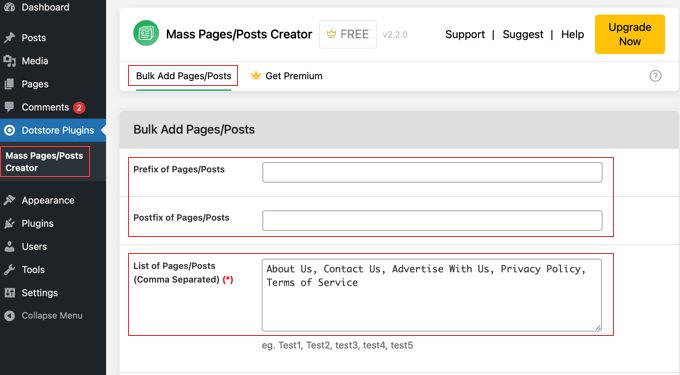
Em seguida, vem a parte principal: adicionar sua lista de títulos. Você encontrará uma grande área de texto para isso.
Aqui, você inserirá os títulos dos posts ou páginas que deseja criar. Você precisará separar cada título com uma vírgula, como você vê na captura de tela acima.
Abaixo da área de títulos, você verá um editor básico. É aqui que você pode adicionar conteúdo que será incluído em cada post ou página que você gerar.
Ele suporta formatação básica de texto, adição de links e até mesmo mídia como imagens. Há também uma visualização de código se você preferir trabalhar com HTML.
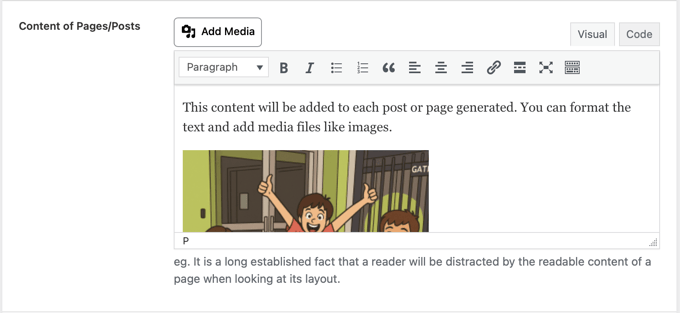
Agora, isso é importante: o que quer que você coloque nesta área de conteúdo é duplicado em todos os itens.
Isso é perfeitamente aceitável se você estiver apenas criando rascunhos que preencherá mais tarde com conteúdo exclusivo. Ou eu às vezes uso este campo para criar uma estrutura de modelo muito básica ou texto de espaço reservado que edito mais tarde em cada item individual.
Mas se cada item precisar de conteúdo exclusivo imediatamente, você provavelmente desejará deixar este campo vazio por enquanto. Você adicionará o conteúdo específico mais tarde, após a criação dos itens.
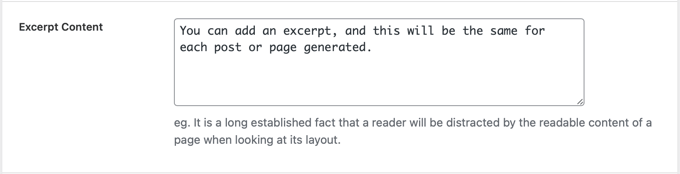
Da mesma forma, há uma opção para adicionar um resumo. Assim como o conteúdo principal, o que você adicionar aqui será o mesmo para cada item gerado.
Configurando as Opções de Geração
Mais abaixo na página, você configurará quantos itens criar e qual tipo eles devem ser.
Você pode selecionar o 'Tipo' em um menu suspenso, seja Páginas ou Posts. Isso informa ao WordPress que tipo de entrada de conteúdo criar.
Uma desvantagem que notei é que, se você precisar criar tipos de post personalizados, precisará fazer upgrade para a versão premium do plugin.

Um recurso que achei interessante neste plugin é o campo 'Número de posts'. O número que você insere aqui *não* precisa corresponder ao número de títulos em sua lista.
Se você inserir um número maior do que a quantidade de títulos que você tem, o plugin percorrerá sua lista de títulos e os reutilizará até atingir o número que você especificou.
Finalmente, você escolhe o 'Status' para os novos itens.
Eu recomendo definir isso como 'Rascunho'. Isso lhe dá tempo para entrar em cada nova página ou postagem, adicionar o conteúdo exclusivo, definir categorias, tags e páginas pai antes de torná-los públicos.
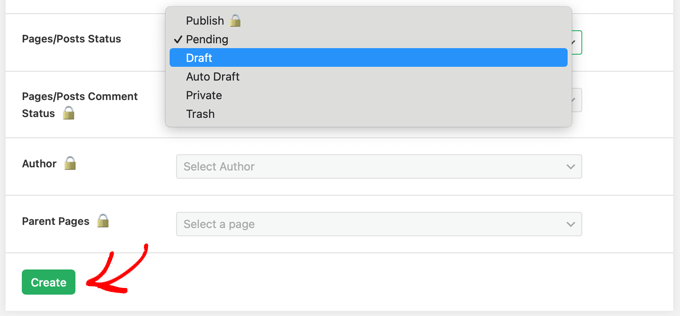
Mas outra desvantagem é que, se você quiser publicar os itens imediatamente após a criação, descobrirá que essa opção é um recurso premium.
Você verá um pequeno ícone de cadeado ao lado de recursos pagos como este, como ao lado da opção de criar páginas filhas diretamente durante a geração.
Criando Seu Conteúdo
Com sua lista pronta e as configurações configuradas, você encontrará o botão 'Criar' na parte inferior da página. Com um clique, o plugin entrará em ação. Com base na sua entrada, ele gerará rapidamente o número especificado de páginas ou postagens.
Assim que terminar, o plugin lista os títulos dos itens que acabou de criar para você. É satisfatório ver essa lista aparecer instantaneamente em vez de ter clicado em 'Adicionar Novo' dezenas ou centenas de vezes!
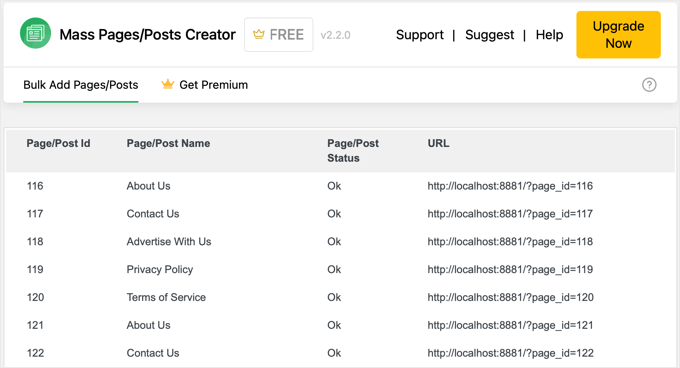
Mas esses itens recém-criados são essencialmente telas em branco. Eles têm o título e talvez algum conteúdo padrão, mas são rascunhos.
A criação em massa é apenas a primeira parte do processo. O próximo passo é transformar esses rascunhos em conteúdo real e útil.
Transformando Rascunhos Adicionados em Massa em Conteúdo Real
Então, você tem sua lista de novos rascunhos. Agora, você precisará adicionar os detalhes exclusivos, o que requer algum esforço manual.
Você precisará ir para Posts ou Páginas no seu painel do WordPress e, em seguida, clicar em 'Editar' em cada um da sua lista.
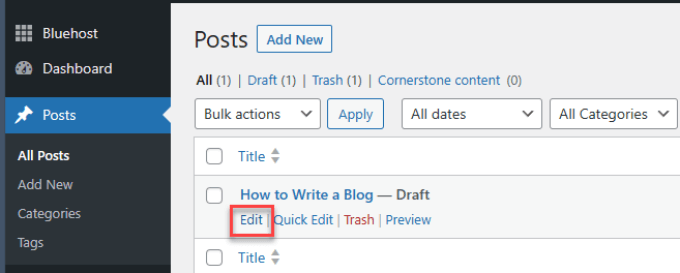
Aqui, você adicionará o conteúdo específico e exclusivo para aquela página ou postagem em particular. É aqui que sua escrita, imagens e formatação entram em jogo.
Adicionando Estrutura e Organização
Além do conteúdo, a outra grande parte que falta nesses rascunhos criados em massa é frequentemente a estrutura e a organização:
- Para Páginas, isso significa definir páginas pai se você precisar de uma hierarquia. Como o plugin gratuito não permite definir relacionamentos pai/filho a partir da sua lista de texto inicial, você precisará fazer isso manualmente usando nosso guia sobre como criar uma página filha no WordPress.
- Para Posts, as principais tarefas de organização são definir categorias e tags. Embora você possa editar categorias e tags uma por uma no editor de posts, pode achar mais rápido mover posts em massa para categorias e tags.
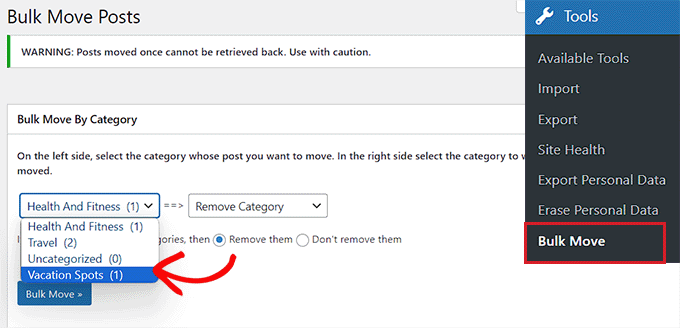
Outras Edições Rápidas
Você pode querer fazer outras alterações em seus rascunhos em massa, além de conteúdo e estrutura. O recurso padrão de edição em massa do WordPress é ótimo para isso.
Simplesmente selecione os rascunhos que deseja editar usando as caixas de seleção nas listas de Posts ou Páginas. Em seguida, você precisa escolher 'Editar' no menu suspenso 'Ações em Massa' e clicar em 'Aplicar'.
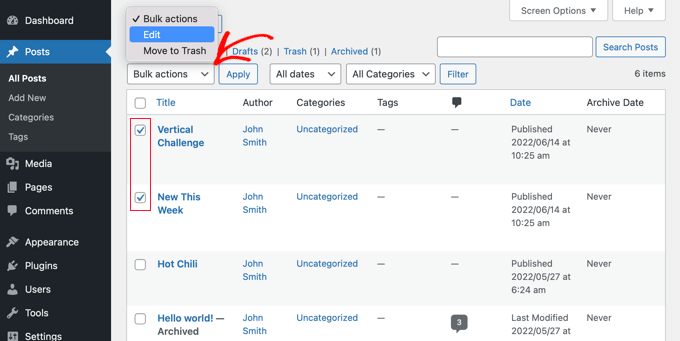
Uma caixa aparecerá com opções que você pode alterar para todos os itens selecionados de uma vez, como:
- Autor
- Status (altere todos de Rascunho para Revisão Pendente ou Publicar)
- Status dos comentários (permitir/desautorizar)
- Status dos pings
- Categorias e Tags (para posts)
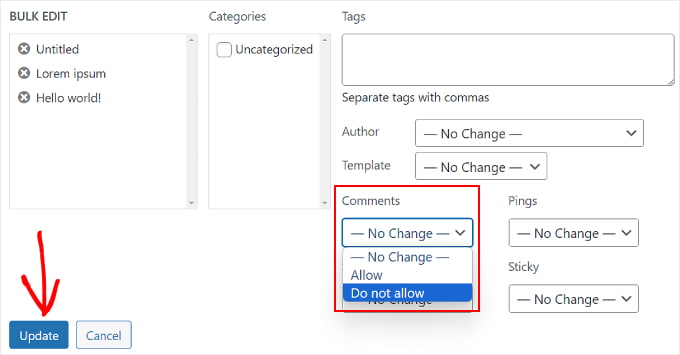
Acho que usar o plugin para criação e depois o recurso de edição em massa do WordPress para alterações de status e autor é um fluxo de trabalho bastante eficiente!
Melhore o Gerenciamento de Conteúdo do Seu WordPress Com Dicas de Especialistas
Espero que este tutorial tenha ajudado você a aprender como adicionar posts e páginas em massa no WordPress. Você também pode querer ver estes guias úteis sobre diferentes maneiras de levar seu conteúdo do WordPress para o próximo nível:
- Como Dividir Posts do WordPress em Várias Páginas (Paginação de Posts)
- Como Tornar Posts Fixos no WordPress (Passos Fáceis)
- Como Arquivar Posts Sem Excluí-los no WordPress
- Como Adicionar Resumos às Suas Páginas no WordPress (Passo a Passo)
- Como Mostrar Páginas Relacionadas no WordPress
- Como Exibir Posts Populares por Visualizações no WordPress
Se você gostou deste artigo, por favor, inscreva-se em nosso Canal do YouTube para tutoriais em vídeo do WordPress. Você também pode nos encontrar no Twitter e no Facebook.


James Imaga Emetu
Tenho cerca de 10.000 artigos de conteúdo de nicho escrito no meu disco rígido. Quero carregá-los em massa para o meu site WordPress como postagens de blog. Como faço isso?
WPBeginner Support
Dependeria de como você configurou seu conteúdo em seu computador, mas como ponto de partida, recomendamos dar uma olhada em nosso artigo abaixo para importação em massa:
https://www.wpbeginner.com/plugins/how-to-import-post-ideas-from-csv-spreadsheet-in-wordpress/
Admin
Kevin
Hi, thanks for the info, but this confuses me “Note that the new posts or pages will have a TITLE but no content” So you can bulk upload the TITLES of the blog post, but not actual content of the post?
I’m I missing something?
WPBeginner Support
This is normally used for testing by generating posts and pages, if you have the content of the post then WordPress has ways to import content
Admin
György
Oi, ótimo plugin. Estou apenas me perguntando, como eu poderia gerar conteúdo para posts, o mesmo conteúdo com alguma variável nele.
Por exemplo:
Lorem ipsum [variável1] sit amund et [variável2] dolor en cosum.
Vlw
Katrina
Este seria um ótimo post para atualizar.
WPBeginner Support
Thank you for your recommendation
Admin
Gerald Cumberbatch
Uau!!! Uau!!! Eu estava literalmente gastando cerca de 3-5 minutos para criar 2 páginas quando a frustração máxima me dominou e me forçou a procurar uma alternativa. Minha primeira busca me trouxe este plugin. Após a instalação, inseri cerca de 60 páginas e me virei, esperando esperar cerca de 10 minutos, o que eu consideraria razoavelmente rápido, mas para minha maior surpresa, voltei em cerca de 3 minutos e vi a página em branco. Fiquei cético e verifiquei todas as páginas, imaginando o que veria (na verdade esperando um erro), mas para minha maior e agradável surpresa, tudo foi feito. Amo, amo, amo muito!!!!!!!!!!
WPBeginner Support
Glad our recommendation was helpful
Admin
Vale
Olá,
Preciso de uma hospedagem especial para publicar milhares de Tipos de Postagem?
Estou planejando construir um Catálogo de Produtos (não são necessárias opções de compra, sem woocommerce)
Tenho cerca de 200.000 produtos. Estou tentando encontrar uma solução sobre se devo usar tabelas HTML ou tabelas de dados, mas tabelas são mais para páginas estáticas ou Tipos de Postagem Personalizados que são dinâmicos.
Qualquer conselho sobre isso será muito apreciado.
ziyush
Como podemos atribuir imagens em massa a posts, fizemos upload de fotos para a pasta de imagens, há mais de 1500 imagens e queremos atribuí-las a posts e categorias em massa
arthur brogard
Não estou discutindo, mas isso realmente não entrega o que promete.
Isso não é 'adicionar em massa', é mais um 'criar + adicionar em massa'.
Portanto, se, como eu, você tem volumes de dados que deseja carregar, isso não ajuda em nada.
Nem oferece um URL apontando para alguma ajuda.
O mais próximo que chega é um ponteiro para como adicionar conteúdo fictício.
Parece falhar totalmente em ver que tal pode ser um requisito.