


Criar uma pesquisa no WordPress é fácil, mas projetar uma que forneça dados acionáveis é outra história. A maioria das pesquisas gera resultados inúteis porque não são envolventes o suficiente para obter respostas honestas e detalhadas dos visitantes.
Descobri que a melhor maneira de corrigir isso é criando pesquisas interativas que se adaptam aos seus usuários em tempo real. E usando IA para criar seus formulários, você pode pular a frustrante configuração manual e focar em fazer as perguntas certas.
Na minha experiência, usar elementos interativos como lógica condicional e layouts conversacionais pode aumentar suas taxas de conclusão. Isso garante que você colete os dados concretos de que precisa para expandir seus negócios, em vez de apenas feedback educado.
Neste artigo, mostrarei como usar o WPForms e seus recursos de IA para criar pesquisas interativas no WordPress. Mostrarei exatamente como configurar isso para que você possa começar a obter melhores insights do seu público hoje mesmo.

Resumo Rápido: Crie pesquisas mais inteligentes usando a IA do WPForms para gerar perguntas e lógica condicional para personalizar a experiência do usuário. Este guia mostra como configurar layouts conversacionais e relatórios visuais para aumentar o engajamento e coletar insights acionáveis.
Aqui estão os tópicos que abordarei neste artigo:
- Por que Criar Pesquisas Interativas no WordPress?
- O que Você Precisa para Começar (Grátis vs. Pro)
- Usando IA para Criar um Prompt de Pesquisa Interativa
- Adicionando Lógica Inteligente para uma Experiência Personalizada
- Publishing Your Interactive Survey
- Analisando Seus Dados com Relatórios Interativos
- Bônus: Como Reduzir o Abandono de Formulários
- Perguntas Frequentes Sobre Pesquisas no WordPress
- Recursos Adicionais para Melhorar Suas Pesquisas
Por que Criar Pesquisas Interativas no WordPress?
Criar pesquisas interativas no WordPress é uma das melhores maneiras de obter feedback honesto dos seus visitantes.
Formulários estáticos podem parecer longos e chatos, o que faz com que muitas pessoas saiam antes de terminar.
Pesquisas interativas resolvem esse problema adaptando-se aos seus usuários em tempo real.
Esse toque pessoal melhora significativamente suas taxas de conclusão:
- Melhor Engajamento: Os usuários são mais propensos a concluir um formulário que parece personalizado e conversacional.
- Dados de Maior Qualidade: Você pode usar campos especializados como Escalas de Likert para obter classificações mais precisas do que um simples 'Sim' ou 'Não'.
- Formulários Mais Curtos: Ao usar lógica condicional, você mostra apenas perguntas relevantes para cada usuário específico.
- Insights Profissionais: Recursos como NPS permitem que você acompanhe a lealdade do cliente usando os mesmos padrões das grandes marcas.
Além disso, pesquisas interativas ajudam você a tomar melhores decisões para o seu site. Em vez de adivinhar o que seu público quer, você tem dados concretos para guiar seus próximos passos.
O melhor de tudo é que usar IA para gerar esses formulários reduz seu tempo de configuração de horas para aproximadamente 15 minutos. Isso permite que você se concentre no objetivo dos seus dados, em vez da mecânica do construtor.
O que Você Precisa para Começar (Grátis vs. Pro)
WPForms é o melhor construtor de formulários de arrastar e soltar para WordPress. Ele ajuda você a criar pesquisas interativas usando IA, lógica condicional e layouts conversacionais para aumentar as taxas de conclusão e coletar dados acionáveis.
Você pode começar a criar sua primeira pesquisa do WordPress usando a versão gratuita do WPForms. No entanto, se você quiser criar pesquisas verdadeiramente interativas com relatórios visuais de dados, precisará do WPForms Pro.
Embora o plugin gratuito permita que você use o construtor de formulários com IA, os campos de pesquisa especializados, as ferramentas de relatórios e o complemento ‘Formulários Conversacionais‘ são todos recursos premium que exigem o WPForms Pro. Este complemento faz com que suas pesquisas pareçam mais um bate-papo individual.
Para começar, você precisará instalar e ativar o plugin WPForms. Se precisar de ajuda, consulte nosso guia sobre como instalar um plugin do WordPress.
Uma vez que o plugin esteja ativo, você deve verificar sua licença. Você pode fazer isso indo em WPForms » Configurações e inserindo sua chave de licença para desbloquear os recursos Pro.

Em seguida, você precisará instalar as ferramentas de pesquisa.
Você pode fazer isso manualmente navegando até WPForms » Addons para encontrar e instalar o complemento ‘Pesquisas e Enquetes’.

Enquanto estiver lá, também recomendo fortemente encontrar o complemento ‘Formulários Conversacionais‘ e clicar em ‘Instalar Addon’.
Esta é a ferramenta específica que permitirá transformar sua pesquisa padrão em um layout interativo em tela cheia.
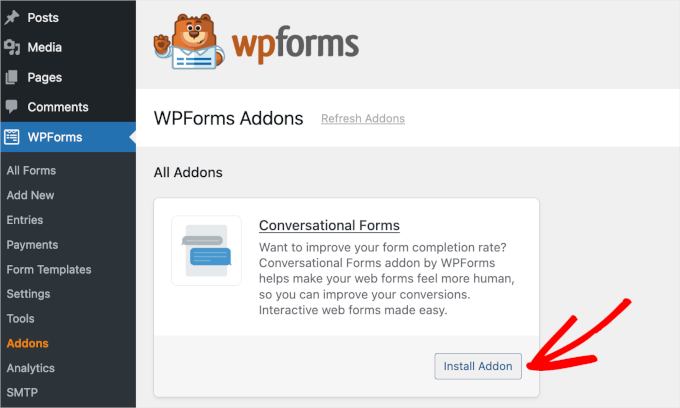
Após a conclusão dessas etapas, seu site estará pronto para lidar com pesquisas inteligentes e interativas. Agora você pode começar a criar seu primeiro formulário usando IA.
Dica de Especialista: Ao começar a coletar dados de pesquisa dos usuários, você deve atualizar sua página de Política de Privacidade. É importante informar aos seus visitantes exatamente como você usa as informações deles para permanecer em conformidade com leis de privacidade como a GDPR.
Usando IA para Criar um Prompt de Pesquisa Interativa
Agora que você tem as ferramentas certas instaladas, está pronto para começar a criar sua primeira pesquisa. Para começar, navegue até WPForms » Adicionar Novo Formulário no seu painel do WordPress.
Você verá a tela do construtor de formulários com várias opções de modelo. Em vez de escolher um modelo pré-fabricado, clique no botão ‘Gerar com IA’ para abrir o assistente de IA.
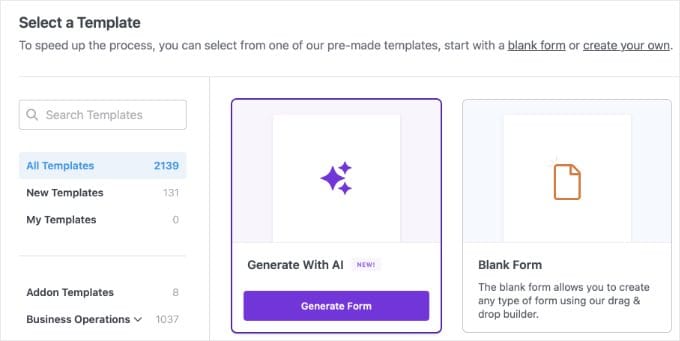
É aqui que você pode usar um prompt criativo para descrever exatamente o que deseja. Descobri que pedir à IA para incluir campos interativos específicos, como uma Escala Likert ou um campo NPS, resulta em um resultado muito mais profissional.
Para este exemplo, você pode inserir um prompt como:
Create a conversational customer survey for a coffee shop. Include a Likert Scale for atmosphere, a Net Promoter Score field, and a Paragraph Text field asking 'Please explain your low rating'.
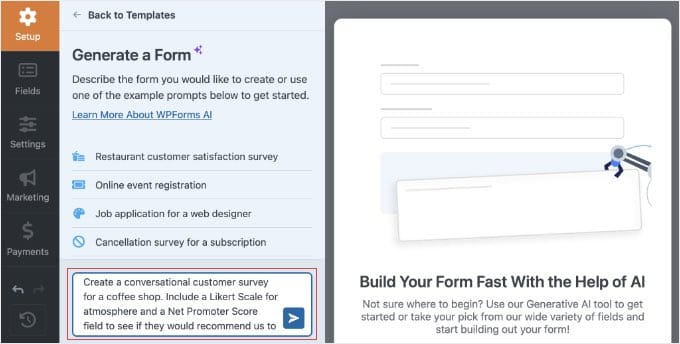
A IA processará sua solicitação e criará um rascunho do formulário para você.
Ela selecionará automaticamente os melhores tipos de campo e até configurará a classificação padrão de 0 a 10 para suas perguntas de lealdade.
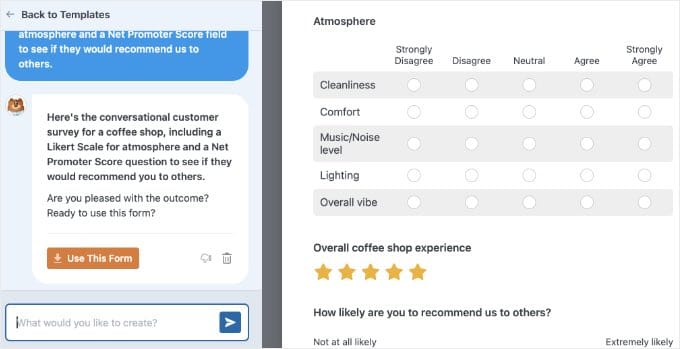
Após a IA terminar, você verá uma prévia de sua nova pesquisa. Se quiser fazer alterações, você pode usar o prompt de chat para pedir à IA para ajustá-la.
Por exemplo, você pode pedir para ‘adicionar uma caixa de opção de newsletter’ ou até mesmo ‘traduzir este formulário inteiro para o espanhol.’
Observação: os refinamentos da IA funcionam apenas durante esta sessão de visualização ativa. Assim que você sair desta tela, a sessão de chat será encerrada.
Quando estiver satisfeito com a prévia, basta clicar no botão ‘Usar este formulário’. Isso abrirá o construtor de arrastar e soltar normal do WPForms.
A partir daqui, sempre recomendamos verificar os campos para garantir que as perguntas se encaixem na voz da sua marca e que as escalas de classificação estejam configuradas exatamente como você deseja.
Adicionando Lógica Inteligente para uma Experiência Personalizada
Depois que seus campos estiverem no lugar, você pode tornar sua pesquisa interativa usando lógica condicional. Este é um recurso poderoso que permite mostrar ou ocultar certas perguntas com base nas respostas anteriores de um visitante.
Esta é a melhor maneira de manter seus formulários curtos e relevantes. Em vez de fazer a todos os clientes as mesmas perguntas, você pode optar por mostrar uma caixa de feedback apenas para alguém que deu uma classificação baixa.
Para configurar isso, você primeiro precisará selecionar um campo no construtor de formulários. Para o nosso exemplo, clicarei no campo de texto ‘Por favor, explique sua baixa classificação.’
Observação: Se a IA não criou este campo exato para você, basta arrastar um campo de ‘Texto de Parágrafo’ do menu esquerdo para o seu formulário, clicar nele e alterar o rótulo.
Em seguida, olhe o painel esquerdo em ‘Opções de Campo’ e clique na aba ‘Lógica Inteligente’. Você verá um alternador para ‘Habilitar Lógica Condicional’ que você pode clicar para ativar.
Agora você pode criar uma regra simples para controlar quando este campo aparece. Por exemplo, você pode dizer ao plugin para mostrar esta caixa apenas se uma classificação específica for inferior a 3 estrelas. Esta pode ser uma classificação como ‘Qualidade do Café’ do prompt de IA anterior.
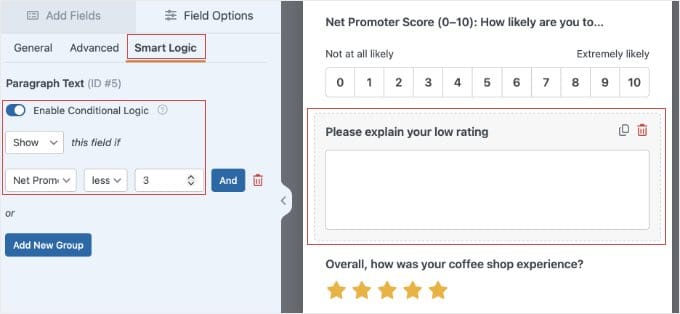
Essa pequena mudança garante que sua pesquisa pareça personalizada e interativa para cada visitante. Ela evita que as pessoas se sintam sobrecarregadas com perguntas que não se aplicam à sua experiência.
Dica Pro: Você pode realmente pedir à IA para configurar sua lógica condicional para você durante a etapa de criação. Por exemplo, tente adicionar ‘mostrar a caixa de feedback apenas se a classificação for de 2 estrelas ou menos’ ao seu prompt inicial.
Embora isso economize muito tempo, ainda recomendo verificar a aba ‘Lógica Inteligente’ manualmente usando as etapas abaixo para garantir que as regras sejam exatamente como você deseja.
Você pode repetir este processo para quaisquer outros campos que desejar ocultar. Isso ajuda você a construir uma pesquisa mais inteligente que coleta apenas os dados mais importantes do seu público.
Antes de prosseguir, é uma boa ideia clicar no botão ‘Prévia’ na parte superior do construtor para testar sua lógica e garantir que os campos ocultos apareçam corretamente.
Finalmente, para dar à sua pesquisa aquela verdadeira sensação de bate-papo individual, vá para Configurações » Formulários Conversacionais no construtor de formulários e marque a caixa para ‘Habilitar Modo de Formulário Conversacional’.
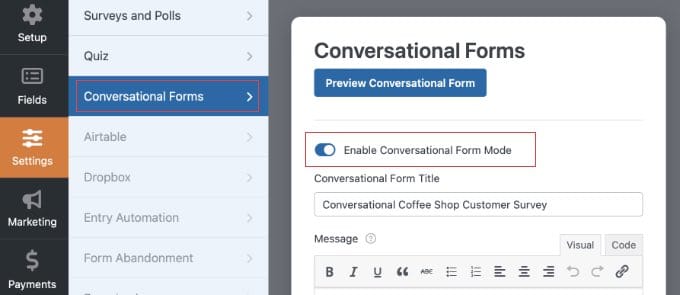
Isso converterá sua pesquisa em uma página interativa e sem distrações. A partir daqui, você pode personalizar as cores da sua página, adicionar um logo personalizado e até mesmo adicionar uma barra de progresso baseada em porcentagem.
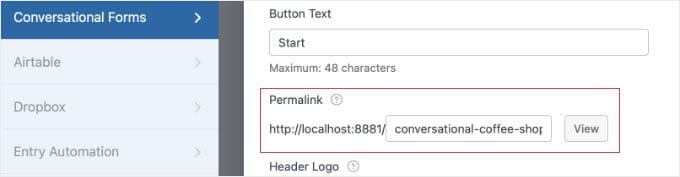
Mais importante ainda, você verá um campo ‘Link Permanente’. É aqui que você pode criar um URL personalizado e limpo para sua pesquisa (como seusite.com/feedback). Certifique-se de copiar este link para a área de transferência para poder compartilhá-lo com seus visitantes mais tarde.
Dica de especialista: Recomendo realizar um ‘Teste de Polegar’ em sua pesquisa conversacional. Esses layouts usam interação em tela cheia. Portanto, você deve abrir a visualização ao vivo no seu telefone para garantir que os botões e o texto sejam fáceis de tocar e ler em uma tela pequena.
Para um guia completo dessas configurações de design, confira nosso guia dedicado sobre como criar formulários conversacionais no WordPress.
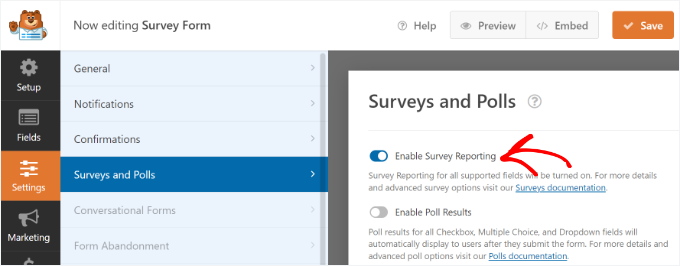
Antes de publicar seu formulário e começar a coletar dados, você precisa garantir que o relatório de pesquisas esteja ativado. Embora o construtor de IA geralmente ative isso automaticamente para você, é sempre uma boa ideia verificar duas vezes.
No construtor de formulários, vá para Configurações » Pesquisas e Enquetes. A partir daqui, certifique-se de que a caixa ao lado da opção ‘Ativar Relatório de Pesquisa’ esteja marcada e, em seguida, clique em ‘Salvar’.
Publicando Sua Pesquisa Interativa
Depois de estar satisfeito com suas perguntas e lógica inteligente, é hora de tornar sua pesquisa ativa.
Não se esqueça de clicar no botão ‘Salvar’ na parte superior do construtor de formulários antes de sair.

Opção 1: Compartilhe o Link da Sua Pesquisa Conversacional (Recomendado)
Se você seguiu minha recomendação de ativar o modo Formulários Conversacionais, sua pesquisa é publicada automaticamente no link permanente dedicado e em tela cheia que você criou anteriormente.
Como esta é uma página de destino independente, ela não aparecerá automaticamente no menu do seu site. Para que as pessoas façam sua pesquisa, você precisará compartilhar esse link manualmente.
Você pode colá-lo em seu boletim informativo por e-mail, compartilhá-lo em suas contas de mídia social ou vinculá-lo a partir de um botão ‘Faça Nossa Pesquisa’ em sua página inicial.
Opção 2: Incorpore a Pesquisa em uma Página Existente
Alternativamente, você pode querer colocar sua pesquisa diretamente dentro de um post de blog existente ou página de contato. Se você escolher este método, a pesquisa usará um layout embutido padrão em vez do modo conversacional em tela cheia.
Para fazer isso, basta abrir o post ou página onde você deseja que a pesquisa apareça.
Em seguida, clique no botão ‘+’ para adicionar um bloco e procure por ‘WPForms’. Adicione o bloco à sua página e selecione sua nova pesquisa de IA no menu suspenso.
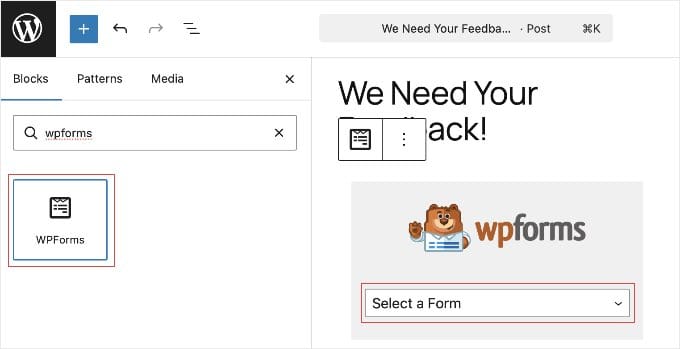
Assim que você clicar em ‘Publicar’ ou ‘Atualizar’ em sua página, sua pesquisa interativa embutida estará ativa.
Relacionado: Você pode aprender como alterar as cores, a estilização ou adicionar manualmente diferentes tipos de campos ao seu formulário em nosso guia abrangente sobre como criar uma pesquisa no WordPress.
Analisando Seus Dados com Relatórios Interativos
Depois que sua pesquisa estiver ativa por um tempo, você vai querer ver os resultados.
Para fazer isso, vá para WPForms » Todas as Formas em seu painel do WordPress e passe o mouse sobre sua pesquisa.
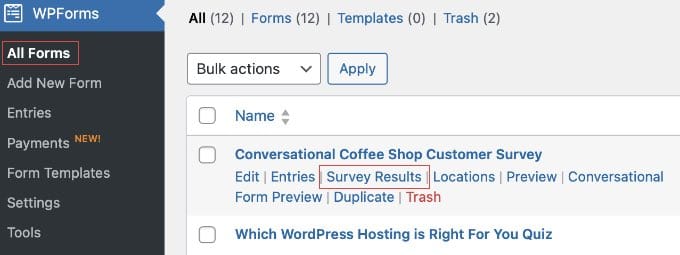
Você verá um link para ‘Resultados da Pesquisa’ no qual poderá clicar para abrir uma nova tela.
É aqui que o plugin transforma seus dados brutos em gráficos e visualizações interativas.
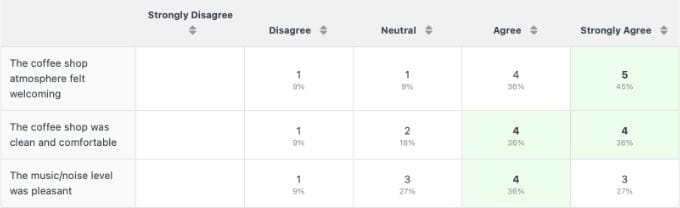
Em vez de olhar para uma longa lista de texto, você pode ver seu feedback em gráficos de pizza coloridos ou gráficos de barras. Isso torna muito mais fácil identificar tendências no comportamento do seu cliente rapidamente.
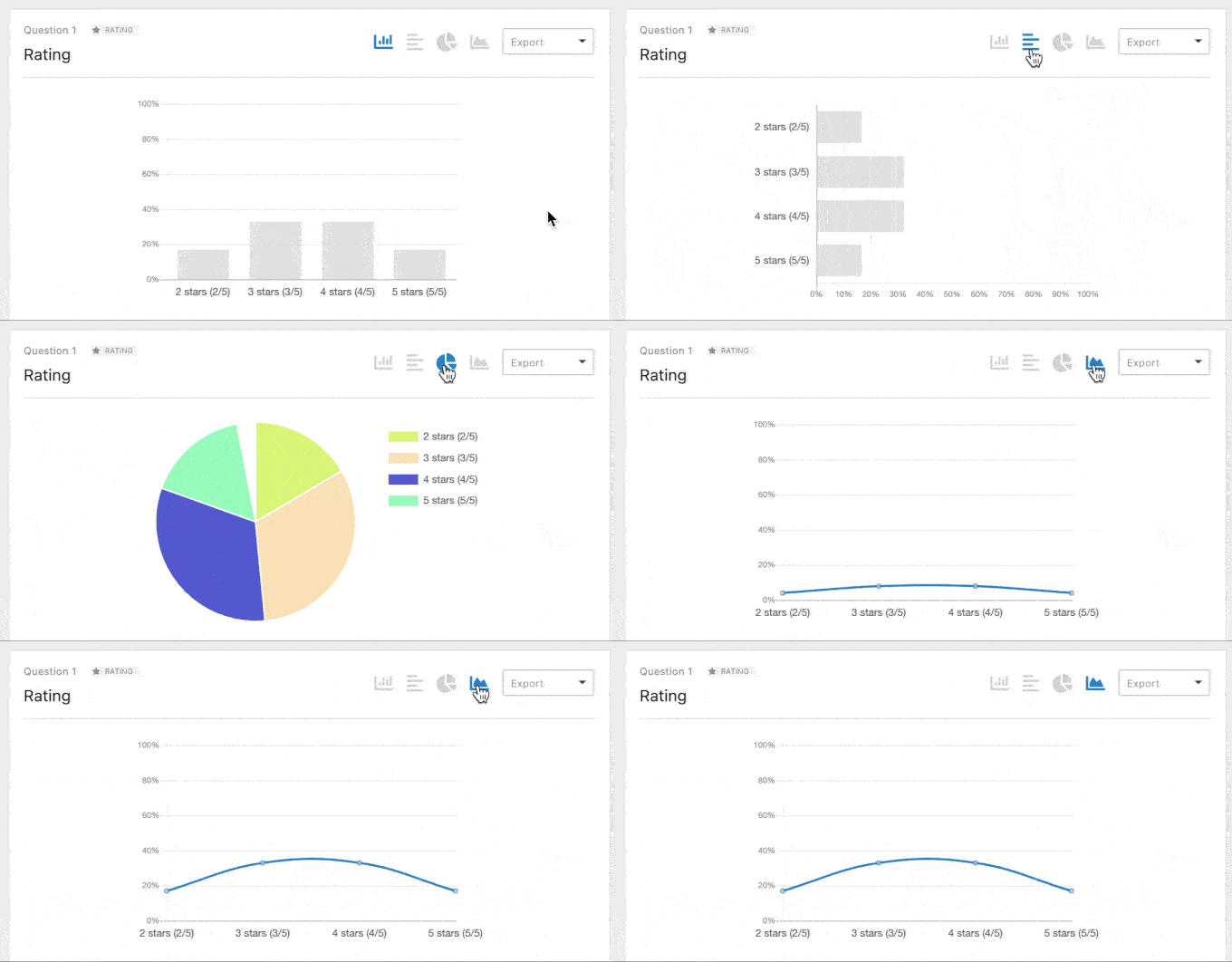
Se você quiser alterar a aparência de um gráfico específico, basta clicar nos ícones de gráfico na parte superior de cada visualização individual.
Você pode alternar rapidamente entre diferentes estilos, como gráficos de pizza ou gráficos de barras. Isso ajuda você a encontrar o que é mais fácil de ler.
Uma das melhores coisas sobre este recurso é que ele funciona com seus dados anteriores. Isso significa que, se você tinha um formulário em execução antes de instalar as ferramentas de pesquisa, o plugin ainda pode gerar relatórios interativos para essas entradas mais antigas.
Você também pode compartilhar esses resultados com sua equipe ou clientes. Há um botão 'Exportar' que permite salvar gráficos individuais como arquivos PDF ou imagens para seus relatórios.
Bônus: Como Reduzir o Abandono de Formulários
Se você quiser obter resultados ainda melhores de suas pesquisas interativas, recomendo rastrear onde seus visitantes param de preencher seus formulários. Isso ajuda a identificar quais perguntas podem ser muito difíceis ou confusas para seu público.
Se você estiver interessado em melhorar suas taxas de conclusão, pode consultar nosso guia sobre como rastrear e reduzir o abandono de formulários no WordPress. Isso mostrará exatamente como capturar entradas parciais para que você nunca mais perca feedback valioso.
Perguntas Frequentes Sobre Pesquisas no WordPress
Eu ajudei muitos leitores a configurar suas primeiras pesquisas no WordPress. Frequentemente, ouço perguntas semelhantes sobre a melhor maneira de lidar com dados e recursos interativos. Aqui estão algumas das perguntas mais comuns sobre o uso de IA e WPForms para coletar feedback em seu site.
Posso criar uma pesquisa interativa gratuitamente?
Você pode criar uma pesquisa básica com a versão gratuita do WPForms, mas precisará de uma licença Pro para acessar os relatórios interativos e os recursos avançados de lógica inteligente.
Embora o construtor de IA gratuito possa ajudá-lo a estruturar suas perguntas, os gráficos visuais especializados e os 'Formulários Conversacionais' fazem parte do complemento premium.
As respostas da pesquisa dos meus visitantes são compartilhadas com a IA?
Não, as respostas dos seus visitantes nunca são vistas ou coletadas pela IA. A ferramenta de IA do WPForms fica ativa apenas no back-end para ajudá-lo a projetar o layout e as perguntas do formulário.
Assim que sua pesquisa estiver ativa, todas as respostas dos usuários são coletadas normalmente e armazenadas com segurança diretamente em seu próprio banco de dados do WordPress.
Posso adicionar imagens às minhas opções de pesquisa?
Sim, você pode adicionar imagens às suas opções de pesquisa para torná-las mais interativas e visuais para seus visitantes. Ao editar um campo de múltipla escolha, você pode simplesmente ativar a opção 'Usar Imagens nas Opções' para carregar suas próprias fotos para cada resposta.
Como mostro resultados em tempo real para meus usuários?
Você pode mostrar resultados em tempo real para seus usuários transformando sua pesquisa em uma enquete. Ao habilitar o recurso 'Resultados da Enquete' nas configurações do seu formulário, os visitantes verão um gráfico interativo mostrando como outras pessoas votaram assim que enviarem sua resposta.
Existe um limite para o número de respostas que posso obter?
Não, não há limite para o número de respostas de pesquisa que você pode coletar ao usar o WPForms em seu site. Ao contrário de muitas outras plataformas de pesquisa de terceiros, você é o proprietário de seus dados e pode coletar quantas entradas seu servidor de hospedagem web puder suportar.
Recursos Adicionais para Melhorar Suas Pesquisas
Espero que este artigo tenha ajudado você a aprender como usar IA para criar pesquisas interativas.
Depois de ter sua pesquisa interativa em funcionamento, você pode querer explorar mais maneiras de usar esses dados para expandir seu site:
- Como Rastrear e Reduzir o Abandono de Formulários no WordPress – Aprenda a capturar entradas parciais quando as pessoas param de preencher sua pesquisa no meio do caminho.
- Como Criar uma Enquete no WordPress (Passo a Passo) – Se você precisa apenas de uma única pergunta interativa, uma enquete pode ser uma opção mais rápida para seus visitantes.
- Como Criar Formulários Conversacionais no WordPress – Este guia mostra como transformar qualquer pesquisa longa em uma experiência de uma pergunta por vez.
- O Guia Definitivo para Usar Formulários do WordPress – Este é o nosso manual completo para tudo o que você pode fazer com formulários em seu site.
- Como Criar uma Pesquisa Interativa em Popup – Se você deseja que sua pesquisa apareça na parte inferior da tela em vez de ficar em uma página estática, este método usando o plugin UserFeedback é uma ótima alternativa.
Se você gostou deste artigo, por favor, inscreva-se em nosso Canal do YouTube para tutoriais em vídeo do WordPress. Você também pode nos encontrar no Twitter e no Facebook.


Tem alguma pergunta ou sugestão? Por favor, deixe um comentário para iniciar a discussão.