


Na WPBeginner, ajudamos pequenas empresas e organizações sem fins lucrativos a criar sites incríveis há anos. Vimos em primeira mão como orçamentos apertados podem dificultar o investimento em software especializado. Isso é especialmente verdade para bibliotecas que buscam digitalizar suas coleções e servir melhor suas comunidades locais.
Mas aqui está a ótima notícia: descobrimos que o WordPress pode, na verdade, ser uma maneira super poderosa e econômica de gerenciar sua biblioteca. Com o plugin certo, você pode criar um sistema totalmente funcional para rastrear seus livros, gerenciar a circulação e servir sua comunidade melhor.
Para facilitar as coisas para você, fizemos o trabalho árduo de testar vários plugins e configurações de biblioteca WordPress para encontrar a solução mais confiável.
Neste guia, mostraremos exatamente como construir um sistema completo de gerenciamento de biblioteca usando WordPress – e não se preocupe se você não for um especialista em tecnologia, nós o guiaremos em cada etapa.

Por que construir um sistema de coleção e circulação de biblioteca no WordPress?
Você talvez já conheça o WordPress como uma ótima ferramenta para blogs, mas existem muitas outras maneiras criativas de usar o WordPress. Acredite ou não, você pode até usar o WordPress para construir um sistema completo de coleção e circulação de bibliotecas.
Agora, é verdade que o WordPress não vem com esses recursos de biblioteca integrados. Você precisará de um plugin especial do WordPress para que isso aconteça. Mas não deixe que isso o assuste! Com o plugin certo, configurar seu sistema de biblioteca online pode ser surpreendentemente simples.
Criar um sistema de coleção e circulação de biblioteca online pode ser um divisor de águas para bibliotecas de todos os tipos, oferecendo alguns benefícios fantásticos.
Em primeiro lugar, isso fará com que as operações da sua biblioteca funcionem muito mais suavemente. Você pode facilmente acompanhar toda a sua coleção de livros, incluindo detalhes importantes como títulos, autores e se um livro está atualmente disponível.
Gerenciar empréstimos e devoluções também se torna uma brisa. Você poderá definir datas de devolução e até mesmo lidar com multas de forma mais eficiente. Além disso, um bom plugin de gerenciamento de biblioteca o ajudará a gerenciar seus usuários. Você pode facilmente criar e manter contas de membros, ver quem pegou emprestado o quê e gerenciar privilégios de empréstimo.
Em última análise, construir um sistema de coleção e circulação de biblioteca no WordPress significa menos trabalho manual para bibliotecários, uma biblioteca mais eficiente e uma experiência muito melhor para todos os envolvidos.
Dito isso, vamos dar uma olhada em como executar e gerenciar um sistema de coleção e circulação de biblioteca no WordPress. Aqui está uma visão geral rápida das etapas que abordaremos:
Agora, vamos começar!
Construa um Sistema de Coleção e Circulação de Biblioteca no WordPress
A maneira mais fácil de criar um sistema para gerenciar livros e circulação de bibliotecas é usando o plugin Library Management System para WordPress. É uma ferramenta gratuita que otimiza o processo de gerenciamento de bibliotecas, organização de livros, adição de usuários, classificação de estantes, rastreamento de transações e muito mais.
Observação: Para este tutorial, vamos assumir que você já tem um site WordPress configurado. Se não tiver, confira nosso guia sobre como criar um site WordPress.
A primeira coisa que você precisa fazer é instalar e ativar o plugin Library Management System. Para mais detalhes, veja nosso guia passo a passo sobre como instalar um plugin do WordPress.
Assim que o plugin estiver ativo, você pode ir para Gerenciamento de Biblioteca » Configurações no painel do WordPress. Aqui, você pode editar as configurações do plugin.
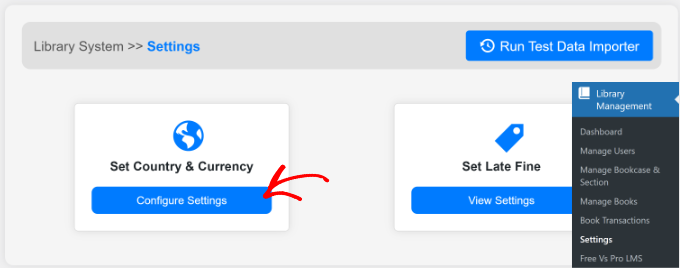
Por exemplo, se você quiser alterar a região e a moeda, basta clicar no botão ‘Configurar Configurações’ na seção ‘Definir País e Moeda’.
Em seguida, você precisará clicar no botão ‘Atualizar Dados’ no canto superior.
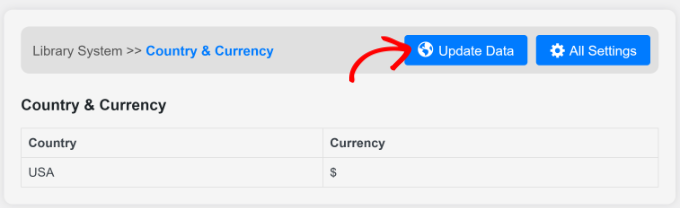
Uma nova janela será aberta agora.
Vá em frente e insira o país e a moeda que você gostaria de usar no site da sua biblioteca.
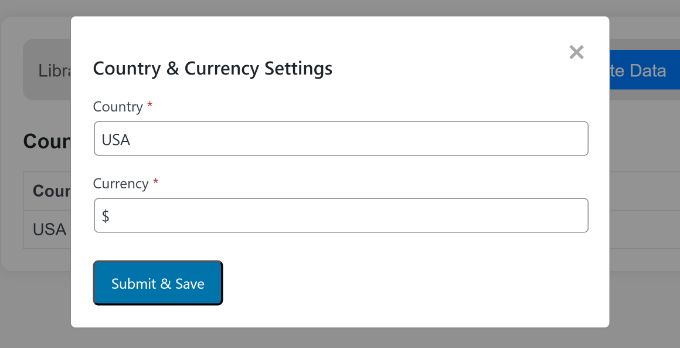
Assim que isso for feito, basta clicar no botão ‘Enviar e Salvar’.
Seu site WordPress agora tem toda a funcionalidade que você precisa para construir seu sistema de coleção e circulação de biblioteca.
Nas seções seguintes, daremos uma olhada nos diferentes recursos que o plugin oferece para gerenciar livros e usuários.
Crie Estantes e Seções no WordPress
Em seguida, você precisará adicionar estantes e seções para a coleção da sua biblioteca.
Estantes são como prateleiras em uma biblioteca física, enquanto seções são como categorias ou divisões nas prateleiras. Por exemplo, esportes podem ser uma estante, e tipos de esportes como tênis, futebol e futebol americano podem ser suas seções.
Simplesmente acesse Gerenciamento de Biblioteca » Gerenciar Estante e Seção no painel de administração do WordPress e clique no botão ‘Adicionar Nova Estante’ no topo.
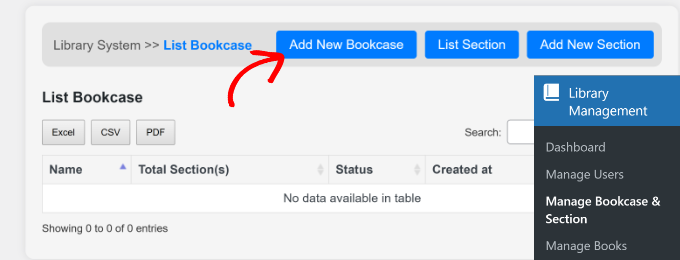
Em seguida, você precisará inserir um nome para sua estante e selecionar seu status no menu suspenso.
Quando terminar, prossiga e clique no botão ‘Enviar e Salvar’.
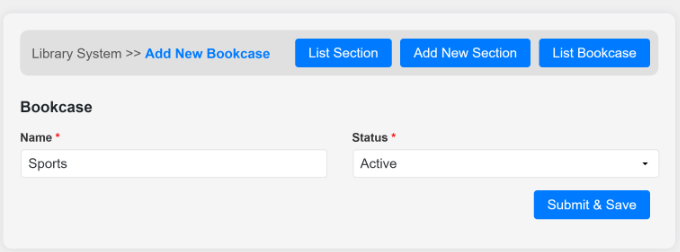
Para adicionar mais estantes, basta repetir esta etapa. Quando terminar, você pode clicar no botão ‘Listar Estante’ e ver todas as estantes que acabou de adicionar.
A partir daqui, você também pode criar diferentes seções clicando no botão ‘Adicionar Nova Seção’.
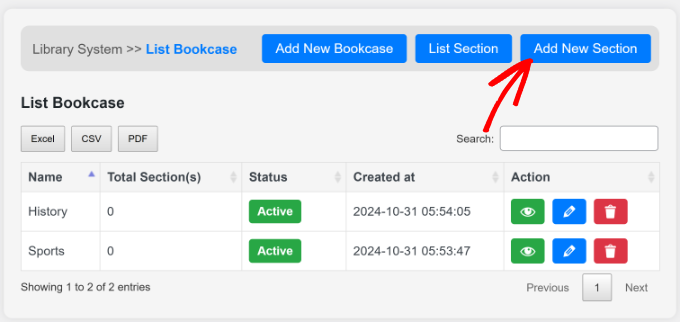
Isso abrirá uma tela onde você pode inserir os detalhes da sua seção.
Você precisará selecionar a estante, inserir um nome para a seção e alterar seu status. Assim que isso for feito, você pode clicar no botão ‘Enviar e Salvar’.
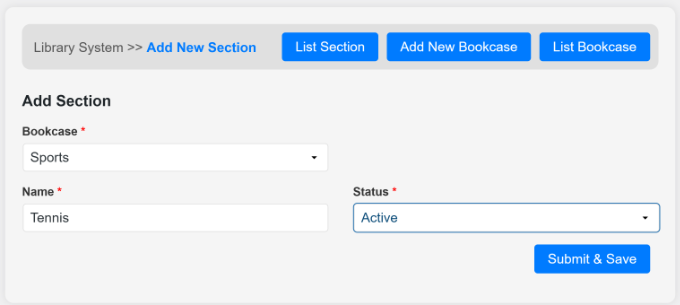
Se você quiser adicionar mais seções a cada estante, basta repetir este processo.
Adicione Novas Categorias e Livros à Sua Coleção de Biblioteca
Em seguida, você pode adicionar livros à sua coleção de biblioteca usando o plugin. Simplesmente acesse Gerenciamento de Biblioteca » Gerenciar Livros no painel de administração do WordPress.
Primeiro, você precisará adicionar uma categoria antes de adicionar um novo livro. Clique no botão ‘Adicionar Nova Categoria’ no topo.
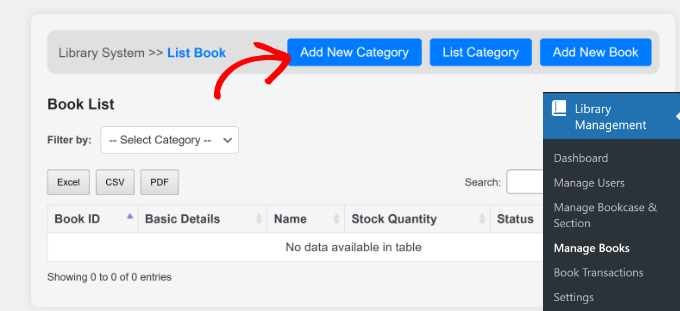
Na próxima tela, você pode inserir um nome para a categoria do seu livro. Pode ser algo como história, esportes, ficção, artes, política, etc.
Após inserir um nome, você também precisará clicar no menu suspenso ‘Status’ e selecionar se a categoria está ‘Ativa’ ou ‘Inativa’.
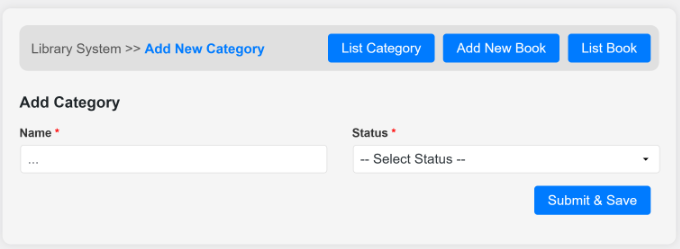
Quando terminar, basta clicar no botão ‘Enviar e Salvar’.
Agora você pode repetir este passo para adicionar quantas categorias desejar. Se você voltar para a seção ‘Gerenciar Livros’, verá todas as categorias que acabou de adicionar.
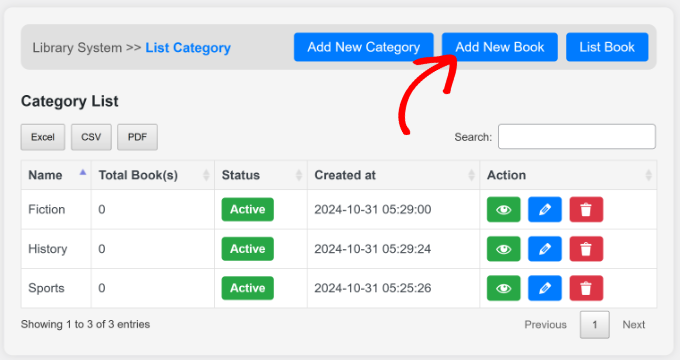
Em seguida, você pode clicar no botão ‘Adicionar Novo Livro’ no topo.
Depois disso, você precisará inserir os detalhes do livro e selecionar uma categoria.
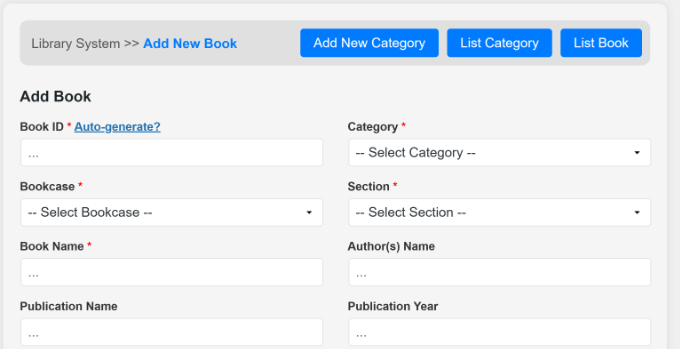
Alguns campos obrigatórios incluem um ID do livro, categoria, estante, seção, nome e status.
Além disso, existem outros campos opcionais como nome da publicação, ano e local. Se você rolar para baixo, também verá uma opção para fazer upload de uma imagem de capa para o livro.
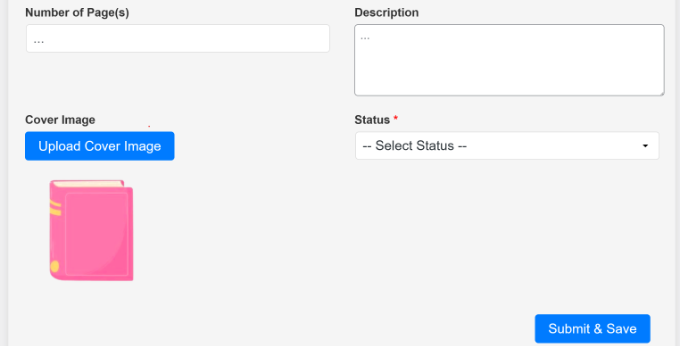
Quando terminar, basta clicar no botão ‘Enviar e Salvar’.
Agora você pode repetir este passo para adicionar outros livros à sua coleção de biblioteca.
Adicione Novas Filiais e Usuários da Biblioteca no WordPress
Outra vantagem de usar o plugin Library Management System é que ele facilita o gerenciamento de usuários, mesmo que sua biblioteca tenha filiais em vários locais.
Você pode criar diferentes filiais para categorizar usuários e adicioná-los ao seu banco de dados da biblioteca.
Para começar, simplesmente vá para Library Management » Manage Users no painel de administração do WordPress. Aqui, você pode clicar no botão ‘Add User Branch’.
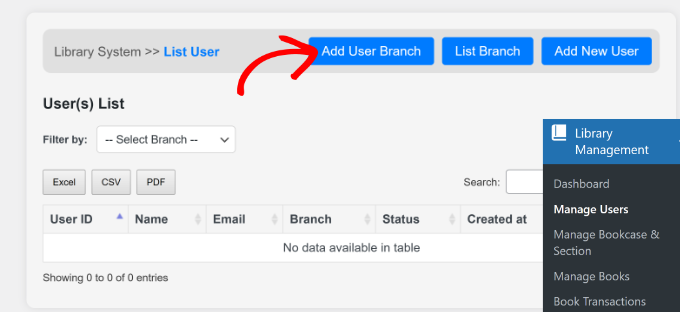
Depois disso, você precisará inserir os detalhes de uma nova filial.
Prossiga e insira um nome para a filial e selecione seu status.
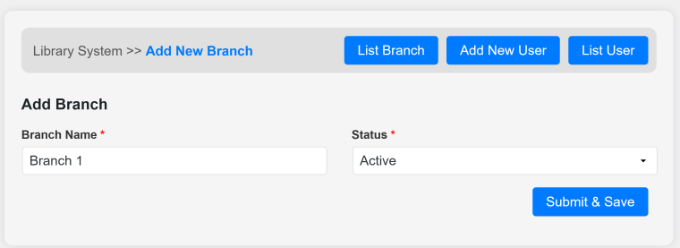
Assim que isso for feito, prossiga e clique no botão ‘Enviar e Salvar’.
Agora você pode voltar para a página ‘Listar Filial’ e ver a filial recém-adicionada.
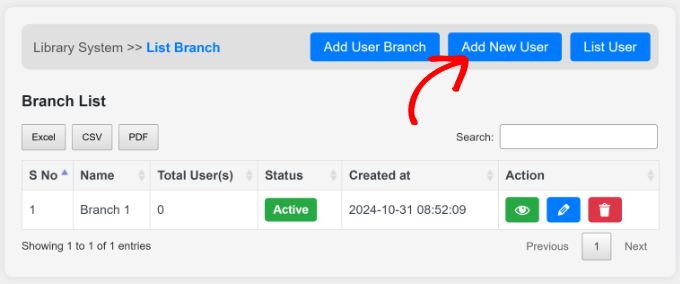
Em seguida, você está pronto para adicionar um novo usuário ao seu banco de dados da biblioteca. Basta clicar no botão ‘Adicionar Novo Usuário’ no topo.
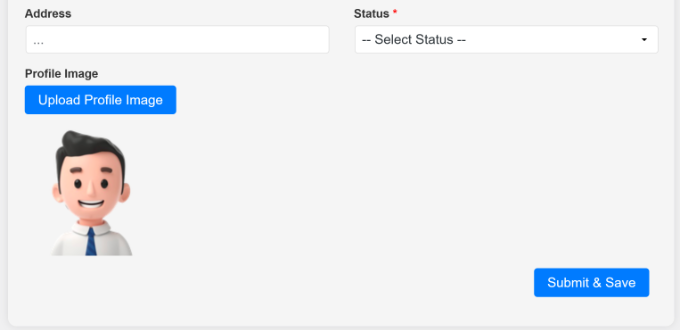
A partir daqui, você precisará inserir os detalhes do seu novo usuário.
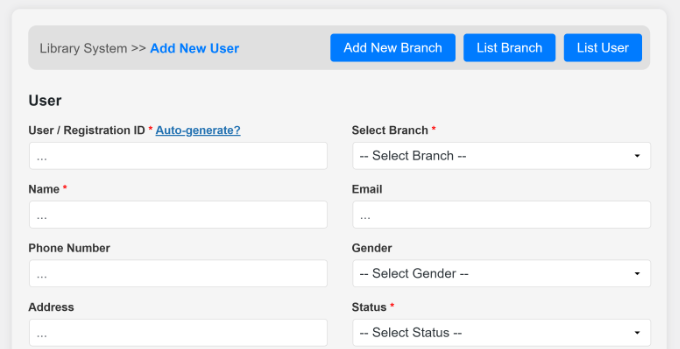
Isso incluirá um ID de usuário, filial, nome, e-mail, endereço, número de telefone, status, foto de perfil e muito mais.
Após inserir os detalhes, você pode rolar para baixo e clicar no botão ‘Enviar e Salvar’.
Gerencie Empréstimos e Devoluções de Livros no WordPress
Agora que você tem todas as peças essenciais configuradas, está pronto para começar a gerenciar empréstimos e devoluções. Você poderá fazer isso diretamente no seu painel do WordPress.
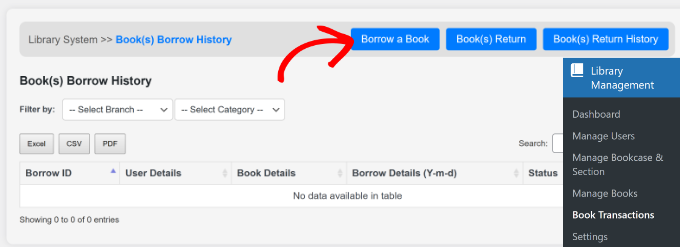
Basta ir para Gerenciamento da Biblioteca » Transações de Livros no painel de administração.
Quando alguém precisar pegar um livro emprestado, você pode adicioná-lo ao seu banco de dados clicando no botão ‘Pegar Livro Emprestado’.
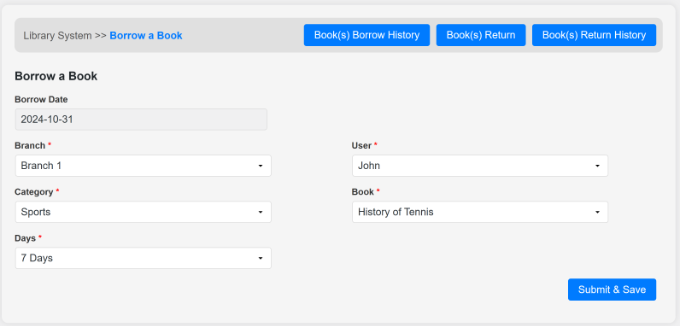
Na próxima tela, você precisará inserir detalhes como a filial, categoria e o número de dias que o usuário pegará o livro emprestado, selecionar um usuário e escolher o livro.
Quando terminar, basta clicar no botão ‘Enviar e Salvar’.
Agora você pode voltar para a página ‘Transações de Livros’ ou clicar no botão ‘Histórico de Empréstimos de Livros’ no topo.
Aqui, você verá os detalhes dos livros emprestados, e o ‘Status’ mostrará ‘Devolução Pendente’.
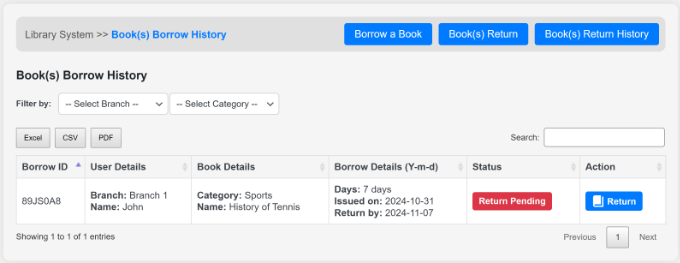
Quando o usuário devolver o livro, você pode simplesmente clicar no botão ‘Devolver’ na coluna Ação.
Alternativamente, você também pode clicar no botão ‘Devolução de Livro’ no topo. A partir daqui, você precisará selecionar a filial e o usuário. O plugin então mostrará o livro que o usuário pegou emprestado.
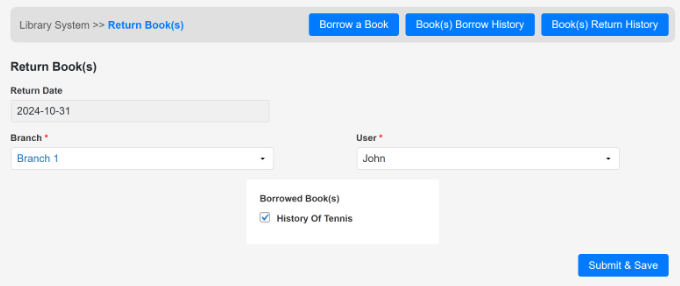
Prossiga e selecione o livro e clique no botão ‘Enviar e Salvar’.
Agora, ao retornar à página ‘Book Transactions’, você verá que o ‘Status’ será alterado para ‘Returned.’
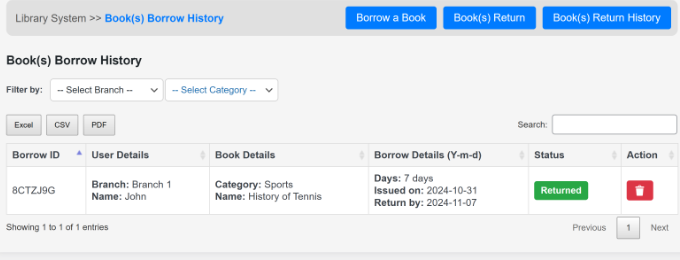
Você pode seguir este passo para gerenciar todos os livros que os usuários pegam emprestado e devolvem da sua coleção da biblioteca.
Esperamos que este tutorial tenha ajudado você a aprender como construir um sistema de coleção e circulação de bibliotecas no WordPress. Você também pode querer ver nosso artigo sobre quanto custa realmente construir um site WordPress e nosso tutorial completo sobre como instalar o WordPress.
Se você gostou deste artigo, por favor, inscreva-se em nosso Canal do YouTube para tutoriais em vídeo do WordPress. Você também pode nos encontrar no Twitter e no Facebook.



Jaqueline
Só queria que integrasse e importasse os livros do Librarything!! Seria tão perfeito!
WPBeginner Support
If you haven’t done so already, you may want to let the plugin author know about this request and they may be able to look to add it in the future
Admin
Begs
posso saber a qual plugin da Amazon você está se referindo em seu vídeo?
keitai
Olá,
Você recomendaria este plugin para um negócio simples de aluguel de produtos diferentes (aproximadamente 1000 itens)? Ou você recomendaria outro plugin?
Eu sou capaz de produzir minhas próprias funções/lógica personalizadas, mas gosto de ter um bom plugin como ponto de partida.
Alguma dica, sugestão,
Atenciosamente,
Barry
WPBeginner Support
Na verdade, depende dos itens que você alugará e de como deseja gerenciar seu site. Você pode experimentar o plugin para ver se ele atende às suas necessidades.
Admin
Olawale Daniel
Ter uma Biblioteca no meu site de membros sempre foi minha dor de cabeça. A tarefa à frente é maior do que posso enfrentar. Mas acho que este plugin deve me ajudar.
JOHN
não consigo encontrar o shortcode para o plugin. por favor me ajude
Basanta Thapa
Obrigado pela visão! Eu adoraria se você pudesse postar mais algumas capturas de tela da interface real, para que possamos ter uma ideia da aparência e sensação do plugin.
Jesinth
Foi realmente útil. Obrigado pela informação. Mas como as informações do livro serão produzidas ao serem digitadas na caixa de pesquisa? Você pode me ajudar?
anil
Olá, bom artigo. Instalei este plugin e segui os passos explicados acima. Mas quando digito algo na caixa de pesquisa, nada aparece nos resultados. Você pode me ajudar a esse respeito?
Equipe Editorial
Use o fórum de suporte para o plugin.
Admin