


Quando alguém preenche um formulário em seu site, essa deve ser uma oportunidade de se conectar com um cliente real. Mas se sua empresa opera apenas em certas regiões, abrir seus formulários para o mundo todo geralmente significa ter que filtrar spam e mensagens de pessoas que você não pode atender.
Baseado em país, o filtro de formulário resolve este problema. Você pode bloquear envios indesejados que desperdiçam seu tempo e focar apenas em prospects que estão realmente em sua área de serviço ou mercado-alvo.
Usei essa abordagem para reduzir o spam, tornando meus formulários mais eficazes para geração de leads.
E neste artigo, mostrarei como configurar restrições geográficas para as entradas de formulário do seu WordPress. Isso ajudará você a ter um sistema de geração de leads mais focado e seguro em funcionamento em apenas alguns minutos.
💡 Resposta Rápida: Como Bloquear Entradas de Formulário do WordPress de Certos Países
Você pode bloquear entradas de formulário do WordPress de países específicos para reduzir envios indesejados e focar em leads relevantes. A maneira mais fácil é usar um plugin como o WPForms, que permite permitir ou negar envios com base na localização do usuário.
Por que Bloquear Entradas de Formulário de Certos Países? 🌍
Bloquear entradas de formulário por país é uma das maneiras mais simples de reduzir spam, economizar tempo e coletar apenas leads relevantes. Se sua empresa atende apenas a certas regiões, permitir que qualquer pessoa no mundo envie seus formulários geralmente significa lidar com entradas e mensagens indesejadas que nunca se transformarão em clientes reais.
Ao configurar formulários de contato em meus próprios sites WordPress, percebi rapidamente o mesmo problema: minha caixa de entrada encheu rapidamente, mas a maioria das mensagens não era útil.
Em vez de consultas reais, eu estava lidando com envios de spam, mensagens irrelevantes e entradas de regiões que eu nem sequer atendia.
Para uma empresa local, isso pode ser avassalador e dificulta a identificação de oportunidades genuínas.
Bloquear entradas de formulário de determinados países ajuda você a:
- Reduzir spam e mensagens irrelevantes para que sua caixa de entrada permaneça limpa.
- Economizar tempo focando apenas em clientes potenciais em sua área de destino.
- Melhorar a qualidade dos leads porque você está alcançando pessoas que realmente se interessam por seus serviços.
- Proteger seu negócio contra fraudes, cortando locais de alto risco.
Quando apliquei essa abordagem aos meus formulários de contato, eles se tornaram mais úteis. Em vez de gastar tempo excluindo envios indesejados, pude me concentrar em responder a pessoas genuinamente interessadas.
Agora, vamos dar uma olhada em como bloquear facilmente entradas de formulário de países específicos no WordPress.
Você pode usar os links abaixo para pular para o método de sua escolha:
- Method 1: Block Form Submissions From Specific Countries (Recommended)
- Method 2: Filter Form Entries by Email Address Using Allowlist or Denylist (Free)
- Coisas a ter em mente ao bloquear entradas de formulário por país
- Dica: Adicione Proteção Adicional contra Spam para Segurança Mais Forte
- Perguntas Frequentes sobre Prevenção de Spam em Formulários WordPress
Método 1: Bloquear Envio de Formulários de Países Específicos (Recomendado)
Se você deseja bloquear envios de formulários de países específicos sem mexer em nenhum código, a maneira mais fácil é usar o recurso integrado de Filtro de País no WPForms.
Isso permite que você 'permita' que certos países enviem seu formulário ou 'negue' países específicos que frequentemente enviam spam ou leads irrelevantes. Isso impede que o spam chegue à sua caixa de entrada.
Além disso, o filtro funciona diretamente no construtor de formulários, para que você possa configurá-lo em apenas alguns cliques.

Na WPBeginner, usamos o WPForms para criar todos os tipos de formulários, desde formulários de contato simples até pesquisas complexas e formulários de registro. Nós o testamos exaustivamente ao longo dos anos, o que você pode ler mais em nossa análise completa do WPForms.
Passo 1: Instalar e Ativar o WPForms
Primeiro, você precisará instalar e ativar o plugin WPForms. Temos um guia completo sobre como instalar um plugin WordPress que o guiará pelo processo.
📌Observação: O WPForms oferece um plano gratuito. Mas ferramentas avançadas de combate a spam, como o Filtro de País, lógica condicional inteligente e múltiplos métodos de proteção contra spam, fazem parte apenas do WPForms Pro.
Após a ativação, você pode editar o formulário onde deseja bloquear as entradas.
Etapa 2: Escolha ou Crie um Formulário WordPress
Basta ir para a página WPForms » Todos os Formulários e clicar em ‘Editar’ sob o nome do seu formulário.

Se você ainda não tem um formulário, pode criar um facilmente usando o construtor de arrastar e soltar do WPForms. Basta ir para WPForms » Adicionar Novo no seu painel do WordPress.
O plugin oferece dezenas de modelos de formulários pré-fabricados para formulários de contato, pesquisas, formulários de pedido e mais, para que você possa começar rapidamente.
Você também pode usar o construtor de formulários com IA para gerar um modelo personalizado com base nas suas necessidades. Basta dar um nome ao seu formulário e descrever o que você deseja, e ele criará um ponto de partida para você.
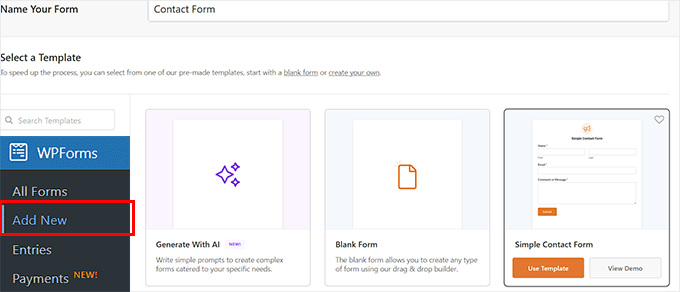
Assim que seu modelo estiver pronto, ele será aberto no editor visual do WPForms, onde você pode editar, excluir ou reorganizar os campos do formulário com apenas alguns cliques.
Eu realmente gosto de como o processo é tranquilo — levei apenas alguns minutos para ir de uma página em branco a um formulário pronto para uso quando o testei.
Aqui estão alguns guias passo a passo que você pode seguir para criar diferentes tipos de formulários:
- Como Criar um Formulário de Contato no WordPress (Guia para Iniciantes)
- Como Fazer uma Pesquisa no WordPress (Passo a Passo)
- Guia para Iniciantes na Criação de um Formulário de Pedido no WordPress
- Como Criar um Formulário de Registro de Usuário Personalizado no WordPress
Etapa 3: Ativar Filtro de País
Depois de fazer isso, você precisa ir para Configurações » Proteção contra Spam e Segurança e rolar para baixo até Filtragem no editor de formulários WPForms.
A partir daqui, você pode decidir se permite ou bloqueia envios de formulários de países específicos. Para fazer isso, ative a opção ‘Ativar Filtro de País’.
Isso revelará um menu suspenso onde você pode escolher ‘Permitir’ ou ‘Negar’.
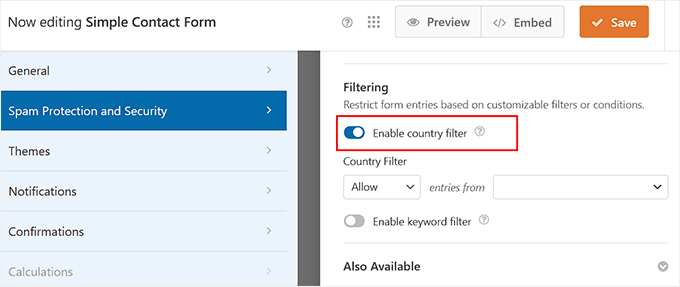
Por exemplo, se sua empresa atende apenas clientes nos Estados Unidos, você pode definir o filtro para ‘Permitir’ e selecionar ‘Estados Unidos’ na lista suspensa ao lado.
Esta é a maneira mais direta de garantir que você receba apenas leads da sua área de serviço.
Alternativamente, você pode escolher ‘Negar’ para bloquear países específicos. Isso é útil para reduzir spam de regiões que você não atende ou que são conhecidas por altos níveis de tráfego de spam automatizado.

Após definir suas preferências, basta clicar no botão ‘Salvar’ no topo. Se você já tem o formulário em seu site, ele será atualizado automaticamente e você não precisará fazer mais nada.
Etapa 4: Incorporar Seu Formulário
Se você acabou de criar um novo formulário, precisará torná-lo disponível para os usuários – mas não se preocupe, isso é fácil.
O WPForms possui um bloco integrado que torna a incorporação de formulários super fácil. Você pode simplesmente adicioná-lo a qualquer página ou post sem tocar em uma única linha de código.

Para instruções passo a passo, consulte nosso guia detalhado sobre como incorporar um formulário no WordPress.
Método 2: Filtrar Entradas de Formulário por Endereço de E-mail Usando Lista de Permissões ou Lista de Bloqueio (Grátis)
Com o WPForms, você também pode controlar quem pode enviar seu formulário com base no endereço de e-mail. Isso é feito com uma lista de permissão (apenas determinados endereços ou domínios podem enviar) ou uma lista de bloqueio (bloqueie endereços específicos ou domínios de envio).
Observação: Este método não bloqueia usuários com base em sua localização física. Em vez disso, ele filtra envios usando o domínio de e-mail, que é a parte do e-mail que vem após o símbolo “@”.
Por exemplo, em seuemail@exemplo.com, exemplo.com é o domínio.
Alguns domínios de e-mail terminam com um código específico do país, como:
- .au → Austrália
- .cn → China
- .uk → Reino Unido
- .us → Estados Unidos
Usando este método, você pode bloquear entradas de domínios específicos de países como .cn e .uk para reduzir envios irrelevantes.
No entanto, lembre-se de que isso não impedirá que usuários desses países enviem se usarem endereços de e-mail genéricos como gmail.com ou outlook.com.
💡 Dica de Especialista: Recomendo usar este método em conjunto com o Método 1 para uma proteção mais forte. Isso cria uma defesa poderosa de duas camadas.
O Método 1 bloqueia usuários com base em sua localização física (endereço IP), enquanto este método pode capturar spam de domínios de e-mail específicos que possam passar.
Passo 1: Instalar e Ativar o WPForms
Para começar, você precisará instalar e ativar o plugin gratuito WPForms. Se você é novo nisso, temos um guia completo sobre como instalar um plugin do WordPress.
📌Observação: O recurso de Lista de Permissões/Lista de Bloqueio está disponível no plano gratuito do WPForms.
No entanto, instalar o WPForms Pro lhe dará acesso a recursos avançados como lógica condicional inteligente, formulários de várias páginas, integrações de pagamento e muito mais.
Etapa 2: Escolha ou Crie um Formulário WordPress
Após a ativação do plugin, vá para a página WPForms » Todos os Formulários e clique em ‘Editar’ em seu formulário existente para adicionar as restrições de país.
Se você ainda não tem um formulário, precisará criar um primeiro.
O WPForms torna isso super fácil com sua biblioteca de modelos pré-fabricados e construtor de formulários com IA. Você pode ter um formulário de contato com aparência profissional pronto em minutos sem começar do zero.
Você pode seguir nosso guia sobre como criar um formulário de contato no WordPress para configurar rapidamente.
Etapa 3: Configurar Lista de Permissões / Lista de Bloqueio
Assim que seu formulário estiver aberto no editor visual do WPForms, certifique-se de adicionar o campo de formulário 'Email' da coluna esquerda à prévia do formulário à direita.
Lembre-se de que este método não funcionará se o seu formulário não tiver um campo de Email.
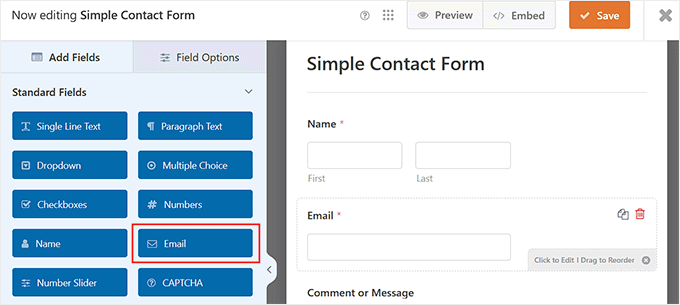
Após fazer isso, clique no campo para abrir suas configurações na coluna esquerda. Em seguida, mude para a aba 'Avançado' e role para baixo até a seção 'Lista de permissão/Lista de bloqueio'.
Por padrão, a opção 'Nenhum' está selecionada, o que significa que não há restrições sobre quais endereços de e-mail podem enviar o formulário.
Você pode alterar isso selecionando uma das seguintes opções:
- Lista de bloqueio: Os endereços de e-mail ou domínios que você especificar serão bloqueados de enviar o formulário.
- Lista de permissão: Apenas os endereços de e-mail ou domínios que você especificar poderão enviar o formulário.
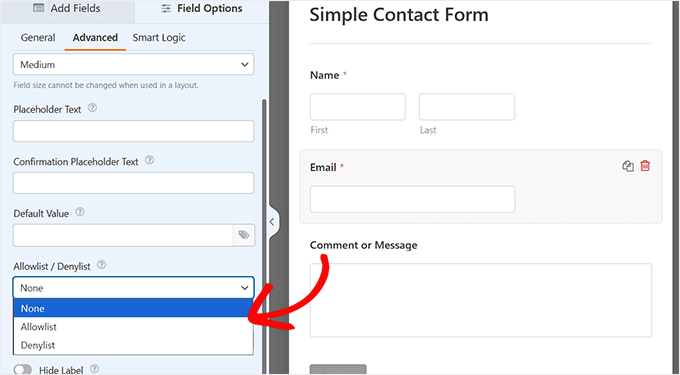
Depois de fazer sua escolha, uma caixa de texto aparecerá onde você pode inserir os endereços de e-mail ou domínios que deseja permitir ou bloquear. Lembre-se de que você precisará adicionar cada entrada em uma nova linha.
Para filtrar envios de formulário por um domínio de e-mail de país, você deve usar um asterisco (*) antes do domínio de nível superior do país (como .au ou .uk).
Por exemplo:
- *.au — corresponde a todos os endereços de e-mail que terminam em .au.
- *.us — corresponde a todos os endereços de e-mail que terminam em .us.
- *.uk — corresponde a todos os endereços de e-mail que terminam em .uk.
- *.cn — corresponde a todos os endereços de e-mail que terminam em .cn.
Este método é altamente flexível, permitindo que você combine regras baseadas em países com endereços de e-mail individuais para um controle preciso sobre quem pode enviar seu formulário.
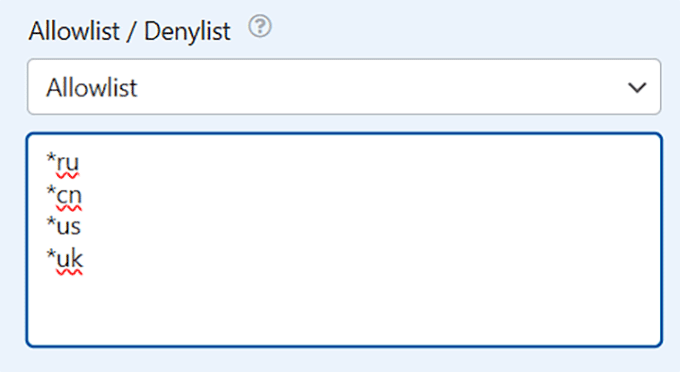
Quando terminar, clique no botão 'Salvar' na parte superior para armazenar suas alterações.
Assim que você fizer isso, seu formulário será atualizado automaticamente se você já o publicou em seu site.
Etapa 4: Incorporar Seu Formulário WordPress
Se você criou um novo formulário durante este tutorial, precisará adicioná-lo à sua página usando o bloco WPForms no editor do WordPress.
Para descobrir como fazer isso, você pode consultar nosso guia para iniciantes sobre como incorporar formulários no WordPress.
Coisas a ter em mente ao bloquear entradas de formulário por país
Bloquear envios de formulários de determinados países é uma maneira poderosa de reduzir spam e focar nos leads que mais importam.
No entanto, não é uma solução infalível, e há alguns pontos importantes a serem lembrados ao usar restrições baseadas em país:
- VPNs ou servidores proxy podem contornar as restrições de país baseadas em IP usadas no Método 1. No entanto, eles não afetam a filtragem de domínio de e-mail (Método 2).
- Bloquear países inteiros pode excluir não intencionalmente usuários legítimos que são clientes potenciais.
- O bloqueio por país funciona combinando o endereço IP de um usuário com sua localização usando grandes bancos de dados. Embora o WPForms mantenha esses bancos de dados atualizados, nenhum sistema é 100% perfeito.
- Sempre verifique se seu público local não está acidentalmente incluído nos países bloqueados.
Lembrar dessas dicas ajudará você a usar as restrições de país de forma mais eficaz, sem frustrar visitantes genuínos.
Dica: Adicione Proteção Adicional contra Spam para Segurança Mais Forte
Bloquear certos países é um ótimo primeiro passo, mas não impedirá todos os envios indesejados. Adicionar ferramentas extras de prevenção de spam torna seus formulários mais confiáveis e mantém sua caixa de entrada mais limpa.
Aqui estão algumas estratégias adicionais para melhorar a segurança do seu formulário:
- Use CAPTCHA ou reCAPTCHA para evitar envios de spam automatizados.
- Habilite a filtragem de palavras-chave para bloquear frases comuns de spam.
- Para conteúdo sensível ou envios internos, use formulários protegidos por senha para controlar quem pode acessá-los, adicionando uma camada de segurança além da filtragem de spam.
- Limite o envio de formulários por endereço IP para evitar tentativas repetidas de spam.
- Use lógica condicional para mostrar ou ocultar campos apenas quando necessário, o que torna os formulários mais fáceis de usar e ajuda a reduzir entradas irrelevantes, embora não seja um bloqueador direto de spam.
- Se você estiver coletando informações médicas ou de saúde privadas, considere usar formulários compatíveis com HIPAA para atender aos requisitos legais e proteger dados sensíveis.
Para mais dicas, você pode ver nosso guia sobre prevenção de spam em formulários de contato.
Perguntas Frequentes sobre Prevenção de Spam em Formulários WordPress
Mesmo com restrições de país e filtragem de e-mail em vigor, é normal ter algumas dúvidas sobre como proteger seus formulários do WordPress.
Reuni as preocupações mais comuns que vi de usuários do WordPress, para que você possa gerenciar seus formulários com confiança, sem encontrar problemas.
1. Posso bloquear um país sem usar um plugin?
Sim. Você pode bloquear um país no nível do servidor editando seu arquivo .htaccess no Apache ou usando o módulo NGINX GeoIP/GeoIP2 para negar faixas de IP atribuídas a esse país.
No entanto, essa abordagem é avançada e arriscada. Um único erro de digitação pode tirar seu site do ar, e as faixas de IP dos países mudam com o tempo, então as regras precisam de atualizações contínuas. Para a maioria dos iniciantes, usar o Filtro de País integrado do WPForms é a opção mais segura e fácil.
2. Bloquear países em meus formulários afetará o SEO do meu site?
Não. Bloquear o envio de formulários com um plugin como o WPForms não afeta o SEO do seu site, pois ele apenas impede que os usuários enviem o formulário. Os bots dos motores de busca ainda podem visualizar e rastrear seu conteúdo normalmente.
3. Os usuários podem contornar o bloqueio de países com uma VPN ou proxy?
Sim. Usuários com uma VPN ou proxy podem contornar o bloqueio baseado em IP (Método 1), fazendo parecer que eles estão em um país permitido. No entanto, VPNs não afetam a filtragem de domínio de e-mail (Método 2), então combinar ambos os métodos oferece uma proteção mais forte.
4. Preciso do WPForms Pro para bloquear países?
Sim. O recurso de Filtro de País está disponível apenas no WPForms Pro, então você precisará da versão premium para usá-lo.
5. Posso usar esses métodos juntos?
Sim. Você pode e deve usar ambos os métodos juntos para a proteção mais forte. Por exemplo, você pode usar o Filtro de País (Método 1) para negar envios de países onde você não faz negócios e, em seguida, adicionar a Lista Negra de E-mail (Método 2) para bloquear domínios de spam comuns.
Espero que este artigo tenha ajudado você a aprender como bloquear entradas de formulário do WordPress de certos países. Você também pode querer ver nosso guia para iniciantes sobre como exportar automaticamente entradas de formulário do WordPress e nossa comparação detalhada de Contact Form 7 vs. WPForms para encontrar a melhor opção para o seu site.
Se você gostou deste artigo, por favor, inscreva-se em nosso Canal do YouTube para tutoriais em vídeo do WordPress. Você também pode nos encontrar no Twitter e no Facebook.


Tem alguma pergunta ou sugestão? Por favor, deixe um comentário para iniciar a discussão.