


Assim como bancos e aplicativos sensíveis, seu site WordPress pode se beneficiar de uma camada extra de segurança, desconectando automaticamente usuários inativos.
Em nossa experiência, esta é uma maneira simples, mas eficaz, de prevenir acesso não autorizado, especialmente se um usuário esquecer de sair de um dispositivo compartilhado.
Este artigo fornece um guia passo a passo para configurar desconexões automáticas para usuários ociosos. Isso garante que eles sejam solicitados a fazer login novamente e verificar sua identidade após um período de inatividade.
Por que desconectar automaticamente usuários ociosos no WordPress?
Usuários ociosos representam um risco de segurança para o seu site WordPress. Se alguém da sua equipe deixar o laptop desacompanhado em uma cafeteria ou biblioteca, um estranho poderá ver informações confidenciais, alterar a senha ou até mesmo publicar ou excluir algumas postagens.
Usuários inativos do WordPress também deixam seu site mais vulnerável a hackers. Eles podem conseguir executar scripts e assumir o controle da conta do usuário.
É por isso que é uma boa prática de segurança desconectar automaticamente usuários que se tornaram inativos e ocultar o conteúdo em suas telas.
Dito isso, vamos ver como desconectar automaticamente usuários ociosos no WordPress usando dois métodos diferentes. Você pode usar os links rápidos abaixo para pular diretamente para o método de sua preferência:
Método 1: Como desconectar automaticamente usuários ociosos no WordPress usando código (Recomendado)
A maneira mais rápida de desconectar automaticamente usuários inativos no WordPress é usando o plugin WPCode.
O WPCode permite que você adicione facilmente código personalizado no WordPress sem editar o arquivo functions.php do seu tema, para que você não precise se preocupar em quebrar seu site.
Além disso, o plugin vem com uma enorme biblioteca de trechos de código prontos, incluindo um trecho para desconectar automaticamente usuários inativos, que você pode adicionar com alguns cliques.
Para começar, você precisa instalar e ativar o plugin gratuito WPCode. Se precisar de ajuda, consulte nosso guia sobre como instalar um plugin do WordPress.
Após a ativação, vá para Trechos de Código » + Adicionar Trecho no seu painel do WordPress.
A partir daí, procure pelo trecho 'Desconectar automaticamente usuários inativos' na biblioteca. Quando encontrá-lo, passe o mouse sobre ele e clique no botão 'Usar trecho'.
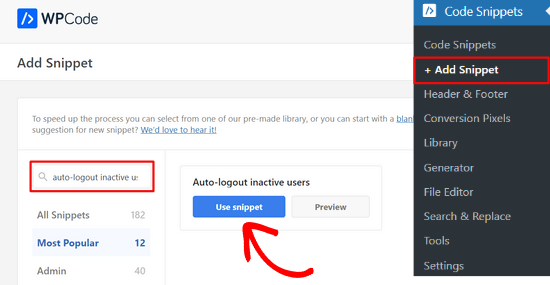
O WPCode adicionará o código automaticamente para você e selecionará o método de inserção correto.
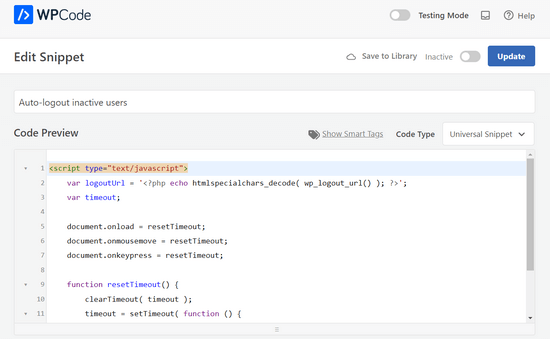
Depois disso, tudo o que você precisa fazer é alternar o interruptor de 'Inativo' para 'Ativo' e clicar no botão 'Atualizar'.
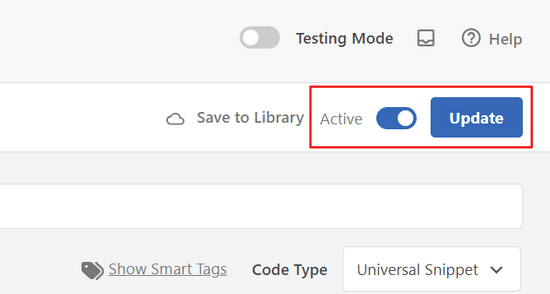
Pronto. Agora os usuários serão desconectados automaticamente do seu site WordPress após 10 minutos de inatividade.
Método 2: Como desconectar automaticamente usuários ociosos no WordPress usando um plugin
Para este método, a primeira coisa que você precisa fazer é instalar e ativar o plugin Inactive Logout. Para mais detalhes, veja nosso guia passo a passo sobre como instalar um plugin do WordPress.
Após a ativação, basta ir para a página Configurações » Inactive Logout para configurar o plugin.
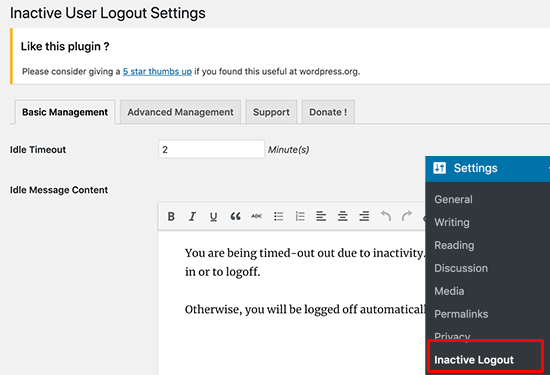
Primeiro, você precisa inserir o tempo de inatividade após o qual um usuário será desconectado automaticamente. Você pode inserir o tempo em minutos e garantir que não seja muito curto ou muito longo.
Depois disso, você pode inserir uma mensagem que deseja exibir para usuários inativos.
Abaixo do campo de mensagem, você encontrará mais opções do plugin para alterar a funcionalidade de logout automático. As configurações padrão funcionarão para a maioria dos sites, mas você pode alterá-las se desejar.
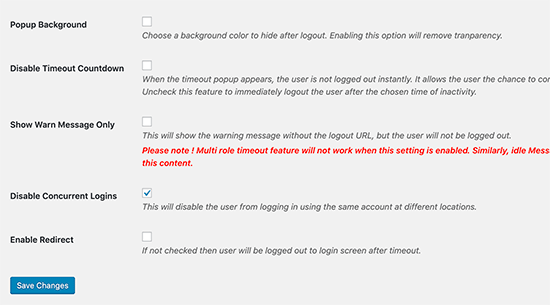
Você pode ativar a opção ‘Cor de Fundo do Popup’ se desejar alterar a cor de fundo da tela quando uma sessão de usuário expirar. Isso cobrirá a tela do navegador do usuário para manter o conteúdo oculto de olhares curiosos.
A opção ‘Desativar Contagem Regressiva de Tempo Limite’ removerá o aviso de contagem regressiva e desconectará diretamente os usuários inativos.
Se você não quiser usar o recurso de logout automático, pode marcar a opção ‘Mostrar Apenas Mensagem de Aviso’. Agora a mensagem de aviso será exibida, mas o usuário não será desconectado.
A opção ‘Desativar Logins Simultâneos’ impedirá que seus usuários usem a mesma conta de diferentes dispositivos ou navegadores ao mesmo tempo.
Por padrão, o plugin exibe um popup de login e não redireciona os usuários. Você pode ativar a opção ‘Ativar Redirecionamento’ para redirecionar os usuários para qualquer página que desejar.
Depois de revisar e alterar suas configurações, não se esqueça de clicar no botão ‘Salvar Alterações’ para armazená-las.
Configurando Diferentes Configurações de Tempo Limite com Base nas Funções do Usuário
Se você quiser definir regras de tempo limite de inatividade com base em funções e permissões de usuário, você pode fazer isso na aba ‘Gerenciamento Avançado’ na página de configurações do plugin.
Primeiro, você precisa selecionar as funções de usuário que deseja configurar de forma diferente das configurações globais. Depois disso, você poderá selecionar um período de tempo limite diferente e redirecionar ou até mesmo desativar as configurações de tempo limite para essa função de usuário.
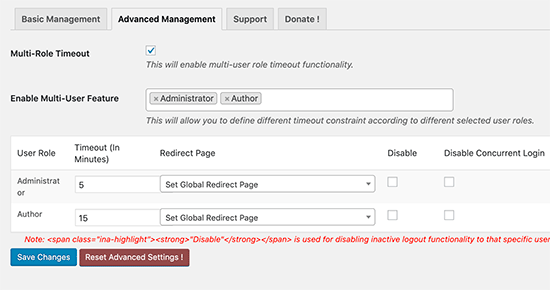
Assim que estiver satisfeito com as configurações, certifique-se de clicar no botão ‘Salvar Alterações’.
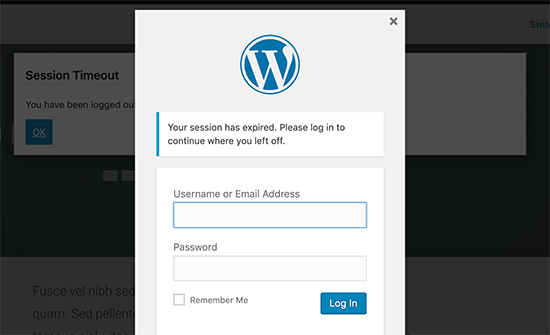
Para ver o plugin em ação, você pode fazer login no seu site WordPress e não fazer nada durante a duração do tempo limite nas configurações do plugin. Depois disso, você verá um popup de timer de contagem regressiva aparecer.
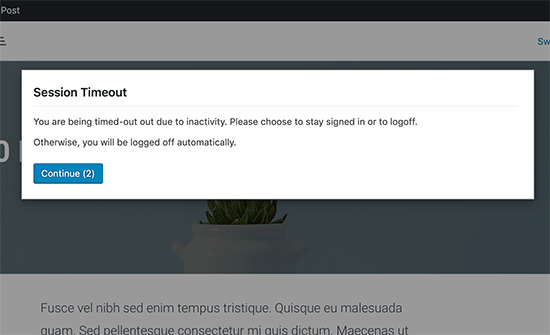
Você pode clicar no botão ‘Continuar’ para retomar o trabalho sem expirar a sessão.
Usuários que não clicarem no botão ‘Continuar’ serão desconectados e verão a tela de login.
Bônus: Como Adicionar Mais Segurança com Autenticação de Dois Fatores
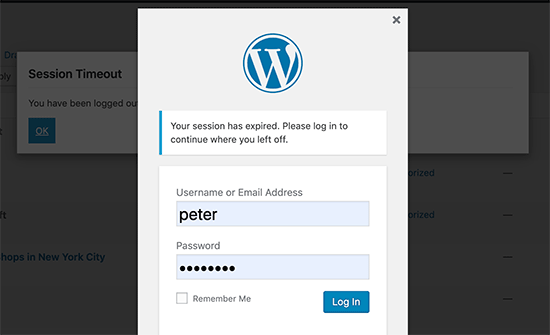
Agora, um problema com essa abordagem é que muitos usuários salvam suas senhas usando um gerenciador de senhas ou o recurso de armazenamento de senhas integrado do navegador.
Isso significa que o pop-up de login deles já terá os campos de nome de usuário e senha preenchidos. Qualquer pessoa pode simplesmente clicar no botão de login para acessar a conta dela enquanto ela estiver ausente.
Você pode dificultar o acesso não autorizado adicionando a verificação em duas etapas à tela de login do WordPress.
Isso exige que os usuários insiram uma senha única de uso único gerada por um aplicativo em seus telefones. Para instruções detalhadas, consulte nosso guia sobre como adicionar autenticação de dois fatores no WordPress.
Guias de Especialistas sobre Proteção de Login do WordPress
Esperamos que este artigo tenha ajudado você a aprender como desconectar automaticamente usuários inativos no WordPress. Você também pode querer ver algumas maneiras adicionais de proteger sua tela de login:
- Como e por que você deve limitar as tentativas de login no WordPress
- Como Adicionar CAPTCHA ao Formulário de Login e Registro do WordPress
- Como Adicionar Perguntas de Segurança à Tela de Login do WordPress
- Como Adicionar Login Sem Senha no WordPress com Magic Links
- Como Desativar Dicas de Login em Mensagens de Erro de Login do WordPress
- Como Adicionar Login Social ao WordPress (O Jeito Fácil)
- Como Adicionar uma URL de Login Personalizada no WordPress (Passo a Passo)
Se você gostou deste artigo, por favor, inscreva-se em nosso Canal do YouTube para tutoriais em vídeo do WordPress. Você também pode nos encontrar no Twitter e no Facebook.


Jiří Vaněk
Usei o snippet e funcionou perfeitamente. Tenho um site onde mais pessoas estão fazendo login graças ao MemberPress. Eu estava um pouco preocupado com a segurança e em garantir que os usuários seguissem algumas diretrizes de segurança. Isso me ajudou pelo menos a configurar um sistema para desconectar usuários inativos, o que, para mim, é o primeiro passo para uma maior segurança. Perfeito na minha opinião.
carro
E quanto a configurar manualmente o logout automático de usuários inativos? Você tem alguma receita?
WPBeginner Support
No momento, não temos um método recomendado sem o uso de um plugin
Admin
Gina Davis
Estou olhando para 'Logout Inativo'. Foi atualizado há uma semana.
Tenho um colega de trabalho segurando um post como refém. Então vou usar isso para sair do post e do site. Espero.
Jesse Brede
Sim, esta não é mais uma solução funcional.
David
Alguém encontrou um plugin que faça a mesma coisa, mas que seja atualizado ativamente? Lendo o fórum do WP Idle Logout, as pessoas estão relatando que ele está com bugs nas versões atuais do WP.
Obrigado.
esp
este plugin não é atualizado há um tempo e não é testado no WP 4.1, que pena
Yoshitoka
Verdade. Eu tive alguns problemas com este plugin. Tive que fazer login duas vezes antes de conseguir acessar a área do wp-admin com este plugin ativado.