


Você quer permitir que os usuários anexem imagens e arquivos nos comentários do WordPress?
Imagens e comentários são ferramentas poderosas para aumentar o engajamento do usuário em seu site WordPress. Dependendo do nicho e público-alvo do seu site, permitir que os visitantes enviem imagens nos comentários pode aumentar significativamente o engajamento do usuário em seu site.
Neste artigo, mostraremos como permitir que os usuários enviem imagens nos comentários do WordPress.

Por que Permitir que Usuários Enviem Imagens nos Comentários do WordPress?
Comentários do WordPress são uma ótima maneira de se comunicar com seus visitantes. As pessoas deixam feedback, fazem perguntas e oferecem recomendações que podem ser úteis para construir sua marca e melhorar produtos.
Permitir que os usuários enviem imagens nos comentários pode aumentar ainda mais a experiência do usuário. Por exemplo, os visitantes podem compartilhar capturas de tela de seus problemas nos comentários, fornecendo à sua equipe de suporte mais informações para resolver seus problemas.
Da mesma forma, isso pode ajudar a iniciar discussões envolventes onde as pessoas podem compartilhar fotos engraçadas e memes. Isso ajudará a tornar seus comentários visualmente atraentes e mais divertidos de ler.
Ou, se você administra um blog de viagens, permitir imagens nos comentários pode ajudar a coletar conteúdo gerado pelo usuário. Por exemplo, os usuários podem compartilhar fotos de seus destinos favoritos, lugares que visitaram e muito mais.
Dito isso, vamos ver como permitir o upload de imagens nos comentários do WordPress.
Tutorial em Vídeo
Se você preferir instruções escritas, continue lendo.
Permitir que Usuários Enviem Imagens nos Comentários do WordPress
A primeira coisa que você precisa fazer é instalar e ativar o plugin DCO Comment Attachment. Para mais detalhes, veja nosso guia passo a passo sobre como instalar um plugin do WordPress.
Após a ativação, o plugin funcionará imediatamente e adicionará uma opção de upload de arquivos na área de comentários do WordPress.
Você pode editar suas configurações acessando Configurações » DCO Comment Attachment no seu painel do WordPress.
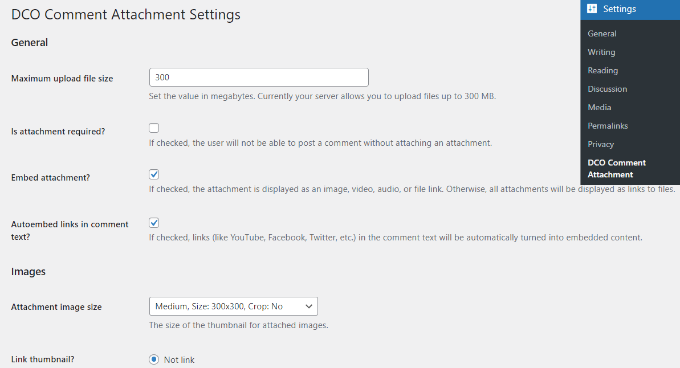
O plugin permite definir um tamanho máximo de arquivo para upload, torná-lo obrigatório para anexar arquivos, incorporar anexos, selecionar um tamanho de imagem para anexos e muito mais.
Você também pode permitir que seus usuários anexem diferentes tipos de arquivo, como um documento, PDF, apresentação do PowerPoint, planilha do Excel e muito mais, marcando a opção de tipo de arquivo.
Há também uma opção para selecionar todos os usuários ou permitir apenas que usuários logados façam upload de anexos nos comentários do WordPress.
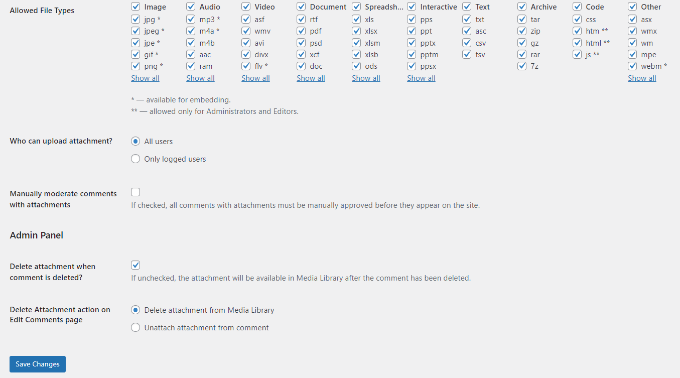
Quando você fizer as alterações, não se esqueça de clicar no botão ‘Salvar Alterações’.
Depois disso, acesse qualquer página de postagem em seu blog WordPress, e você verá um campo de upload de imagem na área de comentários, como na captura de tela abaixo:
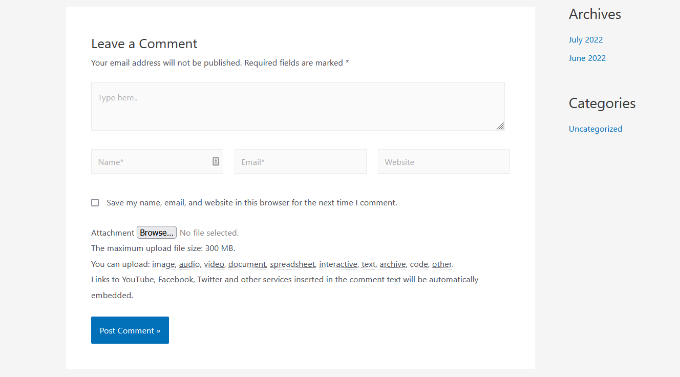
Todas as imagens enviadas por usuários são armazenadas na sua biblioteca de mídia do WordPress. Se você quiser excluir uma imagem enviada por um usuário, então você precisa ir para Mídia » Biblioteca, localizar a imagem e, em seguida, excluí-la.
Isso excluirá a imagem do comentário sem afetar o texto do comentário.
Para evitar o abuso desse recurso, recomendamos adicionar algumas diretrizes de comentários em seu site para que os usuários saibam que tipo de anexos eles podem enviar. Você pode consultar a página de política de comentários do WPBeginner como exemplo.
Você pode então adicionar um link para o texto da sua política de comentários no formulário de comentários do WordPress.
Devido à natureza das imagens, você pode querer moderar todos os comentários antes que eles apareçam em seu site. Você pode fazer isso ativando a moderação de comentários e notificando os usuários quando seus comentários forem aprovados em seu site.
Para aumentar ainda mais as capacidades de mídia em seus comentários, você pode habilitar o suporte a oEmbed para comentários no WordPress. Isso permitirá que seus usuários incorporem vídeos do YouTube, tweets, fotos do Flickr e muito mais, juntamente com as imagens que eles enviam.
Esperamos que este artigo tenha ajudado você a aprender como permitir que os usuários enviem imagens nos comentários do WordPress. Você também pode querer ver nossas dicas sobre como obter mais comentários em suas postagens de blog do WordPress e como iniciar uma loja online.
Se você gostou deste artigo, por favor, inscreva-se em nosso Canal do YouTube para tutoriais em vídeo do WordPress. Você também pode nos encontrar no Twitter e no Facebook.


Mike Avery
Parece haver um novo plugin de anexo de comentários chamado "DCO Comment Attachment",
Você já o experimentou? Você pode recomendá-lo?
WPBeginner Support
No momento, não testamos esse plugin específico
Admin
sr
Alguma atualização sobre maneiras de permitir que os comentários enviem fotos e documentos facilmente?
WPBeginner Support
Not at the moment but once we find something we will certainly update the article
Admin
Geoff
Tenho 4 páginas no meu site, como faço para adicionar o plugin de comentários para funcionar apenas em uma página? obrigado
WPBeginner Support
Pedimos desculpas, o plugin que estamos recomendando no momento não está mais disponível. Certamente atualizaremos o artigo com uma alternativa quando pudermos, após o que poderemos analisar o carregamento condicional.
Admin
Monir
obrigado, este artigo foi muito útil!
WPBeginner Support
You’re welcome, glad our guide was helpful
Admin
Phoebe Moon
O plugin não está mais disponível.
WPBeginner Support
Obrigado por nos informar sobre isso, certamente procuraremos uma alternativa
Admin
Jane Beinart
É possível postar fotos dessa forma pelo celular? Estou descobrindo que postar fotos pelo computador funciona bem, mas pelo iPhone recebo uma mensagem de erro dizendo que é o formato de imagem errado. Alguma ideia de como fazer isso funcionar?
WPBeginner Support
Dependeria do tipo de arquivo de imagem que está sendo enviado. Se for um dos seus tipos de arquivo permitidos, você deve entrar em contato com o suporte do plugin para informá-los e eles devem ser capazes de ajudar.
Admin
Rachael
Existe alguma maneira de filtrar as fotos mais curtidas para o topo da página?? Existe também uma maneira para outros usuários responderem ao comentário? Isso funcionou, mas não está funcionando da maneira que eu gostaria....
WPBeginner Support
Deveria permitir que as pessoas respondessem da mesma forma que responderiam a um conteúdo normal, mas o que você está pedindo pode exigir um plugin personalizado.
Admin
omer noiman
Oi, fiz tudo como descrito.
quando tento testar isso e fazer upload de uma imagem, ele me redireciona para a página 404
”
A página que você está procurando pode ter sido removida, teve seu nome alterado ou está temporariamente indisponível. Por favor, tente outra pesquisa…
“
WPBeginner Support
Olá Omer,
Tente atualizar sua estrutura de permalink. Simplesmente visite Configurações » Permalinks e clique no botão Salvar alterações sem alterar nada.
Admin
Heidi
Olá, eu também estou tendo um problema de página não encontrada ao tentar testar isso postando um comentário com uma imagem. O suporte do plugin parece estar ausente. Tentei o que você sugeriu sobre os permalinks e ainda não consigo postar minha imagem. Alguma ideia? Obrigado.
WPBeginner Support
Você pode querer verificar com seu provedor de hospedagem se você não está atingindo um limite de memória como uma possibilidade.
Heidi
Obrigado, infelizmente não foi isso.
Michael Vivar
Pergunta rápida. Se eu tiver um widget de comentários existente e instalar "Comment Attachment", os comentários existentes serão afetados?
Chaz DeSimone
Plugin fantástico para fazer upload de fotos com receitas enviadas por leitores... até instalarmos um plugin "real" de receitas. Obrigado!
Monique
Isso só funciona se você tiver uma conta comercial do WordPress!
WPBeginner Support
Olá Monique,
Este tutorial é para sites auto-hospedados WordPress.org. Por favor, veja nosso guia sobre a diferença entre WordPress.org auto-hospedado vs blog gratuito WordPress.com.
Admin
Hossein
Oi
Posso saber qual é o plugin que você usa para se inscrever em comentários?
Obrigado
WPBeginner Support
Olá Hossein,
Por favor, veja nosso artigo sobre como permitir que os usuários se inscrevam nos comentários no WordPress.
Admin
Rod Fleming
Se for um site hospedado e você for o administrador, basta clicar no botão img e inserir o URL da imagem. Para uma imagem local, primeiro faça o upload para a Biblioteca de Mídia e copie o URL. Cole isso na caixa de diálogo img na seção de comentários e adicione uma tag alt quando solicitado. Nenhum plugin é necessário.
Não me lembro há quanto tempo isso está disponível no WP, mas é há muito tempo; sou usuário há quase 10 anos e sempre foi assim.
Manasa
Os sites do WordPress aos quais posto comentários não têm a opção de Upload de Imagem, mesmo sabendo que os usuários postaram imagens e o autor/escritor também. Mas não sei de outra forma de fazer upload de uma imagem sem essa opção ao postar comentários.
Mac
Por que você não habilitou a opção de colocar imagens ao comentar?
Traruh Synred
Em um blog que posto também não consigo carregar imagens. Outros comentaristas carregam imagens. Eles podem colocar um link para a imagem.
Isso não funciona para mim. No entanto, o blog permite imagens.
Tentei vários links tanto na resposta por e-mail quanto usando a resposta do WordPress. Nenhum funciona. Se eu incorporar uma imagem em um e-mail, ela é removida.
Presumo que estou fazendo algo errado, mas não consigo descobrir o quê?
Por exemplo,
Amber
No Facebook, quando você adiciona um URL, ele automaticamente busca a imagem para você. Existe uma maneira de fazer isso nos comentários do WordPress?
M.Khurram
No processo de instalação, isso está acontecendo
Não foi possível criar o diretório wp-content/uploads/2015/03. O diretório pai dele é gravável pelo servidor?
Pamela
é bom poder fazer upload, mas as imagens são enormes... elas não mantêm o tamanho original por quê??? isso pode ser corrigido para que as imagens permaneçam em seu tamanho original??
Marcus
Embora esta seja certamente uma ótima maneira de aumentar o engajamento do usuário, em algumas plataformas de hospedagem isso pode representar um sério problema de segurança. É surpreendentemente simples disfarçar um script php como uma imagem gif. Sugiro fortemente o uso de plugins como estes apenas em combinação com alguma mágica do .htaccess impedindo que scripts sejam executados dentro da sua pasta de uploads. Especialmente em plataformas de hospedagem compartilhada.