


O marketing de referência é uma das maneiras mais eficazes de expandir seu site WordPress — especialmente quando você facilita para os usuários convidarem seus amigos.
O desafio é que a maioria dos sistemas de convite do WordPress são desajeitados, difíceis de gerenciar ou propensos a spam.
Após testar várias ferramentas, descobrimos que o WPForms oferece uma maneira simples e confiável de criar um fluxo de referência suave. Ele facilita a transformação de seus usuários existentes em seu canal de crescimento mais valioso.
Neste guia, mostraremos exatamente como permitir que os usuários convidem seus amigos para se registrar em seu site WordPress — sem complicações, apenas resultados.

Por Que Permitir Que Usuários Convidem Seus Amigos?
Se você está procurando uma maneira fácil e econômica de adicionar novos usuários ao seu site de membros ou rede social, permitir que seus usuários existentes convidem seus amigos é uma das estratégias mais eficazes.
Esse tipo de publicidade boca a boca funciona muito bem porque usa prova social, sendo muito comum em quase todos os sites de registro populares.
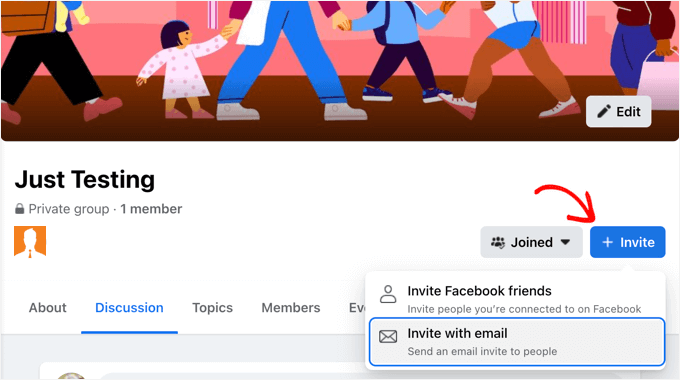
Por exemplo, usuários do X (anteriormente Twitter) podem convidar seus seguidores para participar de uma comunidade. Além disso, usuários do Facebook podem convidar amigos para participar de um grupo.
Se você ganha dinheiro com seu site por meio de assinaturas ou de uma loja online, também pode pagar aos seus usuários para promovê-lo. Por exemplo, você pode criar um programa de indicação.
Com isso em mente, mostraremos como permitir que seus usuários convidem seus amigos para se registrar no WordPress.
É isso que abordaremos neste artigo:
Pronto? Vamos começar!
Método 1: Adicionando um Formulário de Convite Simples a Qualquer Site WordPress
A maneira mais fácil de permitir que seus usuários convidem seus amigos para o seu site é adicionar um formulário de convite simples à sua barra lateral. No entanto, este método não permitirá que você rastreie quais convites foram respondidos.
Então, e se você precisar rastrear convites?
Se você tem um site BuddyPress, siga o Método 2 abaixo. Se você tem uma loja online ou um site de membros, recomendamos que você crie um programa de indicação ou de afiliados em vez disso.
Para este método, usaremos o WPForms Lite porque é gratuito e fácil de usar.
Dito isso, a versão premium do WPForms armazena todas as entradas do formulário em seu painel do WordPress após serem enviadas. Isso permite que você veja mais facilmente quantas convites foram enviados e para quem.

No WPBeginner, WPForms é um plugin que usamos e amamos. Ele alimenta nosso formulário de contato, pesquisa anual e formulários de solicitação de migração sem problemas. Se você quiser saber mais sobre este plugin, confira nossa análise detalhada do WPForms.
Agora, a primeira coisa que você precisa fazer é instalar o plugin Contact Forms by WPForms. Para mais detalhes, veja nosso guia passo a passo sobre como instalar um plugin do WordPress.
Criando o Formulário de Convite
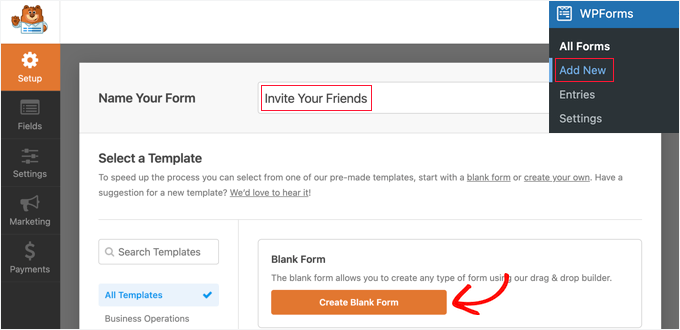
Assim que o plugin for ativado, você poderá criar seu formulário de convite navegando até a página WPForms » Adicionar Novo. Aqui, você pode dar um nome ao seu formulário e, em seguida, clicar no botão ‘Criar Formulário em Branco’.
🧑💻 Dica Pro: Você também pode usar o Construtor de Formulários IA para criar um formulário de convite simples. Basta escrever um prompt simples, e o WPForms AI gerará o formulário para você. É simples assim!
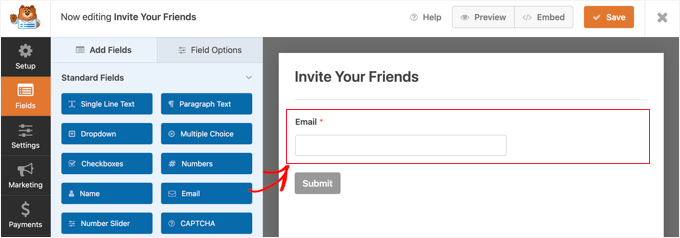
Isso abrirá o construtor de formulários de arrastar e soltar do WPForms. Você verá uma prévia do formulário à direita, que atualmente está em branco. Você também verá uma lista de campos do formulário à esquerda.
Você precisa localizar o campo de formulário 'Email' e arrastá-lo para o formulário. Ou, você pode simplesmente clicar nele, e ele aparecerá na tela em branco.
Em seguida, você precisará configurar o campo 'Email'.
Quando você clicar no campo, suas configurações aparecerão à esquerda.
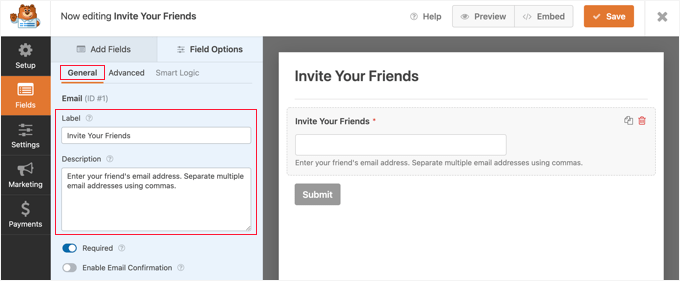
Aqui, você deve alterar o rótulo para 'Convide Seus Amigos'.
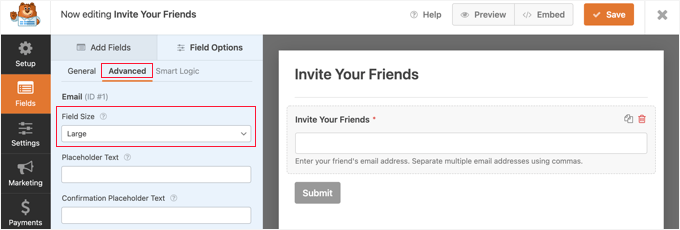
Depois disso, você pode adicionar uma descrição que será exibida abaixo do campo. Isso deve informar aos seus usuários o que inserir, como, 'Insira o endereço de e-mail do seu amigo. Separe vários endereços de e-mail usando vírgulas.'
Agora, você pode querer personalizar o tamanho do campo para exibi-lo em toda a largura do campo.
Simplesmente clique na aba 'Avançado' e, em seguida, selecione 'Grande' no menu suspenso 'Tamanho do Campo'.
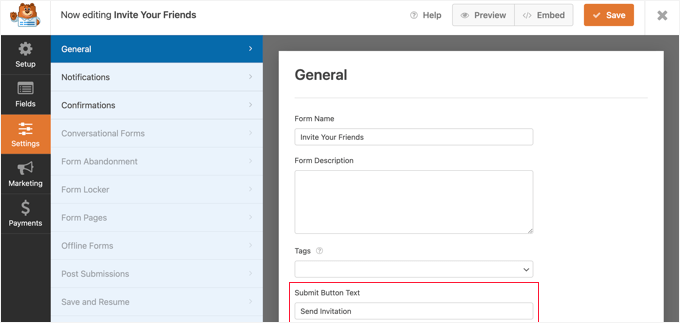
Você encontrará mais configurações navegando para Configurações » Geral. Por exemplo, você pode alterar o rótulo do botão para algo mais útil.
No campo 'Texto do Botão de Envio', simplesmente digite 'Enviar Convite'.
Compondo o E-mail de Convite
Em seguida, vamos para a página Configurações » Notificações para configurar o e-mail de convite. Esta etapa permitirá que você envie um e-mail de confirmação após o envio do formulário.
Você pode usar tags inteligentes para preencher automaticamente os detalhes dos usuários que preenchem o formulário, incluindo as informações que eles enviaram. Você encontrará uma lista completa de tags inteligentes no site do WPForms.
No campo ‘Enviar Para Endereço de E-mail’, você precisará inserir o endereço de e-mail que foi enviado no formulário. Ao clicar no link ‘Mostrar Tags Inteligentes’, uma lista de campos disponíveis será exibida.
Simplesmente clique no campo ‘Convidar Seus Amigos’.
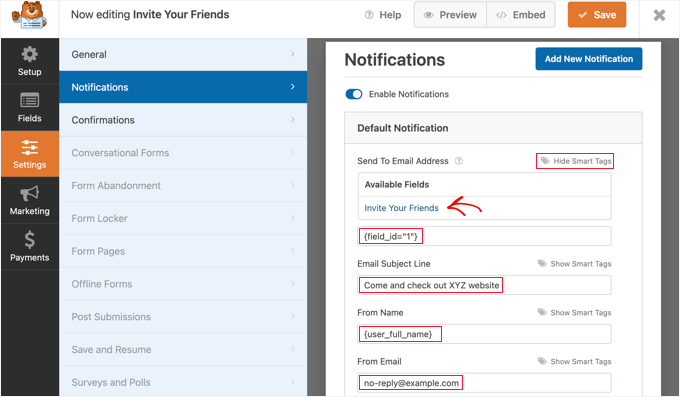
Você deve digitar a linha de assunto do e-mail que deseja usar. Depois disso, você pode inserir o nome completo do usuário no campo ‘Nome do Remetente’ inserindo a tag inteligente {user_full_name}.
É importante que você escolha o 'E-mail de' correto, ou seus convites podem ser enviados para a pasta de spam. Certifique-se de que o nome de domínio usado no endereço de e-mail corresponda ao seu blog WordPress.
Por exemplo, se o URL do seu site for www.exemplo.com, então o endereço de e-mail deve ser algo como joao@exemplo.com.
Isso significa que você não deve inserir o endereço de e-mail do usuário no campo ‘E-mail do Remetente’. Em vez disso, você pode usar {admin_email}, que é a configuração padrão.
Alternativamente, se você estiver preocupado com o recebimento de spam no seu e-mail de administrador, você pode usar um endereço de e-mail que não existe, como no-reply@example.com.
Em seguida, você deve rolar para baixo até o campo ‘Endereço de E-mail de Resposta’. Aqui, você pode inserir o endereço de e-mail do usuário usando a tag inteligente {user_email}. Então, se a pessoa que foi convidada responder ao e-mail, ele será enviado para o usuário que a convidou.
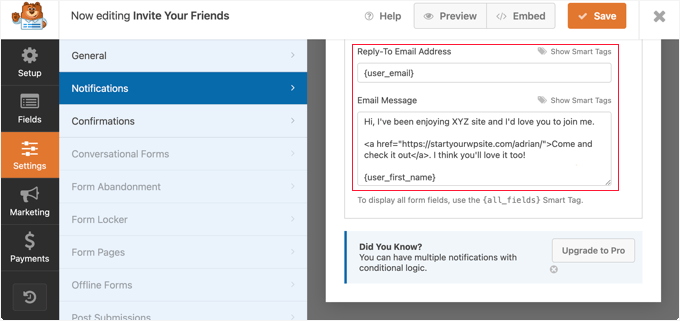
Finalmente, você precisará compor a mensagem de convite que deseja enviar no campo ‘Mensagem de E-mail’. Recomendamos que você a mantenha curta e informal. Você pode usar tags inteligentes na mensagem, como terminar o e-mail com o nome do usuário inserindo {user_first_name}.
Você precisará adicionar um link para o seu site. Este link pode levar a pessoa convidada para sua página inicial ou para uma página de registro de usuário.
Melhor ainda, você pode vincular a uma página de destino que explique claramente os recursos e benefícios do seu site.
Criando uma Mensagem de Confirmação para Envio de Formulário
Agora, você pode navegar para Configurações » Confirmações. Aqui, você comporá uma breve mensagem que será exibida ao usuário após ele convidar seus amigos.
Você deve deixar o ‘Tipo de Confirmação’ como ‘Mensagem’ e, em seguida, digitar uma curta mensagem de agradecimento no campo ‘Mensagem de Confirmação’.
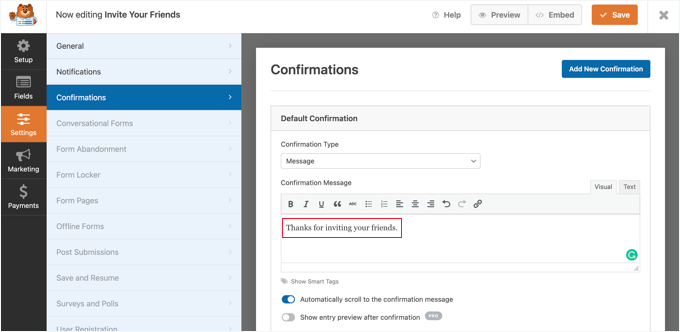
Assim que terminar de configurar seu formulário de convite, certifique-se de clicar no botão laranja ‘Salvar’ no topo da tela para armazenar as configurações. Com isso feito, você pode clicar no botão ‘X’ para fechar o editor do WPForms.
Adicionando o Formulário de Convite ao Seu Site WordPress
Agora, tudo o que você precisa fazer é adicionar o formulário à barra lateral do seu site ou a outra área pronta para widgets. Para começar, vamos para a página Aparência » Widgets na área administrativa do WordPress.
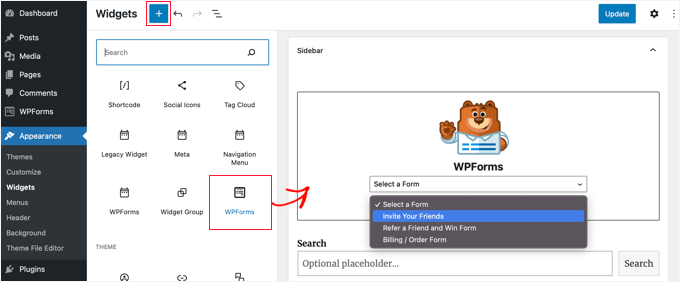
Em seguida, localize o bloco WPForms e arraste-o para a sua barra lateral. Para mais detalhes, consulte nosso guia sobre como adicionar e usar widgets no WordPress.
Depois disso, vamos escolher o formulário ‘Convide Seus Amigos’ no menu suspenso ‘Selecionar um Formulário’. Não se esqueça de clicar no botão ‘Atualizar’ para armazenar suas configurações.
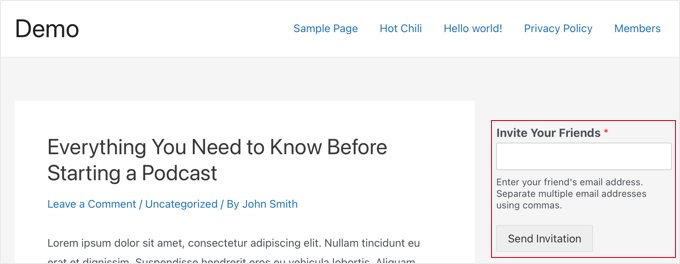
Finalmente, você pode visitar seu site para ver o simples formulário de convite em ação.
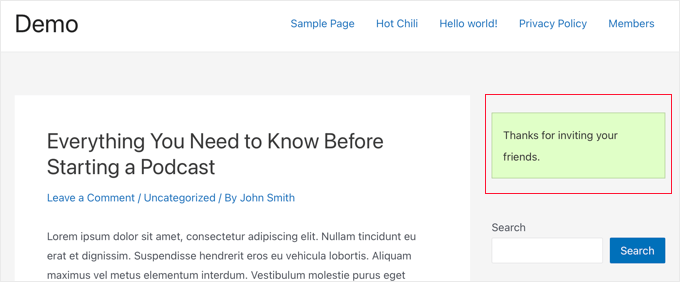
Quando um usuário envia um convite usando o formulário, a mensagem de confirmação de agradecimento é exibida no lugar do formulário.
Veja como pode ficar:
📝 Observação: Se os e-mails de convite não estiverem sendo recebidos, consulte nosso guia sobre como corrigir o WordPress que não envia e-mails.
Se você usa o editor de blocos, pode abrir uma página ou postagem para adicionar seu formulário ao seu site WordPress.
No editor de conteúdo, basta clicar no botão ‘+’ e selecionar o bloco WPForms para adicioná-lo.
Depois disso, você pode abrir o menu suspenso no bloco WPForms para escolher o formulário que deseja adicionar.

Método 2: Permitindo que Usuários Convidem Amigos para o Seu Site BuddyPress
BuddyPress é um projeto irmão do WordPress.org que transforma seu site WordPress em uma rede social, permitindo que você construa sua própria comunidade online.
Este plugin permite que você e seus usuários criem grupos, e cada grupo pode ter seus próprios membros e fluxos de atividade. Os usuários podem entrar nesses grupos e convidar outros, mas apenas se já forem membros do seu site.
Se você usa o BuddyPress e deseja permitir que seus usuários enviem convites para amigos que ainda não se cadastraram, você precisará instalar o plugin Invite Anyone. Para mais detalhes, consulte nosso guia passo a passo sobre como instalar um plugin do WordPress.
Após a ativação, você deve navegar para Configurações » Invite Anyone para configurar o plugin. Na aba ‘Configurações Gerais’, você pode personalizar a mensagem de e-mail que é enviada quando alguém é convidado a se registrar em seu site.
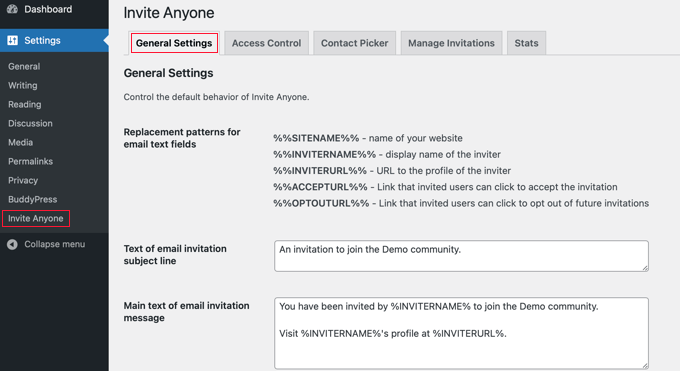
Existem muitas opções de personalização para o assunto, corpo e rodapé do e-mail. Você também pode permitir que seus usuários personalizem o e-mail antes de enviá-lo, limitar o número de e-mails que podem ser enviados de uma vez e muito mais.
Se desejar, você também pode limitar quem pode enviar convites para o seu site. Por exemplo, você pode não querer que novos usuários possam convidar seus amigos imediatamente. Isso desencorajará spammers que desejam criar contas falsas.
Para definir esses limites, clique na aba ‘Controle de Acesso’ no topo da página e selecione a opção ‘Um conjunto limitado de usuários’.
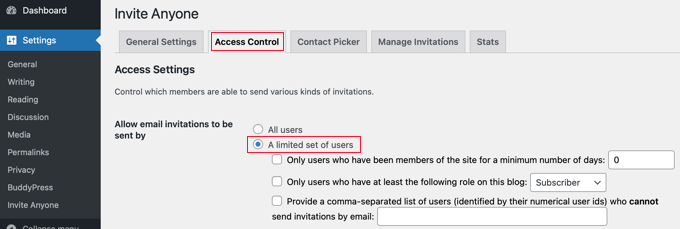
Agora você deve ver três caixas de seleção que permitem decidir quais usuários podem enviar convites.
Você pode limitar os convites a usuários que são membros do seu site há um número mínimo de dias ou àqueles com uma determinada função de membro.
Você também pode banir usuários específicos de poderem enviar convites digitando uma lista de IDs de usuário separados por vírgulas.
Assim que estiver satisfeito com essas configurações, role até o final da página e clique no botão ‘Salvar Alterações’ para armazenar suas configurações.
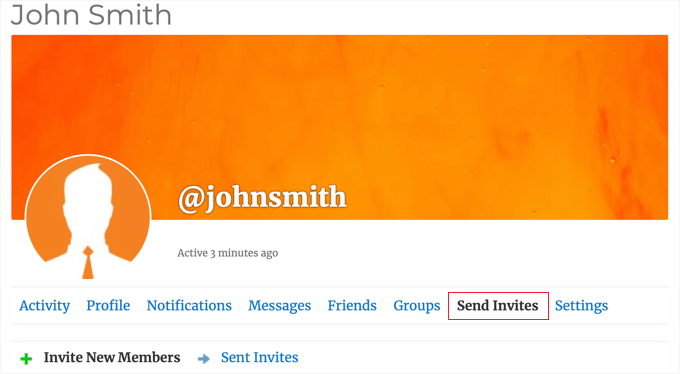
Agora, seus usuários podem enviar convites para seus amigos diretamente de suas páginas de perfil clicando na aba ‘Enviar Convites’.
Depois disso, eles podem simplesmente digitar até cinco endereços de e-mail na primeira caixa de texto. E se você permitir, eles podem personalizar a mensagem de e-mail que será enviada.
Se o usuário pertencer a algum grupo do BuddyPress, ele também poderá selecionar quaisquer grupos que acredite que seus amigos possam se interessar assim que eles se juntarem ao seu site.
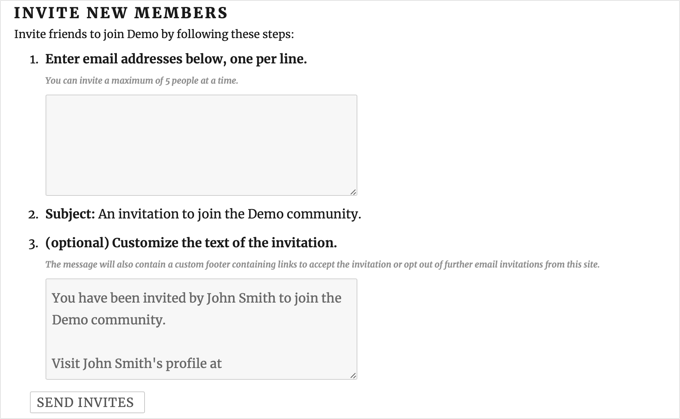
Finalmente, seus usuários devem clicar no botão ‘Enviar Convites’ na parte inferior da página. O plugin enviará então convites para seus amigos se registrarem em seu site.
📝 Observação: Se o seu site está tendo problemas para enviar e-mails, consulte nosso guia sobre como corrigir o problema de o WordPress não enviar e-mail.
Assim que os convites forem enviados, o usuário poderá ver o status de todos os convites que enviou.
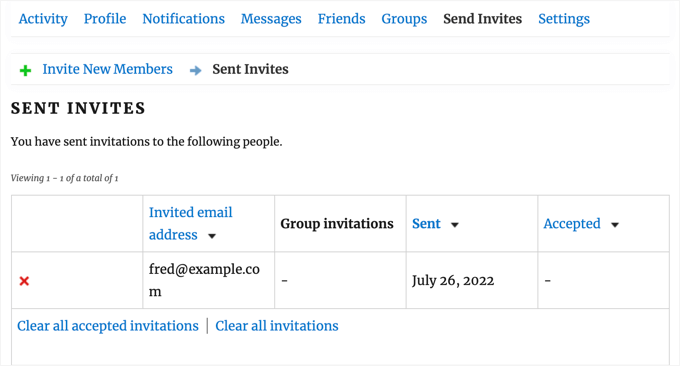
Eles podem remover convites individuais da lista clicando no botão vermelho ‘X’. Além disso, eles podem remover convites aceitos ou todos os convites clicando nos links na parte inferior da lista. Essas ações não cancelarão os convites, mas simplesmente os removerão da lista.
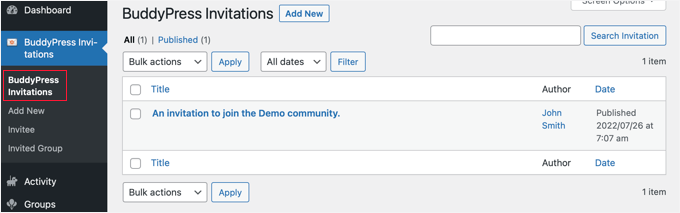
Como administrador do site, você pode acompanhar os convites enviados por todos os usuários navegando até a página BuddyPress Invitations » BuddyPress Invitations na sua área administrativa do WordPress.
Dicas Bônus 💡: Outras Maneiras de Aumentar Seus Usuários Registrados
Agora que seus usuários podem convidar seus amigos, vamos dar uma olhada em outras maneiras de incentivar mais usuários a visitar seu site e se inscrever.
Felizmente, usar o WordPress te dá acesso a ferramentas incrivelmente poderosas para fazer seu negócio crescer.
- OptinMonster é a melhor ferramenta de geração de leads e otimização de conversão do mercado. Ele permite que você aumente facilmente seus assinantes de e-mail, crie pop-ups móveis e crie um funil de vendas de alta conversão.
- All in One SEO é o melhor plugin de SEO para WordPress. Ele permite que você otimize seu conteúdo para mecanismos de busca sem nenhuma habilidade técnica.
- SeedProd é o melhor construtor de páginas e temas do WordPress. Ele permite que você crie facilmente uma página de destino bonita ou um tema personalizado.
- WPForms é o melhor construtor de formulários do WordPress do mercado. Além de criar um formulário de convite, você pode usá-lo para adicionar uma página de login personalizada e um formulário de inscrição ao seu site.
- MonsterInsights permite que você acompanhe o desempenho do seu site usando o Google Analytics facilmente. Ele tem relatórios fáceis para iniciantes, para que você possa rastrear visitantes do site e configurar o rastreamento de comércio eletrônico.
Precisa de mais recomendações? Veja nossa lista de plugins essenciais do WordPress para todos os sites.
Esperamos que este tutorial tenha ajudado você a aprender como permitir que os usuários convidem seus amigos para se registrar em seu site WordPress. Você também pode querer aprender como reenviar e-mails de boas-vindas para novos usuários ou conferir nossa lista dos melhores plugins de gerenciamento de usuários para WordPress.
Se você gostou deste artigo, por favor, inscreva-se em nosso Canal do YouTube para tutoriais em vídeo do WordPress. Você também pode nos encontrar no Twitter e no Facebook.


Jiří Vaněk
Gosto da ideia de ter uma opção no meu site para os usuários avisarem seus amigos sobre ele por meio de uma mensagem de recomendação. Eu pessoalmente gosto de compartilhar URLs de sites interessantes com as pessoas ao meu redor. O WP Forms parece ser a opção mais fácil para isso, pois já uso o plugin há algum tempo e não preciso instalar mais nada ou procurar uma solução mais complicada. Tentei criar o formulário e o coloquei no final de cada artigo em vez da barra lateral. É uma coisa pequena, mas muito útil.
Kzain
Isso é ótimo. Eu não sabia que o formulário WP podia fazer isso. É bom saber. Só tenho que mudar o URL %inviteurl%? Acho que sim.
WPBeginner Support
%inviteurl% é o que gera automaticamente o URL para você, a única razão para mudar isso seria se você quisesse enviar os usuários para uma seção diferente para registro.
Admin
Cornelius
Como você muda o remetente de wordpress@
WPBeginner Support
Para alterar a mensagem de remetente, você deve dar uma olhada em nosso artigo abaixo:
https://www.wpbeginner.com/plugins/how-to-change-sender-name-in-outgoing-wordpress-email/
Admin
chanda
Depois que os usuários clicam em enviar convite... o ícone de carregamento continua girando e nunca para. Como isso pode ser corrigido?
WPBeginner Support
Você precisaria entrar em contato com o suporte do plugin para esse problema, nós vamos analisar a atualização deste artigo quando pudermos.
Admin
Arlene
Como personalizar a URL de convite enviada %inviteurl%?
WPBeginner Support
Para personalizar a URL, você deve verificar com o suporte do plugin as opções disponíveis
Admin
Kingsley
O plugin é bom, mas por algum motivo, quando tento convidar duas pessoas diferentes, ele envia dois (2) e-mails para o último endereço de e-mail que inseri, e nenhum e-mail é enviado para o primeiro
Shreya
Isso está realmente ajudando um. Estou procurando por isso. Obrigado por compartilhar.
Arihant
Ei, você pode compartilhar um plugin que possa importar automaticamente contatos do Gmail, Yahoo, Facebook, etc. e convidá-los.
Porque acho que quase ninguém se lembraria do endereço de e-mail.
E mesmo que lembrassem, ninguém quer escrevê-los um por um.
Equipe Editorial
Seria um bom complemento para este plugin. Não conhecemos nenhum plugin que faça isso.
Admin