


Os clientes apreciam informações claras e úteis. É por isso que adicionar uma seção de perguntas e respostas de produtos à sua loja online pode melhorar significativamente a experiência de compra.
Isso ajudará você a responder a perguntas comuns diretamente nas páginas de seus produtos e permitirá que os clientes façam perguntas antes de comprar um produto.
Temos várias lojas online para vender nossos plugins e softwares, e notamos que adicionar uma seção de Perguntas e Respostas pode realmente ajudar na satisfação do cliente.
Neste artigo, mostraremos como adicionar facilmente perguntas e respostas de produtos no WooCommerce.
💡Resposta Rápida: Como Adicionar Perguntas e Respostas de Produtos
Para adicionar uma seção de perguntas e respostas no WooCommerce, recomendamos o uso de um plugin. Existem dois métodos principais:
- Solução Premium (Melhor em Recursos): O plugin YITH WooCommerce Questions and Answers oferece moderação avançada, notificações por e-mail e recursos de votação.
- Solução Gratuita (Melhor para Orçamento): O plugin Product Questions & Answers for WooCommerce permite adicionar uma guia simples de Perguntas e Respostas sem nenhum custo.
Por que você deve adicionar Perguntas e Respostas de Produtos no WooCommerce?
Adicionar uma seção de perguntas e respostas sobre produtos permite que os clientes façam perguntas sobre um produto diretamente na página do produto.
Você pode ter notado a seção de perguntas e respostas de produtos em sites populares de comércio eletrônico como Amazon, Target, Best Buy e outros.
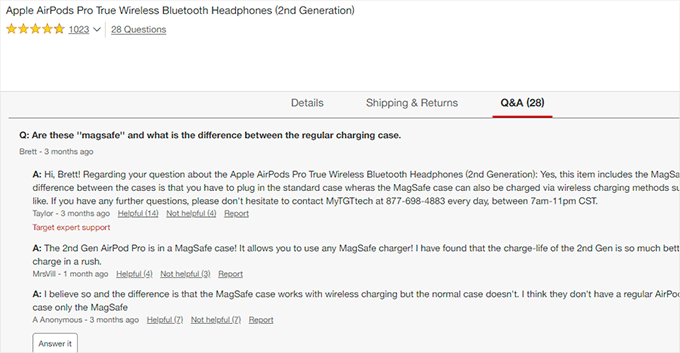
Você ou seus clientes podem então responder a essa pergunta, e ela se torna visível para todos os outros novos clientes que podem ter a mesma pergunta em mente.
Com o tempo, sua página de produto terá sua própria seção de perguntas frequentes, o que ajudará a aumentar as vendas e reduzir as taxas de abandono de carrinho.
Adicionar uma seção de perguntas e respostas à sua loja online também permite que você organize conteúdo gerado pelo usuário, melhorando o ranking de pesquisa de seus produtos no WooCommerce.
Dito isso, vamos ver como você pode facilmente adicionar perguntas e respostas de produtos ao WooCommerce.
Mostraremos duas maneiras diferentes de fazer isso. O plugin premium oferece recursos mais avançados, como notificações por e-mail e proteção contra spam, enquanto a opção gratuita é uma ótima escolha se você estiver com um orçamento apertado.
Você pode escolher o método que melhor se adapta às necessidades da sua loja.
- Método 1: Adicionando uma Seção de Perguntas e Respostas de Produtos Usando um Plugin Premium
- Método 2: Adicionando uma Seção de Perguntas e Respostas de Produtos Usando um Plugin Gratuito
- Bônus: Adicione Schema de FAQ às suas Páginas de Produto
- Perguntas Frequentes sobre Perguntas e Respostas de Produtos no WooCommerce
Método 1: Adicionando uma Seção de Perguntas e Respostas de Produtos Usando um Plugin Premium
Para este método, usaremos o plugin YITH WooCommerce Questions and Answers.
É um plugin premium e vem com mais recursos para adicionar facilmente uma seção de Perguntas e Respostas envolvente com uma melhor experiência do usuário.
Primeiro, você precisa instalar e ativar o plugin YITH WooCommerce Questions and Answers. Para mais instruções, consulte nosso guia passo a passo sobre como instalar um plugin do WordPress.
Após a ativação, visite a página YITH » License Activation e insira sua chave de licença. Você pode encontrar essas informações em sua conta no site da YITH.
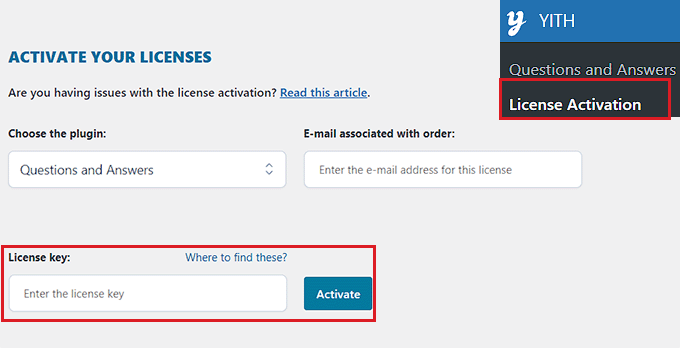
Não se esqueça de clicar no botão 'Ativar' após inserir sua chave de licença.
Em seguida, você deve ir para a página YITH » Questions and Answers para configurar as definições do plugin.
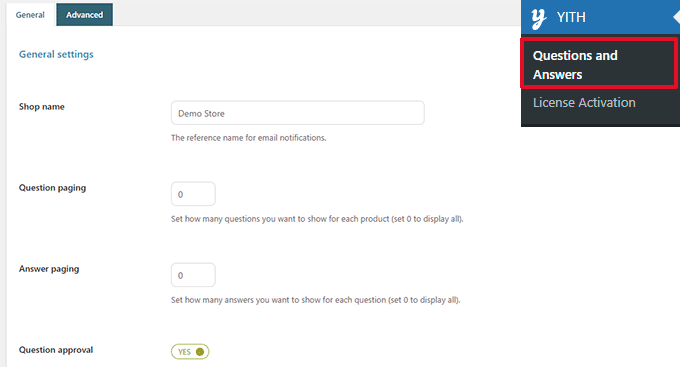
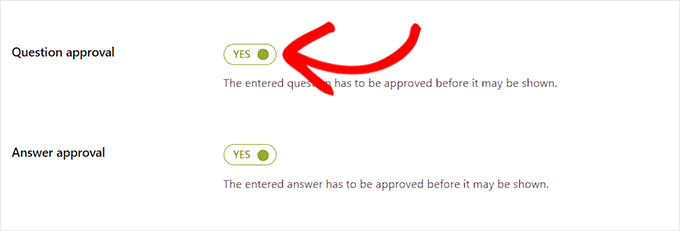
A partir daqui, role para baixo até a opção 'Question Approval' e alterne o interruptor para 'Yes'.
Depois de fazer isso, as perguntas nas páginas de produtos terão que ser aprovadas por um administrador antes de serem exibidas em sua loja WooCommerce.
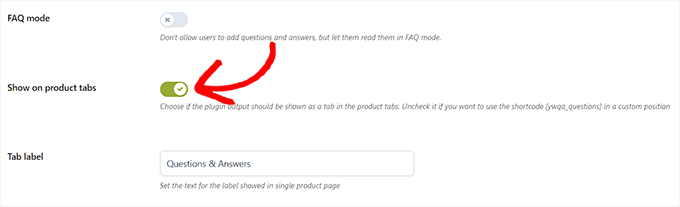
Em seguida, você precisa rolar até a opção ‘Mostrar nas Abas de Produto’.
A partir daqui, alterne o interruptor para ‘Sim’ para que o plugin adicione automaticamente uma seção de ‘Perguntas e Respostas’ às páginas de produtos.
Depois disso, não se esqueça de clicar no botão ‘Salvar Opções’ para armazenar suas alterações.
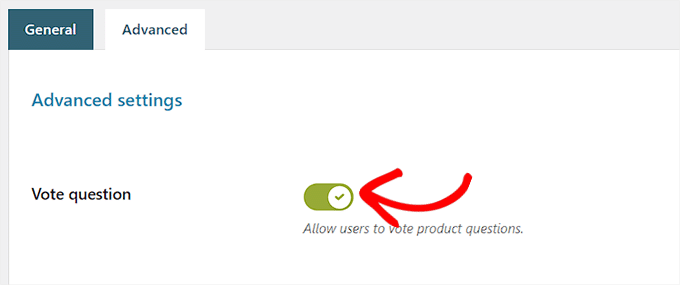
Agora, você deve mudar para a aba ‘Configurações Avançadas’. A partir daqui, ative o interruptor ‘Votar Pergunta’ para ‘Sim’ se desejar permitir que os usuários votem nas perguntas sobre produtos.
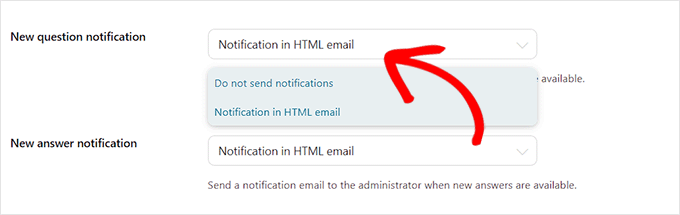
Em seguida, você pode escolher se deseja receber uma notificação por e-mail assim que uma pergunta for enviada em seu site.
Simplesmente selecione a opção ‘Notificação em E-mail HTML’ no menu suspenso ao lado do campo ‘Notificação de nova pergunta’.
💡 Dica: Para garantir a entrega de e-mails, é melhor usar um servidor SMTP. Veja nosso guia sobre como corrigir o problema de o WooCommerce não enviar e-mails para mais informações.
Da mesma forma, você também pode escolher a opção ‘Notificação em E-mail HTML’ no campo ‘Notificação de nova resposta’ se desejar receber um e-mail assim que uma pergunta for respondida em seu site.
Seu usuário também pode receber uma notificação assim que a pergunta enviada por esse usuário for respondida.
Para habilitar isso, ative o interruptor ao lado da opção ‘Notificação do Usuário’ para ‘Sim’.
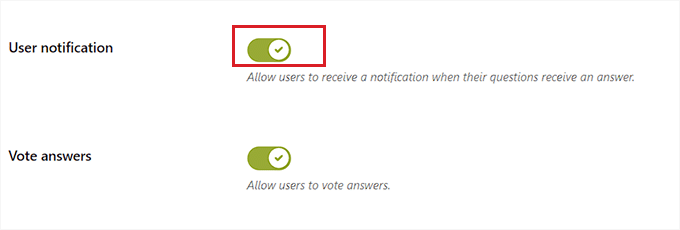
Depois disso, você pode revisar outras configurações. As opções padrão funcionarão para a maioria dos sites, mas você pode alterá-las se necessário.
Finalmente, não se esqueça de clicar no botão ‘Salvar Opções’ para salvar suas alterações.
Agora você pode visitar seu site para ver a seção Perguntas e Respostas em suas páginas de produto.
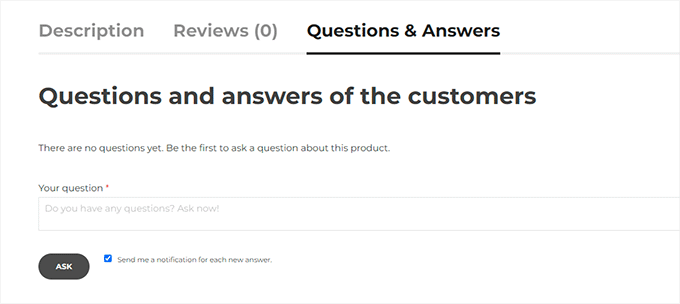
A partir daqui, seus clientes podem enviar suas perguntas.
Moderando Perguntas e Adicionando Respostas
Você receberá uma notificação por e-mail para novas perguntas enviadas pelos usuários. Você também pode visualizá-las visitando a página Perguntas e Respostas » Todas as discussões.
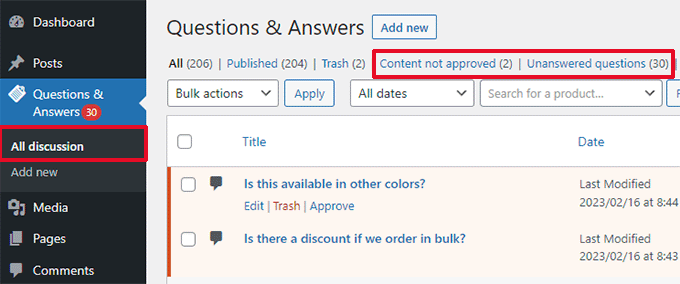
Você pode classificar as entradas aqui por ‘Conteúdo não aprovado’ ou ‘Perguntas não respondidas’.
Você também pode passar o mouse sobre uma pergunta e clicar em ‘Aprovar’ para torná-la ativa.
Para adicionar uma resposta a uma pergunta, você pode clicar no link ‘Editar’ abaixo dessa pergunta. Na tela de edição, role para baixo até a seção ‘Sua Resposta’ para responder à pergunta.
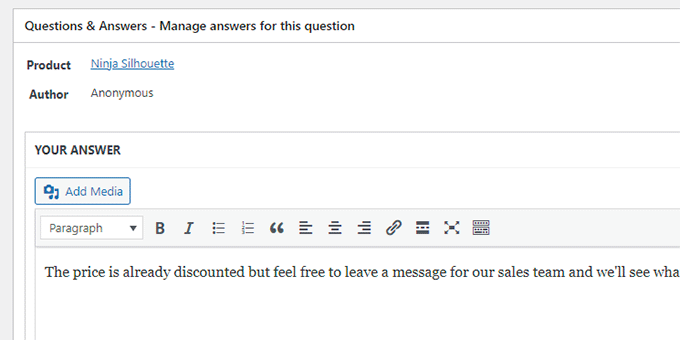
Repita o processo se tiver mais perguntas sem resposta.
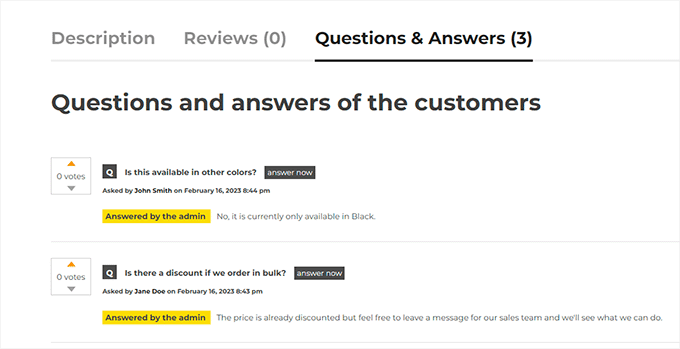
É assim que a seção de perguntas e respostas de produtos aparecia em nossa loja de demonstração.
Método 2: Adicionando uma Seção de Perguntas e Respostas de Produtos Usando um Plugin Gratuito
Este método é uma ótima alternativa se você estiver procurando uma solução gratuita para adicionar uma seção de Perguntas e Respostas às suas páginas de produtos.
Primeiro, você precisa instalar e ativar o plugin Product Questions & Answers for WooCommerce. Para mais detalhes, consulte nosso guia passo a passo sobre como instalar um plugin do WordPress.
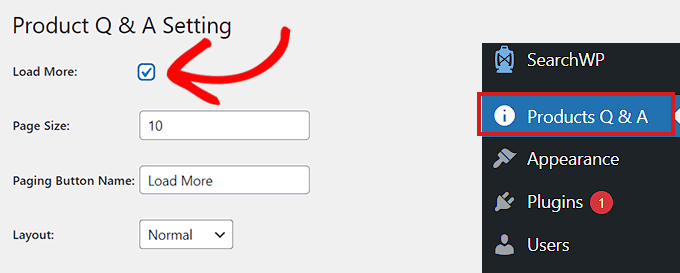
Após a ativação, clique no menu Product Q&A na barra lateral de administração do WordPress, que o direcionará para a página ‘Configurações de Perguntas e Respostas de Produtos’.
A partir daqui, marque a opção ‘Carregar Mais’ se desejar adicionar um botão ‘Carregar Mais’ à sua seção de Perguntas e Respostas de Produtos.
Adicionar este botão permitirá que os clientes carreguem perguntas mais antigas e reduza o tempo de carregamento da página se um produto tiver muitas perguntas.
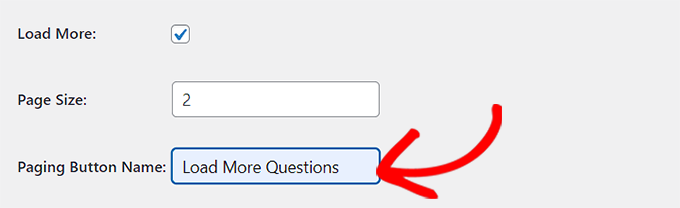
Em seguida, você precisa escolher um tamanho de página.
Isso significa que você tem que selecionar um número padrão de perguntas que são exibidas em sua seção de Perguntas e Respostas. Todas as outras perguntas ficarão ocultas. Os usuários poderão acessar essas perguntas após clicar no botão ‘Carregar Mais’.
Você também pode alterar o texto do botão ‘Carregar Mais’ para o que quiser. Por exemplo, você pode chamá-lo de ‘Carregar Mais Perguntas’.
Em seguida, escolha um layout para sua seção de Perguntas e Respostas de Produtos no menu suspenso ao lado da opção ‘Layout’.
Você pode escolher a opção ‘Normal’ se quiser exibir a seção de Perguntas e Respostas em parágrafos.
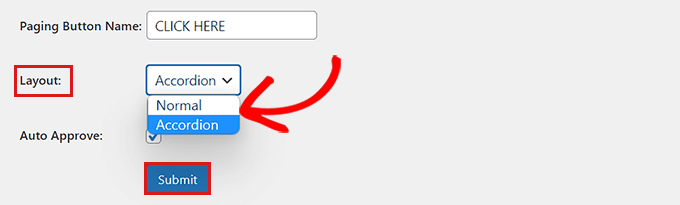
Por outro lado, você também pode exibir suas perguntas como um menu Acordeão. Isso significa que os usuários precisarão clicar em uma pergunta para ver a resposta.
Ao terminar, não se esqueça de clicar no botão ‘Enviar’ para salvar suas configurações.
Gerenciando Perguntas e Respostas de Produtos
Após a configuração do plugin, visite qualquer página de produto em sua loja.
Você notará uma nova aba Q&A adicionada lá.
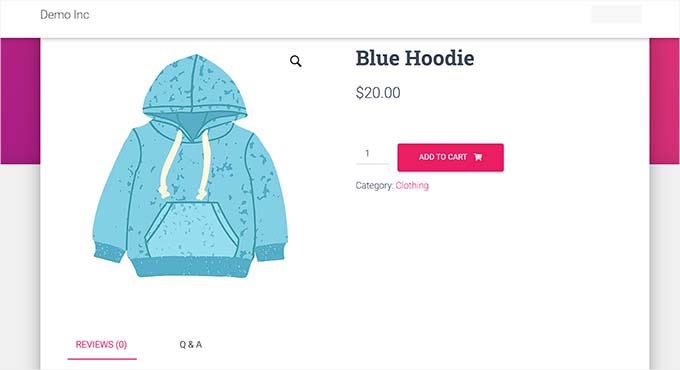
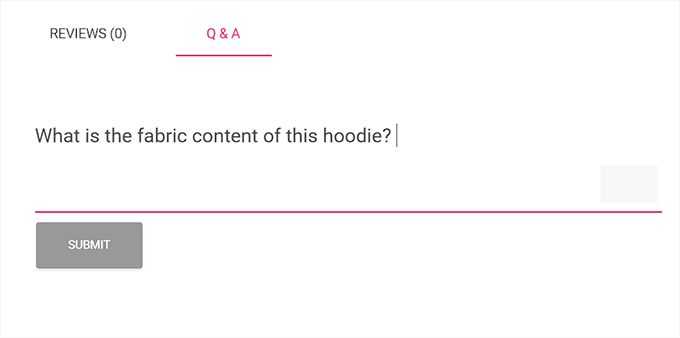
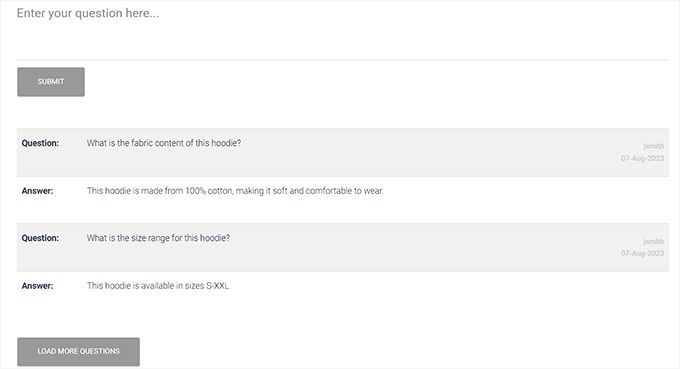
Clicar nela exibirá a seção 'Q&A' onde os clientes podem enviar suas perguntas.
Agora você também receberá uma notificação por e-mail quando um usuário enviar uma pergunta.
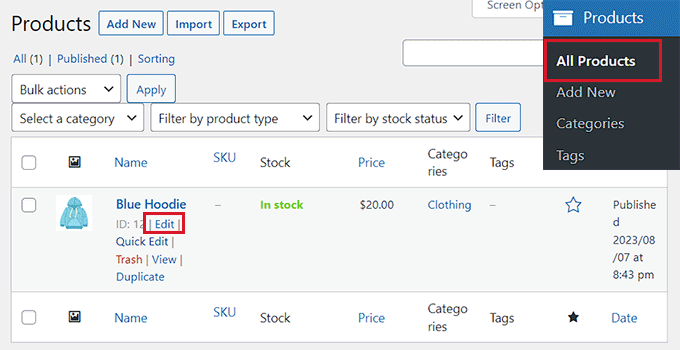
Agora, para gerenciar perguntas de um item específico, navegue até a página Produtos » Todos os Produtos na barra lateral do seu administrador.
Em seguida, clique no link 'Editar' sob um produto para abrir o editor do produto.
Na tela 'Editar Produto', role para baixo até a seção 'Dados do Produto'.
Aqui, você encontrará uma nova aba 'Q&A do Produto'.
Nesta aba, você verá todas as perguntas enviadas para aquele produto específico. Você pode revisar, aprovar, editar ou excluir conforme necessário.
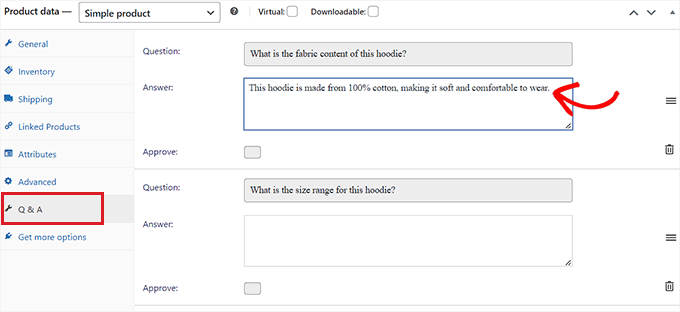
Por exemplo, para responder à consulta, você pode digitar sua resposta no campo 'Responder'.
Para excluir a pergunta porque ela é inadequada ou irrelevante para o seu produto, clique no ícone 'Excluir' no canto direito de cada pergunta.
Você também pode desmarcar a opção 'Aprovar' se não quiser exibir a pergunta na página do produto.
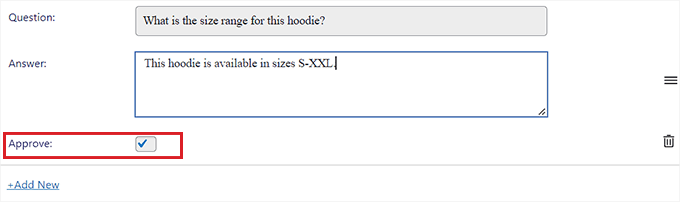
Depois de responder às perguntas do produto, vá para o topo da página e clique no botão 'Atualizar' para salvar suas alterações.
Agora, você pode visitar a página do produto para ver a seção Perguntas e Respostas em ação.
Bônus: Adicione Schema de FAQ às suas Páginas de Produto
Após adicionar uma seção de Perguntas e Respostas, você pode converter suas perguntas mais importantes em um esquema de FAQ. Esta é uma maneira poderosa de ajudar suas páginas de produto a se destacarem nos resultados de pesquisa do Google.
Ao adicionar schema, os mecanismos de pesquisa podem exibir suas Q&As diretamente em um snippet rico. Isso torna sua listagem mais notável e pode aumentar sua taxa de cliques.
A maneira mais fácil de adicioná-lo é com um plugin como o All in One SEO (AIOSEO), que cuida da marcação técnica para você.
Temos usado ele no WPBeginner e notamos que ajudou nossos artigos a terem melhor classificação nos resultados de pesquisa. Para mais detalhes sobre nossa experiência, veja nossa análise completa do AIOSEO.

Primeiro, você precisa instalar e ativar o AIOSEO e, em seguida, abrir uma página de produto no seu painel do WordPress.
Aqui, role para baixo até a seção ‘Configurações do AIOSEO’ e mude para a aba ‘Schema’.
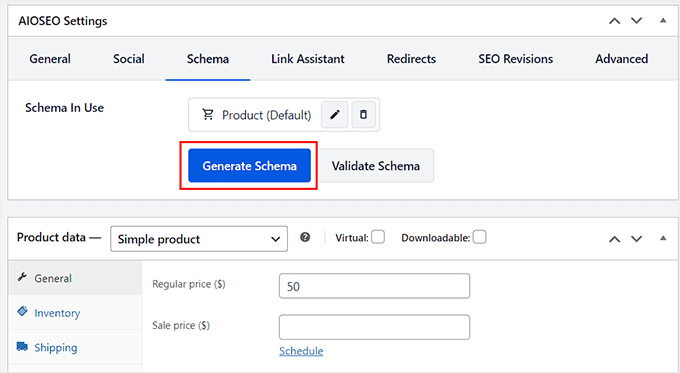
Em seguida, clique no botão ‘Gerar Schema’.
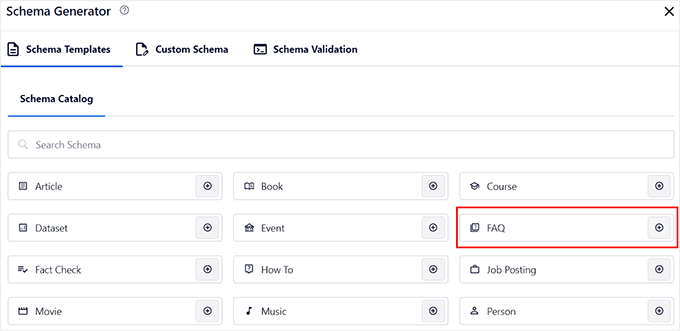
Isso abrirá o Catálogo de Schema na tela, de onde você terá que clicar no botão ‘+’ ao lado da opção ‘FAQ’.
Depois disso, você pode adicionar todas as perguntas e respostas do produto como FAQs.
Assim que fizer isso, não se esqueça de clicar no botão ‘Adicionar Schema’ para salvar suas configurações. Agora este schema ajudará a impulsionar as classificações nos motores de busca para suas páginas de produto.
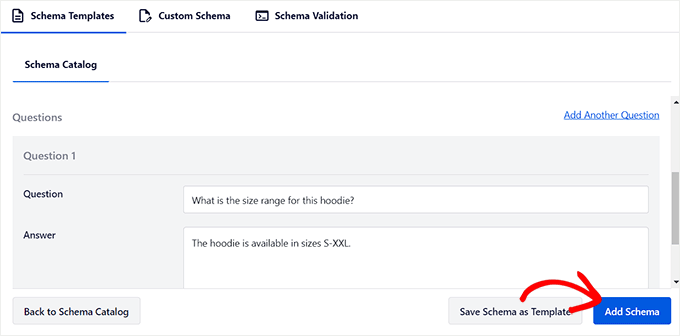
Para instruções detalhadas, você pode ver nosso tutorial sobre como adicionar marcação de esquema no WordPress e WooCommerce.
Perguntas Frequentes sobre Perguntas e Respostas de Produtos no WooCommerce
Aqui estão algumas perguntas frequentemente feitas por nossos leitores sobre como adicionar uma seção de Perguntas e Respostas no WooCommerce:
Posso aprovar perguntas antes que elas apareçam na minha página de produto?
Sim, o plugin permite que você modere todas as novas perguntas e respostas.
Você pode aprovar ou excluir qualquer envio do seu painel do WordPress, o que lhe dá controle total sobre o conteúdo.
Adicionar uma seção de Perguntas e Respostas melhora o SEO da página do produto?
Sim, adicionar uma seção de Perguntas e Respostas pode ser muito benéfico para o seu SEO. Este conteúdo gerado pelo usuário adiciona naturalmente palavras-chave relevantes à sua página.
Também sinaliza aos motores de busca que sua página é um recurso útil, o que pode melhorar sua autoridade e classificação ao longo do tempo.
Os clientes serão notificados quando suas perguntas forem respondidas?
Com certeza. O plugin possui um sistema de notificação por e-mail integrado que alerta automaticamente os clientes quando suas perguntas recebem uma resposta.
Esta é uma ótima maneira de trazer compradores engajados de volta para sua loja.
Qual é a melhor maneira de lidar com perguntas de spam?
A melhor defesa é o recurso integrado Google reCAPTCHA. Você pode ativá-lo facilmente nas configurações do plugin para proteger seus formulários de Perguntas e Respostas contra bots de spam.
Esperamos que este artigo tenha ajudado você a aprender como adicionar perguntas e respostas de produtos no WooCommerce. Você também pode conferir nossas principais escolhas para os melhores plugins do WooCommerce e nosso guia para iniciantes sobre como limitar a quantidade de compras no WordPress.
Se você gostou deste artigo, por favor, inscreva-se em nosso Canal do YouTube para tutoriais em vídeo do WordPress. Você também pode nos encontrar no Twitter e no Facebook.



Jiří Vaněk
Existe algum plugin que possa integrar avaliações de usuários além de Perguntas e Respostas? Ou seja, para que tanto as perguntas quanto as avaliações reais de pessoas que compraram o produto possam ficar lado a lado ao mesmo tempo? Ou precisa ser resolvido com mais plugins?
WPBeginner Support
No momento, não recomendamos nenhum. Neste caso, recomendamos usar um plugin para cada recurso que você deseja adicionar.
Admin
Jiří Vaněk
Obrigado pela dica, vou tentar encontrar a solução necessária. Qual plugin você recomenda para Perguntas e Respostas e o outro plugin para avaliações. Meu objetivo é que as pessoas possam fazer perguntas e avaliar os produtos resultantes.
Comentários WPBeginner
Recomendamos dar uma olhada no plugin WP Review: https://www.wpbeginner.com/wp-tutorials/how-to-create-a-reviews-site-with-wordpress/
Jiří Vaněk
Obrigado pela dica, você é incrível. Vou conferir e experimentar.
Mensah
Olá,
Como faço para importar perguntas e respostas de produtos para minha loja Woocommerce?
WPBeginner Support
You would want to check with the support for the plugin you’re using as each has their own methods
Admin