


Lutando para manter seus leitores engajados? Mesmo os posts de blog mais bem escritos são frequentemente lidos rapidamente ou ignorados, especialmente quando são apenas longos blocos de texto. Se você quer que os visitantes realmente interajam com seu conteúdo, você precisa mostrar, não apenas contar.
É aí que o Google Slides entra.
Ao adicionar apresentações interativas diretamente em seus posts do WordPress, você transforma texto simples em algo muito mais envolvente.
Se você está explicando um conceito, mostrando um produto ou compartilhando dados importantes, o Google Slides oferece uma maneira simples e visual de manter as pessoas interessadas e clicando.
Neste tutorial, mostraremos como incorporar facilmente o Google Slides no WordPress para aumentar o engajamento, o tempo na página e gerar mais conversões. 🚀
📘 Resumo: Você pode incorporar apresentações do Google Slides no WordPress usando um plugin ou código de incorporação manual.
- Usando um plugin – melhor para iniciantes que desejam uma maneira fácil de incorporar slides e personalizar como eles aparecem em seu site.
- Usando código de incorporação manual – melhor se você precisar adicionar uma apresentação apenas uma vez e preferir não instalar outro plugin.
Por que Adicionar Apresentações do Google Slides ao WordPress?
Aqui está uma resposta simples: uma apresentação do Google Slides pode tornar seu conteúdo mais fácil de entender e mais envolvente – imediatamente.
Apresentações não são mais apenas para salas de reuniões ou salas de aula. Em um site WordPress, elas podem funcionar como mini slideshows incorporados em sua página. Os visitantes podem clicar em slides mostrando pontos-chave, imagens ou gráficos enquanto permanecem em seu site.
Por exemplo, você pode:
- 📈 Compartilhe estudos de caso, pesquisas ou estatísticas em um formato mais digerível
- 🛒 Destaque recursos e especificações de produtos em sua loja online
- 🎒 Forneça slides de aulas para alunos se você oferece cursos online ou treinamento
- 🗂️ Apresente portfólios de projetos, planos de marketing ou relatórios de clientes para as partes interessadas
Não importa o seu nicho, adicionar o Google Slides ajuda a transformar leitores passivos em participantes ativos, mantendo-os em seu site por mais tempo e aumentando as conversões.
Com isso em mente, vamos analisar duas maneiras fáceis de incorporar Google Slides no WordPress: usando um plugin ou adicionando-os manualmente.
Sinta-se à vontade para usar os links abaixo para pular para a seção de sua preferência:
Pronto? Vamos começar!
Método 1: Adicionar Google Slides no WordPress Usando um Plugin
Este método é mais fácil e recomendado para iniciantes. Além disso, ele oferece mais controle sobre como os slides aparecem em seu site, como ajustar o tamanho da incorporação, espaçamento ou configurações de exibição.
Você pode usar o plugin EmbedPress para adicionar Google Slides ao seu site WordPress. Este plugin gratuito permite adicionar documentos, slides, arquivos PDF, vídeos, imagens e muito mais ao WordPress sem editar código.
📝 Observação: O plugin gratuito EmbedPress funciona bem para este tutorial. Mas se você quiser mais controle, o EmbedPress Pro é o caminho a seguir. Ele desbloqueia mais recursos como branding personalizado, controles avançados de player, carregamento lento e até proteção de conteúdo.
Primeiro, você precisa instalar e ativar o plugin EmbedPress. Para mais detalhes, veja nosso guia passo a passo sobre como instalar um plugin WordPress.
O plugin funciona imediatamente. No entanto, você pode visitar a opção EmbedPress no seu painel do WordPress para editar as configurações de incorporação.
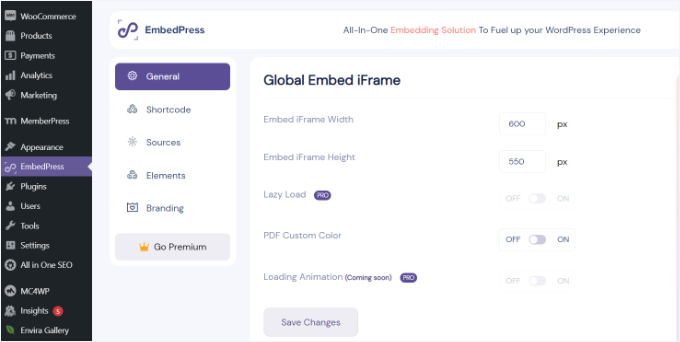
Por exemplo, você pode alterar a largura e a altura do iFrame, para que os slides se ajustem melhor ao seu layout. Você também pode personalizar opções para outros conteúdos incorporados, como PDFs.
Quando terminar, não se esqueça de clicar no botão ‘Salvar Alterações’.
Obtendo o Link Compartilhável do Google Slides
Em seguida, você precisará do URL compartilhável da sua apresentação do Google Slides.
Você pode obter isso abrindo sua apresentação no Google Slides e, em seguida, clicando em Arquivo » Compartilhar » Publicar na Web. Usar o link “Publicar na Web” garante que seus slides sejam exibidos em um player de apresentação limpo, em vez de mostrar a interface de edição do Google Slides.
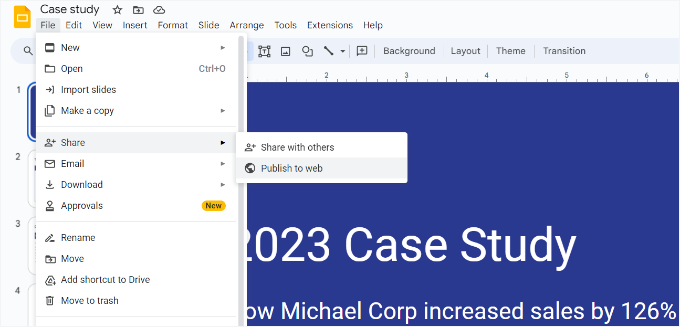
Isso abrirá um pop-up, onde você pode configurar as configurações da apresentação de slides, como o atraso entre os slides e a reprodução automática.
Você precisará clicar no botão ‘Publicar’ para continuar.
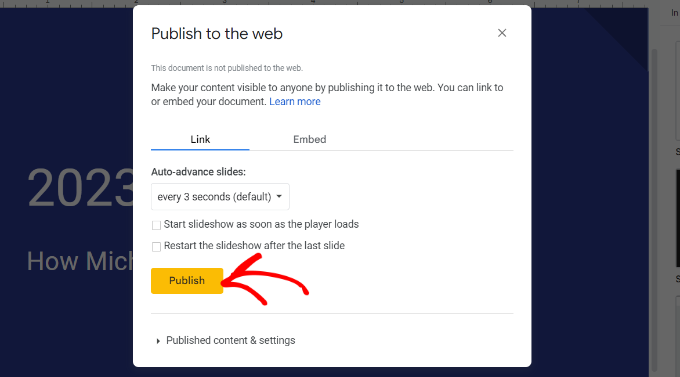
Isso abrirá um pop-up pedindo para você confirmar que deseja publicar a apresentação para que as pessoas possam visualizá-la na web.
Depois que isso for feito, você deverá conseguir ver uma URL para compartilhar sua apresentação do Google Slides.
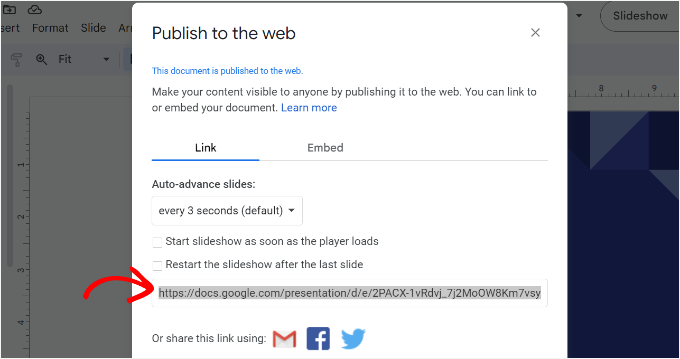
Vá em frente e copie esta URL e retorne à área de administração do seu site WordPress.
Incorporar Apresentação do Google Slides no WordPress
Em seguida, você pode criar uma nova página ou postagem no WordPress ou editar uma existente para adicionar sua apresentação do Google Slides.
Uma vez que você esteja no editor de conteúdo, simplesmente clique no botão '+' para adicionar o bloco EmbedPress Google Slides.
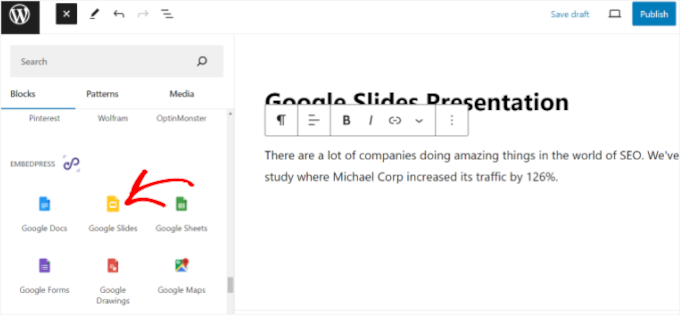
Depois disso, você pode colar o link do Google Slides no bloco.
📝 Observação: Por motivos de segurança, o WordPress permite apenas que Administradores e Editores incorporem código iframe em uma configuração padrão de site único do WordPress. Se você tiver uma função de usuário de Autor ou Colaborador, o WordPress pode remover o código ao salvar a postagem.
Assim que isso for feito, basta clicar no botão ‘Incorporar’.
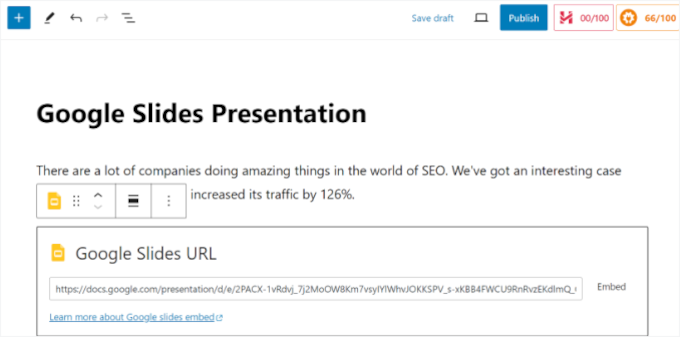
Agora você deverá ver uma prévia da sua apresentação do Google Slides no editor de conteúdo.
Quando estiver pronto, simplesmente 'Publique' ou 'Atualize' sua página. Agora você pode visitar seu blog WordPress para ver a apresentação do Google Slides em ação.

Método 2: Adicionar Código de Incorporação de Google Slides no WordPress
Este método não exige que você instale nenhum plugin. Recomendamos usar este método apenas se você não for adicionar apresentações do Google Slides ao seu site WordPress com frequência.
Primeiro, você precisará abrir a apresentação do Google Slides que deseja compartilhar e, em seguida, ir para Arquivo » Compartilhar » Publicar na web.
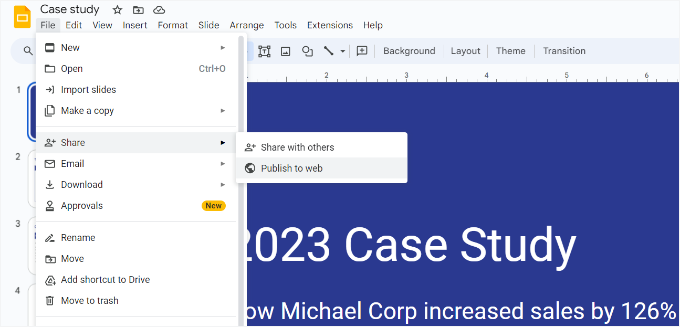
Você verá um pop-up onde poderá configurar as configurações da apresentação de slides.
Você precisa clicar no botão ‘Publicar’ para tornar sua apresentação pública.
Em seguida, você verá um pop-up pedindo para confirmar que deseja publicar a apresentação.
Agora, você precisa mudar para a aba 'Incorporar' e copiar o código de incorporação.
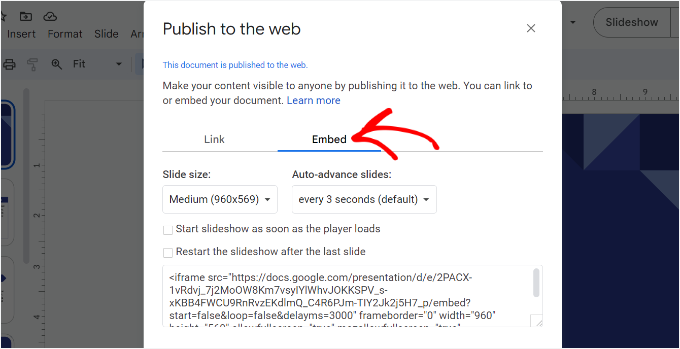
Em seguida, você precisa ir para a área de administração do WordPress e editar a postagem ou página onde deseja adicionar sua apresentação do Google Slides.
Uma vez que você esteja no editor de conteúdo, você precisará clicar no sinal de ‘+’ e adicionar um bloco de HTML Personalizado.
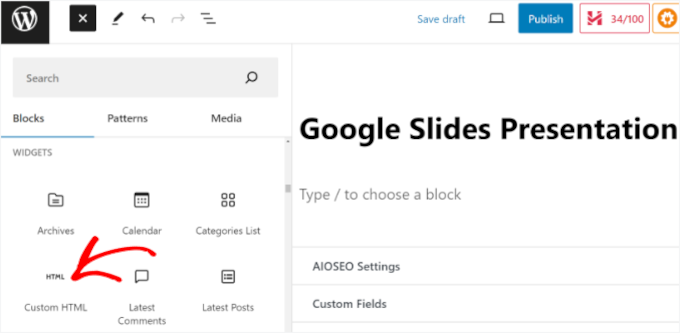
Depois disso, você pode colar o código de incorporação do Google Slides no bloco de HTML Personalizado.
Você também pode mudar para o modo de Visualização no bloco de HTML Personalizado para ver como sua apresentação aparecerá.
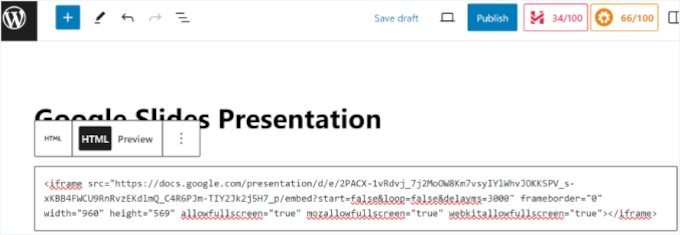
Assim que estiver satisfeito com a aparência, você pode publicar ou atualizar sua página ou post.
Em seguida, simplesmente visite seu site para ver a apresentação do Google Slides incorporada na página.

Dica Bônus: Adicionar Sliders de Imagem e Vídeo no WordPress
Agora que você adicionou o Google Slides ao seu conteúdo, por que não levar as coisas um passo adiante? Se você quiser adicionar imagens *e* vídeos em um formato elegante e interativo, os sliders são uma ótima maneira de fazer isso.
Um slider de imagens e vídeos permite exibir diferentes tipos de mídia em um único espaço, sem sobrecarregar sua página. Se você está mostrando um produto ou compartilhando um depoimento, os sliders ajudam a organizar seu conteúdo e a manter as coisas com uma aparência limpa.
Os benefícios?
- Eles chamam a atenção rapidamente, especialmente com a reprodução automática ativada.
- Ótimo para promoções em destaque, histórias de clientes ou listagens de imóveis
- Perfeito para landing pages, portfólios e lojas online

Para criar um slider bonito e responsivo, recomendamos o uso do Soliloquy. É um dos melhores plugins de slider para WordPress disponíveis, com recursos fáceis de arrastar e soltar e suporte completo para vídeos e imagens.
Confira nosso tutorial passo a passo sobre como criar sliders de vídeo e imagem para WordPress. E para saber mais sobre a ferramenta, você pode conferir nossa análise completa do Soliloquy.
Perguntas Frequentes Sobre a Adição de Google Slides
Ajudamos milhares de usuários do WordPress, e perguntas sobre o Google Slides surgem com frequência. Aqui estão algumas respostas rápidas para as mais comuns:
Posso personalizar a aparência dos meus Google Slides quando incorporados?
Sim, com certeza! Ao obter o código de incorporação do Google Slides, você pode ajustar coisas como o tamanho dos slides, se eles rodam automaticamente, a velocidade de reprodução e se eles repetem. Se você estiver usando um plugin como o EmbedPress, terá ainda mais opções sem precisar mexer em nenhum código.
Incorporar Google Slides deixará meu site lento?
Adicionar conteúdo externo pode afetar o tempo de carregamento, mas os Google Slides são hospedados nos servidores super-rápidos do Google, então o impacto geralmente é mínimo.
Para manter as coisas funcionando sem problemas, recomendamos evitar incorporar muitas apresentações diferentes em uma única página. Carregar vários iframes externos ao mesmo tempo é o que pode realmente impactar a velocidade da sua página.
Qual é a maneira mais fácil de incorporar Google Slides no WordPress?
Depende do que você se sente confortável. Se você é novo no WordPress ou quer apenas a opção mais fácil, opte por um plugin, pois ele cuida de tudo para você.
Mas se você está incorporando apenas uma apresentação e não se importa em copiar e colar um pouco de código, o método manual funciona muito bem e evita que você instale outro plugin.
Leitura Adicional: Mais Tutoriais Úteis do Google
Esperamos que este artigo tenha ajudado você a aprender como adicionar apresentações do Google Slides ao WordPress.
Se você está procurando aproveitar ao máximo as ferramentas do Google em seu site WordPress, estes guias podem ajudar você a ir ainda mais longe:
- Como Criar Apresentações no WordPress
- Como Adicionar Google Tradutor ao WordPress
- Google Meet vs. Zoom: Qual é Melhor para o Seu Negócio?
- Melhores Plugins de Avaliações do Google para WordPress
- Melhores Extensões do Chrome para WordPress
Se você gostou deste artigo, por favor, inscreva-se em nosso Canal do YouTube para tutoriais em vídeo do WordPress. Você também pode nos encontrar no Twitter e no Facebook.



Marie
Neste vídeo, está mostrando que você tem o mesmo problema que eu tenho quando tento fazer isso, há uma grande área preta acima e abaixo da apresentação real. Existe uma maneira de corrigir isso?
Adeel Sami
Olá, pessoal!
Essa é uma ótima descoberta desse método de adicionar Google Slides!
Uma vez fui convidado para um encontro do WordPress onde falei como palestrante convidado. Depois disso, fiquei me perguntando se eu poderia adicionar aqueles slides que eu tinha criado em meu post de blog.
I did a little search but couldn’t find the method. But I think it is now the time to add those slides onto that post.
Obrigado por cobrir este tópico!
~ Adeel