


Todos os dias, potenciais clientes decidem se vão visitar seu negócio ou ir para outro lugar. Frequentemente, essa decisão se resume à conveniência – quão fácil é encontrá-lo, obter direções e confirmar se você está aberto?
Um localizador de lojas no Google Maps bem projetado remove todas essas barreiras.
Os clientes podem ver sua localização exata, planejar sua rota, verificar seu horário de funcionamento e até ter uma ideia do seu bairro – tudo sem sair do seu site.
Recomendamos para todos os negócios que possuem um local físico, pois isso preenche a lacuna entre o interesse online e as visitas presenciais.
Pronto para tornar a visita ao seu negócio tão fácil quanto clicar em um botão? Vamos guiá-lo na criação de um localizador de lojas profissional no Google Maps para o seu site WordPress.
Por que Adicionar um Localizador de Lojas no Google Maps no WordPress?
O principal motivo para adicionar um localizador de lojas é preencher a lacuna entre seu site e sua localização física. Isso facilita para os clientes em potencial encontrá-lo, o que aumenta diretamente o tráfego e as vendas.
De acordo com o Google, 53% dos usuários de celular pesquisam por direções para lojas locais. Se o seu site não tiver um mapa, você provavelmente perderá esses clientes para concorrentes que o têm.
Aqui estão os principais benefícios de adicionar um localizador do Google Maps:
- Melhor SEO Local: Sinaliza aos mecanismos de busca que sua empresa está ativa em uma região específica, ajudando você a ter uma classificação mais alta nos resultados de pesquisa local.
- Melhor Experiência do Usuário: Os visitantes podem obter direções de carro sem sair do seu site.
- Compartilhamento Social: Os usuários podem compartilhar facilmente sua localização com amigos e familiares diretamente da interface do mapa.
Vamos dar uma olhada em como adicionar um localizador de lojas do Google Maps em seu site WordPress. Mostraremos métodos gratuitos e pagos com seus prós e contras, para que você possa escolher o que melhor atende às suas necessidades.
Método 1: Adicionando um Localizador de Lojas Simples ao WordPress (Grátis)
Este método é gratuito e fácil, pois você não precisa passar pela etapa extra de criar uma chave de API do Google Maps. Recomendamos para usuários que desejam adicionar rapidamente um mapa simples da localização de sua loja.
Primeiro, você precisa visitar o site do Google Maps no seu computador. Em seguida, insira o endereço da sua loja no campo de pesquisa e o Google Maps o exibirá no mapa com um marcador fixo.
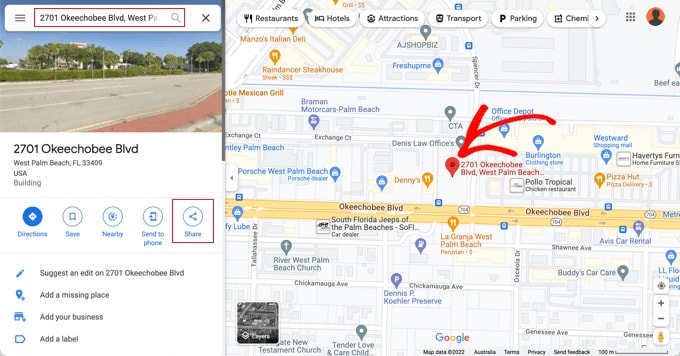
Certifique-se de que o marcador esteja posicionado no local correto. Você pode selecionar um nível de zoom clicando nos botões de zoom no canto inferior direito.
Assim que estiver satisfeito com a aparência do mapa, clique no botão 'Compartilhar' na coluna da esquerda. No pop-up que aparecer, mude para a aba 'Incorporar um mapa'.
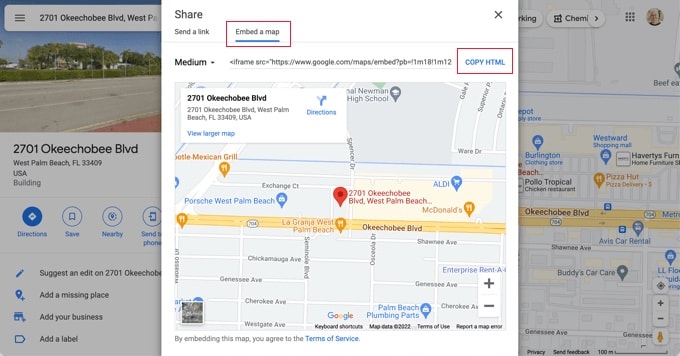
Agora você verá sua localização pesquisada no mapa com o código HTML. Para obter o código de incorporação, clique no link 'Copiar HTML'.
Agora, vá para a área administrativa do seu site WordPress e edite a postagem ou página onde você deseja exibir o mapa localizador de lojas.
Normalmente, os usuários adicionam um mapa localizador de lojas em sua página de formulário de contato com o número de telefone comercial e horário de funcionamento.
Na tela de edição do post, você precisa adicionar um bloco de 'HTML Personalizado'.
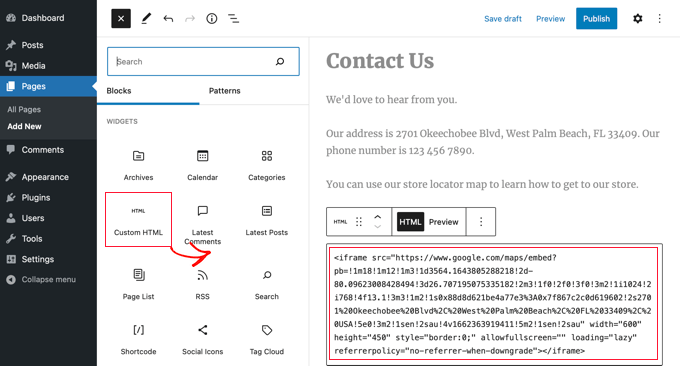
Você deve colar o código que copiou do Google Maps na área de texto do bloco 'HTML Personalizado'.
Agora você pode visualizar a página para ver o Google Maps incorporado nela. O mapa mostrará a localização da sua loja marcada, com links para obter direções ou salvar a localização.
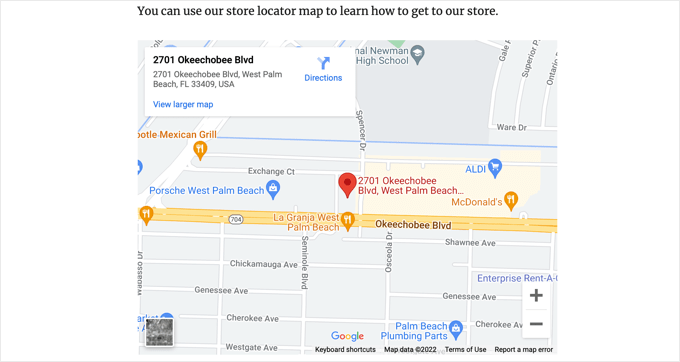
Este método funciona para incorporar rapidamente o Google Maps, mas não oferece benefícios máximos de SEO.
Como o mapa é incorporado usando um iframe, os mecanismos de busca não conseguem ler os dados de localização dentro dele. Isso significa que eles não podem gerar a marcação de esquema de SEO local necessária para ter uma classificação mais alta nos resultados de pesquisa local.
Se você é uma pequena empresa, restaurante ou loja online com locais físicos, recomendamos o uso da próxima solução para melhorar suas classificações de SEO local.
Método 2: Adicionando um Localizador de Lojas com SEO Local (Recomendado)
Quase 46% de todas as pesquisas no Google têm intenção local. All in One SEO (AIOSEO) é o melhor plugin de SEO para WordPress do mercado e ajuda você a trazer mais tráfego gratuito dos mecanismos de busca para o seu site.
Nós o usamos no WPBeginner para melhorar as classificações de nossos artigos. Se você quiser uma análise mais aprofundada, confira nossa análise completa do AIOSEO.
É também um ótimo plugin localizador de lojas. Você pode inserir os locais de suas lojas, detalhes de contato e horários de funcionamento usando marcação de esquema para que as informações sejam exibidas nas páginas de resultados dos mecanismos de pesquisa.
Por exemplo, se você pesquisar no Google por 'locais do McDonald's na Flórida', ele mostrará um snippet em destaque com uma lista de destinos e um mapa com locais marcados.

Isso ajudará a melhorar seus rankings de SEO e aumentar sua taxa de cliques.
Observação: Você precisará de pelo menos o plano AIOSEO Plus para acessar o recurso de SEO Local necessário para este tutorial.
Primeiro, você precisa instalar e ativar o plugin AIOSEO for WordPress. Para mais detalhes, consulte nosso guia passo a passo sobre como instalar um plugin do WordPress.
Após a ativação, o plugin executará um assistente de configuração. Se precisar de ajuda para configurar o plugin, consulte nosso guia sobre como configurar o AIOSEO para WordPress.

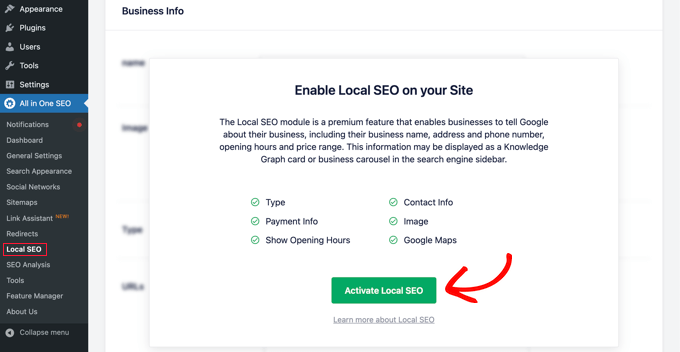
Assim que o processo de configuração for concluído, você precisará ir para All in One SEO » SEO Local no seu painel do WordPress.
Clique no botão 'Ativar SEO Local' para começar a configurar suas configurações locais.
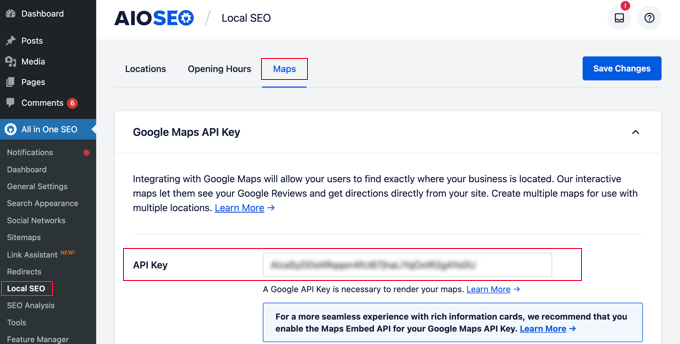
Em seguida, você precisa clicar na aba ‘Mapas’ na página principal de SEO Local.
Na página Mapas, você deverá ver o campo ‘Chave de API’.
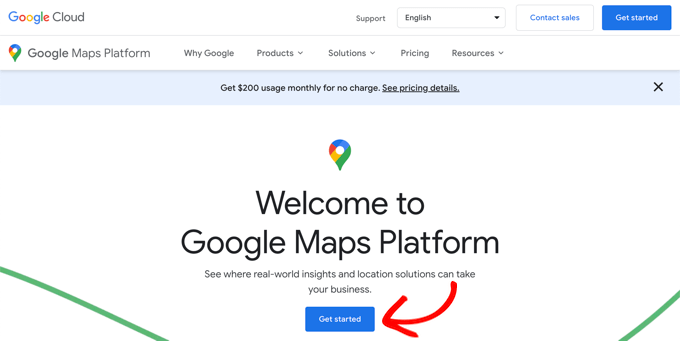
Você pode obter uma chave de API para o Google Maps acessando a Plataforma Google Maps e fazendo login com sua conta do Google.
Depois disso, você deve clicar no botão ‘Começar’.
Os recursos do Google Cloud são organizados por projeto. Se você ainda não tem um projeto, um será criado automaticamente para você.
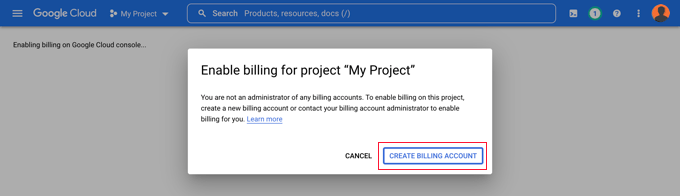
Observe que você precisará habilitar o faturamento para o projeto para usar a API do Google Maps. No entanto, é improvável que você pague algo.
As solicitações de incorporação de mapas são gratuitas com uso ilimitado conforme detalhado na documentação do Google, e você também recebe US$ 200 de crédito mensal a cada mês.
Você precisa clicar no botão ‘Criar conta de faturamento’.
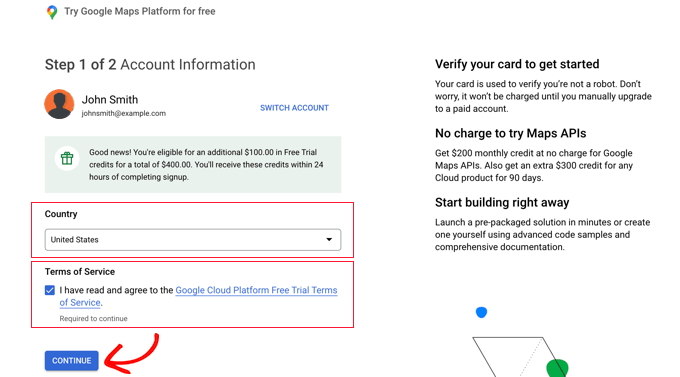
Agora você verá a página de Informações da Conta. Você deve selecionar seu país no menu suspenso e concordar com os termos de serviço.
Quando estiver pronto, clique no botão ‘Continuar’.
Agora, você precisa selecionar um perfil de pagamentos existente ou criar um novo.
O perfil será para um indivíduo ou uma empresa e incluirá o nome do indivíduo ou empresa, um método de pagamento e um endereço.
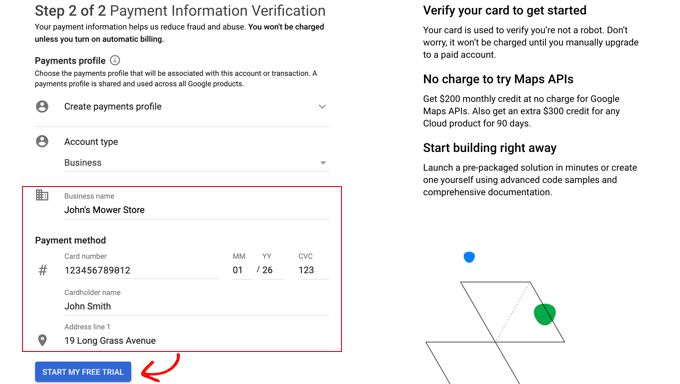
Depois de inserir essas informações, você precisará clicar no botão ‘Iniciar meu teste gratuito’.
Não se preocupe com a redação ‘Teste Gratuito’. As solicitações de incorporação de mapas permanecem gratuitas mesmo quando o teste gratuito termina, e seu cartão de crédito nunca será cobrado até que você atualize manualmente para uma conta paga.
Você também pode ser solicitado a preencher uma pesquisa de 30 segundos sobre seu negócio para garantir que você receba as informações mais relevantes.
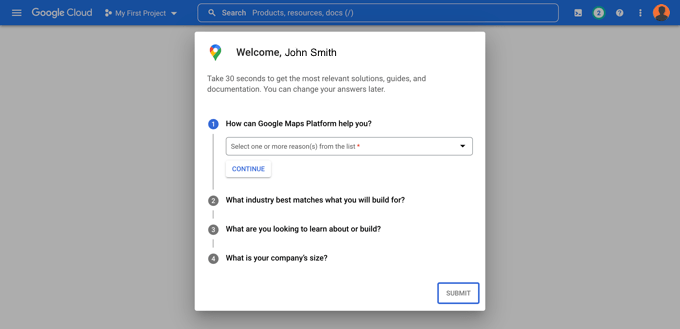
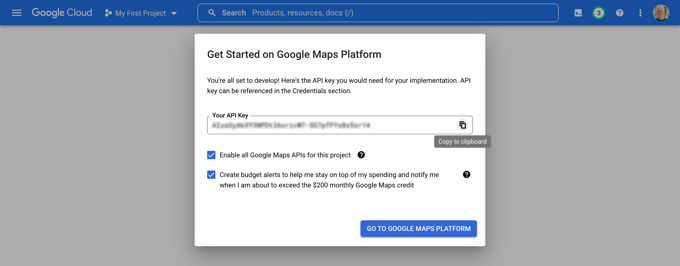
Ao clicar no botão ‘Enviar’, sua chave de API do Google Maps será exibida. Você precisará inserir essa chave nas configurações do plugin para os Métodos 2 e 3.
Em seguida, você pode clicar no ícone ‘Copiar para a área de transferência’ no final do campo ‘Sua chave de API’. Depois de fazer isso, basta fechar o pop-up clicando no botão ‘Ir para a Plataforma Google Maps’.
Restringindo sua chave de API do Google Maps
Recomendamos que você restrinja a chave para que ela não possa ser usada por outras pessoas.
Após criar sua chave de API, o Google exibirá um pop-up ‘Proteja sua chave de API’ onde você pode restringir sua chave para que ela funcione apenas em seu próprio site.
No menu suspenso 'Selecionar tipo de restrição', você precisa selecionar 'Referenciadores HTTP (sites)'. Em seguida, no próximo campo, você deve digitar o nome do domínio do seu site no campo 'Novo item' usando o padrão *example.com/*.
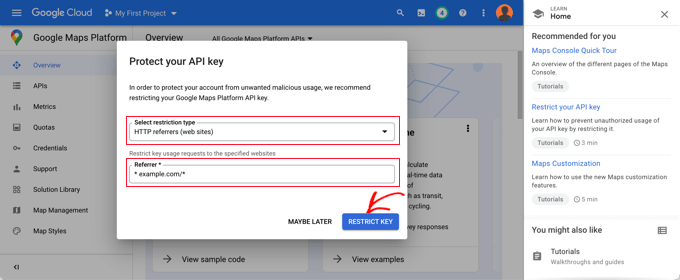
Você deverá ver uma mensagem dizendo, ‘Sua chave de API foi restringida com sucesso.’ Agora, a chave funcionará apenas para o Google Maps incorporado em seu site específico.
De volta ao seu site, você deve inserir sua chave de API no campo. Em seguida, você pode rolar para baixo para editar as configurações do mapa.
O AIOSEO permite exibir o Google Maps usando um bloco Gutenberg (editor do WordPress), shortcode, widget ou código PHP. Ele também permite que você escolha diferentes estilos de mapa e adicione um marcador personalizado ao seu mapa.
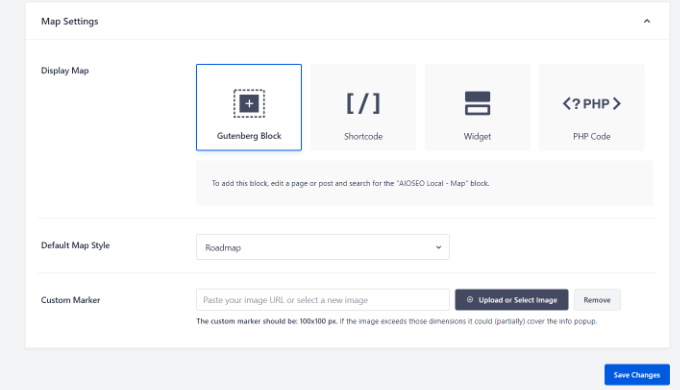
Para este tutorial, certifique-se de que a configuração ‘Bloco Gutenberg’ esteja selecionada. Não se esqueça de clicar no botão ‘Salvar Alterações’ quando terminar.
Agora, você pode criar seu mapa localizador de lojas. Como você faz isso depende se sua empresa tem apenas uma loja ou vários locais.
Adicionando um Mapa para um Único Local
Se sua empresa opera em um único local físico, o mapa usará as informações que você fornecer na página ‘Configurações de Localização’ do All in One SEO.
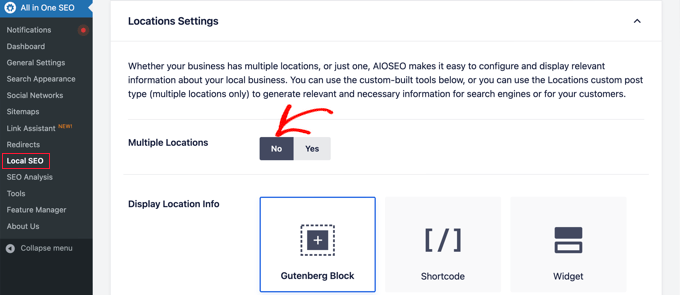
Vá em frente agora e mude para a aba ‘Locais’ da página All in One SEO » SEO Local.
Como você tem um único local físico, certifique-se de que a opção ‘Vários Locais’ esteja definida como ‘Não’.
Em seguida, role para baixo até a seção ‘Informações da Empresa’ e preencha o máximo de informações sobre sua empresa possível.
Isso é importante porque as informações podem ser exibidas quando alguém pesquisar por sua empresa usando a pesquisa do Google ou o Google Maps.
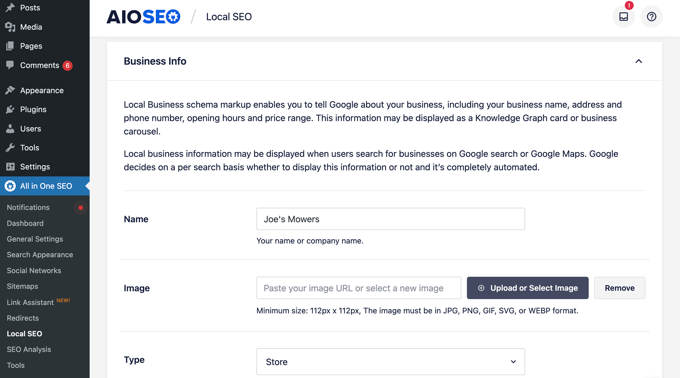
Depois disso, role para baixo até a seção ‘Mapas’ para fixar sua localização exata.
Simplesmente insira seu endereço no campo ‘Inserir uma consulta’. Um pino será adicionado nesse local, e você pode mover o pino arrastando-o para um novo local, se necessário.
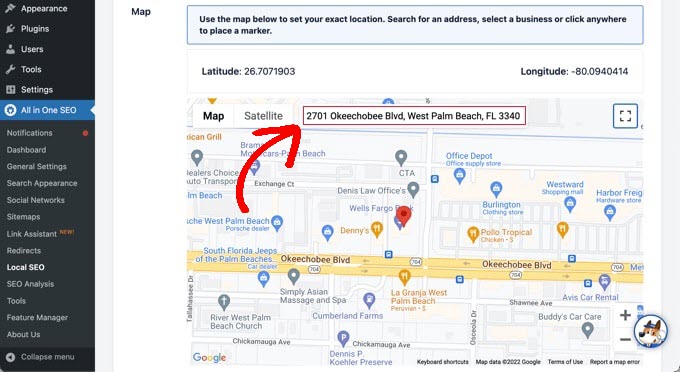
Quando terminar, você precisa rolar para o topo ou para o final da página e clicar no botão ‘Salvar Alterações’ para armazenar suas configurações.
Agora, você pode adicionar seu mapa localizador de lojas a qualquer post ou página do WordPress. Para começar, simplesmente edite ou adicione um novo post ou página em seu site.
Uma vez que você esteja no editor de blocos, clique no botão ‘+’ no topo e adicione o bloco ‘AIOSEO Local – Mapa’ em qualquer lugar da página. Certifique-se de clicar no botão ‘Atualizar’ ou ‘Publicar’ quando terminar.
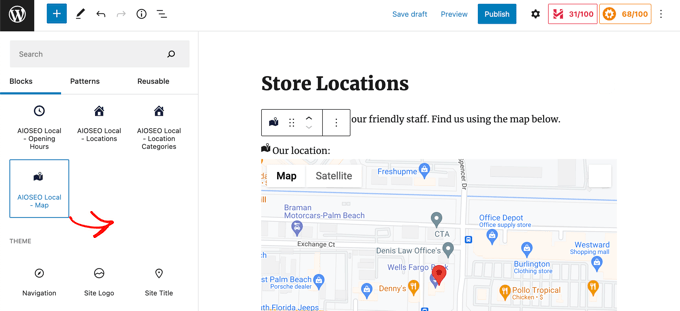
Parabéns, você adicionou com sucesso um localizador de lojas no Google Maps ao seu site.
Adicionando Mapas para Múltiplas Localizações
Para adicionar um mapa para uma localização diferente, você precisa navegar até a aba Localizações da página All in One SEO » Local SEO. Uma vez lá, você precisa clicar na opção ‘Sim’ para Múltiplas Localizações e, em seguida, clicar no botão ‘Salvar Alterações’ no topo da tela.
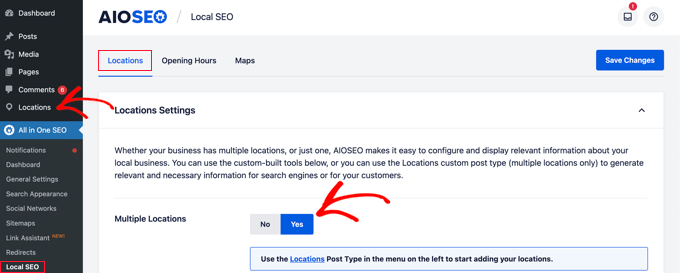
Assim que você salvar suas alterações, notará que um novo tipo de postagem personalizada de Locais Locais foi adicionado à barra lateral de administração. É aqui que você inserirá as localizações de sua empresa.
Prossiga e navegue até Locais » Todos os Locais e, em seguida, clique no botão ‘Adicionar Novo’.
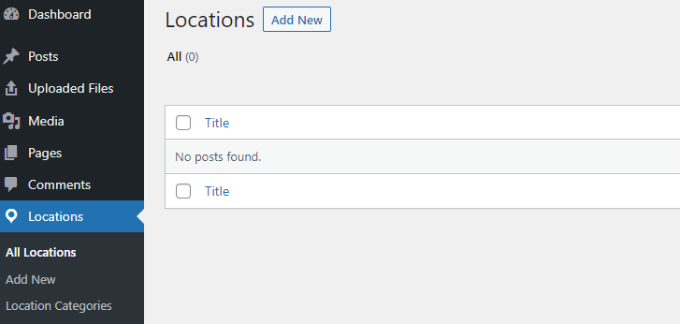
Isso o levará ao editor de Locais. Você precisará adicionar um título para o local que está adicionando, como o nome da loja ou da cidade.
Agora você deve rolar para baixo até a seção ‘AIOSEO Negócios Locais’ da página, abaixo do conteúdo do post.
Certifique-se de inserir o máximo de informações possível, pois elas podem ser exibidas quando alguém pesquisar por sua empresa na pesquisa do Google ou no Google Maps.
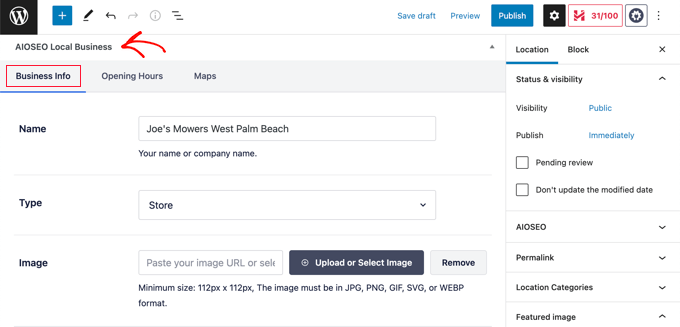
Depois disso, você deve encontrar a seção ‘Mapas’ e inserir seu endereço no campo ‘Inserir uma consulta’.
Um marcador será exibido nesse local.
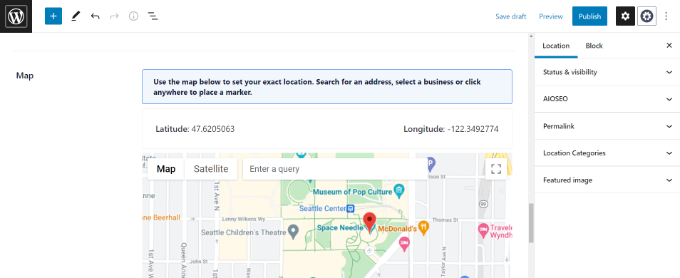
Após inserir seu local no mapa e adicionar informações de localização, prossiga e clique no botão ‘Publicar’.
Agora você pode repetir esta etapa e adicionar seus outros locais de negócios.
Assim que terminar, você pode adicionar um mapa localizador de lojas ao seu site para cada local usando o bloco ‘AIOSEO Local – Mapa’ no editor do WordPress.
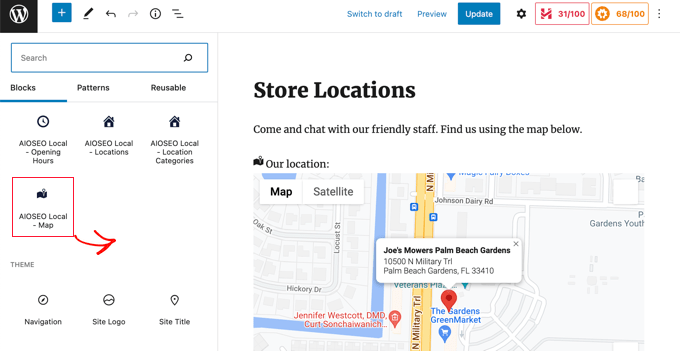
Agora, você precisará escolher qual local exibir no mapa.
Para fazer isso, olhe para o painel de configurações do bloco à direita da tela e escolha a loja que deseja exibir no menu suspenso ‘Localização’.
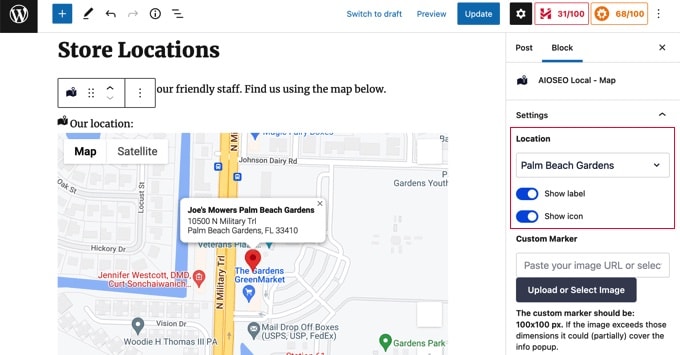
Simplesmente adicione blocos de mapa local adicionais para quaisquer outros locais. Não se esqueça de clicar no botão ‘Publicar’ ou ‘Atualizar’ na parte superior da página para exibir os mapas em seu site.
Método 3: Exibindo Múltiplas Localizações de Lojas em um Único Mapa
No Método 2, mostramos como criar páginas de locais separadas usando o AIOSEO. Isso é excelente para SEO porque cria uma página dedicada para cada local que pode ranquear nos resultados de pesquisa local.
No entanto, se você tiver muitas localizações, pode querer um único mapa "Localizador de Lojas" onde os clientes possam pesquisar por CEP ou endereço para encontrar a filial mais próxima.
Para isso, você pode usar o plugin Locatoraid Store Locator.
A primeira coisa que você precisa fazer é instalar e ativar o plugin Localizador de Lojas Locatoraid. Para mais detalhes, consulte nosso guia passo a passo sobre como instalar um plugin do WordPress.
Após a ativação, vá para Locatoraid » Configuração para configurar o plugin.
Na aba 'Google Maps', você precisará colar uma chave de API do Google Maps. Você pode seguir os passos no Método 2 acima para criar uma, se ainda não o fez.
Em seguida, clique no ícone ‘Salvar’ para armazenar a chave. Você deverá notar que o Google Maps carrega corretamente na janela ‘Visualização de Estilo do Mapa’.
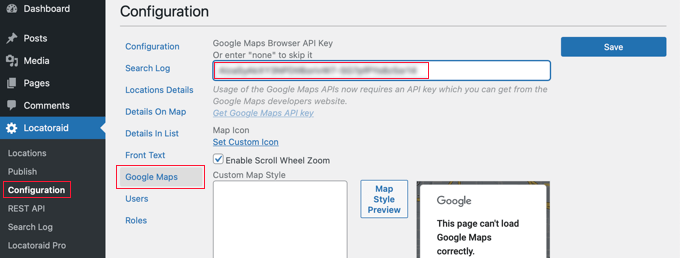
Em seguida, visite a aba ‘Configuração’. Aqui você pode escolher se deseja exibir milhas ou quilômetros no mapa.
Você também pode verificar as outras opções, como o formato do endereço e os detalhes que você gostaria de exibir no mapa.
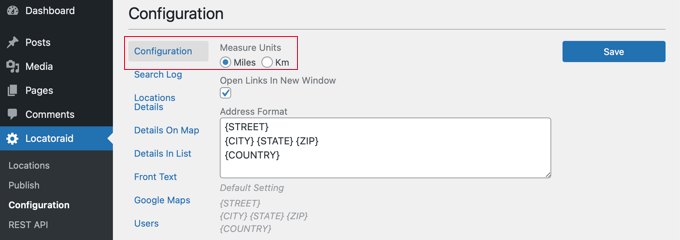
Assim que estiver satisfeito com as configurações do plugin, certifique-se de clicar no botão ‘Salvar’ para armazenar suas configurações.
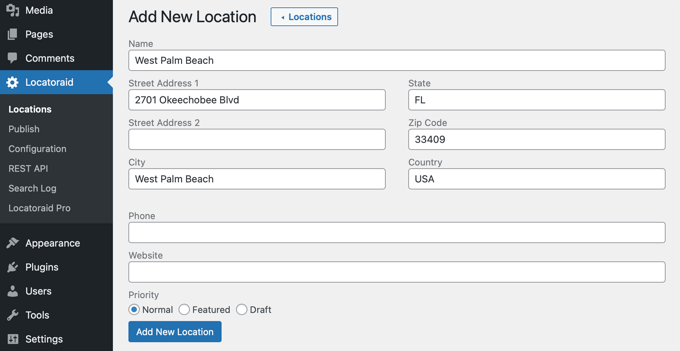
Agora você está pronto para adicionar as localizações das suas lojas. Navegue até Locatoraid » Localizações e clique no botão ‘Adicionar Novo’.
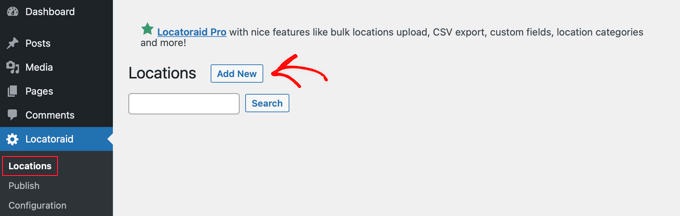
Isso o levará para a página ‘Adicionar Nova Localização’. Aqui, você pode digitar o nome da loja, localização e outros detalhes.
Quando terminar, clique no botão ‘Adicionar Nova Localização’ na parte inferior da página.
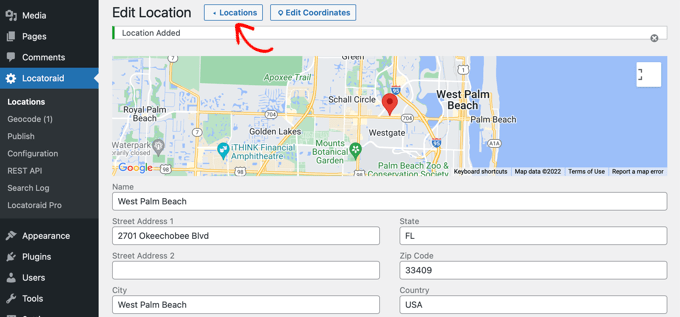
Você será levado para a página ‘Editar Localização’, onde poderá visualizar a localização da loja em um mapa.
Se tudo parecer bom, clique no botão ‘< Localização’ na parte superior da tela para retornar à lista de Localizações.
Você pode adicionar mais localizações repetindo estes passos.
Assim que todas as localizações das suas lojas forem criadas, você pode adicionar o mapa ao seu site. Simplesmente edite uma página e adicione um bloco de Shortcode. Insira o shortcode [locatoraid] no campo.
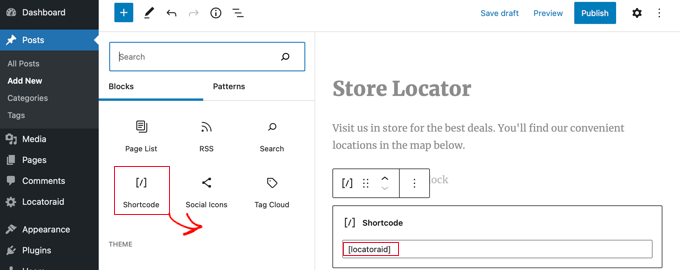
Este shortcode padrão funcionará bem para a maioria dos sites. No entanto, você pode personalizar o mapa usando um shortcode diferente. Visite a página Locatoraid » Publicar para saber mais.
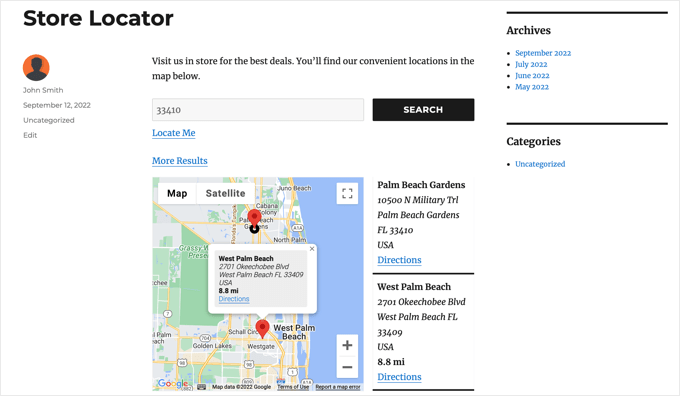
Agora, você pode publicar ou atualizar a página e visitar seu site para ver o mapa localizador de lojas.
Todas as localizações das suas lojas serão exibidas no mesmo mapa. Seus usuários podem digitar o endereço deles ou clicar no link ‘Localizar-me’ para encontrar as lojas mais próximas e obter direções.
Perguntas Frequentes Sobre o Localizador de Lojas do Google Maps
Aqui estão algumas perguntas que nossos leitores fizeram frequentemente sobre como adicionar um localizador de lojas do Google Maps no WordPress:
Como adiciono uma localização de mapa do Google no WordPress?
A maneira mais fácil é usar um plugin do WordPress como o All in One SEO (AIOSEO) ou incorporar manualmente o código HTML fornecido pelo Google Maps. Recomendamos o uso de um plugin porque ele cuida da configuração técnica e melhora seu SEO local automaticamente.
Como adiciono a localização da minha loja ao Google Maps?
Você precisa criar um Perfil da Empresa no Google. Este é um serviço gratuito onde você pode registrar o nome, endereço e horário de funcionamento do seu negócio. Assim que o Google verificar sua empresa, ela aparecerá no Google Maps e nos resultados de pesquisa local.
Como adiciono o rastreamento do Google ao WordPress?
Para adicionar o rastreamento do Google, o melhor método é usar o MonsterInsights. É o melhor plugin de análise para WordPress e permite conectar seu site ao Google Analytics corretamente sem editar nenhum código.
Para começar, dê uma olhada em nosso guia sobre como instalar o Google Analytics no WordPress.
Quanto custa para listar minha empresa no Google Maps?
É totalmente gratuito listar sua empresa no Google Maps. Normalmente, você só paga se usar recursos avançados da API do Google Maps em seu site que excedam o crédito gratuito mensal de US$ 200.
O Google usa meu IP para determinar meu país?
Sim, o Google usa seu endereço IP para identificar sua localização geral. Isso os ajuda a fornecer os resultados de pesquisa local e mapas mais relevantes para sua área.
Quais são as alternativas ao Google Maps?
Algumas alternativas populares incluem OpenStreetMap, Mapbox e Bing Maps. Existem vários plugins do WordPress que suportam essas plataformas se você preferir não usar o Google Maps.
Posso usar o Google Maps sem usar dados?
Se você estiver usando o aplicativo Google Maps em um telefone, pode baixar áreas para uso offline. No entanto, o Google Maps incorporado em um site WordPress sempre exigirá uma conexão com a internet para carregar corretamente.
Esperamos que este tutorial tenha ajudado você a aprender como adicionar um localizador de lojas do Google Maps no WordPress. Você também pode querer aprender como criar um mapa interativo no WordPress ou conferir nossa lista dos melhores plugins de marcação de esquema para o seu site.
Se você gostou deste artigo, por favor, inscreva-se em nosso Canal do YouTube para tutoriais em vídeo do WordPress. Você também pode nos encontrar no Twitter e no Facebook.


Priscilla
Hi there, the shortcode you have in the instructions on this page for the store locator is incorrect and conflicting.
you have [wpls] in the instructions but the actual shortcode which you have in the screenshot is [wpsl].
The s and the l are around the wrong way
WPBeginner Support
Obrigado por nos avisar, certamente corrigiremos esse erro de digitação.
Admin
Pablo Cardozo
Já que o Google Maps cobra pelo uso de seu serviço, não seria bom oferecer também a opção de usar o Open Street Map? Tenho certeza de que existem plugins que fazem isso e fazê-lo manualmente não é tão diferente da opção do Google também.
WPBeginner Support
No momento, não temos um plugin específico que recomendaríamos, mas certamente ficaremos de olho.
Admin