


Ao vender produtos digitais, seus clientes geralmente precisam de faturas para seus registros comerciais, fins fiscais ou acompanhamento de despesas.
Easy Digital Downloads possui um recurso de fatura integrado que muitos proprietários de lojas ignoram. Nossas marcas parceiras como WPForms e Duplicator o utilizam com sucesso há anos.
Essas faturas ajudam seu negócio a parecer mais profissional. Elas também facilitam para os clientes gerenciarem suas compras.
O que gostamos no sistema de faturas do EDD é a simplicidade de configuração. Ele atende a todas as suas necessidades de faturamento adequadamente, sem configurações complexas.
Neste guia, mostraremos como adicionar faturas de clientes para Easy Digital Downloads no WordPress.
💡 Resposta Rápida: Como Adicionar Faturas em 3 Passos
Com pressa? Aqui está um guia rápido para adicionar faturas de clientes no Easy Digital Downloads:
- Instale a Extensão: Compre e instale a extensão Invoices (disponível no EDD Professional Pass ou superior).
- Configure as Definições: Vá para Downloads » Configurações » Extensões para adicionar o logotipo da sua empresa, endereço e detalhes de impostos/IVA.
- Exiba as Faturas: Os clientes podem encontrar automaticamente as faturas em seu histórico de compras. Opcionalmente, crie uma página de faturas dedicada usando o shortcode
[edd_invoices].
Por que adicionar faturas de clientes para o Easy Digital Downloads?
Easy Digital Downloads é o melhor plugin de eCommerce para WordPress. Ele facilita a venda de produtos digitais online, como plugins, software, eBooks e PDFs.
Cobrimos isso em detalhes em nossa análise do Easy Digital Downloads, destacando por que é uma ótima opção para vender produtos digitais.
Quando os clientes compram um produto de sua loja online, eles podem querer uma fatura para sua compra.
Pode ser para conformidade com o imposto sobre valor agregado (IVA) ou para fins contábeis. Às vezes, eles simplesmente precisam de detalhes adicionais que não conseguiram obter no checkout.
No entanto, muitos proprietários de empresas enviam recibos de compra manualmente para seus clientes. Isso leva tempo. Além disso, pode levar a erros se você tiver vários clientes solicitando faturas.
É aqui que a extensão Invoices do Easy Digital Downloads é útil. Ela automatiza o processo e permite que os clientes gerem faturas, que podem baixar e imprimir.
Vamos ver como você pode adicionar faturas ao Easy Digital Downloads no WordPress.
Adicionando Faturas para Loja Easy Digital Downloads
Você pode começar baixando o plugin gratuito Easy Digital Downloads em seu site WordPress. Para mais detalhes, você pode seguir nosso guia sobre como instalar um plugin do WordPress.
Observação: Embora o plugin Easy Digital Downloads seja gratuito, a extensão Invoices não é. Você pode acessar a extensão comprando um passe de licença Easy Digital Downloads, como o passe Professional ou superior.
Após baixar a extensão Invoices, você precisará instalá-la e ativá-la em seu site WordPress, assim como adicionar um novo plugin do WordPress.
O Easy Digital Downloads permite automaticamente que os clientes visualizem faturas em sua página padrão de histórico de compras.
No entanto, se você quiser criar uma página separada e dedicada apenas para faturas, pode fazer isso usando um shortcode. Para criar uma página de faturas dedicada, basta ir em Páginas » Adicionar Nova no painel de administração.
Uma vez que você esteja no editor do WordPress, insira um título apropriado e clique no botão '+' para adicionar um bloco de shortcode.
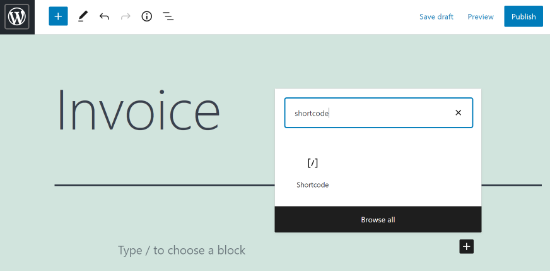
Em seguida, você pode inserir o seguinte código no bloco de shortcode.
[edd_invoices]
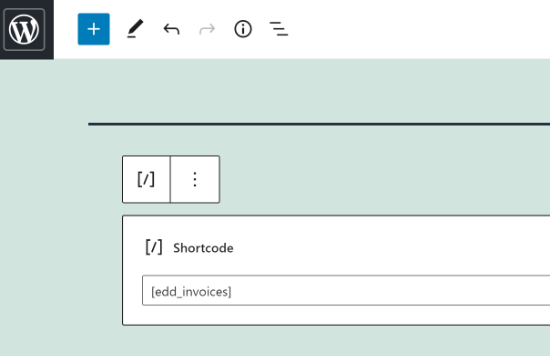
Após inserir o shortcode, prossiga e publique sua página.
Configurando as Configurações de Fatura do Easy Digital Downloads
Agora, é hora de configurar as configurações de fatura.
Para começar, acesse Downloads » Configurações » Pagamentos no seu painel do WordPress e clique na aba ‘Faturas’.
Aqui, você pode modificar as configurações de permissão. Por exemplo, você pode ativar a opção ‘Desativar Edição de Endereço’ se quiser impedir que os usuários alterem seu endereço de faturamento.
Você também pode ativar a opção ‘Desativar Faturas para Compras Gratuitas’ se não quiser enviar faturas para itens gratuitos.
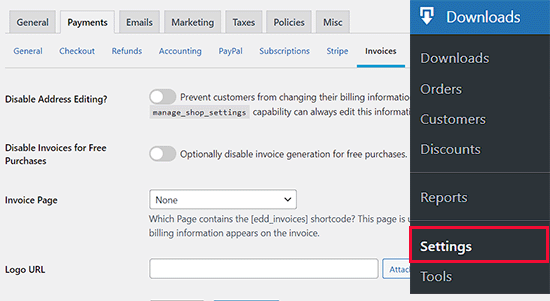
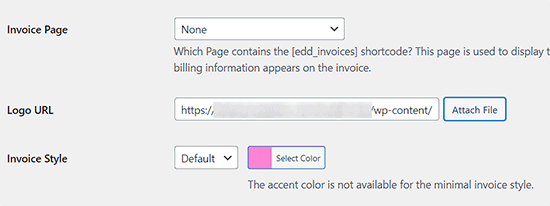
O plugin também oferece várias opções para exibir faturas aos seus clientes em seu site WordPress.
Você pode selecionar a página dedicada que criou anteriormente no menu suspenso. Alternativamente, você pode confiar nas configurações padrão para mostrar faturas no histórico de compras.
Depois disso, você pode carregar uma imagem da biblioteca de mídia para o seu logotipo e também selecionar uma cor de tema para sua fatura.
Em seguida, você precisará preencher os detalhes da sua empresa. Isso inclui o nome da sua empresa, endereço, número de registro e número de IVA.
Você também pode adicionar texto adicional, se desejar.
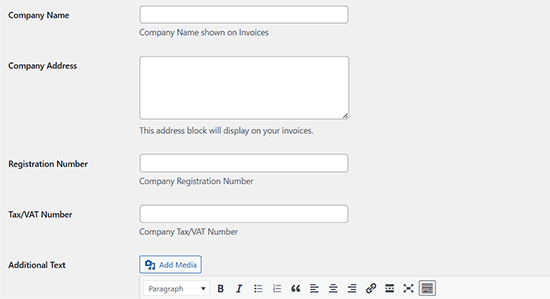
Quando terminar, basta clicar no botão ‘Save Changes’ para salvar suas configurações.
Seus clientes agora poderão ver um link 'Gerar Fatura' na página de histórico de compras.
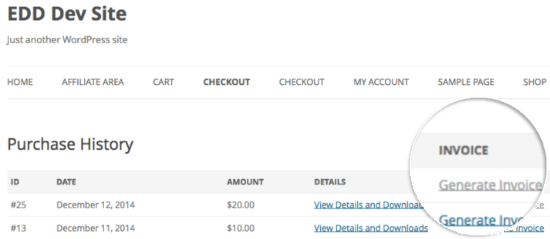
Quando um cliente clica no link, ele verá um formulário de fatura e precisará preencher os detalhes da compra, como nome, endereço, cidade e número de imposto/IVA.
Após inserir esses detalhes, os usuários podem clicar no botão 'Salvar Detalhes de Faturamento e Gerar Fatura'.
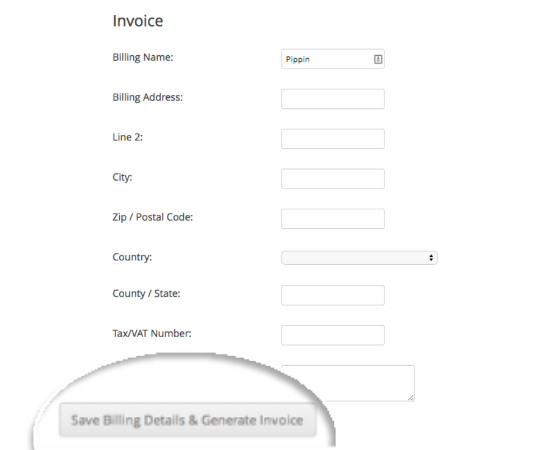
Eles podem então visualizar a fatura de compra no WordPress e salvar a fatura.
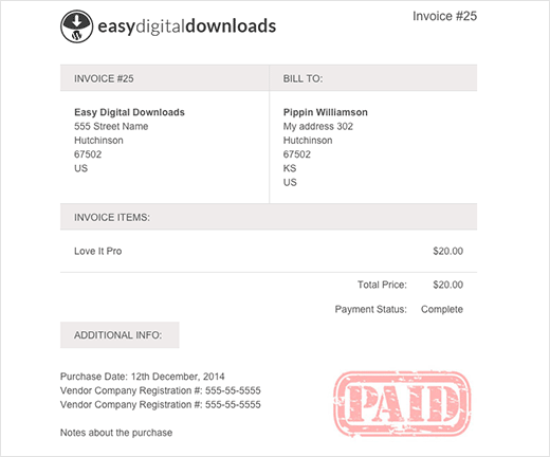
Bônus: Configurar Corretamente o Rastreamento de E-commerce no WordPress
Após configurar faturas de clientes com Easy Digital Downloads, é essencial acompanhar o desempenho da sua loja para o crescimento contínuo. É aí que o rastreamento de eCommerce no WordPress pode fazer uma grande diferença.
Com o rastreamento de eCommerce, você obtém insights sobre o comportamento do cliente e o desempenho da loja. Essa abordagem baseada em dados ajuda você a otimizar suas estratégias de vendas e aumentar a receita.
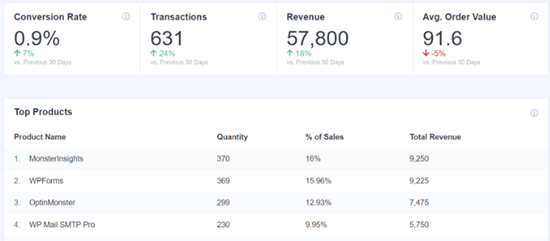
Recomendamos o uso do MonsterInsights, o principal plugin de análise para WordPress. Ele simplifica o processo de conectar sua loja online ao Google Analytics, sem a necessidade de codificação.
O MonsterInsights fornece relatórios valiosos diretamente no seu painel do WordPress, incluindo métricas como taxas de conversão e produtos de melhor desempenho.

Na WPBeginner, nós testamos extensivamente e achamos incrivelmente útil para entender as interações dos clientes e melhorar os resultados de vendas.
Para começar, leia nosso guia sobre como configurar corretamente o rastreamento de eCommerce no WordPress.
Esperamos que este artigo tenha ajudado você a adicionar faturas ao Easy Digital Downloads no WordPress. Você também pode conferir nosso tutorial sobre como adicionar depoimentos rotativos no WordPress e nossas principais escolhas para as melhores coisas caseiras para fazer e vender online.
Se você gostou deste artigo, por favor, inscreva-se em nosso Canal do YouTube para tutoriais em vídeo do WordPress. Você também pode nos encontrar no Twitter e no Facebook.




Tem alguma pergunta ou sugestão? Por favor, deixe um comentário para iniciar a discussão.