


Os perfis de usuário padrão do WordPress são bem básicos. Eles apenas pedem um nome de usuário e um e-mail, o que não diz muito sobre seus assinantes.
Se você gerencia um site de membros ou uma comunidade, provavelmente precisa de detalhes mais específicos. A falta de números de telefone ou perfis sociais dificulta a conexão com seu público.
Gerenciamos registros de usuários há anos e descobrimos que adicionar campos personalizados melhora significativamente a coleta de dados. Isso ajuda você a adaptar seu conteúdo e marketing às pessoas certas.
Neste guia, mostraremos como adicionar campos adicionais ao perfil de usuário nos formulários de registro do WordPress.
Por que adicionar campos adicionais de perfil de usuário no registro do WordPress?
Ao adicionar mais campos de perfil de usuário ao formulário de registro do seu site WordPress, você pode coletar informações extras dos usuários. Isso pode ajudá-lo a melhorar campanhas de marketing, personalizar conteúdo ou saber mais sobre seu público.
Por exemplo, você pode pedir aos seus usuários que forneçam seus números de telefone ou perfis de mídia social ao se registrar em seu site WordPress.
Dessa forma, você poderá enviar mensagens SMS direcionadas aos seus usuários ou pedir que eles promovam seu blog WordPress em suas contas de mídia social.
Todos esses campos extras podem ser úteis se você gerenciar um site de membros ou permitir que os usuários se inscrevam como assinantes do seu blog. Eles também podem ser úteis se você quiser armazenar informações de contato extras para os outros escritores em seu blog com vários autores.
Dito isso, vamos ver como adicionar facilmente campos de perfil de usuário adicionais no WordPress. Para este tutorial, discutiremos dois métodos, e você pode usar os links abaixo para pular para o método de sua escolha:
- Método 1: Adicionar Campos de Perfil de Usuário Personalizados Usando Advanced Custom Fields (Recomendado)
- Método 2: Adicionar Campos de Perfil de Usuário Adicionais com Profile Extra Fields (Fácil e Simples)
- Bônus: Criar um Formulário de Registro de Usuário Personalizado no WordPress
- Perguntas Frequentes Sobre Campos de Perfil de Usuário do WordPress
- Recursos Adicionais
Método 1: Adicionar Campos de Perfil de Usuário Personalizados Usando Advanced Custom Fields (Recomendado)
A melhor maneira de adicionar campos extras de perfil de usuário no WordPress é usar o plugin Advanced Custom Fields. Ele permite que você escolha entre vários campos e os personalize para atender às suas necessidades.
Primeiro, você precisa instalar e ativar o plugin Advanced Custom Fields. Para mais detalhes, veja nosso guia passo a passo sobre como instalar um plugin WordPress.
Assim que ativar o plugin, basta ir para a página ACF » Grupos de Campos na barra lateral de administração do WordPress e clicar no botão ‘+ Adicionar Grupo de Campos’.
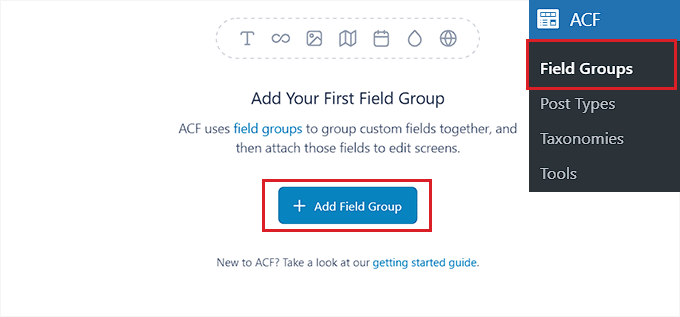
Você será levado a uma nova página onde poderá começar digitando um nome para o grupo de campos.
Este será o título do grupo de campos, não o rótulo do campo específico em si.
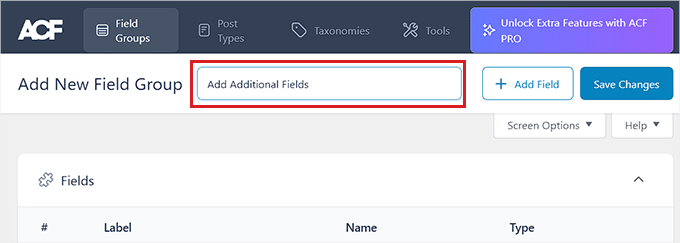
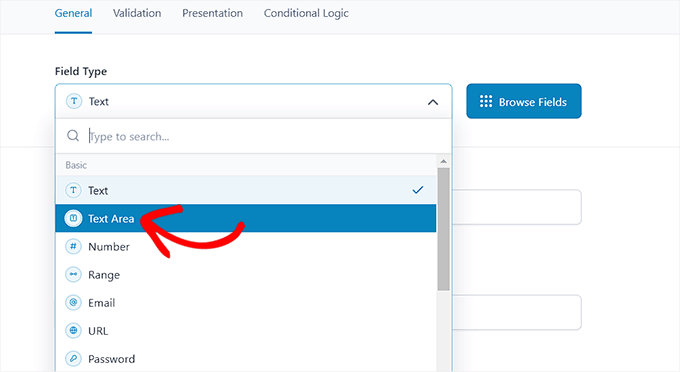
Depois disso, role para baixo até a seção ‘Campos’ e escolha um tipo de campo no menu suspenso.
Por exemplo, se você deseja que os usuários forneçam o número de telefone no momento do registro, você pode escolher a opção ‘Número’. Alternativamente, se você deseja que os usuários forneçam seus perfis de mídia social, você pode escolher a opção ‘Texto’.
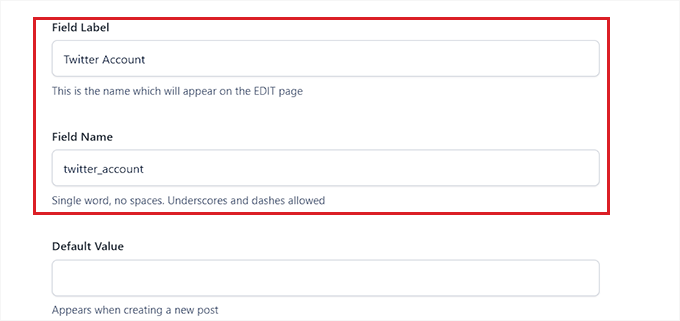
Depois de fazer isso, basta digitar o nome do seu campo na opção ‘Rótulo do Campo’. Por exemplo, se você deseja que os usuários forneçam seu identificador do Twitter antes de se registrar, você pode inseri-lo no campo.
O plugin gerará automaticamente um nome de campo de acordo com o nome do seu rótulo.
Em seguida, você precisa alternar para a aba ‘Validação’ no topo. Aqui, você pode tornar o campo obrigatório ativando o interruptor.
Dessa forma, os usuários não poderão se registrar em seu site WordPress sem preencher o campo adicional.
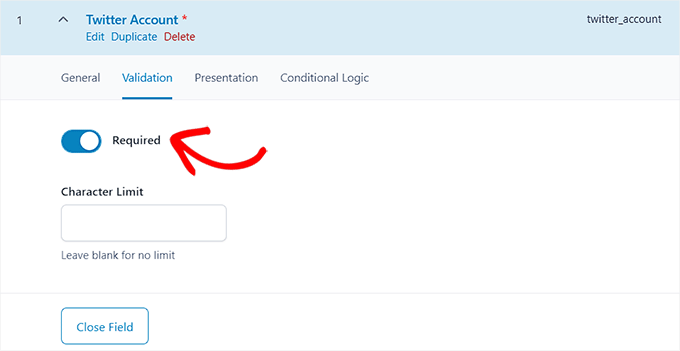
Depois disso, você pode até definir um limite de caracteres para seu campo personalizado.
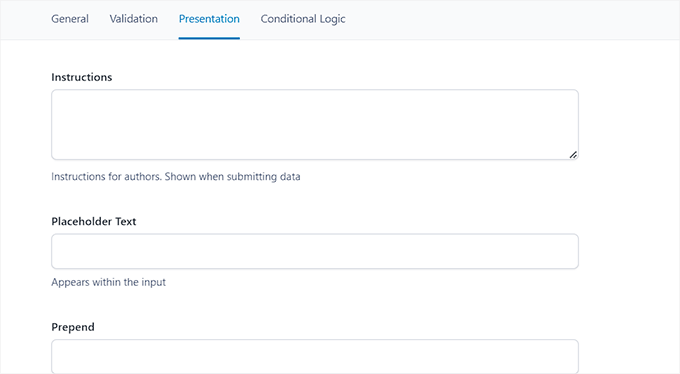
Agora, alterne para a aba ‘Apresentação’ no topo.
Uma vez lá, você pode adicionar texto de espaço reservado, instruções e atributos de wrapper para seu campo de perfil de usuário adicional.
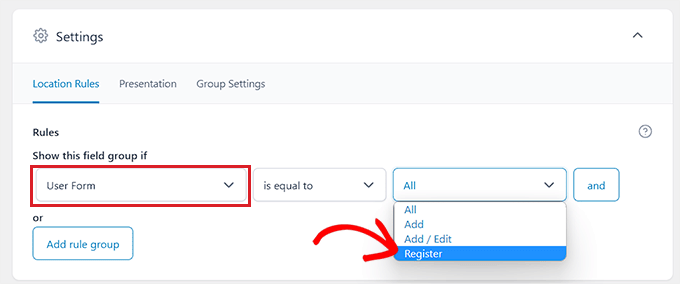
Em seguida, role para baixo até a seção ‘Configurações’ e certifique-se de que a aba ‘Regras de Localização’ esteja selecionada. Aqui, você precisa configurar a lógica condicional para seu campo personalizado para que ele seja exibido apenas para o formulário de registro do seu site WordPress.
Para fazer isso, selecione a opção ‘User Form’ no menu suspenso no canto esquerdo da tela. Depois disso, escolha a opção ‘Add / Edit’ no menu suspenso no canto direito.
Para fazer isso, selecione a opção ‘Formulário do Usuário’ no menu suspenso no canto esquerdo da tela. Depois disso, escolha a opção ‘Registrar’ no menu suspenso no canto direito.
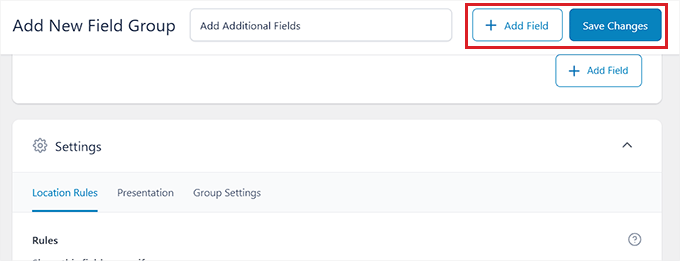
Por fim, clique no botão ‘Salvar Alterações’ no topo da tela para armazenar suas configurações.
Se você quiser adicionar outro campo, também pode clicar no botão ‘+ Add Field’.
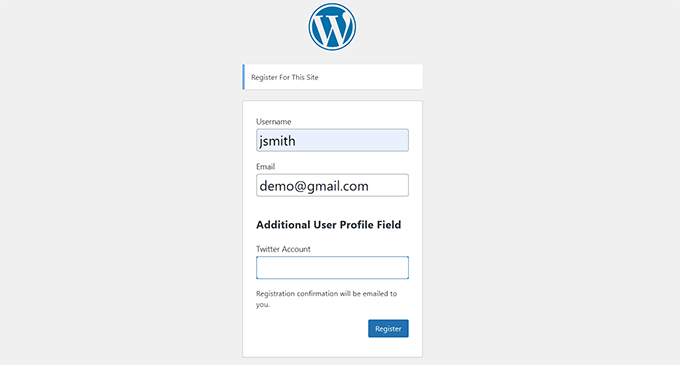
Agora visite sua página de registro de usuário para ver o campo de perfil de usuário adicional em ação.
Foi assim que ficou em nosso site de demonstração.
Método 2: Adicionar Campos de Perfil de Usuário Adicionais com Profile Extra Fields (Fácil e Simples)
Este método permite que você adicione campos extras a perfis de usuário e formulários de registro de usuário no WordPress de forma rápida e fácil. É um pouco menos flexível, mas cumpre a tarefa.
Primeiro, você precisa instalar e ativar o plugin Profile Extra Fields da BestWebSoft. Se você não tem certeza de como fazer isso, pode conferir nosso guia completo sobre como instalar um plugin WordPress.
Assim que o plugin for ativado, é hora de criar alguns campos de perfil de usuário adicionais para usar em seus formulários de registro.
Vamos criar um campo de número de telefone como exemplo, mas você pode adicionar quantos campos desejar. Lembre-se apenas de solicitar apenas as informações que você realmente precisa para manter seu processo de registro rápido e fácil.
Primeiro, visite a página Profile Extra Fields » Add New na barra lateral de administração do WordPress. A partir daqui, digite o nome do campo ao lado da opção ‘Name’.
Por exemplo, se você estiver criando um campo para os usuários enviarem o número de telefone deles, então você pode digitar ‘Phone Number’ como o nome do campo.
Depois disso, selecione um tipo de campo no menu suspenso. Se você estiver adicionando um campo de perfil de mídia social, então você pode usar a opção ‘Text Field’.
No entanto, se você quiser um campo para números de telefone, então você precisa selecionar essa opção no menu suspenso.
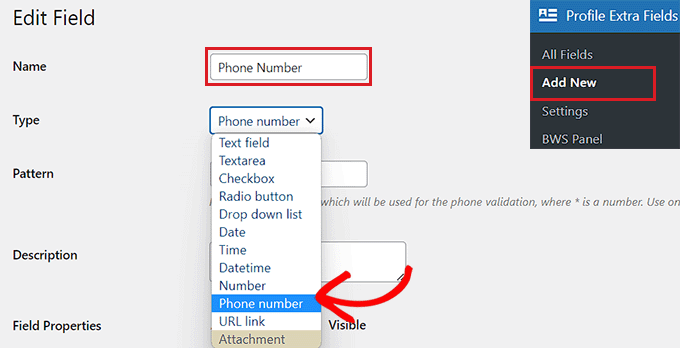
Depois disso, você também pode digitar um padrão para o seu campo de número de telefone ou adicionar uma descrição para ele.
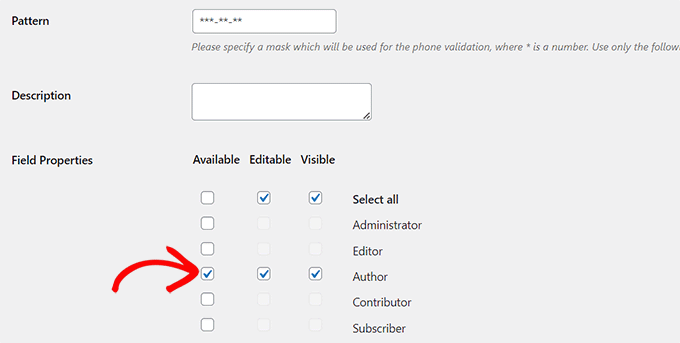
Em seguida, role para baixo até a seção 'Propriedades do Campo' e marque as caixas para as funções de usuário para as quais você deseja que este campo seja exibido.
Por exemplo, se você deseja que este campo seja exibido para todos os autores que se registram em seu site WordPress, então você pode marcar a caixa ao lado desta função de usuário.
Você pode escolher quantas funções de usuário desejar.
Depois disso, você também pode marcar a caixa ‘Obrigatório’ se não quiser que os usuários se registrem sem preencher este campo no formulário.
Certifique-se de que a caixa ‘Sempre Mostrar no Formulário de Registro de Usuário’ esteja marcada para que seu campo de usuário seja exibido no formulário.
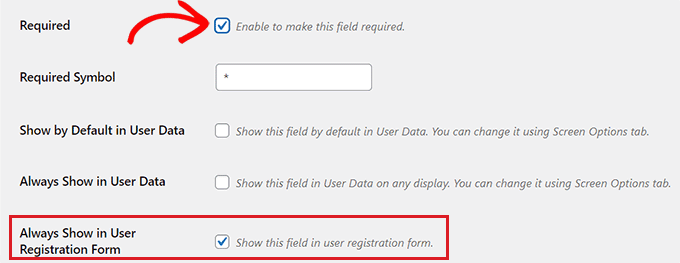
Finalmente, clique no botão ‘Salvar Alterações’ para armazenar suas configurações.
Agora, você precisará ir ao seu painel do WordPress para alterar algumas configurações para novos registros.
Vá para a página Configurações » Geral em sua área de administração do WordPress e, em seguida, marque a caixa de associação para que qualquer pessoa possa se registrar em seu site.
Em seguida, você precisa garantir que a função padrão esteja definida para a função para a qual você adicionou campos extras. Depois disso, clique no botão ‘Salvar Alterações’ para armazenar suas configurações.
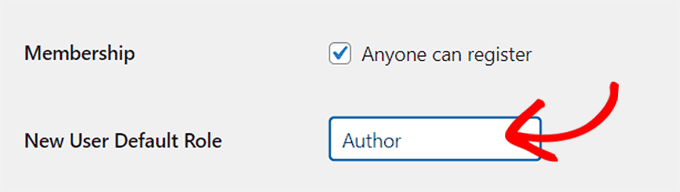
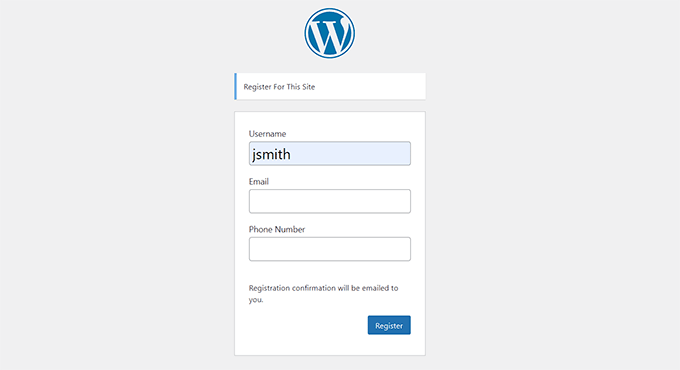
Dessa forma, você pode controlar o nível de acesso que os novos usuários têm, e isso forçará o formulário de registro a mostrar os campos que você selecionou anteriormente neste tutorial.
Veja como o formulário de registro padrão se parecia em nosso site de demonstração.
Bônus: Criar um Formulário de Registro de Usuário Personalizado no WordPress
Os métodos neste tutorial mostraram como adicionar campos extras de perfil de usuário ao formulário de registro padrão do WordPress.
No entanto, se você gostaria de criar um formulário de registro de usuário personalizado no WordPress, você também pode fazer isso facilmente usando o plugin WPForms. Você precisará da versão Pro para acessar o addon de Registro de Usuário.
Na nossa opinião, é o melhor plugin de formulários WordPress. Nós o usamos para criar formulários de contato e pesquisas anuais. Para saber mais sobre nossa experiência, veja nossa análise completa do WPForms.
Ele permite que você crie facilmente seu formulário de registro de usuário usando um editor de arrastar e soltar. Ele também se integra perfeitamente com plugins como Advanced Custom Fields, para que você possa inserir facilmente campos de perfil de usuário adicionais.
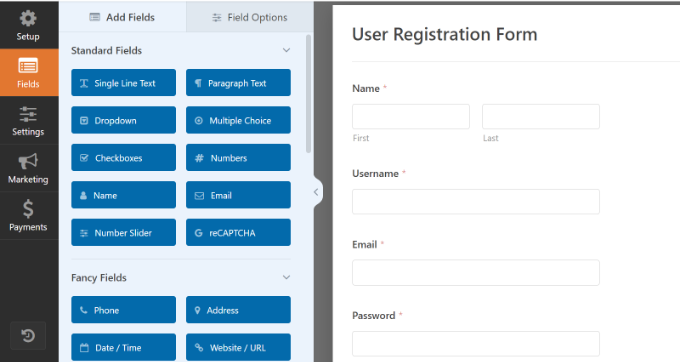
Para instruções detalhadas, por favor, siga nosso tutorial sobre como criar um formulário de registro de usuário personalizado no WordPress.
Perguntas Frequentes Sobre Campos de Perfil de Usuário do WordPress
Frequentemente recebemos perguntas de nossos leitores sobre como personalizar formulários de registro de usuário. Aqui estão as respostas para algumas das perguntas mais comuns sobre campos de perfil adicionais.
1. Posso exibir esses campos personalizados no frontend do meu site?
Sim, mas muitas vezes requer a edição dos arquivos do seu tema. Se você não se sente confortável com código, pode usar um construtor de temas como o SeedProd para criar páginas de autor personalizadas que puxam esses dados dinamicamente.
2. Como faço para tornar campos específicos obrigatórios durante o registro?
Ambos os plugins deste guia permitem que você torne os campos obrigatórios. No Advanced Custom Fields, você simplesmente alterna o interruptor 'Obrigatório' encontrado na aba 'Validação' ao criar um campo.
3. Posso adicionar campos de perfil de usuário usando código em vez de um plugin?
Sim, você pode adicionar trechos de código ao seu site para criar campos manualmente. No entanto, isso é técnico e pode quebrar seu site se feito incorretamente. Recomendamos o uso do WPCode para adicionar e gerenciar trechos personalizados com segurança, se você escolher este método.
4. Adicionar campos extras deixará minha página de registro lenta?
Adicionar alguns campos de texto ou número não afetará o desempenho. No entanto, adicionar dezenas de campos complexos pode diminuir a experiência do usuário. Mantenha sempre seus formulários de registro o mais curtos possível para incentivar as inscrições.
5. Posso mostrar campos diferentes para funções de usuário diferentes?
Sim. O Advanced Custom Fields inclui ‘Regras de Localização’ que permitem decidir quando e onde um campo aparece. Você pode definir uma regra para mostrar um campo específico apenas se a função do usuário corresponder a ‘Autor’ ou ‘Assinante’.
Recursos Adicionais
Esperamos que este tutorial tenha ajudado você a aprender como adicionar campos adicionais ao perfil de usuário no registro do WordPress. Você também pode querer ver estes recursos adicionais:
- Como Permitir o Registro de Usuários em seu Site WordPress
- Como Criar um Formulário de Registro de Usuário Personalizado no WordPress
- Como Criar uma Página de Login Personalizada no WordPress
- Como moderar novos registros de usuários no WordPress
- Melhores Plugins de Associação para WordPress (Comparados)
Se você gostou deste artigo, por favor, inscreva-se em nosso Canal do YouTube para tutoriais em vídeo do WordPress. Você também pode nos encontrar no Twitter e no Facebook.


Dennis Muthomi
Uma coisa que eu acrescentaria é considerar cuidadosamente quais campos são realmente necessários, pois muitos podem desencorajar inscrições. Pode ser útil discutir como priorizar quais campos personalizados incluir com base em diferentes objetivos do site.
Bom recurso WPBeginner!
Jiří Vaněk
Obrigado pelo guia. É ótimo ter a opção de adicionar coisas como idade e geolocalização ao formulário de registro, o que me interessa sobre os usuários. Isso facilita a identificação do público-alvo e a adaptação do design do site ou dos tópicos de conteúdo de acordo. Incrível.
A propósito: eu sei que posso descobrir muito mais no Google Analytics, mas ainda estou navegando por ele. Você planeja escrever um artigo com uma descrição detalhada do Google Analytics? Se sim, ainda não o encontrei.
WPBeginner Support
We don’t have a guide for Google Analytics at the moment but we would recommend taking a look at MonsterInsights to help with understanding Google’s data
Admin
Othman Deraz
Estou procurando um plugin gratuito de perguntas e respostas que possa adicionar informações adicionais ao perfil do usuário.
Como peso, altura e preferências.
Obrigado!
Jonathan Kotwicki
Preciso de um conselho aqui... como posso exportar os campos de registro de usuário personalizados para uma planilha do Excel ou algo assim? Ou seja, se os usuários disserem "como eles nos conheceram", como posso voltar e ver essas informações para um grande número de usuários sem ter que entrar individualmente em cada perfil de usuário?
Muito obrigado por qualquer ajuda!
-Jon
Gabrielle
Olá a todos, eu gosto de construir coisas para WP sem usar plugins externos, então eu construo os meus próprios. Adicionei com sucesso campos de mídia social a todos os usuários > formulário de perfil do usuário.
Mas estou travado em adicionar um menu suspenso para país.
Há algum especialista em WooCommerce aqui?
Há funcionalidade de menu suspenso dentro do arquivo class-wc-countries.php, e estou morrendo de vontade de adicionar o mesmo menu suspenso no formulário de registro e no formulário de perfil do usuário.
Claro que isso é retirado do woocommerce, mas como extrair este código para funcionar com WC desativado?
Desculpe pelo meu inglês ruim.
leev
ótimo plugin, mas como faço para o campo extra ser exibido em author.php
RunDEv
Este é um ótimo plugin!
No entanto, eu provavelmente encontrei um bug.
Estou usando WP 4.1.2 com Cimy User Extra Fields, mas os arquivos enviados não estão aparecendo no perfil do usuário e nos campos.
Observação: Só consigo enviar arquivos no backend do WP.
Quem tem a solução? Ou existe uma alternativa melhor e totalmente funcional?
Obrigado!
WPBeginner Support
Se você acha que encontrou um bug no plugin, entre em contato com os autores do plugin usando a aba de suporte no site do plugin.
Admin
Antok Prima
Eu segui todos os tutoriais e preparei os dados para país, região/província e cidade. Mas eu não sei como torná-los selecionáveis em uma lista suspensa.
Alguma sugestão de como resolver isso?
Obrigado
Anon
E como posso verificar (com php ou js) se um determinado usuário corresponde à seguinte opção em seu perfil? (Quero exibir informações sobre a opção ativada/desativada correspondente)
Syaifuddin Hamzah
Acabei de encontrar este tutorial e ele realmente me poupou muito tempo para o meu novo projeto. Usei o Oi Frontend Profile para permitir que os usuários atualizem os detalhes de seus perfis, incluindo os campos criados pelo Cimy User Extra Fields (CUEF) no frontend. Funciona até que um dos meus usuários reclamou que, assim que ele clica em atualizar perfil, os campos criados pelo CUEF desaparecem e não são atualizados. Apenas os campos padrão do WP são atualizados.
Eu procurei e encontrei outros desenvolvedores com o mesmo problema aqui: https://stackoverflow.com/questions/11874083/wordpress-edit-user-and-cimy-user-extra-fields. Ele encontrou uma maneira de corrigir o bug adicionando "cimy_uef_" no início do nome dos campos. Eu só não entendo o que ele quis dizer com adicionar "cimy_uef_" no início do nome dos campos. Onde/como devo adicionar "cimy_uef_" para corrigir isso? Por favor, ajude. Obrigado.
Lalit Nagrath
acabei de adicionar um novo campo personalizado, mas como faço para torná-lo obrigatório?
Syaifuddin Hamzah
Acho que desmarcar a caixa de seleção "Pode ser vazio" o tornará obrigatório.
SaWKaT
Sim, este plugin é muito bom e fácil de usar. Mas eu não entendo como mostrar um campo extra em uma página. Existe algum shortcode? Alguém pode me ajudar?
wuha
get_cimyFieldValue($curauth->ID, ‘value’
David
Este plugin é o pior plugin amigável de todos os tempos
Equipe Editorial
Would love to see your review in the WordPress.org repository. Please highlight specific issues and perhaps give pointers, so the plugin author can improve the issues. Simply saying it is worst user friendly plugin ever doesn’t really help anyone
Admin
Mike
Pelo que vi, o autor do plugin não responde bem a críticas ou pedidos de ajuda...
A documentação precisa de muito trabalho, mas o plugin em si é em grande parte bastante funcional. No final, tive que criar uma solução JavaScript um pouco improvisada para aplicar um atributo placeholder aos campos gerados pelo plugin, mas ele fez o que eu precisava.
David
Lol, eu não tive tempo, de qualquer forma aqui está um plugin melhor que o cimy e faz a mesma coisa.
http://wordpress.org/plugins/register-plus-redux/
Do a review on it.
Zeeshan
Obrigado por isso, artigo maravilhoso.
Mike
Ótimo artigo, muito útil! Você sabe se é possível adicionar o atributo placeholder HTML5 aos campos de texto gerados por este plugin?
Equipe Editorial
Não tenho certeza. Entre em contato com o desenvolvedor do plugin para isso.
Admin
Adrian
Ótimo artigo, obrigado!
Se além de campos extras de usuário, você também está procurando por funcionalidade de login, registro e edição de perfil no front-end, então o Profile Builder pode ser uma alternativa que vale a pena considerar: http://wordpress.org/extend/plugins/profile-builder/
Evelyn
Obrigado por mais um ótimo post! Esta é a página mais valiosa que sigo!
Karen F
Obrigado pelas ótimas informações sobre o plugin. Espero que você não esteja recomendando Code Canyon / Envato – plugins premium. Acabei de ter a desagradável experiência de comprar um dos produtos deles. Antes mesmo de conseguir baixá-lo, o desenvolvedor o removeu e a Envato me disse que eu teria que lidar com o desenvolvedor, que nunca respondeu meu e-mail. A Envato não apoia seus clientes, apesar de coletar 50% das taxas de compra! Uau. Foi dinheiro jogado fora.