


Enviar uma lista confusa de links para um cliente geralmente parece pouco profissional e pode custar o projeto.
Muitos criativos se preocupam que construir um portfólio adequado exija software caro ou codificação complexa. Você pode se sentir preso porque quer se destacar, mas não sabe por onde começar.
Depois de ajudar milhares de usuários a lançar suas carreiras online, encontramos as ferramentas mais simples para realizar o trabalho. Você não precisa ser um especialista em tecnologia para exibir seu melhor trabalho.
Neste artigo, mostraremos como adicionar um portfólio ao seu site WordPress usando dois métodos fáceis.

Por Que Você Precisa Adicionar um Portfólio ao Seu Site WordPress?
Quer você seja um freelancer ou um candidato a emprego, uma página de portfólio em seu site WordPress oferece um espaço dedicado para mostrar seu trabalho a futuros clientes ou empregadores.
Se você tem uma página no LinkedIn, currículo ou conta de mídia social, pode pensar que um portfólio não é necessário. No entanto, essa é uma concepção errônea comum.
Aqui estão alguns motivos pelos quais você precisa de um site de portfólio:
- Construa confiança: É muito mais fácil construir confiança e conseguir mais trabalhos quando você mostra seu trabalho real e depoimentos de clientes satisfeitos.
- Promova sua marca: Mostrar seu melhor trabalho ajuda a promover sua marca como um especialista em sua área, o que abre muitas novas oportunidades.
- Encontre novos clientes com SEO: Você facilitará para que potenciais clientes o encontrem através de mecanismos de busca.
- Simplifique a administração e economize tempo: Você pode responder a perguntas através da seção de Perguntas Frequentes (FAQ) e ter um formulário de contato para que potenciais clientes enviem mensagens e compartilhem detalhes sobre seus processos.
Dito isso, se você é iniciante, pode se preocupar que projetar seu próprio portfólio seja muito difícil.
Tradicionalmente, criar páginas de portfólio era difícil. Você teria que escrever código CSS ou HTML complicado para exibir texto, imagens e outros elementos na página da web.
Mas a boa notícia é que agora você pode usar um simples construtor de arrastar e soltar para configurar todo o seu portfólio em minutos.
Neste post, mostraremos como adicionar um portfólio ao seu site WordPress usando dois métodos diferentes. Você pode clicar em um dos links rápidos abaixo para pular para o método de sua preferência:
Pronto? Simplesmente siga nosso tutorial passo a passo abaixo para aprender como adicionar um portfólio ao seu site WordPress.
Método 1: Crie uma Página de Portfólio com um Page Builder
A maneira mais fácil de criar um portfólio profissional é usando SeedProd. É o melhor construtor de páginas WordPress com arrastar e soltar do mercado e vem com belos modelos de portfólio pré-fabricados. Isso permite que você configure um site impressionante em minutos sem escrever nenhum código.
Além disso, o SeedProd se conecta a add-ons úteis como WPForms e OptinMonster para ajudar você a estender a funcionalidade do seu site.
Passo 1. Escolha Seu Tema
Primeiro, vamos instalar e ativar o plugin SeedProd. Para instruções detalhadas, você pode seguir nosso tutorial sobre como instalar um plugin do WordPress.
Observação: Para este tutorial, você precisará da versão Pro do SeedProd para acessar o Theme Builder e os modelos de Portfólio.
Primeiro, vamos instalar e ativar o plugin SeedProd. Para instruções detalhadas, você pode seguir nosso tutorial sobre como instalar um plugin WordPress.
Após a ativação, você precisará ir para a página SeedProd » Configurações no seu painel do WordPress, colar sua chave de licença no campo e clicar em ‘Verificar Chave’. Você pode encontrar esta chave na página de downloads da sua conta SeedProd.
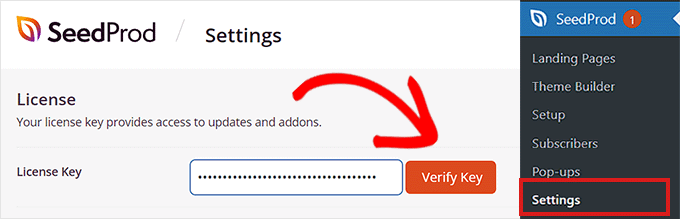
Uma vez verificado, você estará pronto para construir sua página de portfólio.
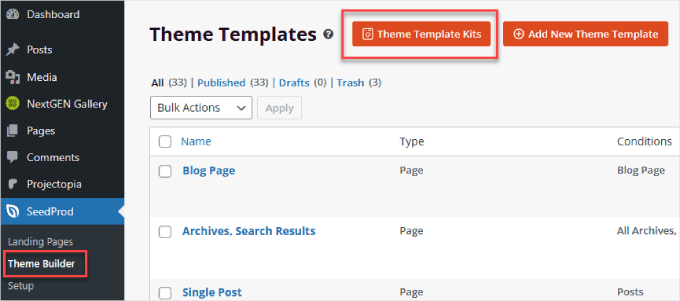
Simplesmente navegue até SeedProd » Theme Builder e, em seguida, clique no botão ‘Theme Template Kits’.
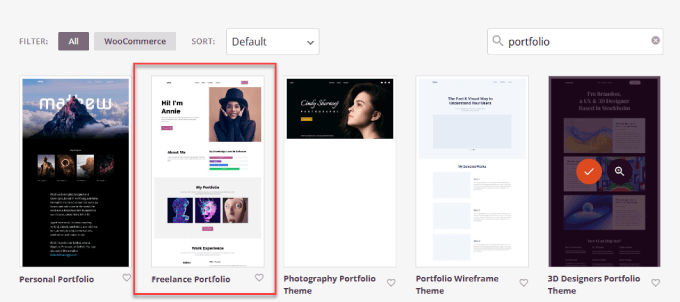
Aqui, você encontrará uma biblioteca de temas de página para escolher. Você pode querer navegar pelas páginas de temas para encontrar um modelo que se adapte à sua área.
Neste caso, pesquisaremos e selecionaremos o tema ‘Freelance Portfolio’.
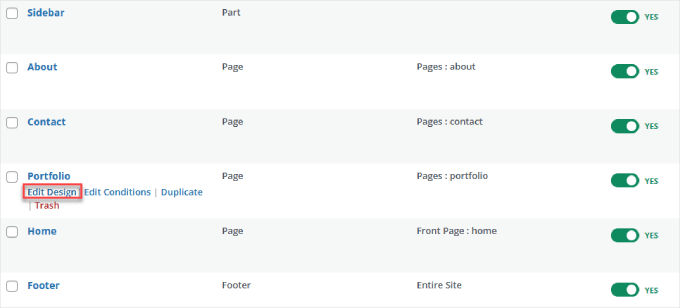
Você verá uma lista de tipos de página que pode editar.
A partir daqui, basta escolher em qual página você gostaria de adicionar seu portfólio. Como estamos criando uma nova página de portfólio, clicaremos no link ‘Editar Design’ em ‘Portfolio’.
Passo 2. Personalize sua página de portfólio
Isso abrirá a interface do construtor de páginas de arrastar e soltar do SeedProd. À esquerda, você tem uma lista de blocos e seções que pode adicionar, e à direita, você tem uma prévia ao vivo da sua página.
Existem muitos recursos que o SeedProd oferece, então você vai querer seguir nosso curso gratuito SeedProd 101 no WPBeginner. Ele cobre todos os recursos e como usá-los.
Para adicionar um portfólio visual ao seu site, recomendamos o uso do ‘Bloco de Galeria Avançada’, que permite adicionar galerias de imagens únicas ou múltiplas em sua página.
Você pode tocar no botão ‘+’, pesquisar por ‘Bloco de Galeria Avançada’ e arrastá-lo e soltá-lo na localização desejada.
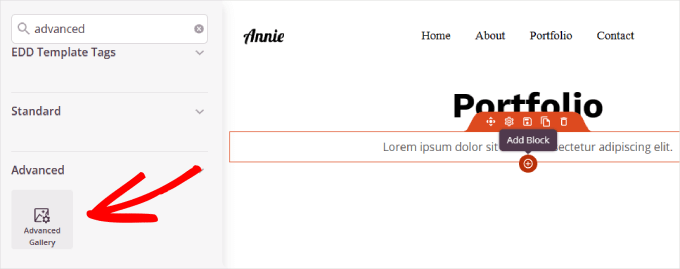
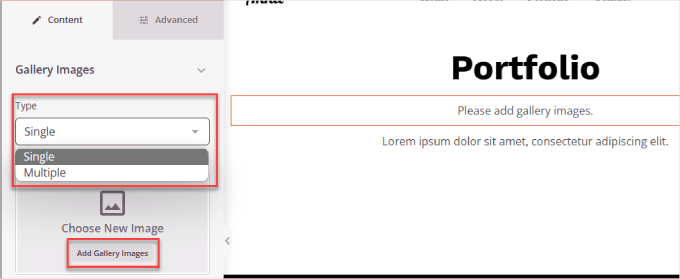
Em seguida, você vai querer clicar dentro do bloco ‘Galeria’ na página. Isso abrirá o painel de personalização do bloco na barra lateral esquerda.
Em ‘Tipo’, você pode selecionar ‘Único’ ou ‘Múltiplo’ e, em seguida, clicar em ‘Adicionar Imagens da Galeria’.
Dica: Certifique-se de que suas imagens estejam otimizadas para a web antes de carregá-las, para que não deixem seu site lento. Veja nosso guia sobre como otimizar imagens para desempenho na web.
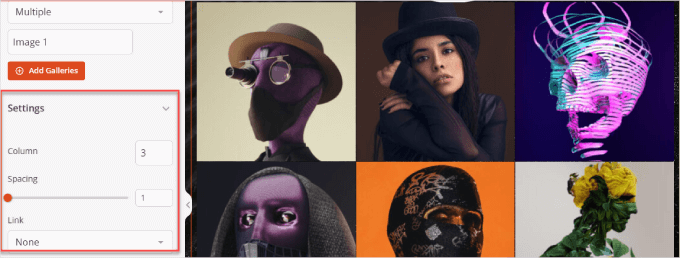
Depois que as imagens forem carregadas, você poderá ajustar a aparência da galeria. Você também deve clicar em qualquer texto ou imagem de espaço reservado que veio com o modelo e substituí-los pelo seu próprio conteúdo.
Na área ‘Configurações’, você pode ajustar o número de imagens por coluna, o espaçamento e o link ao qual a imagem se conecta.
Cada portfólio é único, então pode haver mais blocos que você queira adicionar. Por exemplo, a maioria dos portfólios tem um formulário de contato, bem como uma seção de ‘Depoimentos’, talvez um embed do Twitter ou Facebook, e até mesmo uma tabela de preços.
Todos esses podem ser adicionados simplesmente arrastando-os do lado esquerdo do SeedProd para o construtor à direita.
Ao adicionar novos blocos, você também pode ir para a aba ‘Seções’.
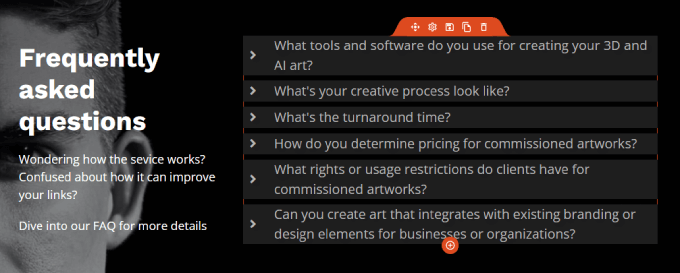
Isso oferece dezenas de modelos para categorias específicas, como ‘Cabeçalho’, ‘Chamada para Ação’, ‘FAQ’, ‘Recursos’ e muito mais.
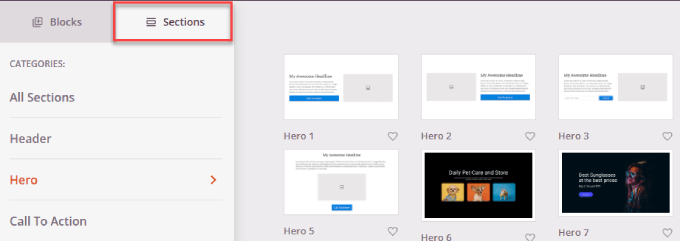
Por exemplo, adicionamos a seção de FAQ abaixo do conteúdo da galeria.
Dessa forma, potenciais clientes podem abordar quaisquer preocupações ou responder às suas perguntas mais importantes.
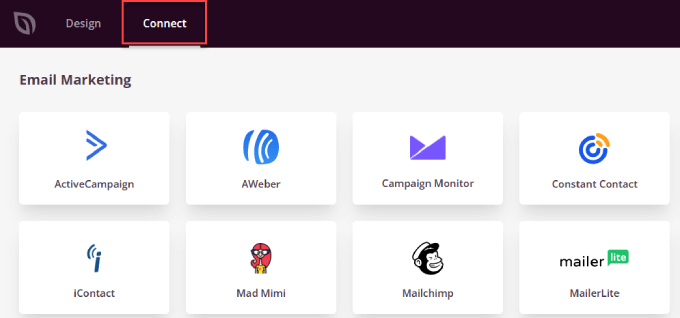
Há também uma aba ‘Conectar’ que permite que você se conecte às suas ferramentas de negócios favoritas, como Constant Contact, Zapier, AWeber, e mais.
Se você tiver um formulário de opt-in, pode conectar seu serviço de marketing por e-mail para que ele envie novos contatos para sua lista. Além disso, se você usar o WPForms Lite, pode se conectar gratuitamente ao Constant Contact.
Aí está!
O SeedProd pode criar uma galeria tão bonita quanto um plugin especializado e é muito mais fácil de usar. Se você deseja uma página de portfólio visualmente atraente e com alta taxa de conversão, o SeedProd é a melhor escolha.
Método 2: Adicione um Portfólio ao Seu Site com um Plugin de Galeria
Outra maneira de adicionar um portfólio é usando um plugin de galeria dedicado. A principal diferença é que um plugin de galeria é focado especificamente na criação da grade de imagens em si.
Você não obterá os modelos de página completos e pré-projetados que um construtor de páginas como o SeedProd oferece, que geralmente incluem seções para sua biografia, depoimentos e um formulário de contato em um único layout.
Dito isso, ainda é uma opção viável se você quiser apenas uma página de galeria simples. Recomendamos plugins como Envira Gallery ou NextGEN Gallery para fotógrafos e artistas que precisam exibir visuais de alta qualidade.
Etapa 1: Escolha um Plugin de Galeria
Existem muitos plugins de galeria por aí, mas para este tutorial, usaremos o NextGEN Gallery. Com mais de 500.000 instalações ativas, este popular plugin do WordPress permite que você adicione uma galeria de fotos e configure sua página de portfólio em minutos.
Primeiro, vamos instalar e ativar o plugin NextGEN Gallery. Se precisar de ajuda, leia nosso guia sobre como instalar um plugin do WordPress.
A versão gratuita do NextGEN oferece galerias de fotos básicas. No entanto, se você precisar de recursos premium como layouts diferentes, lightboxes, licenças para vários sites e a capacidade de vender suas fotos, você vai querer fazer o upgrade para a versão premium.
Passo 2: Criar uma Galeria
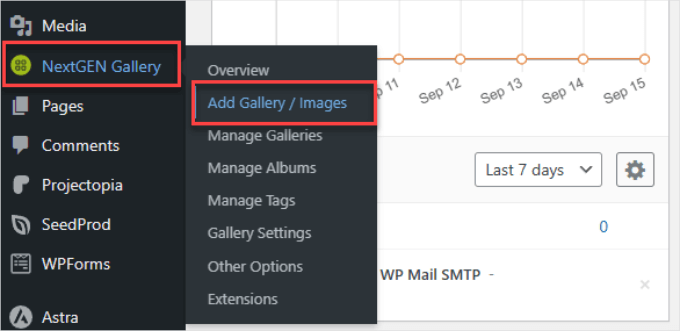
Para começar, você desejará navegar até NextGEN Gallery » Add Gallery/Images na barra lateral do seu painel do WordPress.
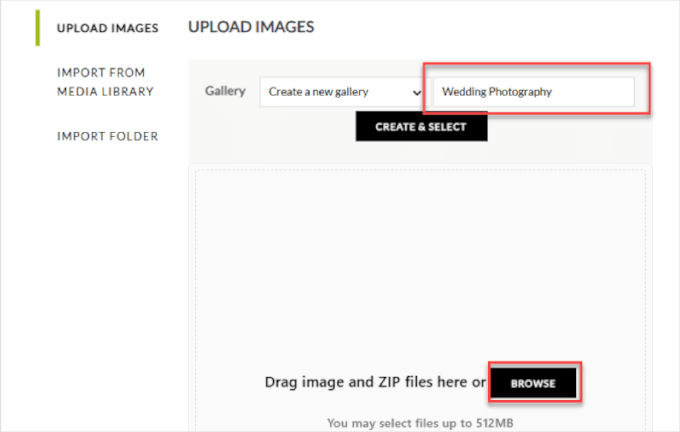
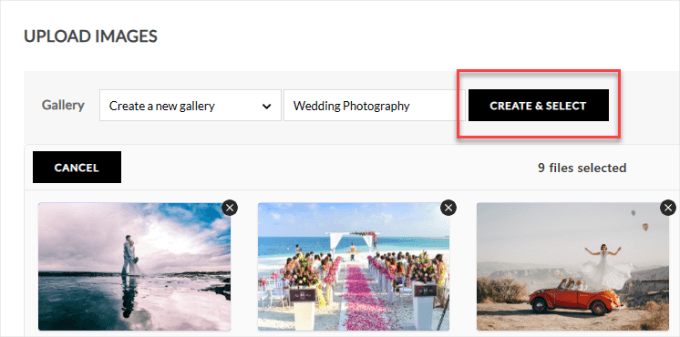
Aqui, você nomeará sua galeria e dará um título apropriado a ela.
Depois disso, você pode clicar em ‘Browse’ para fazer o upload de todas as imagens que você usará. Recomendamos tratar cada galeria como uma coleção ou pasta de itens de portfólio semelhantes e nomeá-las de acordo.
Depois de fazer o upload das imagens, você poderá ver as miniaturas de cada foto.
Em seguida, vamos clicar em ‘Create and Select.’
Passo 3: Configurar as Definições da Sua Galeria
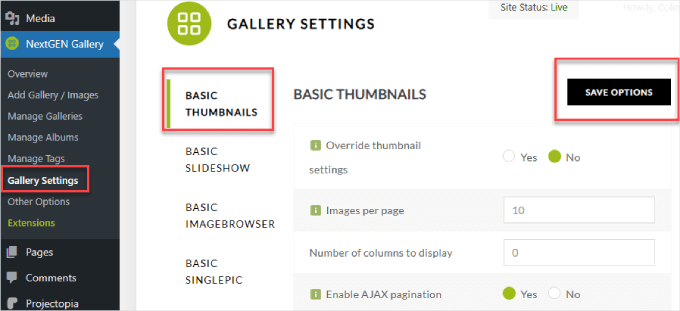
A partir daqui, você pode ir para NextGEN Gallery » Configurações da Galeria para configurar suas configurações padrão globais. No entanto, observe que você também pode personalizar o layout de cada galeria de portfólio específica dentro do editor de blocos do WordPress na próxima etapa.
Agora, você pode configurar a aparência da grade. Por exemplo, você pode escolher o número de imagens por página ou o número de colunas a serem exibidas.
Quando terminar, clique em ‘Salvar Opções’ no topo.
Passo 4: Adicione Sua Galeria a uma Página do WordPress
Para adicionar sua galeria a uma página do WordPress, você pode criar uma nova página ou encontrar a página existente à qual deseja adicionar a galeria.
Para este tutorial, criaremos uma nova página, então iremos para Páginas » Adicionar Nova.
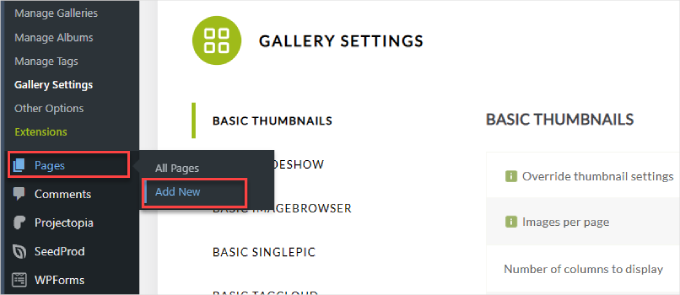
Isso abrirá o editor de blocos do WordPress.
A partir daqui, você desejará clicar no ícone de inserção de bloco ‘+’.
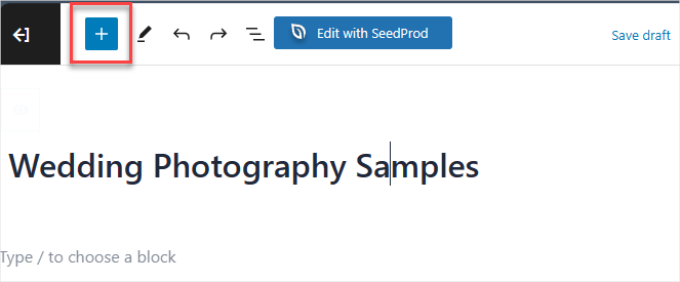
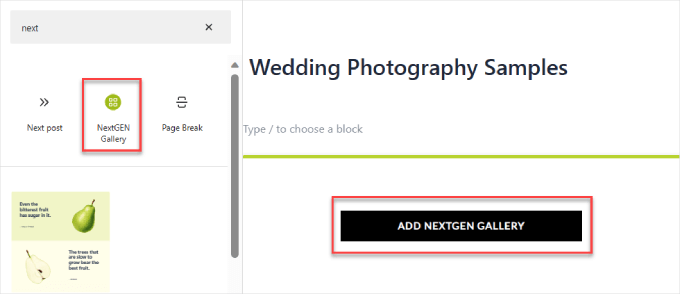
Em seguida, basta pesquisar e selecionar ‘NextGEN Gallery’ para adicionar o bloco à sua página. Você pode arrastar e soltar o bloco para onde quiser que a galeria apareça.
Em seguida, vamos clicar no botão ‘Adicionar NextGEN Gallery’.
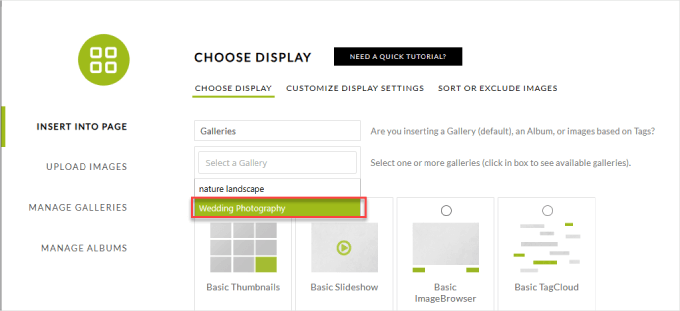
Na janela pop-up que aparece, você precisará clicar na aba ‘Selecionar uma Galeria’ e selecionar a galeria que deseja.
Vamos escolher ‘Wedding Photography.’
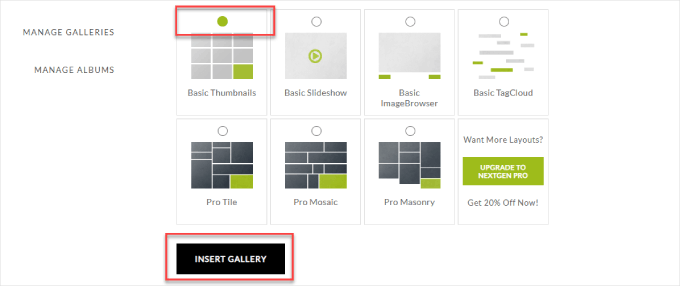
O próximo passo é escolher o tipo de galeria ou slideshow que você deseja.
Para este exemplo, escolheremos miniaturas básicas. No entanto, as galerias da versão Pro darão à sua página de portfólio uma sensação mais artística.
Finalmente, clique em ‘Inserir Galeria’.
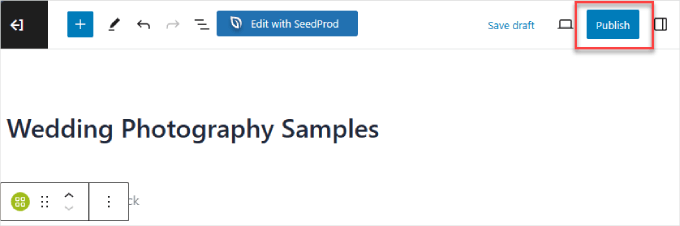
Se necessário, você pode configurar o restante da sua página antes de publicá-la.
E você pode clicar no botão ‘Publicar’ quando estiver pronto para ir ao ar.
Aqui está um exemplo de como pode ficar.
Se você clicar na miniatura, a foto maior em lightbox será aberta para que os visitantes possam ver a imagem em tamanho real.

Alternativa: Embora o NextGEN seja popular, também recomendamos muito o Envira Gallery. É o plugin de galeria WordPress mais rápido e fácil de usar do mercado, e ele vem com belos temas de portfólio integrados.
Melhores Temas WordPress Projetados para Portfólios
Se você já tem um tema funcionando com todos os estilos, layouts e fontes do seu site, faz mais sentido usar um plugin ou construtor de páginas como o SeedProd.
O SeedProd tem vários modelos de portfólio que você pode adicionar ao seu site WordPress existente, tornando-o a melhor opção. Dessa forma, você não precisa reformular completamente o design do seu site.
No entanto, se você está começando um site de portfólio do zero, considere escolher um bom tema WordPress para portfólios online.
Embora qualquer tema WordPress possa ser usado para criar um portfólio online de algum tipo, alguns temas são melhores para isso do que outros. Eles geralmente têm shortcodes específicos ou arquivos de projetos, e alguns até incluem modelos de página especiais para portfólios.
Tais temas do WordPress possuem funcionalidades estendidas, como opções extras de conteúdo em destaque e opções integradas do WooCommerce que podem ajudar a direcionar seus visitantes para sua loja de arte online.
Aqui estão alguns dos melhores temas WordPress de portfólio para portfólios online:
E é isso! Você adicionou com sucesso um portfólio ao seu site WordPress. Ao exibir seu melhor trabalho, você agora está pronto para atrair mais clientes e expandir seus negócios.
Ao adicionar seus melhores artigos de freelancer, vídeos de casamento, designs de lojas de comércio eletrônico, campanhas de mídia social, fotos jornalísticas ou o que quer que seja sua especialidade, você atrairá o tipo certo de pessoas para o seu negócio.
Perguntas Frequentes Sobre Portfólios WordPress
Aqui estão algumas das perguntas mais comuns que recebemos sobre como adicionar um portfólio a um site WordPress.
Qual é o melhor plugin de portfólio para WordPress?
O melhor plugin depende das suas necessidades. Para total liberdade de design com um construtor de arrastar e soltar, SeedProd é uma excelente escolha, pois inclui modelos de portfólio e muitas opções de personalização.
Se o seu trabalho for altamente visual, como fotografia ou design gráfico, um plugin de galeria dedicado como Envira Gallery ou NextGEN Gallery é uma opção fantástica.
Posso adicionar um portfólio ao WordPress sem um plugin?
Sim, você pode. O WordPress tem um bloco de Galeria integrado que permite criar uma grade simples de imagens em qualquer página ou postagem.
No entanto, ele oferece opções de estilo limitadas em comparação com um plugin dedicado. Para recursos como filtragem, layouts diferentes e pop-ups de lightbox, um plugin é a melhor escolha.
O que devo incluir no meu portfólio online?
Seu portfólio deve apresentar uma seleção curada dos seus melhores trabalhos. Certifique-se de incluir imagens ou vídeos de alta qualidade dos seus projetos, uma breve descrição do trabalho e seu resultado, e depoimentos de clientes, se você os tiver.
Um tema de portfólio é melhor do que um plugin?
Se você está começando um novo site dedicado inteiramente ao seu portfólio, um tema projetado para esse fim pode ser um bom começo. No entanto, se você quiser adicionar um portfólio ao seu site existente sem alterar todo o seu design, um plugin é a opção mais flexível e recomendada.
Próximos Passos: Aproveitando ao Máximo Seu Site de Portfólio
Criar seu portfólio é um grande passo, mas o trabalho não para por aí. Aqui estão alguns recursos extras da nossa equipe para ajudá-lo a atrair mais clientes e garantir que seu site funcione perfeitamente.
- Crie um Formulário de Contato – Facilite o contato de potenciais clientes com você diretamente da página do seu portfólio.
- Adicione Depoimentos de Clientes – Construa confiança e credibilidade exibindo feedback positivo de clientes anteriores.
- Melhore seu SEO – Aprenda a otimizar seu site de portfólio para que novos clientes possam encontrá-lo através dos motores de busca.
- Carregamento Lento de Imagens – Como portfólios são ricos em imagens, o carregamento lento ajuda a garantir que seu site carregue rapidamente para os visitantes.
- Torne as Imagens Interativas – Aumente o engajamento do usuário adicionando elementos interativos às imagens do seu portfólio.
Se você gostou deste artigo, por favor, inscreva-se em nosso Canal do YouTube para tutoriais em vídeo do WordPress. Você também pode nos encontrar no Twitter e no Facebook.




kariuki
Obrigado pela ajuda com a adição de portfólios. Gostei dos plugins que você sugeriu. Fáceis de usar e muito eficientes.
Sueli
O Envira permite que os usuários criem contas e montem galerias de imagens selecionadas?
Quero criar um site para exibir obras de arte para licenciamento. Os visitantes devem poder selecionar imagens (como "lightboxes" em sites de imagens de estoque) e voltar para vê-las mais tarde.
Obrigado
siri
Para a galeria nimble, eu consigo linkar imagens, como um hiperlink de algum tipo?
Heather Bloomer
Muito obrigado pelas instruções fáceis de seguir para o plugin Nimble Portfolio.
Yvonne Hajdu-Cronin
Qual é o plugin de galeria ou tema de portfólio que você recomendaria para imagens predominantemente em orientação retrato? Muitos deles parecem voltados para fotos amplas em paisagem.
Obrigado
Amanda
Olá,
Obrigado por isso, mas prefiro usar plugins existentes. Seria possível fazer um tutorial sobre portfólios usando o Jetpack? Não consigo entender nada, e não encontro nada útil online.
Obrigado
Jo
Olá, de todos os plugins disponíveis, qual você acha que é o melhor para criar várias categorias de álbuns, levando em conta a facilidade de uso e o custo?
Many thanks, Jo
Equipe Editorial
Envira Gallery.
Admin