


Se você gerencia um blog em rápido crescimento ou com vários autores, provavelmente está lidando com muitas publicações diferentes ao mesmo tempo. Mantemos este blog há muito tempo, então sabemos o quão difícil é gerenciar muitos artigos em diferentes estágios do pipeline. 🤯
Priorizar publicações com base em seu status (rascunho, pendente, agendado, etc.) pode ser super útil. O WordPress as organiza dessa forma por padrão. Mas no back-end, a visualização principal exibe todas as suas publicações em ordem cronológica inversa.
Para ver essa separação com mais clareza na tela principal de Publicações, você pode querer codificá-las por cores de acordo com o status. Fazer isso pode ajudar a impulsionar seu fluxo de trabalho, melhorando a organização em seu painel.
Felizmente, encontramos um plugin do WordPress que permite alterar as cores de fundo das publicações no painel com base no status atual.
Neste artigo, mostraremos como alterar facilmente a cor de fundo das publicações no painel do WordPress, passo a passo.
Por que Alterar a Cor de Fundo das Publicações no Painel do WordPress?
À medida que seu blog WordPress cresce e você publica mais artigos todos os dias, pode se tornar um pouco tedioso classificar todas as publicações e encontrar aquelas que você deseja editar ou publicar.
Nesse caso, é uma boa ideia alterar a cor das publicações no painel do WordPress. Isso facilita a identificação do status de uma publicação rapidamente.
Por exemplo, um fundo verde pode indicar uma postagem publicada, enquanto um fundo amarelo pode significar um rascunho que precisa de atenção. Isso pode economizar seu tempo e esforço ao percorrer uma longa lista de posts.
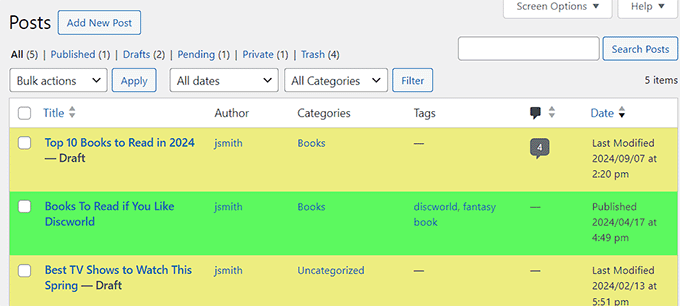
Além disso, pode maximizar sua produtividade e otimizar o processo de gerenciamento de conteúdo.
Dito isso, vamos dar uma olhada em como alterar a cor de fundo dos posts no painel do WordPress com base no status.
Como Alterar a Cor de Fundo dos Posts no Painel do WordPress com Base no Status
Primeiro, você precisa instalar e ativar o plugin Colored Admin Post List. Para mais detalhes, você pode ver nosso guia para iniciantes sobre como instalar um plugin do WordPress.
Aviso: Antes de instalar este plugin, você deve saber que ele não foi testado com as últimas três versões do WordPress. No entanto, nós o usamos em nosso site e ele funciona bem. Para mais informações, veja nosso tutorial sobre se você deve instalar plugins não testados com sua versão do WordPress.
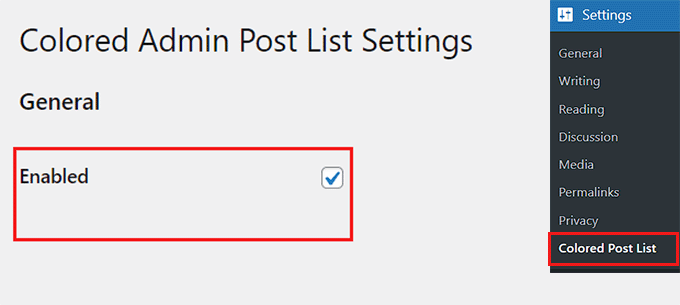
Após a ativação, visite a página Configurações » Colored Post List no painel do WordPress e marque a caixa 'Enabled' (Ativado).
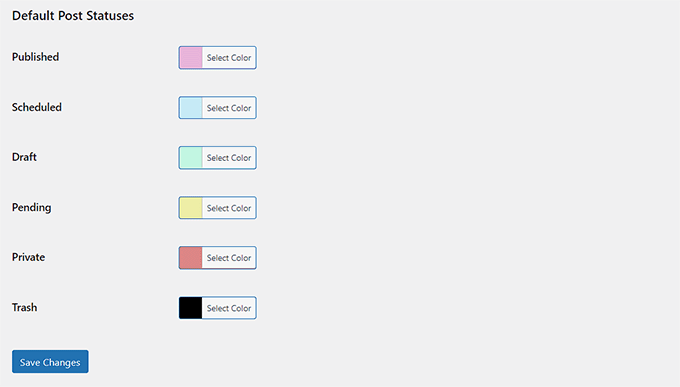
Depois disso, role para baixo até a seção 'Default Post Statuses' (Status Padrão de Posts) e escolha cores diferentes para posts publicados, agendados, rascunhos, pendentes, privados e na lixeira do seu site.
Em seguida, clique no botão ‘Salvar Alterações’ para armazenar suas configurações.
Assim que isso for feito, vá para a página Posts na barra lateral de administração do WordPress.
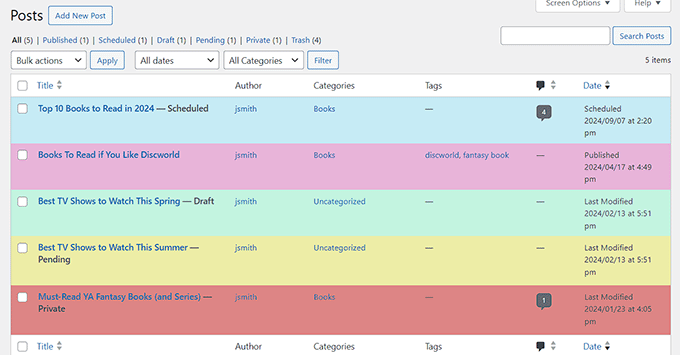
Aqui, você notará que a cor de fundo de cada post foi alterada com base em seu status.
Por exemplo, um post agendado é destacado em azul, enquanto posts publicados são destacados em rosa.
Bônus: Altere o Esquema de Cores do Administrador no WordPress
Depois de alterar as cores dos posts com base nos status, você também pode alterar o esquema de cores do administrador no WordPress usando as configurações padrão. Isso permite adicionar um toque de cor ao seu painel e alterar as cores para combinar com o tema do seu site.
Para fazer isso, visite a página Usuários » Perfil na barra lateral de administração do WordPress e selecione um esquema de cores de administrador que se ajuste ao seu gosto.
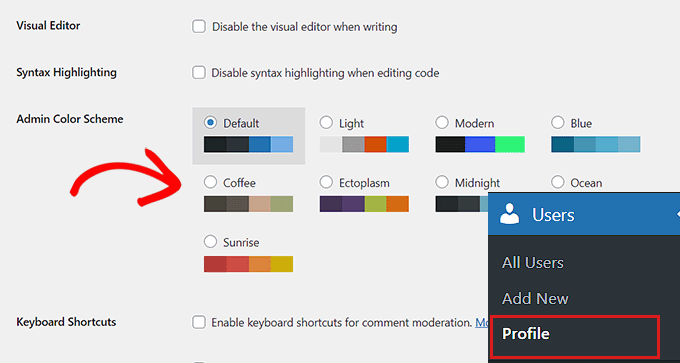
Quando terminar, basta clicar no botão ‘Save Changes’ para salvar suas configurações.
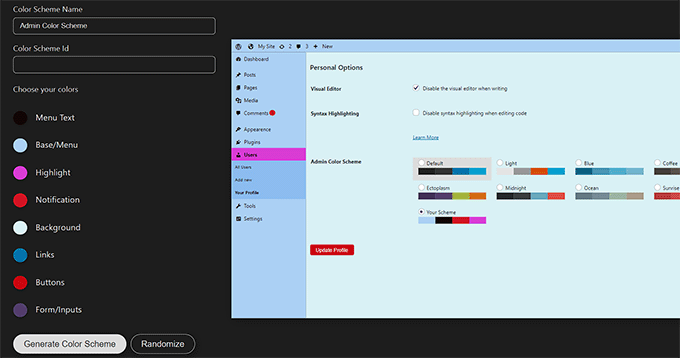
No entanto, se você não gostar de nenhum dos esquemas de cores oferecidos pelo WordPress, você também pode criar o seu próprio visitando o site WordPress Admin Colors.
Aqui, você pode projetar um esquema de cores personalizado e, em seguida, adicioná-lo ao WordPress com WPCode. É o melhor plugin de snippets de código e a maneira mais segura de adicionar código personalizado sem quebrar seu site.
Para mais detalhes, veja nosso tutorial sobre como alterar o esquema de cores do administrador no WordPress.
Esperamos que este artigo tenha ajudado você a aprender como alterar a cor de fundo das postagens no painel do WordPress com base no status. Você também pode querer ver nosso tutorial sobre como alterar a cor de fundo no WordPress e nossas dicas para personalizar o painel de administração do WordPress.
Se você gostou deste artigo, por favor, inscreva-se em nosso Canal do YouTube para tutoriais em vídeo do WordPress. Você também pode nos encontrar no Twitter e no Facebook.




Adam W. Warner
Parece um ótimo plugin e posso ver algum uso para ele em nosso negócio, mas o que seria realmente bom é se as cores de fundo pudessem ser definidas não apenas para o status da postagem, mas também para autores individuais…
wpbeginner
@Adam W. Warner Essa seria realmente uma adição muito boa aos recursos do plugin. Você deveria sugerir ao autor.
ayushwhizkid
Esse é um ótimo plugin. Obrigado!!