


WP-CLI ou WordPress Command Line Interface, é uma ferramenta que ajuda você a gerenciar seu site WordPress sem acessar o painel de administração.
Você pode realizar diferentes tarefas como instalar plugins e temas, gerenciar usuários, alterar configurações e muito mais usando a ferramenta de linha de comando. Ela oferece uma alternativa ao uso do admin do WordPress.
A melhor parte é que o WP-CLI torna o processo de gerenciamento do seu site rápido. Você pode simplesmente digitar comandos em vez de clicar em botões ou navegar por diferentes páginas.
Quais são os Requisitos para Configurar o WP-CLI?
Uma das vantagens de usar o WP-CLI é que você pode acessar as configurações do seu site sem usar um navegador web. No entanto, antes de poder configurar o WP-CLI no seu computador, existem alguns pré-requisitos que você precisará atender.
Primeiro, seu serviço de hospedagem WordPress deve oferecer acesso SSH (Secure Shell). SSH é um protocolo seguro que ajuda a conectar seu computador ao seu site WordPress através de uma interface de linha de comando.
Além disso, aqui estão alguns outros requisitos para usar o WP-CLI:
- PHP versão 5.6 ou superior
- WordPress rodando 3.7 ou posterior
- Um software SSH
Como Instalar o WP-CLI no Seu Computador e Provedor de Hospedagem
A maioria dos computadores já vem com software SSH pré-instalado hoje em dia. Por exemplo, você pode usar o Terminal no Mac ou o PowerShell no Windows com OpenSSH.
No entanto, recomendamos o uso de um software gratuito e de código aberto chamado PuTTY. Para começar, você pode visitar o site do PuTTY e baixar o aplicativo.
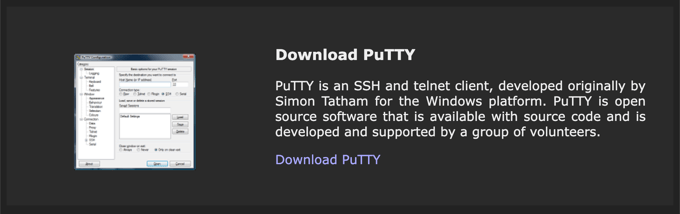
Em seguida, você pode instalar o software no seu computador e executá-lo.
A partir daqui, você precisará inserir o Nome do Host (endereço IP) e o número da porta. Assim que isso for feito, clique no botão ‘Abrir’.

Depois disso, uma janela de terminal será aberta, onde você poderá inserir o nome de usuário e a senha para se conectar ao seu site WordPress.
Você pode encontrar o nome de usuário, senha, endereço IP e número da porta no cPanel do seu provedor de hospedagem. Se não conseguir encontrar essas informações, sugerimos que entre em contato com o suporte ao cliente.
Além disso, você também precisará do WP-CLI instalado no seu servidor de hospedagem web. A maioria dos serviços de hospedagem como Bluehost oferece o WP-CLI por padrão.
No entanto, se você não tiver o WP-CLI pré-instalado, poderá baixar o arquivo wp-cli.phar usando este comando:
curl -O https://raw.githubusercontent.com/wp-cli/builds/gh-pages/phar/wp-cli.phar
Para mais detalhes, consulte o guia de instalação fornecido pelo WordPress.org para configurar o WP-CLI.
Como Você Pode Usar o WP-CLI no WordPress?
Após configurar o WP-CLI em seu computador e servidor, você agora pode começar a usá-lo para gerenciar seu site. Por exemplo, você pode instalar, ativar e desativar plugins do WordPress e temas.
O WP-CLI também permite atualizar os arquivos do core do WordPress, gerenciar comentários, limpar o cache, controlar pacotes de idiomas, criar backups, alterar configurações do WordPress e muito mais.
A melhor parte é que a linha de comando ajuda você a solucionar problemas do seu site caso algo dê errado e você não consiga acessar o painel de administração. Por exemplo, você pode desabilitar plugins conflitantes ou editar configurações usando a linha de comando para restaurar seu site.
Para usar o WP-CLI, aqui estão alguns comandos comuns que você pode inserir para executar seu site:
- wp core download – Você pode usar este comando para baixar o WordPress.
- wp core install – Digite este comando para instalar o WordPress.
- wp core version – Verifique a versão do WordPress e certifique-se de que o WordPress foi instalado com sucesso.
- wp plugin install [nome-do-plugin] – Execute este comando para instalar um plugin em seu site (substitua ‘nome-do-plugin’ pelo nome do plugin do WordPress, como wpforms-lite).
- wp plugin activate [nome-do-plugin] – Após instalar o plugin, basta usar este comando para ativá-lo.
- wp theme install [nome-do-tema] – Este comando é para instalar um tema do WordPress (não se esqueça de substituir ‘nome-do-tema’ pelo tema que você deseja usar).
- wp theme activate [nome-do-tema] – Simplesmente insira este comando para ativar um tema do WordPress.
- wp user create – Crie um novo usuário com este comando.
- wp user add-role ID-do-usuário função – Este comando permite que você adicione uma função para um usuário (basta inserir o ID do usuário e a função que você deseja atribuir).
- wp admin – Para abrir o painel de administração do WordPress em um navegador.
Esperamos que este artigo tenha ajudado você a aprender mais sobre o WP-CLI no WordPress. Você também pode querer ver nossa lista de Leitura Adicional abaixo para artigos relacionados sobre dicas, truques e ideias úteis do WordPress.
Se você gostou deste artigo, por favor, inscreva-se em nosso Canal do YouTube para tutoriais em vídeo do WordPress. Você também pode nos encontrar no Twitter e no Facebook.




