


No WordPress, a área de administração é um painel de controle central onde você gerencia tudo em seu site.
É onde você pode facilmente mudar a aparência do seu site, gerenciar posts e páginas, instalar plugins e temas, e adicionar novos usuários.
A área de administração do WordPress também é conhecida como wp-admin, o backend do WordPress ou o painel de administração do WordPress.
Como Fazer Login na Sua Área de Administração do WordPress
Em uma instalação padrão do WordPress, você pode fazer login na sua área de administração adicionando /wp-admin após o nome de domínio na URL do seu site.
https://yourdomain.com/wp-admin
Outra opção que o levará diretamente para a sua página de login é adicionar /wp-login.php à sua URL.
https://yourdomain.com/wp-login.php
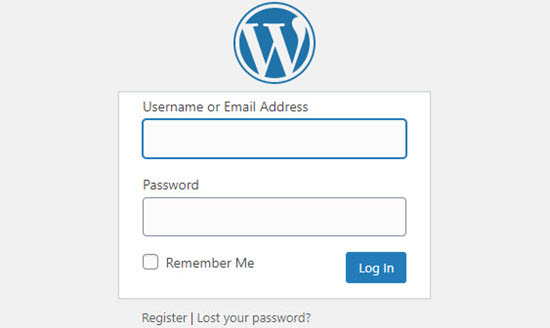
Você não precisa usar o URL de login padrão no seu site. Na verdade, recomendamos que você altere seu login do WordPress para um URL personalizado.
Alterar sua URL de login diminui o número de tentativas de login incorretas no seu site e aumenta a segurança do seu site WordPress.
Se você alterou seu URL de login, mas não se lembra qual é, consulte nosso guia para iniciantes sobre como encontrar seu URL de login do WordPress.
Se você ainda estiver com dificuldades para fazer login no seu site, siga nosso guia de solução de problemas sobre o que fazer quando você for bloqueado da administração do WordPress.
O que Você Encontrará na Área de Administração do WordPress
Assim que você fizer login com sucesso, você estará na área de administração, onde poderá controlar seu site WordPress e acessar tudo com apenas um clique.
Esta área não é visível para os visitantes do seu site. Apenas usuários logados que têm permissão podem acessá-la.
Você notará que sua área de administração tem três seções: a barra de ferramentas, a barra lateral de administração e o painel.
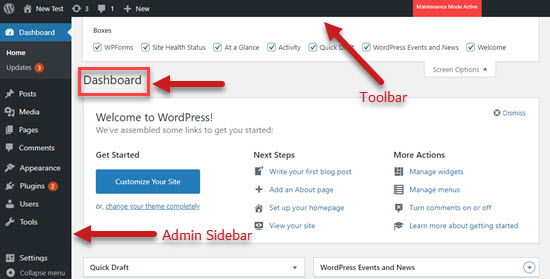
A Barra de Ferramentas de Administração
Sempre que você fizer login no seu site WordPress, notará uma barra horizontal preta flutuante na parte superior da tela. Esta é a barra de ferramentas ou barra de administração do administrador.
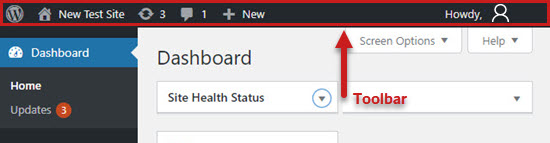
A barra de ferramentas possui atalhos úteis para recursos frequentemente usados do WordPress:
- A página inicial do WordPress.org
- Atualizações para sua instalação do WordPress, temas e plugins instalados
- O título do seu site, que serve como um atalho para a página inicial do seu site
- A tela de comentários e o número de comentários em moderação.
- Criação de uma nova postagem, página e muito mais
- Seu perfil de usuário e um link para sair
À medida que você instala plugins do WordPress, alguns deles podem adicionar ícones adicionais na barra de ferramentas de administração.
O Painel
Em seguida, você verá um grande espaço em branco no centro da sua tela. Este é o seu painel do WordPress.
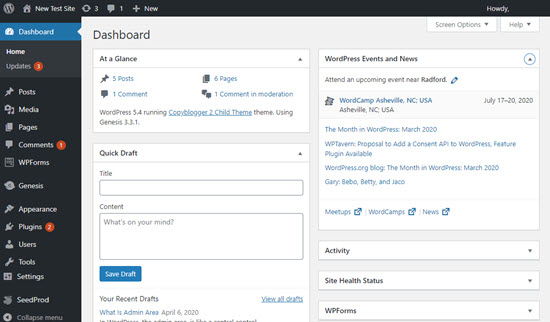
O painel do WordPress oferece uma visão geral rápida do que está acontecendo em seu site. Você verá o número de postagens e páginas que publicou, atividades recentes em seu site e muito mais.
Por padrão, o WordPress coloca cinco caixas em seu painel:
- 'Resumo' exibe um resumo do conteúdo, bem como seu tema atual e versão do WordPress.
- 'Atividade' mostra postagens que foram publicadas recentemente ou estão prontas para serem publicadas e comentários recentes.
- 'Rascunho Rápido' permite que você salve rapidamente uma nova postagem rascunho e visualize rascunhos recentes.
- ‘Eventos e Notícias do WordPress’ fornece links para os projetos mais recentes do WordPress e eventos futuros do WordPress em sua área.
- ‘Boas-vindas’ oferece acesso fácil a links especiais que ajudam você a configurar seu novo site.
Você pode escolher quais caixas são exibidas no seu painel clicando na guia Opções de Tela no canto superior direito da sua tela.
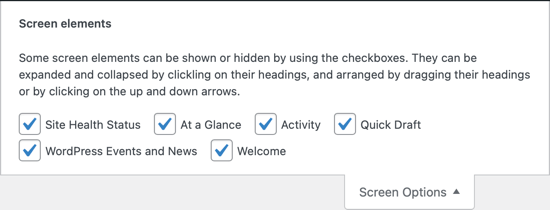
Você também pode organizar as caixas no seu painel usando arrastar e soltar.
Você pode notar algumas caixas adicionais no seu painel ao instalar novos plugins. Algumas delas terão opções personalizáveis que podem ser acessadas clicando no link Configurar na barra de título da caixa.
A Barra Lateral de Administração
A grande barra vertical preta à esquerda da sua tela é chamada de barra lateral de administração ou apenas barra lateral. É o menu de navegação da área de administração do WordPress e fornece links para todas as telas de administração do seu site.
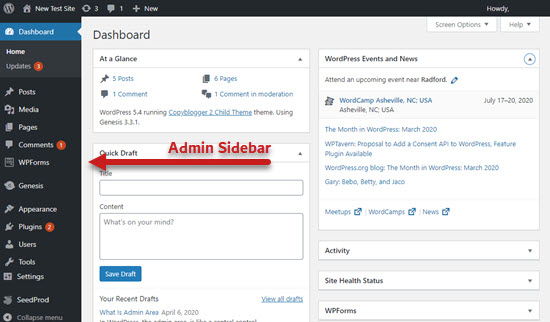
Alguns dos links têm um submenu que aparece quando você passa o mouse sobre eles.
Os recursos padrão encontrados na barra lateral de administração incluem:
- ‘Posts’ é onde você rascunha, edita, publica ou exclui artigos.
- ‘Mídia’ é a Biblioteca de Mídia do WordPress onde você carrega, visualiza, pesquisa, edita e gerencia arquivos de mídia.
- ‘Páginas’ é onde você visualiza, cria e gerencia páginas estáticas.
- ‘Comentários’ é onde você modera e gerencia os comentários deixados pelos seus visitantes.
- ‘Aparência’ é onde você altera temas e gerencia menus e widgets.
- ‘Plugins’ é onde você instala e ativa aplicativos que estendem as funcionalidades do seu site.
- ‘Usuários’ é onde você adiciona, visualiza, edita e define funções de usuário no seu site.
- ‘Ferramentas’ é onde você importa e exporta conteúdo e gerencia dados pessoais.
- ‘Configurações’ é um local central onde você configura as configurações básicas do seu site.
Você pode diminuir a barra lateral de administração clicando no link ‘Recolher menu’ na parte inferior. Para expandi-la para o tamanho padrão, basta clicar nela mais uma vez.
Como Personalizar Sua Área de Administração do WordPress
Existem várias maneiras de personalizar sua área de administração do WordPress.
Por exemplo, você pode alterar sua aparência selecionando um esquema de cores de administrador diferente ou ativando o modo escuro com um plugin.
Você também pode alterar a saudação ‘Olá Admin’ na barra de ferramentas de administração ou adicionar um bloco de notas ao painel para incentivar a comunicação da equipe.
Para mais informações, consulte nosso guia para iniciantes sobre como personalizar a área de administração (painel) do WordPress.
Como Proteger Sua Área de Administração do WordPress
A área de back-end do WordPress fornece acesso a todas as áreas do seu site. Você precisa mantê-la segura contra acesso não autorizado e ameaças de segurança.
Fornecemos uma lista de dicas vitais para proteger sua área de administração do WordPress. Se você seguir este guia, bloqueará muitas ameaças de segurança comuns.
Você também deve se proteger contra ataques de força bruta. Este método de hacking usa tentativa e erro para adivinhar sua senha e invadir sua área de administração do WordPress.
Um ataque de força bruta pode deixar seu site lento, torná-lo inacessível e possivelmente permitir que o hacker instale malware em seu site.
Esperamos que este artigo tenha ajudado você a aprender mais sobre a área de administração no WordPress. Você também pode querer ver nossa lista de Leitura Adicional abaixo para artigos relacionados sobre dicas, truques e ideias úteis do WordPress.
Se você gostou deste artigo, por favor, inscreva-se em nosso Canal do YouTube para tutoriais em vídeo do WordPress. Você também pode nos encontrar no Twitter e no Facebook.
Leitura Adicional
- Como Adicionar Modo Escuro ao seu Painel de Administrador do WordPress
- Administrador
- Telas de Administração
- O Que Fazer Quando Você Fica Bloqueado do Admin do WordPress (wp-admin)
- 14 Dicas Vitais para Proteger sua Área de Administrador do WordPress (Atualizado)
- Como Personalizar o Painel de Administração do WordPress (6 Dicas)
- Como Adicionar uma URL de Login Personalizada no WordPress (Passo a Passo)
- Como Mudar o Esquema de Cores Administrativo no WordPress (Rápido e Fácil)
- Guia para Iniciantes: Como Encontrar o URL de Login do Seu WordPress
- Como Alterar ou Remover ‘Olá Admin’ no WordPress (Maneira Fácil)




