


Atualização: Não recomendamos mais o uso do FeedBurner porque é um produto moribundo e cheio de bugs. Por favor, leia este artigo para ver por que você não deve usar o FeedBurner e descobrir as alternativas.
Todo blog importante usa o FeedBurner para processar seus feeds RSS porque é um sistema gratuito e rico em recursos que você não pode recusar. O FeedBurner fornece estatísticas, opções de otimização de feed, opção de publicação de feed e muito mais. Integrar o FeedBurner e o Google Analytics é essencial para todo blog WordPress. Neste artigo, mostraremos como configurar os feeds do seu blog WordPress com o FeedBurner e usá-lo para levar seu blog para o próximo nível.
Por que o FeedBurner é importante para blogueiros?
O FeedBurner é um serviço gratuito repleto de opções que você não obtém com o feed padrão do WordPress. Alguns dos recursos incluem:
- Estatísticas sobre seus assinantes de RSS para que você possa analisar e otimizar suas postagens de blog.
- Dê aos seus usuários várias opções para assinar, como E-mail e outros leitores de feed (Netvibes, Google etc).
- Prova Social (Contagem de assinantes)
- Opção para personalizar seus feeds, como modificar títulos de postagens, branding e muito mais.
- Opção para notificar vários serviços de leitura de feed assim que você publicar suas postagens.
- Integre o Google AdSense para monetizar seus feeds RSS.
- E mais…
Apenas com a curta lista de recursos, você pode ver que é um item obrigatório para todos os blogs. Agora podemos passar para a configuração da conta FeedBurner.
Configurando seu FeedBurner para feeds WordPress
Primeiro, você precisará ter uma conta do Google (qualquer conta do Gmail servirá). Visite a página de serviço do FeedBurner para iniciar este processo.
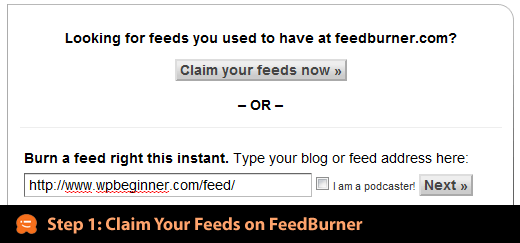
Na primeira etapa, você digitará o link para o seu Feed do Blog WordPress. Se você tiver a Estrutura de URL Amigável para SEO do WordPress, o link do seu feed será como seudominio.com/feed/
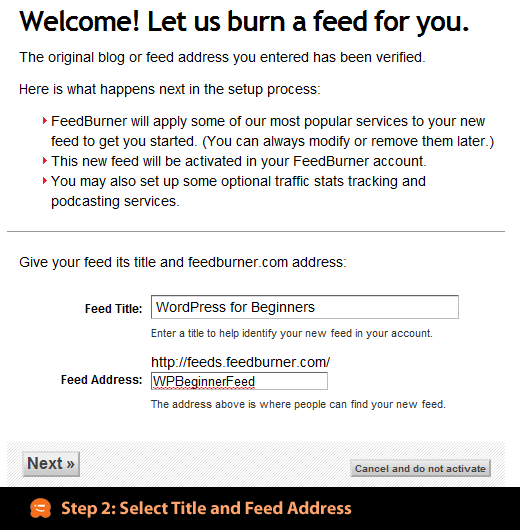
Na etapa 2, você escolherá o título do seu Feed e o endereço do seu feed. É aconselhável manter o título do seu feed igual ao do seu blog. É melhor manter o endereço do seu feed curto e memorável.
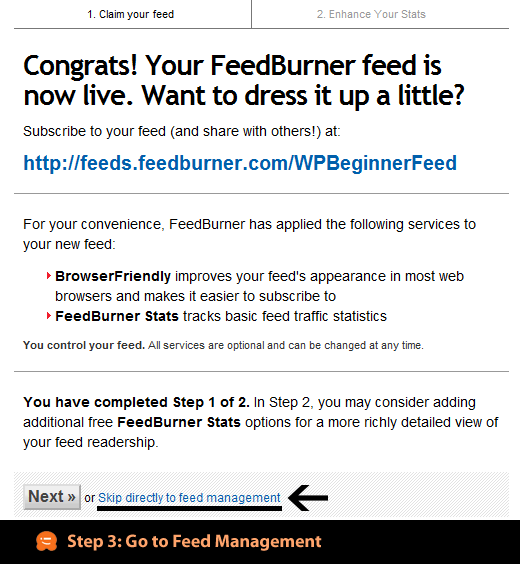
Tecnicamente, seus feeds foram criados, então você não precisa seguir mais as etapas. Clique em Pular diretamente para Gerenciamento de Feed.
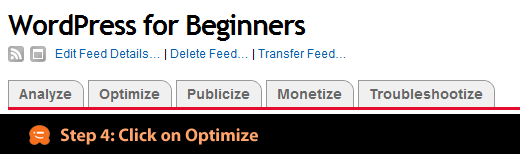
Você verá uma página com um link para várias plataformas de blog. Ignore tudo isso, pois revisaremos mais tarde neste artigo. Apenas clique na aba otimizar que você vê na imagem abaixo.
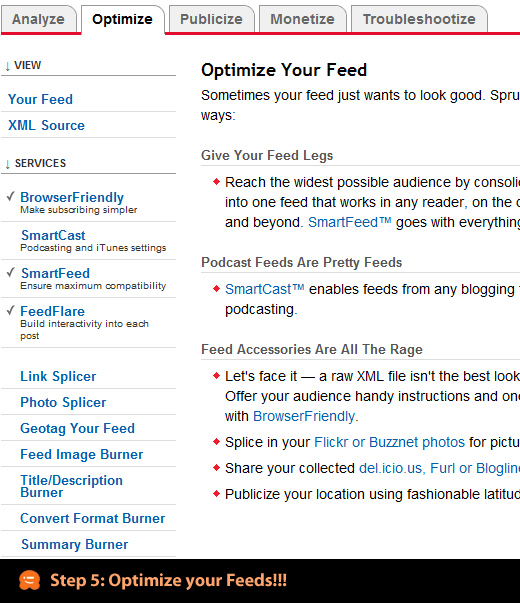
Na etapa 5, trabalharemos na otimização do seu Feed do Blog WordPress. Você precisa garantir que a opção Navegador Amigável esteja ativada, Feed Inteligente ativado e FeedFlare ativado. Você pode ativar outros serviços se quiser, mas esses 3 serviços são obrigatórios. Navegador Amigável torna a assinatura muito mais simples. Feed Inteligente garante compatibilidade máxima com todos os aplicativos leitores de feed. FeedFlare cria interatividade nas postagens adicionando e-mail e outras opções de compartilhamento.
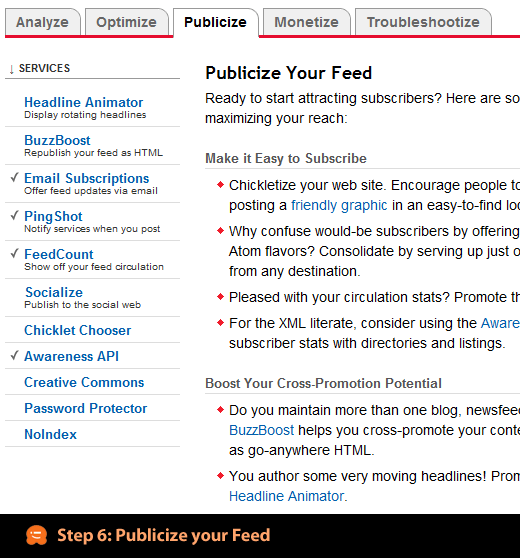
Na etapa 6, daremos uma olhada em todas as opções de publicidade para o feed. Você precisa permitir Assinaturas por E-mail em seu site, pois há usuários que preferem receber atualizações por e-mail em vez de usar o Google Reader. Pingshot deve ser ativado porque ele notifica os serviços quando você posta. O widget Feedcount permite que você exiba sua contagem de assinantes. É um dos melhores métodos de prova social. A API de Conscientização é útil se você estiver tentando se listar em sites como BuySellAds, pois eles podem extrair sua contagem de assinantes facilmente. Existem outras opções interessantes como Headline Animator, BuzzBoost que você pode ativar se desejar.
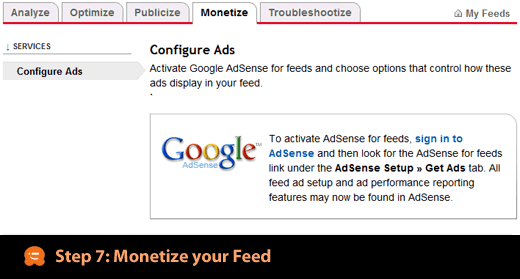
Monetizar seu feed é outro bom recurso do FeedBurner, exceto que ele só permite que você use o Google Adsense. Portanto, inscreva-se no Google Adsense e siga as instruções.
Depois de ter feito todos os passos acima, você pode clicar na aba Analisar. Muito provavelmente você verá uma tela como a abaixo porque as estatísticas não foram registradas. Dê até 24 horas e você começará a ver números lá. Use a contagem de assinantes, cliques e outros dados úteis para melhorar seu blog. Veja o que seus usuários gostam e não gostam com essas estatísticas e, em seguida, concentre-se no tipo de postagens que seus usuários gostam e apreciam.

Integrar o FeedBurner ao WordPress
Mesmo que você tenha configurado seu feed com o FeedBurner nos passos acima, você ainda não o integrou realmente ao WordPress. A primeira coisa que você vai querer fazer é parar de diluir seu feed e torná-lo um só. Você precisa criar um redirecionamento, para que quando os usuários tentarem visitar seudominio.com/feed/ eles sejam redirecionados para sua página de feed do Feedburner. Dessa forma, você pode acompanhar os assinantes do seu blog.
Existe um plugin chamado FD FeedBurner que permite criar esse redirecionamento facilmente. Você também pode redirecionar seus feeds usando o arquivo .htaccess, mas não compartilharemos esse método porque não é algo que recomendamos para iniciantes.
A maioria dos Temas WordPress agora vem com integração FeedBurner, como Headway Theme, Standard Theme e outros. Se o seu tema não for compatível, use o plugin acima.
Adicione a Caixa de Assinatura de E-mail em seu site
Primeiro visite Publicize » Email Subscriptions e depois copie e cole o código que eles fornecerem no arquivo de template que você desejar (principalmente sidebar.php). Lembre-se de personalizar a aparência do seu formulário de e-mail, você precisará ter conhecimento prévio de HTML e CSS.
Se o seu blog não tem feeds FeedBurner, então obtenha um agora mesmo.


Vanshita parmar
Na minha conta do WordPress, quando adicionei um feedburner como widget. Ele não está pedindo o ID do feedburner. O que devo fazer? Eu instalei o plugin wp subscribe e ele está mostrando um erro quando alguém se inscreve em nosso site
WPBeginner Support
Este é um artigo antigo, recomendamos dar uma olhada em alternativas, como escrevemos no artigo abaixo:
https://www.wpbeginner.com/opinion/stop-using-feedburner-move-to-feedburner-alternatives/
Admin
Bosko
Feedburner? Este plugin foi desativado em 12 de abril de 2018 e não está disponível para download. Este encerramento é permanente.
WPBeginner Support
Obrigado pelo seu feedback, este artigo foi atualizado pela última vez em 2014, é por isso que ele recomenda o Feedburner
Admin
Gimmy Dagar
Olá
Estou usando o feedburner, o link de confirmação para todos os e-mails está indo para a Promoção no Gmail. Como posso definir para Principal?
WPBeginner Support
No momento, o Gmail não tem um método para garantir que os e-mails não sejam enviados para a aba de marketing.
Admin
Vinayak Patil
Olá, o plugin que você linkou neste artigo para Feedburner não está mais disponível. Por favor, corrija e nos forneça uma alternativa.
WPBeginner Support
Olá Vinayak,
Não recomendamos mais o uso do FeedBurner. Consulte nosso artigo sobre Alternativas ao FeedBurner.
Admin
kalpana
Seu artigo foi o melhor. Ele me deu todas as informações que eu precisava
Muhammad Muneeb
WP Beginner is Best It is solution to my all problems Thanks
francis
obrigado por este post
Dennis
Eu quero ter meu próprio site
WPBeginner Support
Olá Dennis,
Confira nosso guia para iniciantes sobre como iniciar um blog ou site.
Admin
suraj yadav
meu feedburner não está mostrando meu blog completamente
Noman Atif
Cara, como ativar o feedflare