


Alterar sua senha do WordPress regularmente é uma prática de segurança inteligente, mas não deve ser complicada.
Ao testar os recursos de gerenciamento de usuários do WordPress, identificamos os métodos mais diretos que até mesmo iniciantes completos podem lidar com confiança.
Passamos tempo testando vários cenários de alteração de senha no WordPress, desde atualizações simples até processos completos de recuperação.
Essa experiência nos ajudou a criar um guia infalível que torna as alterações de senha acessíveis a todos, independentemente da habilidade técnica.
Neste guia para iniciantes, compartilharemos os métodos mais fáceis para alterar sua senha do WordPress.
💡 Resposta Rápida: Como Alterar Sua Senha do WordPress
A maneira mais rápida de alterar sua senha no WordPress é a partir do seu perfil de usuário.
Simplesmente acesse a página Usuários » Seu Perfil no painel do WordPress e role para baixo até a seção ‘Gerenciamento de Conta’. Aqui, clique no botão ‘Gerar Senha’.
Você pode usar a senha forte fornecida ou criar a sua própria.
Aqui está o que abordaremos neste tutorial:
- Antes de Alterar Sua Senha do WordPress
- Como Alterar Sua Senha do WordPress em 2 Minutos
- Como Redefinir Sua Senha do WordPress Quando Bloqueado
- Como Alterar a Senha do WordPress a Partir do Banco de Dados
- Como Forçar a Alteração da Senha do WordPress para Todos os Usuários
- Perguntas Frequentes Sobre Senhas do WordPress
- Guias de Especialistas Para Senhas do WordPress
Antes de Alterar Sua Senha do WordPress
Sua senha é a primeira linha de defesa do seu site, portanto, é importante seguir algumas práticas de segurança essenciais. Antes de atualizar sua senha, aqui estão algumas coisas a serem consideradas:
- Use uma Senha Forte: Muitas pessoas usam senhas fracas porque são fáceis de lembrar. Recomendamos fortemente o uso de um gerenciador de senhas seguro para criar e armazenar senhas complexas para você.
- Nunca Compartilhe Sua Senha: Você nunca deve compartilhar seus detalhes de login com membros da equipe ou desenvolvedores. Compartilhar senhas cria um grande risco de segurança.
- Crie Contas de Usuário Separadas: A maneira correta de dar acesso a alguém é criar uma nova conta de usuário com a função de usuário correta. Isso permite que você gerencie as permissões deles e remova facilmente o acesso deles mais tarde sem alterar sua própria senha.
Dito isso, vamos dar uma olhada nas diferentes maneiras de alterar sua senha do WordPress.
Como Alterar Sua Senha do WordPress em 2 Minutos
Esta é a maneira mais fácil de alterar sua senha do WordPress.
A primeira coisa que você precisa fazer é fazer login no seu site WordPress. Você pode fazer isso inserindo sua URL de login do WordPress (por exemplo, https://exemplo.com/login/) no seu navegador.
Assim que estiver logado, vá para Usuários » Seu Perfil no menu do seu WordPress.
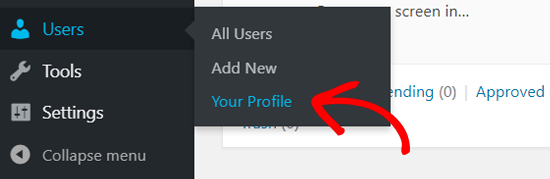
No perfil do WordPress, você precisa rolar para baixo até a seção Gerenciamento de Conta.
Em seguida, role até ver a opção 'Nova Senha'.
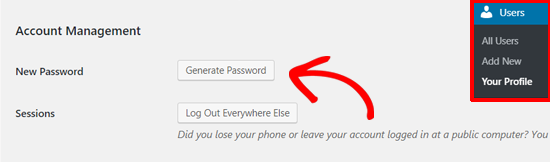
Clique em 'Gerar Senha' para adicionar uma nova senha.
O WordPress criará automaticamente uma senha forte para você.
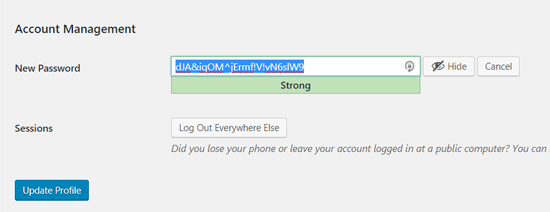
Você pode continuar com esta senha forte ou alterá-la por uma nova senha sua.
Depois disso, clique no botão 'Atualizar Perfil' para salvar sua nova senha.
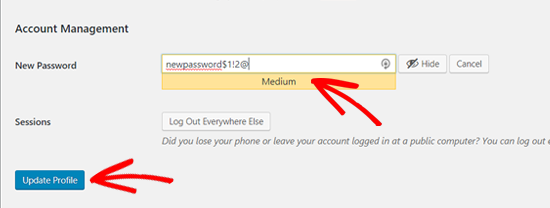
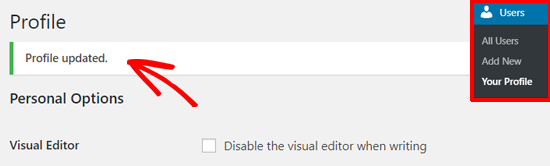
Concluído, você verá uma notificação 'Perfil atualizado' no topo.
O WordPress também enviará uma notificação de alteração de senha para sua caixa de entrada de e-mail.
Como Redefinir Sua Senha do WordPress Quando Bloqueado
O método acima permite que você altere sua senha quando tiver acesso ao seu painel do WordPress. Mas e se você perdeu sua senha e não consegue fazer login?
Não entre em pânico, existe uma maneira super fácil de recuperar sua senha perdida no WordPress.
Você pode simplesmente ir para a página de login do WordPress (https://example.com/wp-login.php) e clicar no link 'Esqueceu sua senha?'.
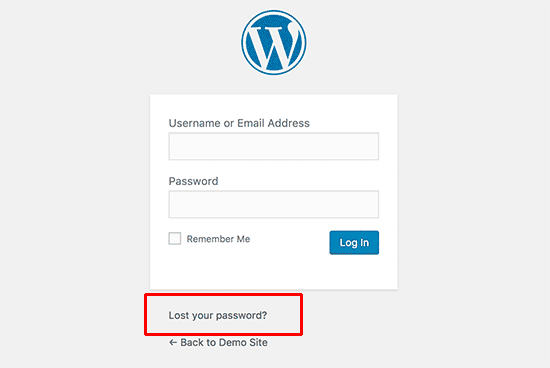
Após clicar nisso, você será levado para a página de redefinição de senha.
Você precisa inserir seu nome de usuário do WordPress ou endereço de e-mail para redefinir a senha em sua conta.
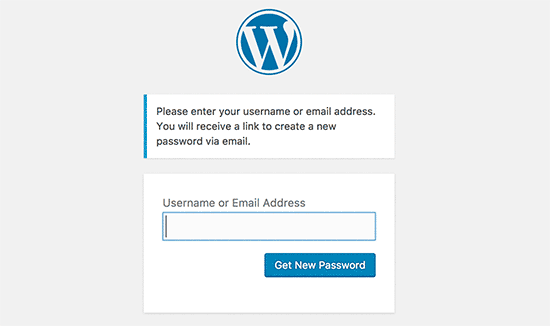
Feito isso, o WordPress enviará um link de redefinição de senha para o endereço de e-mail associado à sua conta de usuário.
Para mais detalhes, consulte nosso guia sobre como recuperar uma senha perdida no WordPress.
Como Alterar a Senha do WordPress a Partir do Banco de Dados
O método 'Esqueceu a senha' acima é fácil para iniciantes, mas às vezes você não poderá usá-lo se não tiver acesso ao endereço de e-mail associado à conta ou se o seu site WordPress falhar ao enviar um e-mail.
Se essa situação ocorrer, você precisará redefinir sua senha do WordPress diretamente no banco de dados MySQL. A maneira mais fácil de fazer isso é usando o phpMyAdmin.
Primeiro, você precisa fazer login no painel de controle da sua conta de hospedagem WordPress, como o cPanel. Depois disso, clique na opção 'phpMyAdmin' na seção Bancos de Dados.
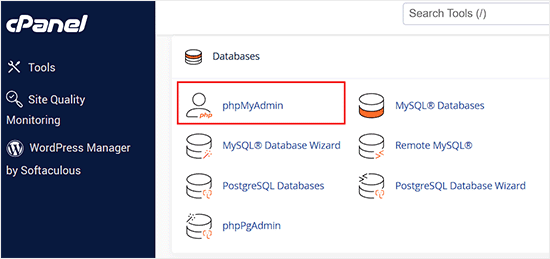
Observação: Sua tela pode parecer diferente porque cada provedor de hospedagem web tem seu próprio painel de controle. Se você estiver com dificuldades para localizar o link do phpMyAdmin, entre em contato com o suporte da sua hospedagem.
Após iniciar o aplicativo phpMyAdmin, você verá uma lista de todos os seus bancos de dados.
Você precisa selecionar o banco de dados associado ao seu site WordPress.
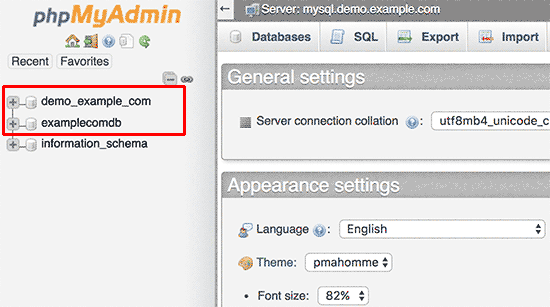
Agora você verá a lista de tabelas no seu banco de dados do WordPress. Você precisa encontrar aquela que termina em _users e clicar no link 'Navegar' ao lado dela.
Observação: O seu prefixo da tabela (a parte antes de _users) pode não ser wp_. Muitas configurações de hospedagem mudam isso para segurança extra, o que é perfeitamente normal.
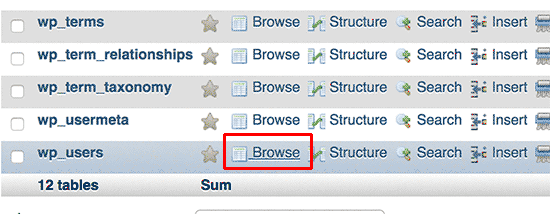
Isso mostrará uma lista de todos os usuários do WordPress no seu site.
Nesta página, você precisa clicar no link ‘Edit’ ao lado da sua conta de usuário.
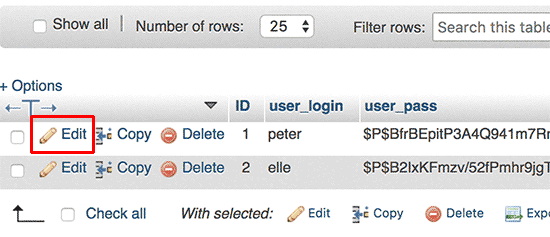
O phpMyAdmin mostrará um formulário com todos os campos de informações do usuário.
Você precisará excluir o valor no campo user_pass e substituí-lo pela sua nova senha. Na coluna de função, certifique-se de selecionar ‘MD5’ no menu suspenso e, em seguida, clique no botão ‘Go’.
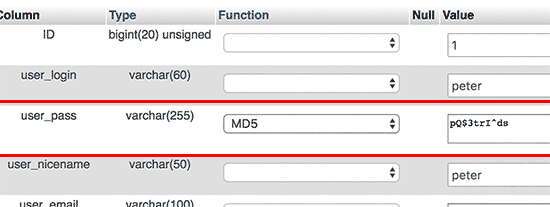
Isso é tudo, você alterou com sucesso sua senha do WordPress.
Para mais detalhes, veja nosso guia sobre como redefinir uma senha do WordPress do phpMyAdmin.
Como Forçar a Alteração da Senha do WordPress para Todos os Usuários
Em algumas situações, você pode precisar forçar uma redefinição de senha para todos os usuários do seu site.
Este é um passo comum de segurança após um hack suspeito ou para cumprir regulamentações de dados em certos setores. Contatar manualmente cada usuário seria impossível em um site grande.
Felizmente, você pode usar um plugin como o Password Policy Manager, que permite definir regras de expiração.

Isso exige automaticamente que os usuários criem uma nova senha após um período definido, garantindo que a conta de todos permaneça segura.
Para instruções detalhadas, consulte nosso guia passo a passo sobre como forçar a alteração de senhas no WordPress.
Tutorial em Vídeo
Se você prefere um guia visual, nós temos o que você precisa. Nosso tutorial em vídeo abaixo explica esses mesmos passos e torna ainda mais fácil acompanhar.
Perguntas Frequentes Sobre Senhas do WordPress
Aqui estão algumas perguntas que nossos leitores frequentemente fazem sobre como alterar e gerenciar suas senhas do WordPress:
Com que frequência devo alterar minha senha do WordPress?
Uma boa prática de segurança é alterar sua senha a cada 3 a 6 meses. Para sites com necessidades de segurança mais altas, como lojas de comércio eletrônico, alterá-la com mais frequência é inteligente. O fator mais importante é sempre usar uma senha única e forte.
O que devo fazer se não receber o e-mail de redefinição de senha?
Primeiro, verifique a pasta de spam ou lixo eletrônico do seu e-mail. Se não estiver lá, seu site WordPress provavelmente está com problemas para enviar e-mails, o que é um problema comum.
Você precisará usar outro método deste guia, como redefinir a senha diretamente do banco de dados usando o phpMyAdmin.
Alterar minha senha do WordPress me desconectará de outros dispositivos?
Sim. Quando você atualiza sua senha do WordPress, isso automaticamente desconecta você de todas as outras sessões ativas em qualquer dispositivo, como seu telefone ou outro computador. Este é um recurso de segurança importante para evitar acesso não autorizado.
Por que o WordPress diz que minha senha é ‘forte’ ou ‘fraca’?
O WordPress possui um medidor de força de senha integrado que verifica se sua senha é fácil de adivinhar.
Uma senha ‘forte’ geralmente inclui uma mistura de letras maiúsculas e minúsculas, números e símbolos. Uma senha ‘fraca’ é frequentemente curta, simples ou comum, tornando-a muito insegura.
E se eu não conseguir acessar o cPanel para usar o phpMyAdmin?
Se você não tiver acesso ao cPanel ou não conseguir encontrar o phpMyAdmin, sua melhor opção é entrar em contato diretamente com a equipe de suporte do seu provedor de hospedagem web.
Eles têm as ferramentas para acessar o banco de dados do seu site e podem ajudá-lo a redefinir sua senha de administrador com segurança.
Guias de Especialistas Para Senhas do WordPress
Agora que você sabe como alterar sua senha, talvez queira explorar outras maneiras de manter seu site WordPress seguro.
Aqui estão alguns de nossos outros guias passo a passo sobre senhas do WordPress:
- Como Gerenciar Senhas de Forma Fácil e Segura (Guia para Iniciantes)
- Esqueceu a senha? Como recuperar uma senha perdida no WordPress
- Como e por que você deve limitar as tentativas de login no WordPress
- Como Adicionar Perguntas de Segurança à Tela de Login do WordPress
- Como Personalizar a Página de Redefinição de Senha do WordPress
- Como Remover a Opção de Redefinir/Alterar Senha do WordPress
- Como Adicionar um Gerador de Senha Simples para Usuários no WordPress
- Como Forçar Senhas Fortes para Usuários no WordPress
- Como Forçar Usuários a Alterar Senhas no WordPress – Expirar Senha
- Como Redefinir Senhas para Todos os Usuários no WordPress
- Como Adicionar Autenticação de Dois Fatores no WordPress (Método Gratuito)
- Como Adicionar Login Sem Senha no WordPress com Magic Links
Se você gostou deste artigo, por favor, inscreva-se em nosso Canal do YouTube para tutoriais em vídeo do WordPress. Você também pode nos encontrar no Twitter e no Facebook.


Jiří Vaněk
Agradeço o guia sobre como alterar a senha usando a ferramenta phpMyAdmin. Eu costumava fazer isso gerando primeiro o hash da senha com uma ferramenta online e depois substituindo todo o hash nos dados do usuário. Você me ensinou uma maneira que torna isso desnecessário e muito mais rápido, o que é incrível.
Lonn Holiday
Olá,
Isso não se aplica mais. Agora existe uma seção de gerenciamento de conta com uma opção de “nova senha”. A interface é confusa, pois diz “Gerar Senha” e, se alguém clicar neste botão, recebe um único campo para digitar uma nova senha. Há um indicador de força da senha, mas nenhum campo de confirmação, o que é comum em todos os outros sites do mundo hoje.
Pooja
Olá
por favor me ajude, como posso migrar a conta de e-mail padrão do Cpanel?
eu tinha hospedagem na godaddy, mas agora migrei para a Bluehost..
Mas o nome de usuário do meu wordpress e do e-mail padrão do Cpanel são os mesmos.. então é possível migrar?
isso afetará meu wordpress após o vencimento da conta de hospedagem antiga?
Jack
Em vez de executar o gerador MD5, você pode simplesmente digitar sua senha normalmente em inglês e depois selecionar MD5 no menu suspenso à esquerda quando estiver no phpmyadmin wp-users. O WP irá gerá-la para você.