


Eis algo que você talvez não tenha notado — seu site WordPress tem seu próprio endereço de e-mail.
Ele é chamado de endereço de e-mail de administração, e é o que o WordPress usa para enviar notificações importantes sobre o seu site.
Ele te alerta sobre novos registros de usuários, atualizações de segurança e até ajuda com redefinições de senha. Todas essas coisas tornam este endereço de e-mail do administrador crucial para o seu site.
Mas se este e-mail estiver desatualizado ou incorreto, você pode perder informações críticas quando mais precisar.
É uma das primeiras coisas que configuramos em todos os nossos sites. Seja para mudar para um e-mail comercial, assumir um site ou apenas limpar configurações antigas, atualizar o e-mail do administrador é um passo simples, mas essencial.
Neste guia, mostraremos as maneiras mais fáceis de atualizar seu e-mail de administrador do WordPress, garantindo que você nunca mais perca um alerta importante.
Resposta Rápida: Como Alterar o E-mail de Administrador do WordPress?
Vá para Configurações » Geral no seu painel do WordPress e atualize o campo do endereço de e-mail. O WordPress enviará um link de confirmação para o novo endereço — clique nele e pronto.
Por Que Alterar Seu E-mail de Administrador do WordPress?
Seu e-mail de administrador lida com todas as notificações críticas — de redefinições de senha a alertas de moderação de comentários — portanto, um endereço desatualizado significa atualizações perdidas.
- Mantenha-se informado — Receba alertas de segurança, registros de usuários e notificações de pedidos em tempo hábil.
- Pareça profissional — Use um e-mail comercial com sua marca em vez de um pessoal.
Aqui está uma lista curta de notificações importantes que o WordPress envia usando este endereço de e-mail:
- Admin User Account Notifications
- Recuperação de senha perdida
- Notificações da conta para o usuário administrador
- Website Notifications
- Novos registros de usuários
- Alertas de atualização automática
- Notificações de moderação de comentários
- Notificações de novos pedidos (para lojas de eCommerce)
O que fazer antes de alterar seu e-mail de administrador do WordPress
Antes de mudar seu e-mail de administrador do WordPress, é uma boa ideia escolher o endereço de e-mail correto.
Embora você possa usar um serviço gratuito como Gmail ou Yahoo, eles nem sempre parecem profissionais — especialmente se você estiver administrando um negócio.
Para um visual mais polido, considere usar um e-mail com sua marca que combine com seu domínio, como info@suaempresa.com. Isso ajuda a construir confiança e mantém tudo organizado.
Dica: Precisa de ajuda para configurar um e-mail comercial? Confira nosso guia sobre como obter um endereço de e-mail comercial gratuito.
Em seguida, você vai querer garantir que seu site WordPress possa enviar e-mails corretamente.
Após atualizar seu e-mail de administrador, o WordPress enviará um e-mail de confirmação para verificar o novo endereço. Se o seu site tiver problemas para enviar e-mails, você pode não receber essa confirmação — deixando você preso com o e-mail antigo.
Para evitar isso, recomendamos a instalação do plugin WP Mail SMTP. Ele melhora a entrega de e-mails, garantindo que você receba todas as notificações do WordPress sem problemas.
Usamos o WP Mail SMTP em todos os nossos sites para garantir a entrega de e-mails. Dê uma olhada em nossa análise completa do WP Mail SMTP para mais detalhes.
Observação: Há também uma versão gratuita do WP Mail SMTP disponível. No entanto, a atualização para a versão pro desbloqueia mais recursos para um melhor controle de e-mail.
Para obter orientação passo a passo, confira nosso tutorial sobre como configurar o WP Mail SMTP.
Agora que você está pronto, vamos atualizar o e-mail de administrador do seu WordPress. Use os links rápidos abaixo para pular para o seu método preferido:
Método 1: Alterando o Endereço de E-mail de Administrador do WordPress via Área de Administração
Este método é mais simples e recomendado para iniciantes. Na maioria dos casos, você o usará para alterar os endereços de e-mail do seu site WordPress e da conta de usuário administrador do WordPress.
Etapa 1: Alterar o Endereço de E-mail do Site
Para alterar o endereço de e-mail do site WordPress, basta ir em Configurações » Geral e alterar a opção 'Endereço de E-mail'.
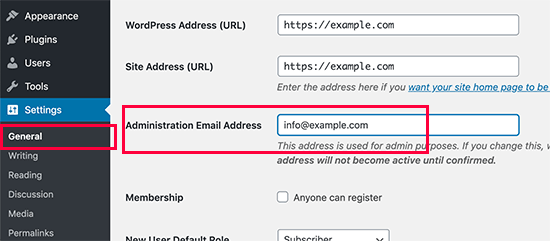
Não se esqueça de salvar suas alterações.
Etapa 2: Verificar o Novo E-mail
O WordPress agora salvará seu novo endereço de e-mail de administrador. No entanto, ele não alterará o endereço de e-mail de administrador até que você verifique o e-mail.
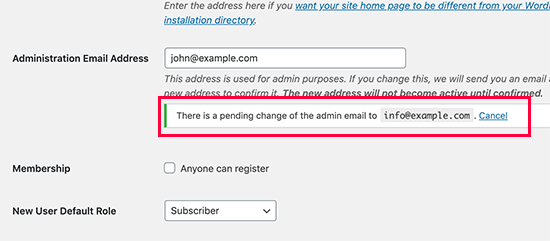
Assim que você verificar o endereço de e-mail, o WordPress começará a enviar e-mails importantes relacionados à administração para o novo endereço.
Etapa 3: Atualizar o E-mail do Usuário Administrador (Opcional)
Em seguida, se você quiser alterar o endereço de e-mail da conta de usuário administrador, precisará visitar a página Usuários » Todos os Usuários e clicar no link ‘Editar’ abaixo do usuário que deseja alterar.
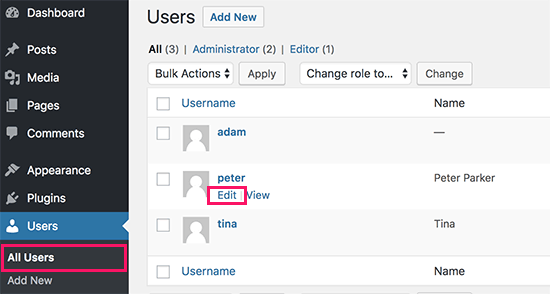
Isso abrirá a página de edição de perfil para essa conta de usuário específica.
Simplesmente role para baixo até a opção E-mail e, em seguida, altere o endereço de e-mail.
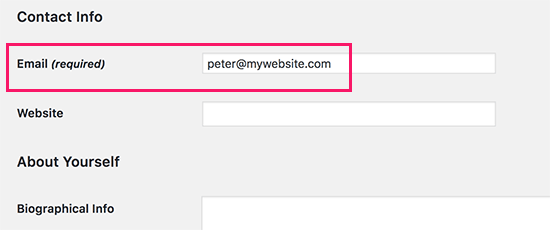
Não se esqueça de clicar no botão ‘Atualizar perfil’ para salvar suas alterações.
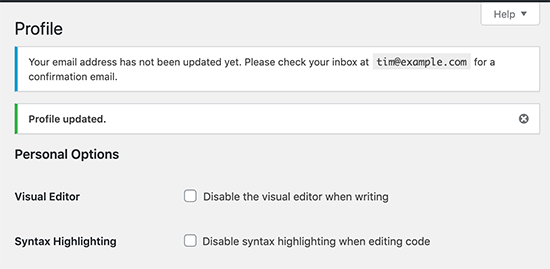
Se você estiver conectado à conta de usuário que está alterando, o WordPress enviará uma notificação por e-mail para o novo endereço de e-mail.
Você precisará clicar no link no e-mail para confirmar a alteração do seu endereço de e-mail.
Método 2: Alterar o E-mail de Administrador do WordPress Sem Verificação (Usando um Plugin)
Se você não conseguir receber o e-mail de verificação para alterar o endereço de e-mail do administrador, você pode usar este método.
Ele basicamente permite que você ignore a verificação do WordPress e altere diretamente o endereço de e-mail do administrador.
Primeiro, você precisa instalar e ativar o plugin Change Admin Email. Para mais detalhes, veja nosso guia passo a passo sobre como instalar um plugin do WordPress.
Após a ativação, você precisará visitar a página Configurações » Geral. Vá para a opção ‘Endereço de e-mail de administração’ e insira o novo endereço de e-mail que você deseja usar.
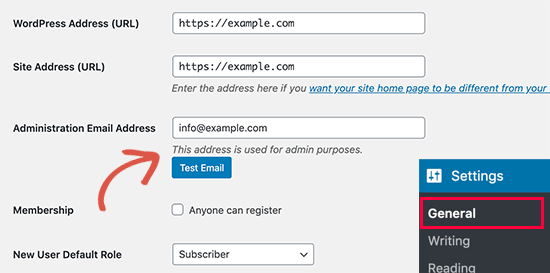
Finalmente, clique no botão ‘Salvar alterações’ para armazenar suas alterações.
O plugin mudará imediatamente o endereço do administrador sem verificação. Ele também enviará um e-mail de teste para o novo endereço de e-mail do administrador.
Método 3: Alterar o E-mail de Administrador do WordPress via phpMyAdmin
Neste método, mostraremos como alterar ambos os endereços de e-mail via phpMyAdmin. Este método só deve ser usado quando você não conseguir acessar a área de administração do WordPress.
Etapa 1: Abrir o phpMyAdmin
Primeiro, você precisa visitar o painel da sua conta de hospedagem e clicar em ‘Configurações’ em seu site.

Observação: Dependendo da sua empresa de hospedagem, seu painel cPanel pode parecer ligeiramente diferente da captura de tela acima. Estamos usando o Bluehost, então esta é a captura de tela do nosso painel de controle.
Em seguida, na guia Visão Geral, clique em ‘phpMyAdmin’ na seção Links Rápidos.

Isso iniciará o aplicativo phpMyAdmin. É uma ferramenta de gerenciamento de banco de dados, e a usaremos para alterar o endereço de e-mail do administrador diretamente no banco de dados do WordPress.
Etapa 2: Alterar o E-mail do Administrador do Site na Tabela Options
Na janela do phpMyAdmin, você verá seu banco de dados listado na coluna da esquerda. Clicar nele mostrará todas as tabelas dentro dele. Você precisa localizar a tabela _options e clicar para abri-la.
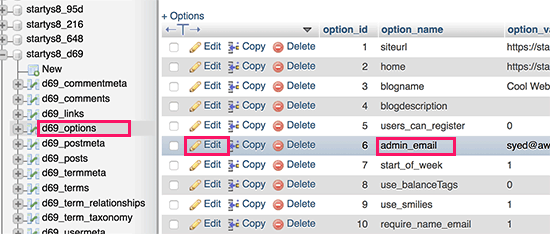
Agora ele mostrará as linhas de dados dentro da tabela options. Você precisa clicar no botão ‘Edit’ ao lado da linha onde option_name é admin_email.
O phpMyAdmin agora abrirá a linha em um formulário onde você pode simplesmente prosseguir e alterar o e-mail do administrador do seu site.
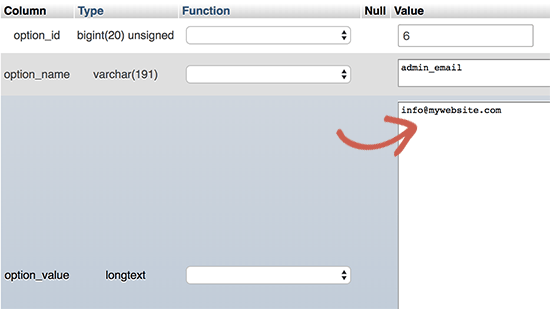
Não se esqueça de clicar no botão ‘Go’ para salvar suas alterações.
Você atualizou com sucesso o endereço de e-mail para as notificações de e-mail do site WordPress.
Etapa 3: Alterar o E-mail do Usuário na Tabela Users
Vamos prosseguir e alterar o endereço de e-mail para a conta de usuário administrador.
Clique para abrir a tabela _users na janela do phpMyAdmin. Em seguida, clique no botão ‘Edit’ ao lado da linha onde o login do usuário corresponde ao usuário que você deseja editar.
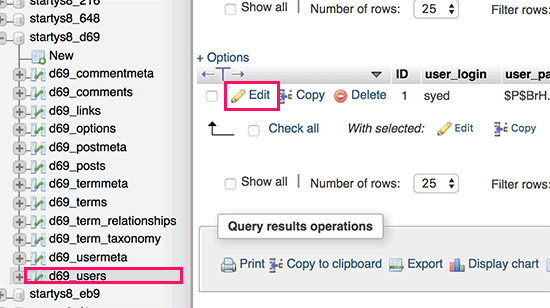
O phpMyAdmin agora abrirá a linha do usuário em um formulário. Você pode inserir o novo endereço de e-mail no campo user_email.
Não se esqueça de clicar no botão ‘Go’ para salvar suas alterações.
Solução de problemas
Às vezes, as notificações por e-mail do WordPress nunca chegam à sua caixa de entrada. Este é um problema comum, e você pode não conseguir receber e-mails de redefinição de senha ou de confirmação de usuário por causa disso.
Se você não consegue receber notificações por e-mail do WordPress, consulte nosso guia sobre como corrigir o problema de o WordPress não enviar e-mails.
Perguntas Frequentes
Posso usar e-mails diferentes para o administrador do site e a conta de usuário?
Sim. O WordPress permite que você defina e-mails separados para o e-mail de administração do site (em Configurações » Geral) e o e-mail da conta de usuário administrador (em Usuários » Perfil). Muitos proprietários de sites preferem mantê-los separados para uma melhor organização.
Por que não estou recebendo a confirmação por e-mail do administrador do WordPress?
Seu site pode não estar enviando e-mails corretamente. Instale o plugin WP Mail SMTP para corrigir a entrega de e-mails. Você também pode ignorar a verificação completamente usando o plugin Change Admin Email.
É seguro alterar o e-mail do administrador no phpMyAdmin?
Sim, mas tenha cuidado. Sempre faça backup do seu banco de dados primeiro. Use este método apenas quando não conseguir acessar o painel do WordPress. Uma edição errada no phpMyAdmin pode quebrar seu site.
Alterar o e-mail do administrador afeta meu login do WordPress?
Não diretamente. Suas credenciais de login permanecem as mesmas, a menos que você também atualize o e-mail no seu perfil de usuário em Usuários » Perfil. O e-mail de administração do site é separado do seu e-mail de login.
Com que frequência devo atualizar meu e-mail de administrador do WordPress?
Sempre que houver uma mudança de propriedade, funções da equipe ou seu provedor de e-mail. O WordPress exibe um aviso de verificação de e-mail do administrador periódico para lembrá-lo de confirmar se ele ainda está correto.
Guias Bônus para Administradores do WordPress
Os seguintes são alguns recursos adicionais que você pode achar úteis nas tarefas diárias de administração do WordPress:
- Como desativar o aviso de verificação de e-mail do administrador do WordPress — O WordPress tem um lembrete automático para perguntar se você deseja atualizar o endereço de e-mail do administrador. É um recurso muito útil, mas pode ser irritante se você já tiver um endereço atualizado. Este tutorial mostra como desativar esse recurso.
- [Revelado] Como Saber se um E-mail de Segurança do WordPress é Real ou Falso — Uma tática comum que hackers usam é enviar e-mails de segurança falsos. Este artigo mostra como identificar e bloquear facilmente esses e-mails.
- Dicas Vitais para Proteger sua Área de Admin do WordPress (Atualizado) — Compilamos uma lista de dicas úteis que usamos em nossos próprios sites para proteger a área de admin do WordPress.
- Como Adicionar um Centro de Notificações na Área de Admin do WordPress — Vamos ser honestos, as notificações na área de admin do WordPress podem ficar confusas com o tempo. Neste artigo, você aprenderá como adicionar um centro de notificações que mantém essas notificações bem organizadas.
Esperamos que este artigo tenha ajudado você a aprender como alterar o e-mail de admin do WordPress. Você também pode querer ver nosso guia definitivo sobre permissões de função de usuário do WordPress e nossas escolhas de especialistas para os plugins essenciais do WordPress para todos os sites.
Se você gostou deste artigo, por favor, inscreva-se em nosso Canal do YouTube para tutoriais em vídeo do WordPress. Você também pode nos encontrar no Twitter e no Facebook.



Prem Baweja
Isso foi perfeito! Tenho tentado mudar o endereço do administrador do site há mais de um ano! A opção do banco de dados é tão suave e perfeita
WPBeginner Support
Glad to hear our guide was able to help you
Admin
Noelle Cagle
Isso foi perfeito! Tentei mudar o endereço do administrador do site por mais de um ano! O plugin em menos de um minuto.
WPBeginner Support
Glad it was able to help you
Admin
Leanne Cole
O Método 1 seria fantástico se realmente funcionasse. Tenho tentado por alguns dias e nunca recebo o e-mail de verificação. Qual é o sentido? Como pode ser tão difícil? Por que é tão difícil?
WPBeginner Support
A razão mais comum para o e-mail não ser recebido é devido à forma como o e-mail é enviado. Se você ainda não o fez, recomendamos configurar o SMTP seguindo nosso guia abaixo!
https://www.wpbeginner.com/plugins/how-to-set-up-wp-mail-smtp-with-any-host-ultimate-guide/
Admin
Jiří Vaněk
Eu aprecio muito a opção de usar o Phpmyadmin. Isso salvou meus sites algumas vezes em casos onde a senha foi esquecida e o e-mail da conta de administrador não existia ou não estava funcionando. Esta é uma maneira muito elegante de alterar o endereço de e-mail para redefinição de senha.
Hernan
Tentei todos os métodos, mas ainda envia de wordpress@dominio...
WPBeginner Support
Isso é para alterar o e-mail do administrador para coisas como e-mails de atualização. Se você quisesse alterar o e-mail de onde seu site envia e-mails para usuários, recomendamos dar uma olhada no WP Mail SMTP, que tem opções para alterar esse e-mail para você.
Admin
Brockney
Brilhante, o plugin funcionou perfeitamente!
Por algum motivo, o Google excluiu a conta de e-mail que eu usava para administração e estou tentando resolver a solicitação do WordPress há eras.
Muito obrigado!
WPBeginner Support
De nada, fico feliz que nosso guia pôde ajudar!
Admin
Gretchen Heber
Muito obrigado! Isso estava incomodando meu cliente HÁ MUITO TEMPO (problema deixado pelo desenvolvedor anterior). O Método 2 resolveu e eu sou o herói!
WPBeginner Support
You’re welcome! Glad our guide was helpful
Admin
DG
PhpAdmin option was quick & easy! Thank you
WPBeginner Support
You’re welcome! Glad our guide was helpful
Admin
Julie
Olá,
Gostaria de agradecer por todas as ótimas, atuais e úteis informações neste site. Graças a este site, usei o plug-in mencionado e consegui alterar o endereço de e-mail do administrador com facilidade. Este site me ensinou tantas coisas maravilhosas!
Muito obrigado pelo seu tempo e por compartilhar seu conhecimento!
Julie
WPBeginner Support
Ficamos felizes que você achou nosso conteúdo útil!
Admin
Jaff
Bom trabalho, obrigado!
WPBeginner Support
Fico feliz que nosso guia tenha sido útil!
Admin
Molly Gregg
Tão útil, obrigado!!
WPBeginner Support
De nada!
Admin
Rifat A.
O método PhpMyAdmin funcionou. Obrigado, pessoal…
WPBeginner Support
Fico feliz que nossa recomendação pôde ajudar!
Admin
Cathy
Fiz passo a passo e não mudou meu endereço de e-mail no admin do wordpress
WPBeginner Support
Se um método não funcionou para você, recomendamos que tente um dos outros métodos do nosso guia, que deve funcionar para você!
Admin
Alena
OBRIGADO!!!!!!!!!!!!!!! OMG, exatamente o que eu estava procurando!
WPBeginner Support
Que bom saber que nosso guia foi útil!
Admin
Prathmesh Gawai
O segundo método funcionou para mim. Obrigado por compartilhar isso.
Posso excluir o plugin agora do meu site?
WPBeginner Support
Unless we hear otherwise, after it has updated your email you should be able to remove it
Admin
Afee
Muito obrigado, funcionou perfeitamente.
WPBeginner Support
Que bom que nosso guia pôde ajudar!
Admin
Jamie
Com qualquer uma dessas 3 opções, os e-mails de notificação ou confirmação vão para o endereço de e-mail original do administrador do site? Seja quando inserimos um novo e-mail ou quando o novo e-mail é confirmado?
Seja usando o painel, um plugin ou o PHPMyAdmin?
WPBeginner Support
Se você quisesse evitar o e-mail de confirmação, você usaria o segundo ou o terceiro método deste artigo.
Admin
Abhishek Rana
Não recebi o e-mail de verificação do Wordpress. o que fazer?
Semih
Muito obrigado. Resolvi o problema.
WPBeginner Support
Glad our guide was helpful
Admin
Brett Bumeter
Se você estiver usando o plugin acima, certifique-se de cancelar sua solicitação pendente primeiro.
O método do plugin só funciona depois que a alteração pendente é cancelada. Então você pode fazer uma nova tentativa e o plugin funcionou para mim (wp 5.6.2 Mar de 2021)
Boa sorte!
WPBeginner Support
Thanks for sharing what worked for you
Admin
mudasir abbas turi
Esta é a 3ª vez que meu problema foi resolvido muito facilmente com seu artigo, obrigado.
WPBeginner Support
Glad our guides could help
Admin
Grey
O primeiro funcionou. Obrigado
WPBeginner Support
Glad our guide was helpful
Admin
Anita
Estou tentando mudar meu e-mail de administrador para tentar o nome da empresa em vez do pessoal e salvei minhas alterações, mas há dias ainda diz “Há uma alteração pendente no seu e-mail”. Diz que um e-mail será enviado para o novo e-mail para verificação, mas ainda não recebi este e-mail. Obrigado pela sua ajuda.
WPBeginner Support
Se você não estiver recebendo um e-mail, você vai querer configurar o SMTP para ajudar a garantir que você receba e-mails do seu site:
https://www.wpbeginner.com/plugins/how-to-send-email-in-wordpress-using-the-gmail-smtp-server/
Admin
Faris Rashid
Muito obrigado! Consegui fazer login novamente na minha área de administração agora depois de alterar o e-mail no banco de dados. Isso foi muito útil. Obrigado novamente!
WPBeginner Support
You’re welcome, glad our guide was helpful
Admin
Linda
Preciso ter um link clicável no meu site que redirecione para um novo endereço de e-mail - como faço essa alteração?
WPBeginner Support
Para links de endereço de e-mail, você vai querer dar uma olhada em nosso artigo abaixo:
https://www.wpbeginner.com/beginners-guide/how-to-link-to-an-email-address-in-wordpress/
Admin
Mayuree
A notificação por e-mail de inventário não foi enviada para nosso e-mail de administrador. Como resolver este problema.
WPBeginner Support
Você vai querer verificar nas configurações do plugin ou ferramenta que você está usando para seu inventário, caso haja uma configuração específica para o que você está usando.
Admin
Mark Livermroe
Se eu alterar o endereço de e-mail do administrador usando um desses métodos – o que acontece com a senha do administrador? a senha do administrador continua a mesma (como definida pelo administrador original)? Obrigado
WPBeginner Support
Sua senha permaneceria a mesma
Admin
Rene Boast
Eu uso o Google Cloud para hospedar meu site e alterei o endereço de e-mail na administração, mas recebi isto –
O novo endereço só se tornará ativo após a confirmação.
Há uma alteração pendente do e-mail do administrador para "", mas não estou recebendo nenhum e-mail para o novo endereço.
WPBeginner Support
Você pode tentar configurar o SMTP para ajudar a garantir que o e-mail seja enviado para você. Para configurar o SMTP, recomendamos que você consulte nosso artigo abaixo:
https://www.wpbeginner.com/plugins/how-to-send-email-in-wordpress-using-the-gmail-smtp-server/
Admin
Zahid Hussain Arain
oi
eu cometi o erro de alterar o e-mail do usuário administrador, mas não recebi nenhum e-mail na minha nova conta. agora não consigo fazer login no meu site com o e-mail novo ou antigo. por favor, resolva isso. como posso fazer login no meu site agora. o novo e-mail ainda está no menu de usuários
WPBeginner Support
Para esse problema, você deve seguir nosso guia abaixo:
https://www.wpbeginner.com/beginners-guide/how-to-change-your-password-in-wordpress/
Admin
Nihmath Hussain
Conforme o artigo, editei a tabela de e-mail do administrador no banco de dados, alterei o e-mail do administrador e cliquei em 'Ir', mas ele reverte automaticamente para o endereço de e-mail antigo. Alguma ideia de como consertar. Não funciona nem pelo wp-admin
WPBeginner Support
Você pode verificar com seu provedor de hospedagem para garantir que não está sendo impedido de editar o endereço por algum motivo.
Admin
Andrew Griffith
Obrigado!. É possível desativar a notificação por e-mail sempre que você receber um comentário no seu blog?
WPBeginner Support
Para isso, você vai querer dar uma olhada em nosso artigo abaixo:
https://www.wpbeginner.com/beginners-guide/how-to-turn-off-comments-notification-in-wordpress/
Admin
Aki Stepinska
Muito obrigado. Tenho dois sites no BlueHost – um para mim e um para meu marido e eu não conseguia mudar o e-mail de administrador no WordPress. Continuava dizendo que um e-mail foi enviado para o endereço de e-mail do meu marido para verificar a solicitação de alteração, mas nunca chegou. Segui seu método 2 atualizando no phpMyAdmin. Agora, a única razão pela qual pude fazer isso foram seus passos muito detalhados. Obrigado!
WPBeginner Support
Glad our guide was helpful
Admin
Kanak Sehgal
Olá, tentei mudar meu endereço de e-mail seguindo o método 1, mas eles não me enviaram o e-mail de verificação. Repeti isso algumas vezes, não houve resposta.
WPBeginner Support
Quando não estiver recebendo os e-mails, você vai querer seguir as recomendações em nosso guia abaixo:
https://www.wpbeginner.com/plugins/how-to-send-email-in-wordpress-using-the-gmail-smtp-server/
Admin
Lee
Muito obrigado! Seu site me ajuda há anos!
WPBeginner Support
You’re welcome, glad we can continue to be helpful
Admin
GARETH SHAW
Muito obrigado, muito útil. Adoro seu site. Brilhante
WPBeginner Support
Glad you found our guides helpful
Admin
Mehedi hasan
Muito obrigado, querido,, finalmente resolvi este problema,,,
WPBeginner Support
You’re welcome, glad our article was able to help
Admin
Mary-Lynn
Obrigado – tive que ajudar um cliente a fazer as alterações, pois a pessoa responsável pelo site antigo usou a conta pessoal do Gmail como e-mail de administrador. O problema que estávamos tendo era que o e-mail de confirmação não estava sendo enviado. Usar suas instruções via PhpMyAdmin funcionou muito bem!
WPBeginner Support
You’re welcome, glad our guide could be helpful
Admin
Roland
Olá,
Eu altero o e-mail usando meu painel do WordPress, mas depois que eles me enviam o e-mail, clico no link de confirmação, mas ele não altera o e-mail. E ainda está mostrando a confirmação de e-mail pendente.
WPBeginner Support
Se o e-mail não estiver na sua pasta de spam, você vai querer atualizar seu site para usar SMTP para enviar seus e-mails, temos um guia sobre como fazer isso aqui: https://www.wpbeginner.com/plugins/how-to-send-email-in-wordpress-using-the-gmail-smtp-server/
Admin
Sagar Bhalerao
muito obrigado pelo post
WPBeginner Support
You’re welcome, glad you liked our post
Admin
Christopher Wills
Pergunta boba aqui. Estou tentando configurar uma conta no Mailerlite. Como parte do processo de inscrição, eles me pedem para verificar um endereço de e-mail associado ao meu site. Infelizmente, o único endereço de e-mail que o site deles aceita é um com @meunome.com, que é o final do endereço do meu site.
Você pode me dizer como encontrar meu endereço de e-mail criado terminando em @meunome.com para que eu possa ver se algum e-mail foi para lá?
WPBeginner Support
Se você não configurou um e-mail nesse endereço, então você não enviou a mensagem para um endereço de e-mail válido. Você pode configurá-lo usando o método do nosso artigo aqui: https://www.wpbeginner.com/beginners-guide/how-to-create-a-free-business-email-address-in-5-minutes-step-by-step/
Admin
Michelle
Olá,
Consegui alterar o endereço de e-mail do administrador usando a janela do phpMyAdmin, mas meu WP Form ainda não está enviando os e-mails para o novo endereço de e-mail. Reverti para o e-mail original do administrador e funcionou! O e-mail original do administrador é Gmail, e o novo é do Outlook Office.
Alguma ideia? Ajuda, por favor. Já passei mais de uma hora tentando descobrir isso.
Obrigado(a)
Michelle
WPBeginner Support
Você pode querer verificar a pasta de spam do Outlook; se não estiver lá, você pode garantir que seus e-mails estão sendo enviados usando SMTP com o método em nosso artigo aqui: https://www.wpbeginner.com/plugins/how-to-send-email-in-wordpress-using-the-gmail-smtp-server/
Admin
Judd Dunagan
Existe alguma maneira de remover um e-mail de um site ao qual não tenho mais acesso, além de notificar o proprietário do site?
WPBeginner Support
A menos que o site tenha uma ferramenta ou método específico para isso, você precisará entrar em contato com o proprietário do site.
Admin
Kenny
Ótima e útil explicação. No entanto, como altero o endereço de e-mail padrão wordpress@meusite.com das notificações por e-mail. Obrigado.
WPBeginner Support
Para isso, você normalmente vai querer usar o WP Mail SMTP para modificar esse e-mail: https://www.wpbeginner.com/plugins/how-to-set-up-wp-mail-smtp-with-any-host-ultimate-guide/
Admin
Tracey
Ei, muito obrigado. As instruções foram detalhadas e precisas.
WPBeginner Support
Glad our tutorial could be helpful
Admin
Sumit Bahl
Recebemos esta mensagem: “O novo endereço só se tornará ativo após a confirmação.
Há uma alteração pendente do e-mail do administrador para ” mas não estamos recebendo nenhum e-mail para o novo endereço, por favor ajude.
WPBeginner Support
Muito provavelmente a mensagem está sendo bloqueada devido à forma como o WordPress envia e-mails por padrão. Você pode contornar isso usando SMTP, o que explicamos como configurar em nosso artigo aqui:
https://www.wpbeginner.com/plugins/how-to-send-email-in-wordpress-using-the-gmail-smtp-server/
Admin
John Dee
Eu sou o autor do plugin de e-mail de alteração de administrador. Se você instalar o plugin depois de criar uma alteração pendente com falha, você ficará preso com esta mensagem. Basta clicar em “Cancelar”. Isso cancelará a alteração pendente anterior. Então você poderá fazer uma nova alteração do zero.
Diana Alt
Olá! Não vejo a configuração de endereço de e-mail na página Geral > Configurações do meu site. Preciso fazer um upgrade para uma conta empresarial? Estou hospedando diretamente no wordpress.com.
Obrigado!
WPBeginner Support
Nossos tutoriais são para sites WordPress.org, o que seria parte do problema. O WordPress.com exigiria que você alterasse as configurações da sua conta.
Admin
Sarang Hole
Valeu cara. Eu realmente preciso deste artigo, e resolvi meu problema de atualização de e-mail, obrigado
WPBeginner Support
You’re welcome, glad our article could help
Admin
Com
Olá, atualmente temos 2 administradores em nosso site WP. O e-mail do primeiro administrador original aparece como administrador do site enquanto estou logado. Se eu o alterasse para o meu endereço de e-mail enquanto estou logado como administrador, essa mudança significaria que agora existem 2 e-mails de administrador? Isso é possível, ou um site WP só pode ter 1 e-mail de administrador? Seria bom ter mais de uma pessoa recebendo informações de administrador, então como posso fazer essa mudança para ter 2 e-mails de administrador? Obrigado.
WPBeginner Support
Por padrão, você só pode ter um e-mail de administrador, existem plugins para permitir múltiplos e-mails de administrador, mas a menos que eu ouça o contrário, não temos nenhum específico que recomendaríamos neste momento.
Admin
Pradip Nalwaya
Obrigado!! Eu tinha instalado o WordPress na AWS. mas não sabia como mudar o endereço de e-mail padrão. Depois de ler este artigo incrível e com passos fáceis, eu consegui.
WPBeginner Support
Glad our article could help
Admin
Eleni
Parabéns pelo seu site. Ele está repleto de artigos excelentes que realmente ajudaram um iniciante como eu!
Tentei mudar meu e-mail de administrador usando o método 1, mas não recebi nenhum e-mail do WordPress para confirmar meu novo endereço de e-mail.
Qual poderia ser o problema?
Devo usar o método 2?
Se você tiver algum conselho para me dar, eu ficaria muito grato!
Obrigado!