


Frequentemente perguntamos aos nossos usuários se há uma maneira de adicionar títulos ao menu do WordPress sem adicionar um link.
Ao longo dos anos, ajudamos milhares de usuários a começar com o WordPress. Configurar um menu é uma das coisas mais importantes que você pode fazer ao iniciar um novo site.
No entanto, ao criar um menu suspenso, você pode querer adicionar um título para submenus sem vinculá-lo a uma página específica. Dessa forma, você manterá os visitantes na mesma página.
Neste artigo, mostraremos como adicionar títulos ao menu do WordPress sem vincular a uma página.
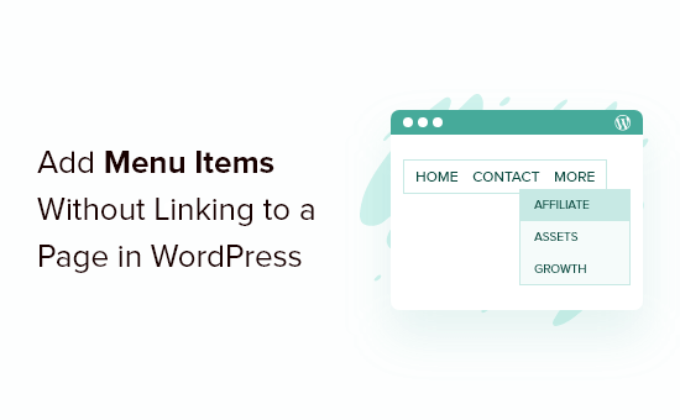
Por que adicionar títulos de menu sem vincular a uma página?
O WordPress oferece várias opções para personalizar seu site, permitindo que você alcance seu público-alvo e ofereça uma experiência de usuário excepcional.
Para proporcionar uma experiência de usuário fluida, seu site WordPress deve ter um menu de navegação bem estruturado. Isso facilita para os usuários encontrarem conteúdo e diferentes páginas em seu site.
Ao adicionar títulos de menu, o WordPress exige que cada menu tenha um link para uma página ou um link personalizado por padrão. No entanto, você pode querer exibir um título de menu, mas não vincular a uma página em certas situações.
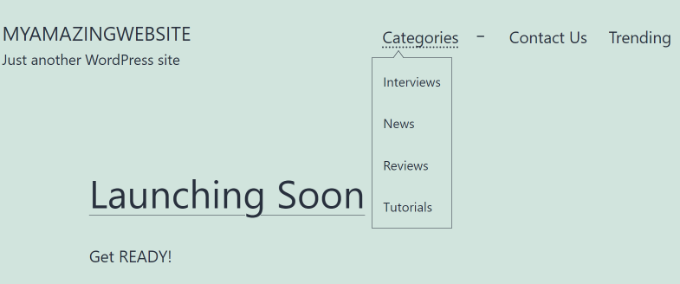
Por exemplo, você pode ter um menu suspenso de categorias onde você quer que o texto do título seja 'categorias' para o menu, mas não precisa adicionar um link. Quando os usuários clicarem em categorias, ele simplesmente abrirá um submenu no menu suspenso.
Dito isso, vamos ver como você pode adicionar um título a um menu do WordPress sem vincular a uma página.
Adicionando Título de Menu no WordPress Sem Vincular a uma Página
A primeira coisa que você precisa fazer é adicionar um novo item de menu ao seu menu. Você pode fazer isso indo em Aparência » Menus no seu painel de administração do WordPress.
Observação: Se você não vir a opção Aparência » Menus, então você está usando um tema de bloco, e este tutorial não funcionará para o seu tema.
Em seguida, você desejará adicionar um link personalizado. Você pode ver as opções de ‘Links Personalizados’ na seção ‘Adicionar itens de menu’.
Se você não vir Links Personalizados, basta clicar no botão ‘Opções de Tela’ no canto superior direito da tela. Em seguida, marque a caixa para ‘Links Personalizados’.
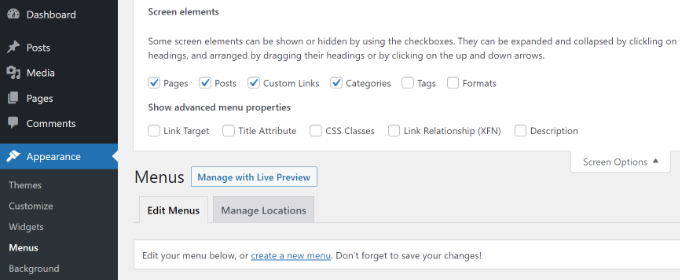
Depois disso, você precisará inserir um rótulo ou título para o seu item de menu.
No campo URL, prossiga e insira o símbolo de hashtag (#) e clique no botão ‘Adicionar ao Menu’.
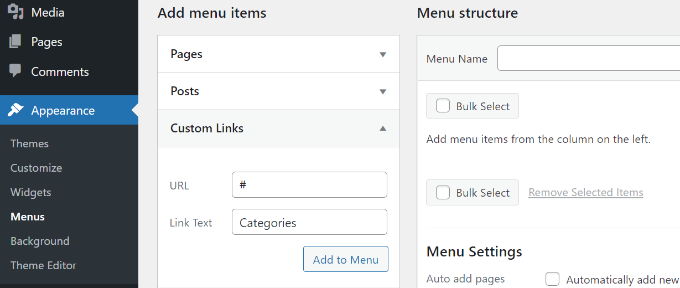
Seu item de menu agora será adicionado ao menu do WordPress.
Em seguida, você precisará clicar na seta suspensa ao lado deste link personalizado para editar o item de menu. Prossiga e remova o sinal de hashtag do campo URL e clique no botão ‘Salvar Menu’.
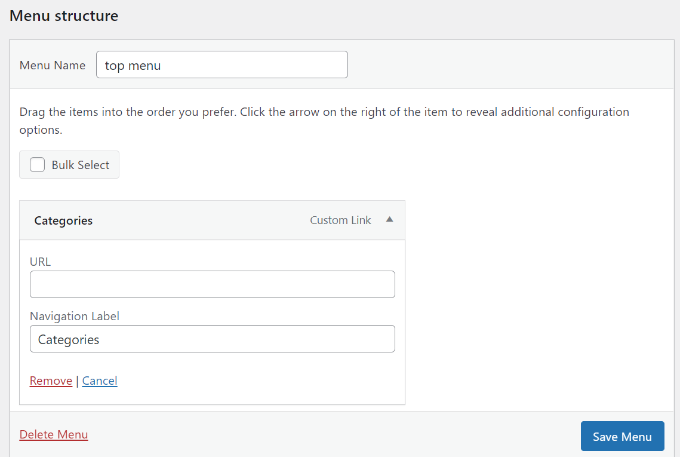
Você pode adicionar submenus a este item de menu e vinculá-los a qualquer página ou inserir um link personalizado, se desejar.
Se precisar de ajuda para adicionar o menu ao seu site, consulte nosso guia sobre como adicionar um menu de navegação no WordPress.
Agora, se você for ao seu blog WordPress, verá um item de menu sem link.
Esperamos que este artigo tenha ajudado você a aprender como adicionar títulos ao menu do WordPress sem vincular a uma página. Você também pode querer conferir nosso guia sobre como adicionar ícones sociais ao menu do WordPress e como adicionar uma barra de pesquisa ao menu do WordPress.
Se você gostou deste artigo, por favor, inscreva-se em nosso Canal do YouTube para tutoriais em vídeo do WordPress. Você também pode nos encontrar no Twitter e no Facebook.


Jiří Vaněk
Tenho uma dúvida sobre SEO. O que você descreve no artigo, eu fiz no meu blog (há algum tempo). Coloquei um item no menu que deveria ser um cabeçalho, e abaixo dele havia links para páginas. No entanto, ao medir o site no PageSpeed Insights, notei que o Google criticou esse tipo de link (não quero dizer penalizou, porque apontou como um erro). A medição mostrou que tenho links que não levam a lugar nenhum e isso supostamente é ruim. Essa é realmente a técnica correta a ser usada?
WPBeginner Support
Estas são uma opção, se preferir, você pode criar uma página que linka para suas diferentes categorias se estiver preocupado com o link que não leva a uma página.
Admin
Joe Baker
Cuidado, essa técnica cria alguns efeitos estranhos com alguns temas. O menu suspenso aparece no meu laptop quando passo o mouse sobre ele, mas não funciona em nenhuma tela sensível ao toque – tablet ou telefone.
WPBeginner Support
Thanks for sharing this in case someone runs into this issue as well.
Admin
Sarah Bennett
O Wordpress deve ter mudado desde que este conselho foi publicado – não há “menus” em aparência no painel. Estou usando o tema Wordpress 2023 shbennettbookdesign.com
Eu quero ter um item de menu que não linka, mas que tenha duas páginas filhas que linkam.
WPBeginner Support
Seu tema provavelmente usa o editor de site completo, caso em que você vai querer dar uma olhada em nosso artigo abaixo:
https://www.wpbeginner.com/beginners-guide/how-to-add-navigation-menu-in-wordpress-beginners-guide/#add-menus-in-fse-themes
Admin
Joe Truehart
Exatamente o que eu estava procurando!! Obrigado pela ajuda
WPBeginner Support
Fico feliz que nosso guia tenha sido útil!
Admin
Angie
Esta ajuda foi fantástica! Sempre fiquei frustrado por querer subpáginas suspensas, mas isso significava uma página principal que não servia para nada – agora nosso menu tem um título que leva às subpáginas. Obrigado!
Joshua R
Olá, isso me ajudou a configurar minha página pai. Mas agora não consigo criar uma página filha para ela sem publicar a nova página primeiro. A página pai não está aparecendo no menu “atributos da página” no editor de páginas.
Existe alguma maneira de fazer isso sem publicar a página antes que ela esteja na página pai? Agradeço desde já.
WPBeginner Support
Você precisaria publicar a página pai para que ela seja uma opção, mas, desde que você tenha um menu configurado, a página não será adicionada ao menu e a única maneira de os usuários saberem sobre a página seria se eles tivessem o URL direto para sua página publicada.
Admin
Dana
Isso funciona muito bem quando, no meu site, eu vou para o item de menu diretamente do site. (ou seja, clicar no meu item de menu Link Personalizado não leva a uma página) No entanto, quando digito o URL, ele VAI para essa página específica, o que não é desejável. Existe uma maneira de corrigir isso? Obrigado.
WPBeginner Support
Se você deseja que um URL não direcione para uma página específica, então você vai querer criar um redirecionamento seguindo nosso guia abaixo:
https://www.wpbeginner.com/beginners-guide/beginners-guide-to-creating-redirects-in-wordpress/
Admin
Julie Bernicker
Isso foi muito útil! No entanto, estou testando meu site de um dispositivo móvel e, quando toco no item de menu com o submenu, ele não abre as opções do submenu como faz em um PC/desktop, então nenhuma dessas páginas é acessível. Existe alguma maneira de corrigir isso ou alguma outra recomendação?
WPBeginner Support
Você deve verificar com o suporte do seu tema específico, pois parece haver um problema de estilo na forma como os menus móveis são projetados.
Admin
Royce Diamond
Era exatamente o que eu estava procurando. Obrigado.
WPBeginner Support
You’re welcome
Admin
Lars
Oi
qual é a melhor prática quando uso essa técnica em itens de menu, quando tenho breadcrumbs no meu site?
WPBeginner Support
Isso dependeria muito da sua configuração para os itens do seu menu.
Admin
Sadiya
Obrigado, muito útil
WPBeginner Support
You’re welcome
Admin
Sharon D
Super útil! Muito obrigado
WPBeginner Support
You’re welcome
Admin
roman
Obrigado. Isso foi útil. Agora funciona.
WPBeginner Support
Glad our guide was helpful
Admin
Lana
Thanks. That was exactly i needed.
WPBeginner Support
You’re welcome, glad our article was helpful
Admin
PaulaLA
Isso foi extremamente útil! Eu já tinha feito uma solução alternativa com Categorias antes, mas queria uma solução rápida. E a sua serviu perfeitamente. Muito obrigado!
WPBeginner Support
Glad our guide could be helpful
Admin
KG
Thank you, this was very helpful.
WPBeginner Support
You’re welcome
Admin
Sina
Mas isso ainda é um link!
Sayn
Ótimo! Muito obrigado, economizou meu tempo
Marina
Olá,
Obrigado pela sua postagem. Agora entendo que não preciso escrever uma postagem para cada categoria em meu site, apenas para o menu.
Agora, tenho outro problema com uma página publicada em meu site. A página aparece no menu de navegação e posso vê-la quando navego em meu site. No entanto, não consigo encontrá-la quando tento criar um link para ela. Ela não aparece no menu suspenso quando clico no botão de link e não aparece quando a procuro na página de edição do menu de navegação.
No início, eu não estava prestando atenção a esse problema e adicionei o link para esta página manualmente, no entanto, descobri que o Google Search Console diz que não há links para esta página, e eu sei que há muitos links para ela (com mais de um ano).
Meu site tem mais de 1300 páginas e não tenho nenhum problema semelhante com nenhuma outra página.
Você consegue descobrir qual é o problema e como resolver essa questão?
Pensei em deletar esta página e reescrevê-la, mas estou usando o SiteOrigin PageBuilder e alguns links são para o número da página e não para a URL.
Obrigado
Peter
It worked. Thank you
Jeff Bocos
Muito obrigado! Exatamente o que eu precisava – funcionou perfeitamente.
Abraços,
Jeff
Edgar
Infelizmente, isso não funciona para mim. Recebo um hiperlink com '#'. Deixar o campo vazio também. Alguma ideia do que pode ser o problema?
Jeff Bocos
Olá Edgar – tente fazer isso em Aparência->Personalizar (via Painel do WP).
Quando a página Personalizar abrir, selecione Menus no painel esquerdo.
Selecione o Menu que você deseja editar, role até o final dos valores do Menu, ao lado de 'Reordenar' sublinhado, clique no ícone + Adicionar Itens.
Um novo menu aparecerá, clique na aba Links Personalizados na parte superior. Tente novamente a partir daqui.
Na caixa de URL, substitua ‘http://’ por ‘#’
Na caixa de Texto do Link, digite o valor desejado.
Espero que você consiga fazer isso funcionar.
Abraços,
Jeff
Eric Brickus
Vocês são incríveis!!!! Era exatamente o que eu estava procurando!!!! Obrigada!!!!
Lisa
Muito obrigado! Eu estava começando a arrancar os cabelos. Um dos desafios é saber como descrever a coisa com a qual você está tendo um problema, e fico tão feliz por ter encontrado seu guia passo a passo.
Funcionou perfeitamente!
Susie
Por algum motivo, não "adiciona ao menu". Recebo um cronômetro giratório infinito que nunca resolve. Alguma pista sobre por que ele não adiciona ao menu depois que eu crio o link personalizado e pressiono o botão adicionar?
Obrigado!
David Phillips
Muito obrigado pela correção para criar cabeçalhos de menu. Agora, como posso criar links em páginas PARA o cabeçalho do menu? Por exemplo, crio um cabeçalho POSTS com as últimas páginas de POSTS abaixo dele. Em outro lugar do site, quero direcionar as pessoas NÃO para um POST específico, mas para a lista de POSTS, ou seja, o cabeçalho do menu.
Talvez haja uma correção de barra lateral para incorporar a lista de POSTS em UMA página.
Agora suponha que eu tenha páginas que não sejam de postagem, como CLASSES. Quero vincular ao cabeçalho CLASSES, não a uma CLASSE específica. Não quero ter que manter uma página de espaço reservado de menu vazia apenas para mostrar os links individuais.
Opiniões?
Joe
Obrigado por isso, funcionou perfeitamente!
christian
Awesome!
Many thanks to you – it worked fine.
Mohsin Sharif Qureshi
MUITO OBRIGADO!!
Meu cliente exigiu isso, ele me ordenou para adicionar uma página como esta:
Área (Aba) e, abaixo dela, adicionar algumas cidades como (Londres, Liverpool, Loards)
Funcionou exatamente para mim, muito obrigado novamente
WPBeginner Support
Olá Mohsin,
You are welcome
Admin
Sara P
SIM! Obrigado! Funciona totalmente.
Collin Blatt
Fiz como você sugeriu, mas o item do menu redireciona para uma página indefinida quando clicado.
pasquale
Muito obrigado, funciona!
Mars
INCRÍVEL! Obrigado, funcionou perfeitamente
Marit
Obrigado! Esta era exatamente a informação que eu precisava!
Ken
Era exatamente o que eu precisava.
Eu estava coçando a cabeça, me perguntando como conseguiria fazer isso.
Então encontrei este artigo, muito obrigado.
Jon
Isso funcionou muito bem, obrigado!
Petur Kirke
Uma pequena coisa faltando neste artigo.
Como se livrar da mão (cursor: pointer), ou sou só eu que tenho esse problema?
Scot
Eu usei este tipo de link personalizado no nível superior do meu menu principal, e funciona muito bem no desktop. Mas em dispositivos móveis, quando eu toco no link personalizado, ele não abre os submenus abaixo dele, então nenhuma dessas páginas está disponível. Existe uma maneira de corrigir isso?
adnan
isso foi útil obrigado
Hamba Allah
muito obrigado :*
Luis Casanova
Obrigado!
Era exatamente o que eu precisava!
Steve
Adicionei um título ao menu do meu site como você sugeriu usando o método #, mas precisei removê-lo. Fiz isso no Painel, mas ainda aparece no menu principal do meu site e, quando aberto, diz "página em branco" e que é inseguro. Como removo?
WPBeginner Support
Se você estiver usando um plugin de cache, por favor, exclua os arquivos cacheados. Visite também a tela de Menus para ter certeza de que você excluiu o item do menu. Não se esqueça de clicar em salvar o item do menu após remover ou adicionar um item ao menu. Espero que isso ajude.
Admin
Pam Hill
Eu tenho um menu existente do qual preciso remover links de páginas. Como faço isso? Tenho 3 títulos no cabeçalho que levam à sua própria página. Não quero que ele leve a nenhuma página.
Danielle
OMG, isso foi uma salvação e eu gostaria de ter encontrado isso há uns 6 meses... Tenho tentado descobrir isso há muito tempo. MUITO OBRIGADO!!
Brendan Dunne
Usei este método para resolver meu problema e funciona muito bem, obrigado.
No entanto, o cabeçalho do menu criado não é uma página, então, quando eu for mapear as subpáginas, como devo estruturá-las?
Marek
Olá,
Criei um item de menu personalizado que quero que funcione apenas como um rótulo, então excluí o URL desse item, mas ele ainda mostra uma cor diferente ao passar o mouse, como se fosse um link. Como desabilito esse efeito de hover desse item?
Você pode ver aqui: e o item é o ‘Written About Braunstein’s:’ no menu abaixo do logotipo.
Obrigado
Susan Taunton
Isso é em resposta à pergunta de Marek de 9 de agosto sobre como remover o efeito de hover de um título de menu não vinculado:
Marek,
Você pode usar a ferramenta de desenvolvimento do navegador para identificar o número do item de menu desse título e, em seguida, usar CSS para definir as cores do link, visitado, hover, foco e ativo para serem todas iguais e, assim, remover o efeito de hover.
Exemplo:
#menu-item-2036 a,
#menu-item-2036 a:link,
#menu-item-2036 a:visited,
#menu-item-2036 a:hover,
#menu-item-2036 a:focus,
#menu-item-2036 a:active {
color:#C1A45B;
}
Susan
Huzni Saud
ótimo trabalho, colega
Penelope Whiteley
Não entendi isso... existem mais imagens que talvez mostrem o produto final?
Norbert
Obrigado, é brilhante e funciona!!!!
WILLIAM
Obrigado, funciona perfeitamente.