


Você quer publicar posts de blog por e-mail no WordPress? Recentemente, um de nossos usuários descobriu a opção oculta de posts por e-mail no WordPress e quis saber mais sobre ela. O WordPress permite que você escreva e publique posts de blog diretamente do seu e-mail. Neste artigo, mostraremos como adicionar posts por e-mail no WordPress e como estender ainda mais essa funcionalidade.

Quem Precisa do Recurso de Posts por E-mail no WordPress?
Em alguns países, governos proíbem sites críticos às suas políticas. Se um site é bloqueado por um governo, torna-se mais difícil para as pessoas acessá-lo e publicar conteúdo.
O recurso de posts por e-mail permite que você publique conteúdo mesmo quando não consegue acessar seu site.
Este recurso também é útil para jornalistas e ativistas que trabalham em áreas problemáticas com pouca conectividade com a internet.
Ele também pode ser usado em redes escolares, universitárias e de escritórios onde o acesso a sites externos é limitado, monitorado ou registrado.
Tutorial em Vídeo
Se você não gostar do vídeo ou precisar de mais instruções, continue lendo.
Como Configurar o Recurso de Post por E-mail no WordPress
Primeiro, você precisa criar uma conta de e-mail secreta com acesso POP3.
Você pode criar esta conta de e-mail usando o Gmail, ou pode criar uma conta de e-mail com seu próprio domínio. A maioria dos provedores de hospedagem WordPress oferece contas de e-mail gratuitas para cada domínio que você hospeda com eles.
Ao criar sua conta de e-mail, você precisa garantir que o endereço de e-mail que você escolher seja difícil de adivinhar. Você deve usar uma sequência aleatória de números e letras. Por exemplo: 9a9b9c8d7e6@gmail.com
É importante que ninguém mais possa adivinhar este e-mail, pois quaisquer e-mails recebidos são publicados como posts de blog.
Assim que você criar o endereço de e-mail, o próximo passo é configurar posts por e-mail no WordPress, para que qualquer e-mail recebido neste endereço seja tratado como um novo post.
O WordPress possui um recurso integrado de postagem por e-mail localizado na página Configurações » Escrita na área de administração do WordPress.
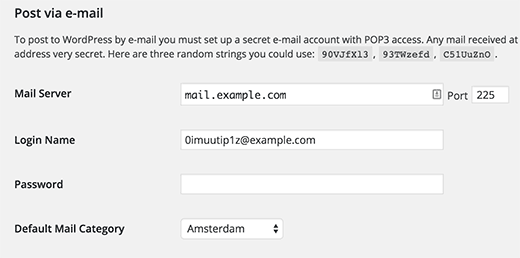
No entanto, espera-se que este recurso seja removido do WordPress em uma versão futura. Ele também não é muito sofisticado e carece de recursos importantes que você precisará para publicar posts corretamente por e-mail. É por isso que recomendamos que você use um plugin.
Configurando Post por E-mail Usando Postie
A primeira coisa que você precisa fazer é instalar e ativar o plugin Postie. Após a ativação, o plugin adicionará um novo item de menu na barra de administração do seu WordPress. Clicar nele o levará para a página de configurações do plugin.
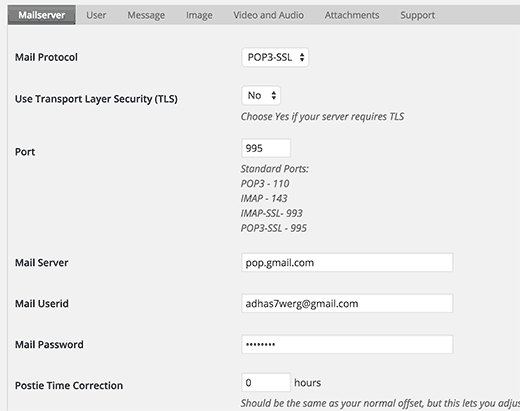
É aqui que você fornecerá os detalhes de login para a conta de e-mail secreta que você criou anteriormente.
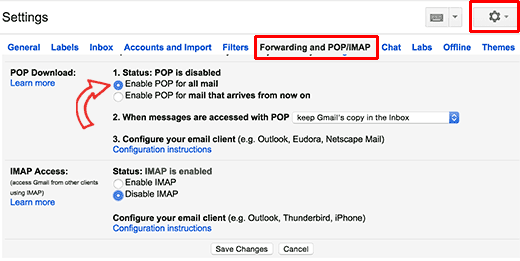
Se você estiver usando o Gmail para sua conta de e-mail secreta, primeiro certifique-se de que o pop3 esteja ativado nele. Clique no ícone de engrenagem no Gmail e depois clique em configurações. Agora vá para a guia 'Encaminhamento e POP/IMAP' e selecione habilitar pop para todos os e-mails.
Não se esqueça de clicar no botão Salvar para armazenar suas configurações.
Agora, nas configurações do Postie, selecione POP3 como seu protocolo de e-mail e 'Não' para a opção 'Usar camada de transporte segura (TLS)'.
Use 995 para a porta e pop.gmail.com como seu servidor de e-mail. Insira seu endereço de e-mail completo como ID de usuário de e-mail e forneça a senha para essa conta de e-mail.
Para fins de teste, selecione 'Verificar manualmente' ao lado da opção 'Verificar e-mails a cada:'.
Lembre-se de alterar essa configuração para um agendamento automático assim que você testar e confirmar que a postagem por e-mail está funcionando corretamente em seu site.
Clique no botão salvar alterações para armazenar suas configurações.
Testando o Recurso de Postagem por E-mail
Agora vamos testar nosso recurso de postagem por e-mail para ver se ele funciona corretamente.
Tudo o que você precisa fazer é enviar um e-mail para seu endereço de e-mail secreto. Você pode usar qualquer conta de e-mail para enviar este e-mail. Sinta-se à vontade para adicionar anexos de imagem e links ao seu e-mail.
Agora visite a página de configurações do Postie e clique no botão Executar Postie.
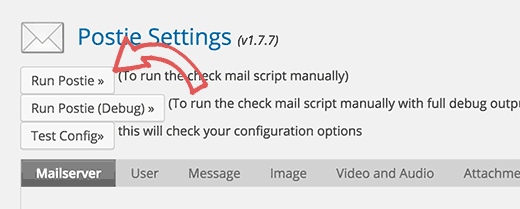
O Postie tentará fazer login em seu endereço de e-mail secreto e buscar sua mensagem. Se encontrar uma nova mensagem, ela será adicionada ao WordPress como uma nova postagem e será publicada imediatamente em seu site.
Opções Avançadas de Postagem por E-mail
O Postie permite que você poste no WordPress usando todos os recursos de edição de postagem. Ele pode lidar com formatação HTML, imagens inline, arquivos de áudio e vídeo.
Visite a página de configurações do plugin e clique na aba de mensagens.
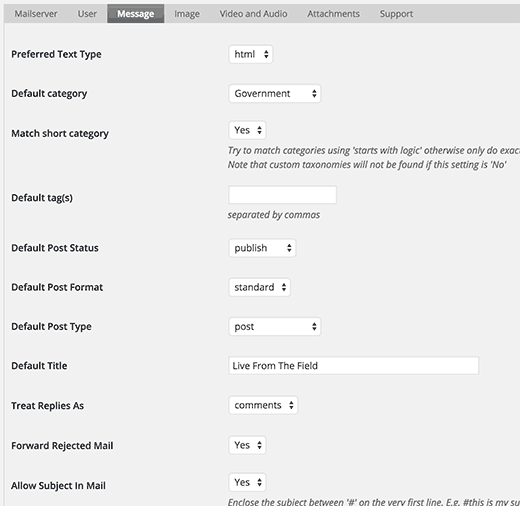
Primeiro, você deve alterar o tipo de texto preferido para HTML. Isso permitirá que você exiba imagens inline e sua própria formatação HTML.
Você pode escolher uma categoria e tags padrão para todas as postagens recebidas por e-mail. Você também pode alterar o status padrão da postagem e selecionar um tipo de postagem padrão.
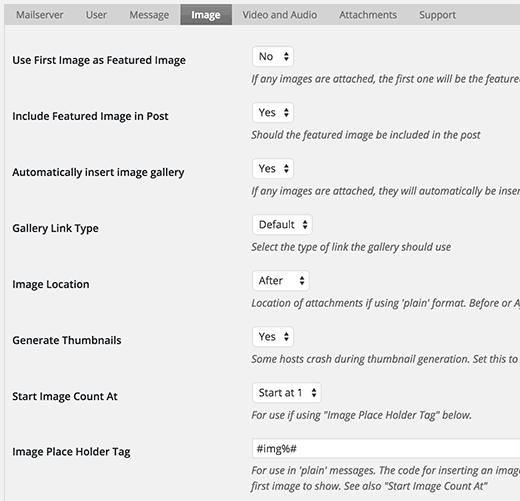
Em seguida, mude para a aba de imagens nas configurações do Postie, e você verá muitas opções para lidar com imagens em e-mails. Você pode definir anexos como imagens destacadas ou como imagens inline. Você pode até permitir que o Postie detecte o número de imagens e, em seguida, crie uma galeria com as imagens anexadas.
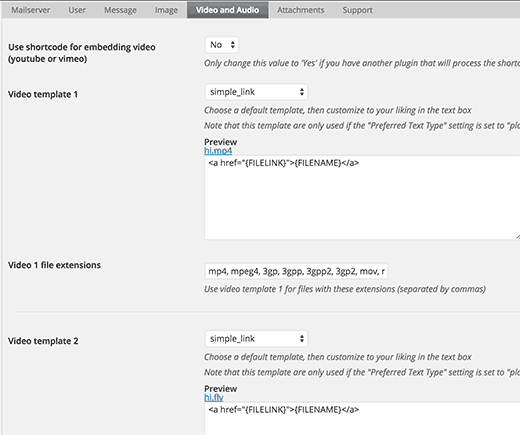
Você pode mudar para a aba de vídeo e áudio e configurar as opções para arquivos de áudio e vídeo anexados. O Postie pode incorporar vídeos como o WordPress, e você também pode usar shortcodes, se desejar. Isso é particularmente útil quando você está usando um plugin que pede para você envolver seu URL de vídeo em um shortcode.
Para opções ainda mais avançadas, recomendamos que você confira a documentação no site do Postie.
We hope this article helped you learn how to add posts via email in WordPress. You may also want to check our guide on how to add email subscriptions to your WordPress blog.
Se você gostou deste artigo, por favor, inscreva-se em nosso Canal do YouTube para tutoriais em vídeo do WordPress. Você também pode nos encontrar no Twitter e Facebook.



Dexter
Is there a way to have post submitted as a draft instead of published?
WPBeginner Support
Yes, you have the option to change the default post status in the plugin’s settings so it will be set as draft
Admin
Ifraz
Is there any possibility where registered users can publish post on my wordpress site using their registered email address.
Equipe Editorial
Absolutely. You’d have to give them author level permission or use front-end post submission.
Admin
Tim
Looks like the Postie plugin was added and It forces the TLS
So getting to pop.gmail.com is an issue and doesn’t work anymore
Can you please update the tutorial with setting that work
Obrigado
George
Hi, I have 3 web subscriptions and I want to automatically post a 1-2 sentence email “alert” I send out to groups of 5-100 people every time I email them – I know Postie can handle posting from one coded email but would I need three separate Wordpress sites in order to “send” to three separate coded email addresses and have them post on three corresponding pages? Thank you.
Susan Smith
What email address do I send the post to? I’ve been looking all over for this information. It’s a basic thing that everyone seems to have missed in the tutorials. Thanks!
sam
you’re awesome. Searching for solution for hours. Can i use an existing gmail. I wont want postie to be take all gmail message and make the a blog post.
SM WAQAS IMAM
Olá
Você pode me dizer como este plugin Postie trata anexos como documentos do Microsoft Word em e-mails, eles serão decodificados e postados??
Wayne
O Postie não decodifica documentos do MS Word. Ele apenas pega todos os anexos, os carrega como mídia do post e adiciona um link para download.
Keith
Obrigado pelo tutorial, este é o melhor recurso de tutorial de todos os tempos para WordPress,,,
Wayne
Obrigado pela ótima descrição do Postie!