


Jeśli kiedykolwiek próbowałeś zbierać potwierdzenia obecności za pomocą zwykłego e-maila, wiesz, jak szybko może to przerodzić się w kompletny chaos.
Zduplikowane odpowiedzi, pominięte wiadomości i brak organizacji; to wystarczy, aby każdy chciał odwołać swoje wydarzenie, zanim jeszcze się rozpocznie. Spędzasz więcej czasu na zarządzaniu listą gości niż na planowaniu fajnych rzeczy.
Całkowicie rozumiemy. 🙌
W WPBeginner zbadaliśmy najłatwiejsze sposoby tworzenia i zarządzania formularzami RSVP w WordPressie – bez potrzeby kodowania. Jednym z najbardziej niezawodnych rozwiązań, jakie znaleźliśmy, jest WPForms. Zamienia planowanie wydarzeń ze stresującego żonglowania w płynny, zorganizowany proces.
W tym przewodniku pokażemy Ci, jak utworzyć formularz RSVP w WordPress za pomocą WPForms. Będziesz mógł zbierać odpowiedzi, śledzić frekwencję, zarządzać specjalnymi prośbami i przechowywać wszystko w jednym miejscu.
📝 Podsumowanie: Użyjemy WPForms do stworzenia formularza RSVP. Po zainstalowaniu wtyczki dostosujesz wbudowany szablon formularza RSVP do szczegółów swojego wydarzenia. Gdy będziesz zadowolony z formularza, osadź go na swojej stronie, aby odwiedzający mogli łatwo odpowiedzieć.
Dlaczego warto stworzyć formularz RSVP w WordPress?
Formularz RSVP pomaga zbierać odpowiedzi w jednym miejscu, zachować porządek i uniknąć chaosu związanego ze śledzeniem odpowiedzi z różnych kanałów.
Bez formularza goście mogą odpowiadać e-mailem, SMS-em, telefonicznie lub osobiście. Utrudnia to śledzenie, kto faktycznie uczestniczy, i łatwo przeoczyć czyjąś odpowiedź.
Formularz RSVP w WordPress zapewnia, że wszyscy odpowiadają w ten sam sposób, a wszystkie odpowiedzi są zapisywane bezpośrednio w Twoim panelu administracyjnym. Co więcej, jeśli użyjesz wersji Pro, odpowiedzi RSVP zostaną zapisane w Twojej bazie danych WordPress (użytkownicy Lite otrzymają odpowiedzi RSVP tylko e-mailem).
Oszczędza to godziny wymiany wiadomości i ułatwia zarządzanie listą gości, specjalnymi prośbami, a nawet przypomnieniami.
Mając to na uwadze, przejdźmy przez kroki, jak utworzyć formularz RSVP w WordPress. Oto szybki przegląd wszystkich rzeczy, które omówimy w tym przewodniku:
- Tworzenie formularza RSVP w WordPress
- Dodawanie formularza RSVP do strony w WordPress
- Sprawdzanie listy gości w WordPress
- Dodatkowa wskazówka: Tworzenie osi czasu wydarzeń w WordPress
- FAQ: Tworzenie formularza RSVP w WordPress
- Przewodniki eksperckie dotyczące wykorzystania WordPress do organizacji wydarzeń
Tworzenie formularza RSVP w WordPress
Aby łatwo stworzyć niestandardowy formularz RSVP, potrzebujesz kreatora formularzy. Polecamy użycie WPForms, ponieważ jest to najlepszy formularz kontaktowy WordPress na rynku. Ponadto jest przyjazny dla początkujących i zawiera wszystkie potrzebne funkcje.
W WPBeginner jesteśmy wielkimi fanami WPForms. Używamy go do tworzenia wielu formularzy, w tym naszego formularza kontaktowego i corocznej ankiety czytelników. Sprawdź naszą pełną recenzję WPForms, aby dowiedzieć się więcej o wtyczce.

Najpierw zainstaluj i aktywuj wtyczkę WPForms dla WordPress. Jeśli potrzebujesz pomocy, możesz zapoznać się z naszym przewodnikiem krok po kroku, jak zainstalować wtyczkę WordPress.
🧑💻 Wskazówka: Zalecamy użycie WPForms Pro lub wyższej wersji, aby móc korzystać z przydatnych szablonów formularzy i przyspieszyć proces tworzenia formularza RSVP. Możesz jednak wybrać również darmową wersję WPForms Lite, chociaż będzie to więcej pracy.
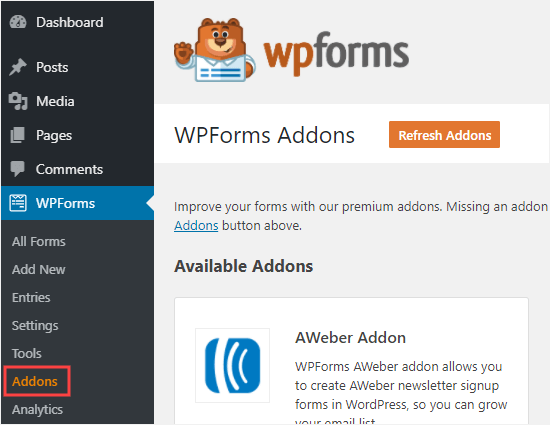
Po aktywacji przejdź do WPForms » Dodatki w swoim panelu WordPressa.
Następnie wyszukaj dodatek Form Templates.
Kliknij przycisk „Zainstaluj dodatek”, aby go zainstalować.
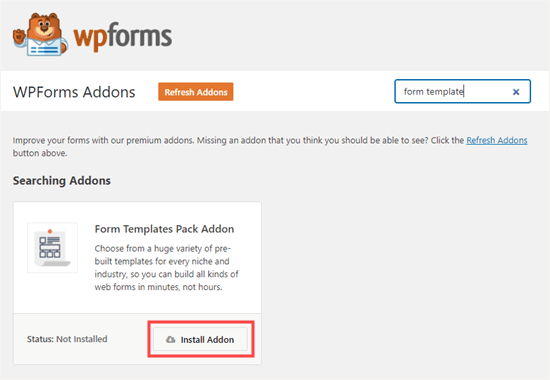
💡 Uwaga: Jeśli używasz WPForms Lite, nie będziesz mieć dostępu do dodatku Form Templates Pack. Zamiast tego możesz użyć wbudowanego kreatora formularzy AI. Wystarczy wprowadzić proste polecenie, a AI automatycznie wygeneruje niestandardowy formularz.
Po aktywacji możesz zacząć tworzyć swój formularz RSVP.
Przejdź do WPForms » Dodaj nowy w swoim panelu WordPress, aby rozpocząć.

Następnie możesz wprowadzić nazwę dla swojego formularza, aby rozpocząć.
Jest to tylko do Twojej wiadomości, ale zalecamy użycie jasnej, opisowej nazwy dla łatwiejszej organizacji.
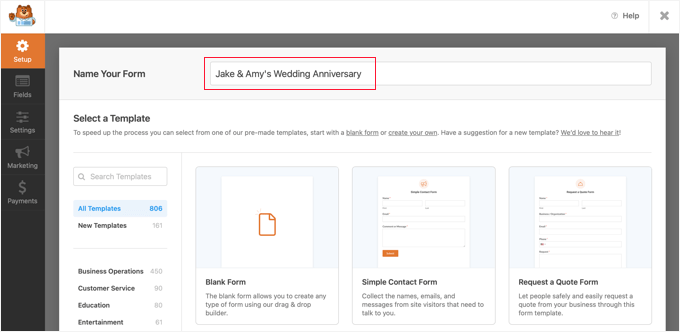
Poniżej na stronie wybierzesz, jak zbudować swój formularz – używając pustego płótna, kreatora formularzy opartego na sztucznej inteligencji lub gotowego szablonu.
Jeśli chcesz użyć WPForms AI, wystarczy wprowadzić krótkie polecenie w prostym języku angielskim. Narzędzie wygeneruje formularz w ciągu zaledwie kilku sekund.

Jeśli używasz wersji Pro, masz wiele szablonów formularzy RSVP do wyboru, w tym Formularz RSVP z zaproszeniem na imprezę.
Jeśli korzystasz z wersji darmowej, możesz zacząć od szablonu Prosty formularz kontaktowy, a następnie ręcznie dodać potrzebne pola.
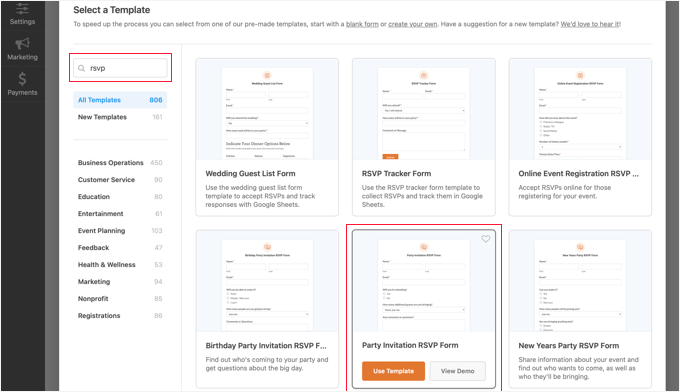
Po wybraniu szablonu najedź na niego kursorem i kliknij przycisk ‘Użyj szablonu’.
WPForms otworzy go w kreatorze formularzy metodą przeciągnij i upuść.
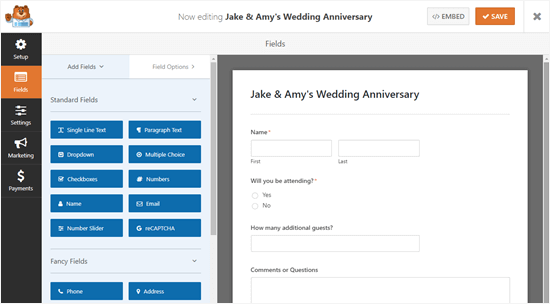
Tutaj możesz zmienić wszystko, co chcesz w formularzu.
Po prostu kliknij na część formularza, którą chcesz zmienić, a następnie edytuj ją po lewej stronie.
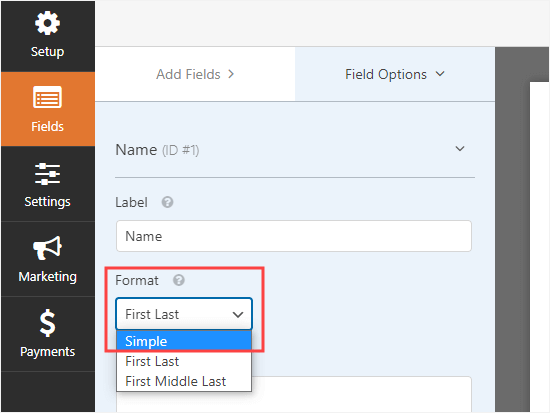
Na przykład, możesz kliknąć pole ‘Imię’, aby zmienić format na ‘Prosty’. Spowoduje to połączenie pól ‘Imię’ i ‘Nazwisko’ w jedno pole, co wygląda znacznie lepiej na urządzeniach mobilnych.
Możesz również dodać pole ‘Suwak liczbowy’ o nazwie ‘Łączna liczba gości’, aby uwzględnić członków rodziny.
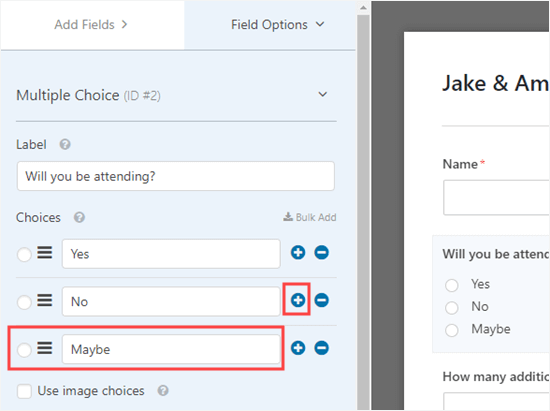
Co jeśli chcesz dodać dodatkowe opcje do pola „Czy będziesz obecny?”
Po prostu kliknij na niego, a następnie użyj przycisku (+) , aby dodać więcej opcji.
💡 Uwaga: Istnieje również funkcja AI Choices, która może pomóc w generowaniu opcji dla pól takich jak listy rozwijane, wybór wielokrotny lub pola wyboru, gdy utkniesz lub potrzebujesz inspiracji.
Dodawanie kolejnych pól do formularza jest również proste.
Po prostu użyj zakładki „Dodaj pola”, aby przeciągnąć i upuścić więcej pól do swojego formularza.
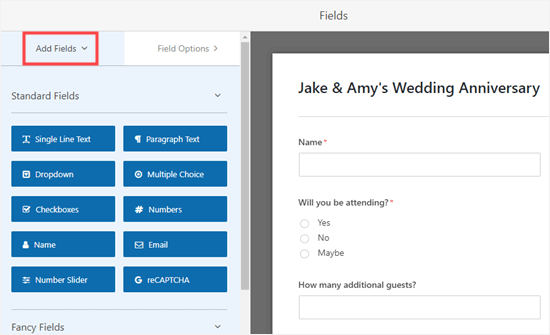
Dodaliśmy pole „Jednoliniowy tekst”.
Użyj tego, aby zapytać o alergie i wymagania dietetyczne, i rozważ użycie logiki warunkowej Smart, aby wyświetlić to pole tylko wtedy, gdy gość potwierdzi obecność.

Gdy będziesz zadowolony z wyglądu swojego formularza WordPress, możesz przejść do konfiguracji powiadomień formularza.
Ale najpierw nie zapomnij kliknąć przycisku Zapisz u góry ekranu.

Teraz możesz przejść do strony Ustawienia » Powiadomienia swojego formularza.
Pozwala to kontrolować, gdzie wysyłane są odpowiedzi.
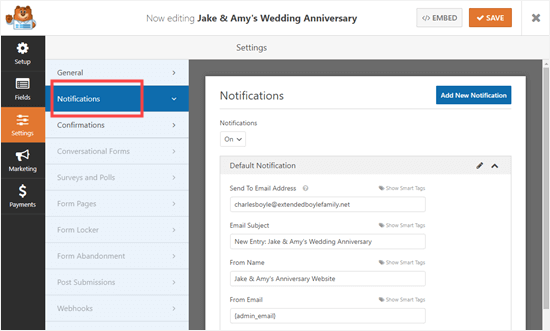
Po prostu zmień „Wyślij na adres e-mail” na adres e-mail, którego chcesz użyć.
Domyślnie wtyczka wysyła powiadomienia na adres {admin_email}, który jest adresem e-mail administratora WordPress. Jeśli nie masz pewności, jaki to adres, po prostu usuń ten tag i wpisz konkretny adres e-mail, na który chcesz otrzymywać odpowiedzi RSVP.
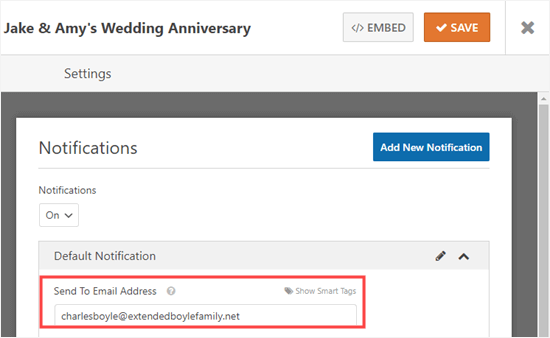
Jeśli chcesz, aby odpowiedzi RSVP trafiały do więcej niż jednej osoby, postępuj zgodnie z naszymi instrukcjami, aby utworzyć formularz z wieloma odbiorcami.
Możesz tutaj zmienić również inne ustawienia, takie jak temat wiadomości e-mail.
Następnie możesz chcieć zmienić wiadomość, którą goście zobaczą po przesłaniu formularza. Aby to zrobić, kliknij zakładkę Potwierdzenia. Po prostu usuń istniejącą wiadomość i wpisz wiadomość, której chcesz użyć zamiast niej.

Jeśli wolisz, możesz również wybrać opcję przekierowania gości na inną stronę zamiast wyświetlania wiadomości. Jest to przydatne, jeśli utworzyłeś niestandardową stronę z podziękowaniami lub chcesz wysłać ich do innego zasobu, takiego jak harmonogram wydarzenia lub mapa lokalizacji.
Pamiętaj, aby kliknąć przycisk Zapisz przed opuszczeniem formularza.
Dodawanie formularza RSVP do strony w WordPress
Łatwo jest osadzić formularz RSVP na dowolnym poście lub stronie w Twojej witrynie. Możesz nawet dodać go do swojego paska bocznego za pomocą bloku WPForms lub widżetu.
Aby dodać formularz do swojej strony WordPress, kliknij przycisk „Osadź” obok „Zapisz”. W wyskakującym oknie możesz wybrać dodanie go do istniejącej lub nowej strony.

W tym samouczku utwórzmy nową stronę dla formularza.
W następnym oknie podręcznym możesz wprowadzić nazwę nowej strony, a następnie kliknąć przycisk „Let’s Go!”.
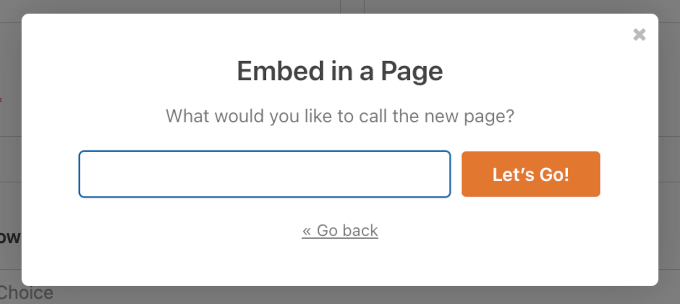
Otworzy to edytor bloków WordPress.
Aby dodać swój formularz, po prostu kliknij ikonę +, aby dodać nowy blok. Następnie wyszukaj blok WPForms.
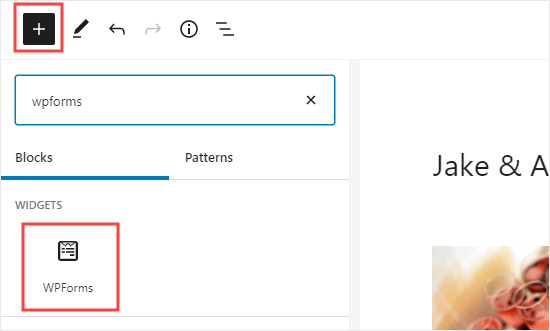
Po dodaniu tego bloku do swojej strony musisz wybrać swój formularz RSVP.
Po prostu kliknij „Wybierz formularz”, a następnie wybierz swój formularz z listy rozwijanej.
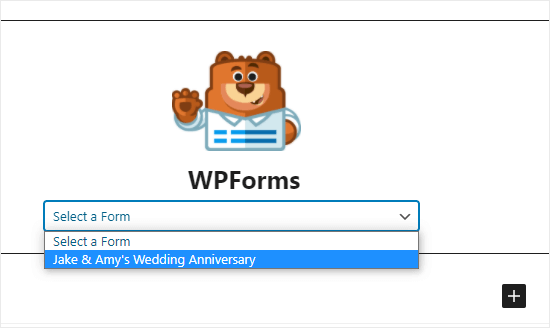
Na koniec opublikuj lub wyświetl podgląd swojej strony, aby zobaczyć formularz w swojej witrynie.
Tak to wygląda na naszej stronie demonstracyjnej:
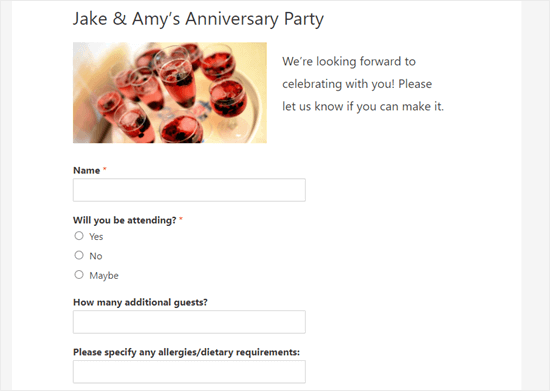
Aby uzyskać więcej informacji, zapoznaj się z naszym przewodnikiem na temat osadzania formularzy WordPress.
Sprawdzanie listy gości w WordPress
Gdy ludzie będą mieli okazję odpowiedzieć na zaproszenie, będziesz chciał stworzyć listę gości.
Na szczęście WPForms sprawia, że ten proces jest szybki i łatwy. Zamiast przeglądać wszystkie e-maile z powiadomieniami, łatwo jest pobrać listę gości z WordPressa.
Aby uzyskać dostęp do wpisów, przejdź do WPForms » Wszystkie Formularze w swoim obszarze administracyjnym WordPress.
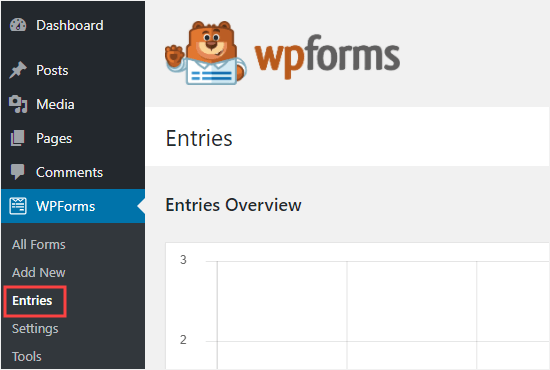
💡 Uwaga: Zarządzanie listą gości to funkcja Pro. Jeśli korzystasz z WPForms Lite, będziesz otrzymywać odpowiedzi RSVP tylko pocztą e-mail.
Zobaczysz listę wszystkich formularzy w swojej witrynie WordPress.
Kliknij nazwę swojego formularza na dole tej strony.
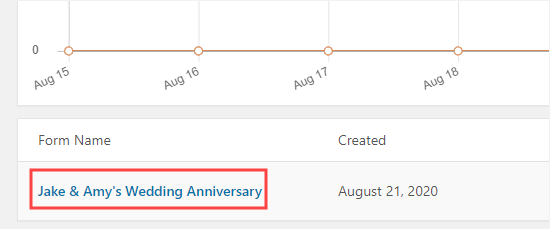
Zobaczysz teraz tabelę podsumowującą odpowiedzi RSVP.
Aby pobrać całą listę gości, kliknij przycisk ‘Eksportuj wszystko (CSV)’.
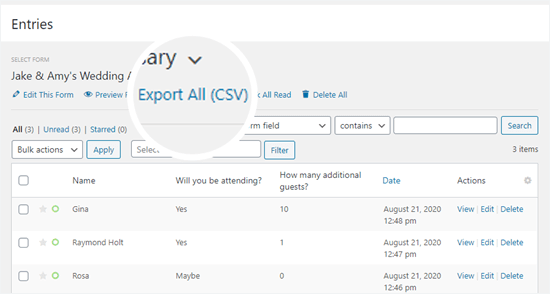
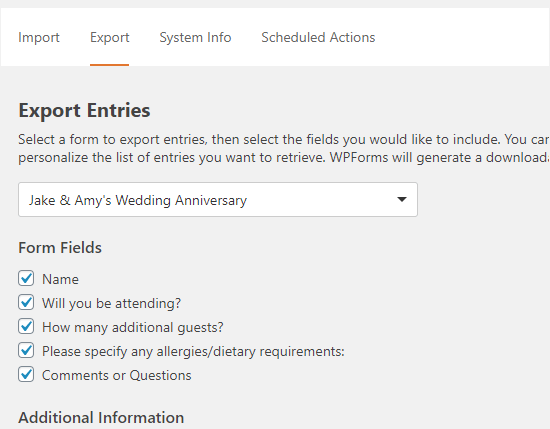
Spowoduje to przejście do strony Eksport.
Tutaj WPForms poprosi Cię o potwierdzenie, które pola chcesz uwzględnić. Domyślnie wszystkie pola są zaznaczone, ale możesz je dostosować do swoich potrzeb.
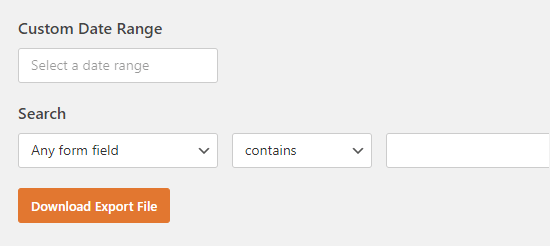
Następnie przewiń stronę w dół i kliknij przycisk „Pobierz plik eksportu”.
Teraz pobierze wpisy z formularza na Twój komputer w postaci pliku CSV. Możesz otworzyć go w programie Excel lub dowolnym programie do arkuszy kalkulacyjnych, takim jak Arkusze Google.
Dodatkowa wskazówka: Tworzenie osi czasu wydarzeń w WordPress
Chcesz, aby Twoja strona z potwierdzeniem obecności na wydarzeniu była jeszcze bardziej angażująca? Spróbuj dodać oś czasu wydarzenia.
Oś czasu pomaga odwiedzającym zobaczyć, co się dzieje i kiedy – wszystko w przejrzystym, chronologicznym układzie. Jest idealna na wydarzenia takie jak konferencje, wesela, premiery produktów, a nawet nieformalne spotkania.
Osie czasu to coś więcej niż tylko lista godzin i aktywności – sprawiają, że Twoje treści są łatwiejsze do zeskanowania i bardziej atrakcyjne wizualnie. Pomagają również opowiedzieć historię, podkreślając fazy, postępy i sposób, w jaki wszystko do siebie pasuje.
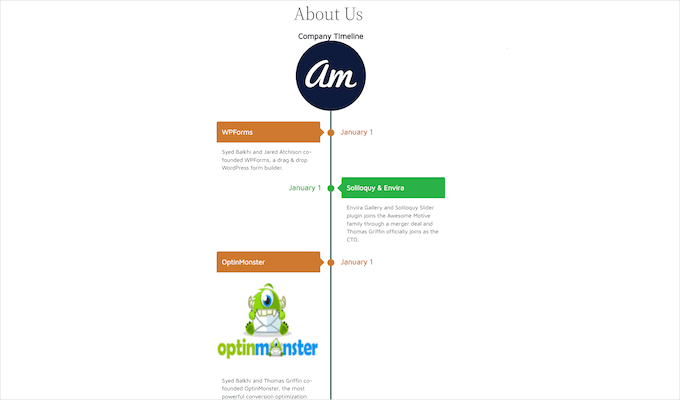
Oto kilka typowych sposobów wykorzystania osi czasu wydarzeń w WordPressie:
- Harmonogramy wydarzeń – Pokaż sesje, wykłady i przerwy, aby pomóc uczestnikom zaplanować swój dzień.
- Portfolio – Twórcy i fotografowie mogą używać pionowych osi czasu do dzielenia się swoją podróżą lub projektami w czasie.
- Kamienie milowe projektu – Określ fazy uruchomienia lub daty dostarczenia dla klientów i interesariuszy.
- Historia firmy – Prezentuj kluczowe momenty rozwoju swojej marki w sposób bardziej dynamiczny niż zwykły tekst.
Instrukcje krok po kroku znajdziesz w naszym przewodniku na temat dodawania pięknej osi czasu wydarzeń w WordPress.
FAQ: Tworzenie formularza RSVP w WordPress
Przyjrzyjmy się najczęściej zadawanym pytaniom dotyczącym tworzenia formularzy RSVP.
Jaki jest najlepszy wtyczka formularza RSVP dla WordPress?
Polecamy WPForms jako najlepszy plugin do tworzenia formularzy RSVP. Wersja Pro zawiera gotowe szablony, które przyspieszają i ułatwiają konfigurację. Pozwala również zarządzać wszystkimi odpowiedziami gości bezpośrednio w panelu WordPress.
Czy mogę stworzyć formularz RSVP w WordPress za darmo?
Tak, możesz. Darmowa wersja, WPForms Lite, pozwala na zbudowanie prostego formularza RSVP od podstaw. Jednakże, przegapisz gotowe szablony i zaawansowane funkcje, takie jak eksportowanie listy gości, co oszczędza dużo czasu.
Jak zamknąć RSVP po określonej dacie lub liczbie gości?
Dzięki WPForms Pro możesz łatwo ustawić ograniczenia formularza. W ustawieniach formularza możesz zaplanować datę zamknięcia formularza lub ograniczyć całkowitą liczbę zgłoszeń, aby automatycznie ograniczyć listę gości.
Czy mogę zbierać płatności za pomocą mojego formularza RSVP?
Absolutnie. WPForms Lite pozwala na akceptowanie płatności Stripe (z opłatami transakcyjnymi). Wystarczy przeciągnąć pole płatności Stripe na swój formularz w edytorze. Jeśli masz WPForms Pro, możesz używać PayPal lub Square, a dodatkowe opłaty Stripe są usuwane.
Przewodniki eksperckie dotyczące wykorzystania WordPress do organizacji wydarzeń
Mamy nadzieję, że ten artykuł pomógł Ci dowiedzieć się, jak utworzyć formularz RSVP w WordPress. Możesz również zapoznać się z innymi przewodnikami dotyczącymi korzystania z WordPress do organizacji wydarzeń:
- Jak zorganizować wirtualne wydarzenie w WordPress
- Jak utworzyć stronę rejestracji wydarzeń w WordPress
- Jak stworzyć prosty kalendarz wydarzeń z Sugar Calendar
- Jak dodać wydarzenia z Kalendarza Google z formularza kontaktowego WordPress
- Porównanie najlepszych wtyczek do wydarzeń w WordPress
Jeśli podobał Ci się ten artykuł, zasubskrybuj nasz kanał YouTube po samouczki wideo WordPress. Możesz nas również znaleźć na Twitterze i Facebooku.




Jiří Vaněk
Więc to bardzo podobne do tworzenia ankiety w Google Docs, a następnie wysyłania linku. To świetnie, że mogę używać tego samego z WP Forms bezpośrednio na mojej stronie internetowej i nie muszę korzystać z aplikacji na serwerach stron trzecich :).