


Utrzymanie aktualności Twojej witryny WordPress o świeże obrazy może być uciążliwe, zwłaszcza jeśli już publikujesz wszystko na Flickr.
Zamiast aktualizować dwa miejsca osobno, możesz połączyć Flickr z WordPress.
Kiedy to zrobisz, Twoje najnowsze zdjęcia automatycznie pojawią się na Twojej stronie.
Dzięki temu Twoje treści są aktualne, odwiedzający mają powód do powrotu, a Ty zyskujesz więcej obserwujących na Flickr, jednocześnie oszczędzając miejsce na dysku WordPress.
Na przestrzeni lat testowałem różne sposoby, aby to połączenie było łatwe i niezawodne. W tym samouczku pokażę Ci najprostszy sposób dodania widżetu Flickr do WordPressa (bez kodowania).

Dlaczego warto dodać widżet Flickr w WordPress?
Dodanie widżetu Flickr do WordPressa automatycznie aktualizuje Twoją witrynę o najnowsze zdjęcia. Oszczędza to dodatkowe przesyłanie, sprawia, że Twoja witryna wygląda aktywnie i pomaga rozwijać Twoją publiczność na Flickr.
Oto tylko kilka sposobów, w jakie może to pomóc:
- 📸 Fotografowie – Spędzasz już mnóstwo czasu na dopracowywaniu swoich ujęć — pozwól, aby Twoje portfolio online aktualizowało się samo, dzięki czemu możesz skupić się na swoim rzemiośle.
- 🌍 Blogerzy podróżniczy – Nie musisz przesyłać wszystkiego dwukrotnie, ponieważ możesz bez wysiłku udostępniać swoje najnowsze przygody na bieżąco.
- 🎨 Twórcy wizualni – Pochwal się swoją pracą w galerii zdjęć, która aktualizuje się sama. W ten sposób możesz poświęcić więcej czasu na tworzenie, a mniej na zarządzanie.
- 📅 Właściciele zapracowanych witryn – Nawet jeśli posty na blogu zwalniają, Twoja witryna nadal będzie wyglądać aktywnie.
Co najlepsze, odwiedzający mogą klikać, aby obserwować Cię na Flickr, co pomoże Ci zwiększyć grono odbiorców na różnych platformach. A ponieważ obrazy są hostowane zewnętrznie na Flickr, zaoszczędzisz miejsce na dysku WordPress i przyspieszysz ładowanie swojej witryny.
Mając to na uwadze, przeprowadzimy Cię przez najprostszy sposób dodania widżetu Flickr do WordPress.
Oto szybki przegląd tego, co omówimy w tym przewodniku:
- Jak dodać widżet Flickr w WordPress
- Krok 1: Zainstaluj, aktywuj i skonfiguruj wtyczkę widżetu Flickr
- Krok 2: Uwierzytelnij i skonfiguruj swoje konto Flickr
- Krok 3: Dostosuj ustawienia widżetu Flickr
- Krok 4: Osadź blok z automatyczną galerią Flickr
- Dodatkowa wskazówka: Zapobieganie kradzieży obrazów w WordPress
- Najczęściej zadawane pytania dotyczące widżetów Flickr
- Kontynuuj eksplorację: Więcej sposobów na używanie obrazów w WordPressie
Uwaga: Chociaż nazywamy to „widżetem Flickr”, narzędziem, którego będziemy używać, jest „blok” WordPress. Oznacza to, że możesz dodać go w dowolnym miejscu w swoich postach i stronach, nie tylko w tradycyjnych obszarach widżetów, takich jak pasek boczny.
Jak dodać widżet Flickr w WordPress
Najprostszym sposobem na dodanie widżetu Flickr w WordPress jest użycie Photonic. Po przetestowaniu różnych opcji, ten wtyczka wyróżniła się, ponieważ pozwala wyświetlać treści z wielu stron internetowych i platform. Obejmują one Google Photos, SmugMug i Flickr.
⚠️ Ważne: Aby wyświetlać treści z Flickr, będziesz potrzebować certyfikatu SSL. Jeśli potrzebujesz pomocy, zapoznaj się z naszym przewodnikiem na temat uzyskania darmowego certyfikatu SSL dla Twojej witryny WordPress.
Krok 1: Zainstaluj, aktywuj i skonfiguruj wtyczkę widżetu Flickr
Gdy to zrobisz, będziesz gotowy do zainstalowania i aktywowania darmowej wtyczki Photonic. Możesz zapoznać się z naszym przewodnikiem na temat instalacji wtyczki WordPress, aby uzyskać instrukcje krok po kroku.
Po aktywacji przejdź do Photonic » Ustawienia. Następnie możesz kliknąć zakładkę „Flickr”.
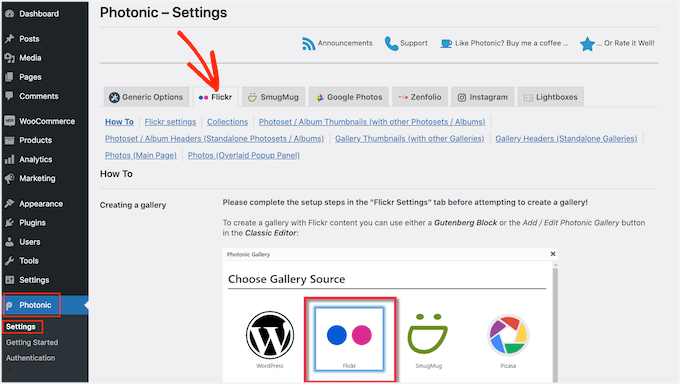
Następnym krokiem jest kliknięcie linku „Ustawienia Flickr”.
Aby rozpocząć, musisz połączyć Photonic ze swoim kontem Flickr, tworząc klucz API i klucz tajny. Aby uzyskać te informacje, musisz utworzyć aplikację na stronie Flickr.
Tworzenie aplikacji brzmi technicznie, ale nie martw się. Nie musisz znać żadnego kodu, a przeprowadzimy Cię przez każdy krok.
Teraz warto utworzyć klucz i sekret w nowej karcie, aby można było łatwo przełączać się między witryną Flickr a panelem administracyjnym WordPress.
W nowej karcie przeglądarki możesz odwiedzić stronę API Flickr. Na tej stronie po prostu kliknij link „Zastosuj o swój klucz online teraz”.
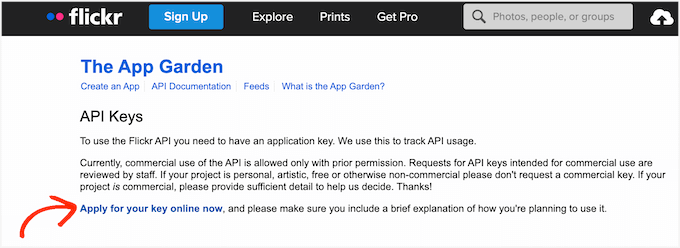
Teraz możesz wpisać adres e-mail i hasło, których używasz do swojego konta Flickr.
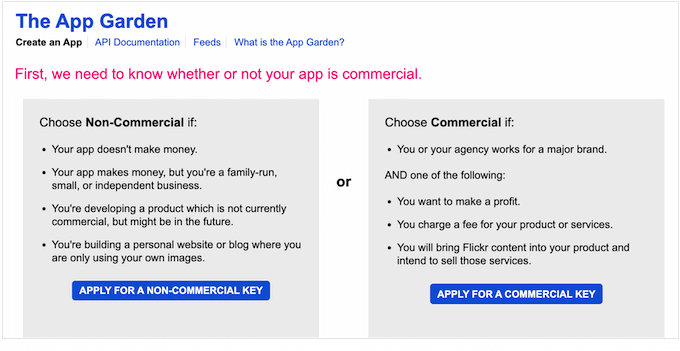
Po zalogowaniu się na swoje konto będziesz musiał poinformować Flickr, czy planujesz używać widżetu Flickr do projektu komercyjnego, czy niekomercyjnego.
Jeśli tworzysz osobistego bloga WordPress lub witrynę małej firmy, możesz kliknąć przycisk „Zastosuj o klucz niekomercyjny”.
Na następnym ekranie musisz nazwać swoją aplikację, wpisując ją w pole „Jaka jest nazwa Twojej aplikacji”. Pamiętaj, że odwiedzający Twoją witrynę nie zobaczą tej nazwy; służy ona wyłącznie do Twojej wiadomości.
Istnieje również pole tekstowe „Co budujesz”, w którym możesz powiedzieć Flickr, jak zamierzasz korzystać z aplikacji.
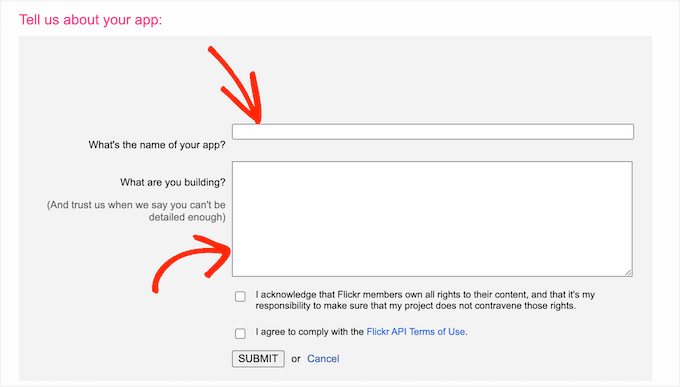
Po wpisaniu wszystkich tych informacji warto dokładnie przeczytać warunki korzystania z Flickr. Jeśli wszystko jest w porządku, możesz kliknąć przycisk „Prześlij”.
Flickr wyświetli teraz klucz API i sekret, których możesz użyć do połączenia strony Flickr z aplikacją Photonic.
Po prostu skopiuj klucz i sekret, a następnie wróć do swojego panelu WordPress. Możesz teraz wkleić te dwie wartości w pola „Klucz API Flickr” i „Sekret API Flickr”.
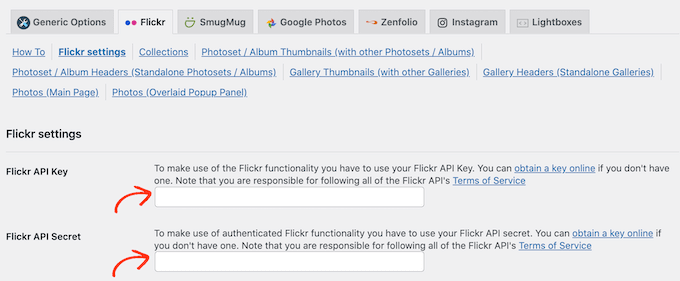
Następnie przewiń na dół ekranu i kliknij przycisk „Zapisz ustawienia strony Flickr”.
W tym momencie Photonic będzie miał dostęp do strony internetowej Flickr. Następnym krokiem jest udzielenie wtyczce uprawnień do dostępu do Twojego konta Flickr.
Krok 2: Uwierzytelnij i skonfiguruj swoje konto Flickr
Stąd możesz przejść do Photonic » Uwierzytelnianie z Twojego panelu administracyjnego WordPress.
Następnie kliknij przycisk „Zaloguj się i uzyskaj token dostępu z Flickr”.
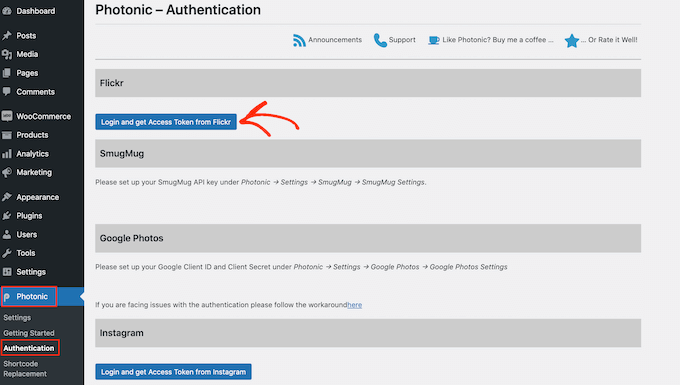
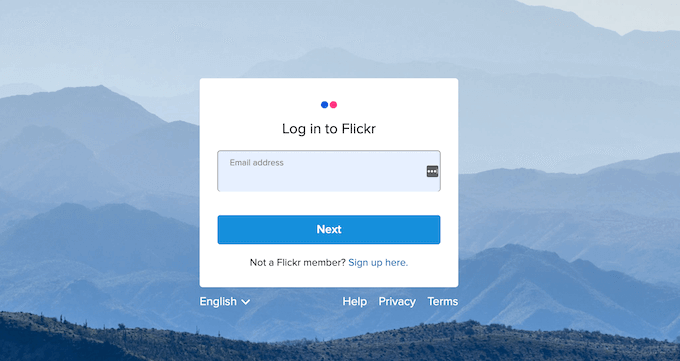
Spowoduje to przejście do ekranu, na którym możesz wpisać swoją nazwę użytkownika i hasło do Flickr.
Gdy to zrobisz, po prostu kliknij „Zaloguj się”.
Flickr będzie teraz wyświetlać informacje o akcjach, które Photonic może wykonać i danych, do których ma dostęp.
Jeśli zgadzasz się na udzielenie Photonic tych uprawnień, możesz kliknąć przycisk „OK, I’ll authorize it”.
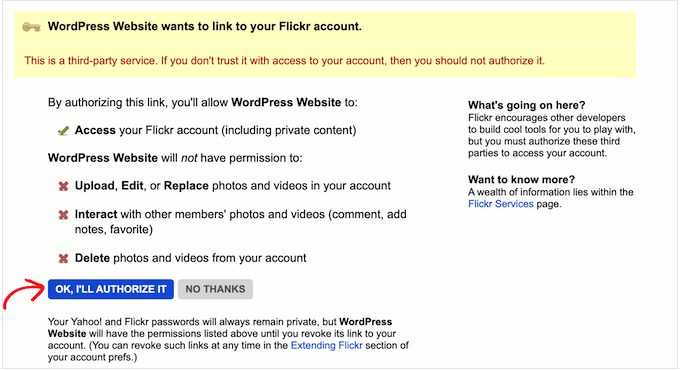
Po kliknięciu tego przycisku zostaniesz automatycznie odesłany z powrotem do obszaru administracyjnego WordPress.
Na następnym ekranie zobaczysz nowe informacje „Token dostępu” i „Sekret tokena dostępu”. Aby dodać te tokeny do ustawień Photonic, po prostu kliknij przycisk „Zapisz token”.
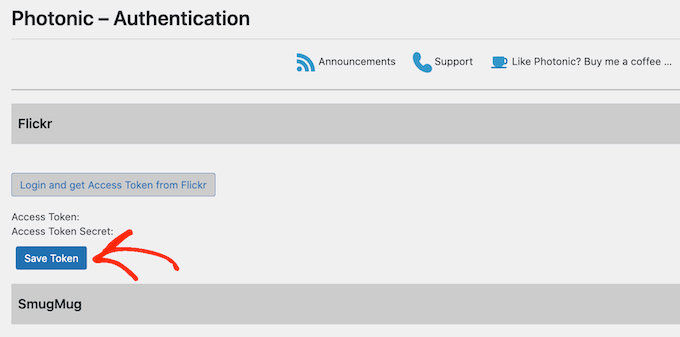
WordPress przeniesie Cię teraz do obszaru ustawień Photonic, gdzie „Token dostępu” i „Sekretny token dostępu” zostały już wklejone do odpowiednich pól.
Po tym będziesz musiał skonfigurować kilka dodatkowych ustawień.
Aby to zrobić, możesz ustawić domyślnego użytkownika. Photonic pozwala wyświetlać treści z Twojego osobistego konta Flickr lub dowolnego innego publicznego konta.
W poniższych sekcjach pokażemy, jak wyświetlać różne konta Flickr podczas tworzenia widżetu Flickr.
Możesz jednak najpierw skonfigurować konto domyślne. Na przykład, jeśli planujesz wyświetlać tylko treści z Twojego osobistego konta Flickr, ustawienie go jako domyślnego może zaoszczędzić Ci czas. Zawsze możesz nadpisać to ustawienie, jeśli zajdzie taka potrzeba.
Aby ustawić domyślnego użytkownika, otwórz nową kartę, a następnie przejdź do konta Flickr, którego chcesz użyć. Następnie możesz skopiować adres URL z paska adresu przeglądarki, który powinien wyglądać mniej więcej tak: https://www.flickr.com/photos/username/.
Teraz możesz przełączyć się z powrotem do panelu administracyjnego WordPress i wkleić adres URL Flickr w pole „Domyślny użytkownik”.
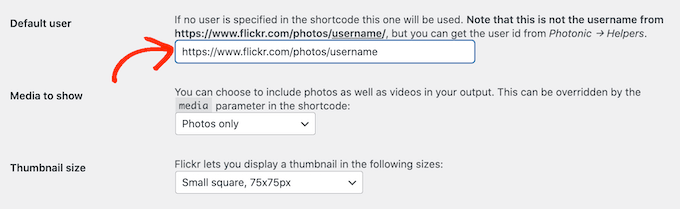
Po wykonaniu tej czynności możesz dostosować sposób, w jaki Photonic wyświetla zawartość w widżecie Flickr Twojej witryny.
Krok 3: Dostosuj ustawienia widżetu Flickr
Aby rozpocząć, możesz kliknąć menu rozwijane „Media do pokazania” i wybrać, czy chcesz pokazywać tylko zdjęcia, tylko filmy, czy zarówno zdjęcia, jak i filmy.
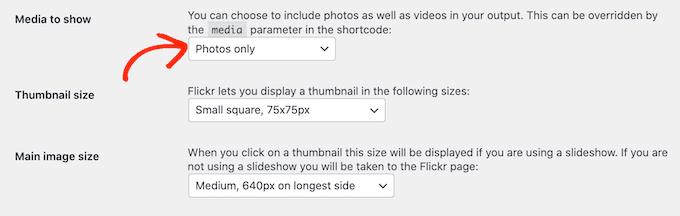
Następnie możesz wybrać, jak duże będą miniatury zdjęć lub filmów w Twoim widżecie Flickr.
Kiedy odwiedzający pojawi się na Twojej stronie, Photonic wyświetli podgląd miniatur wszystkich Twoich obrazów i filmów, jak pokazano na poniższym obrazku:
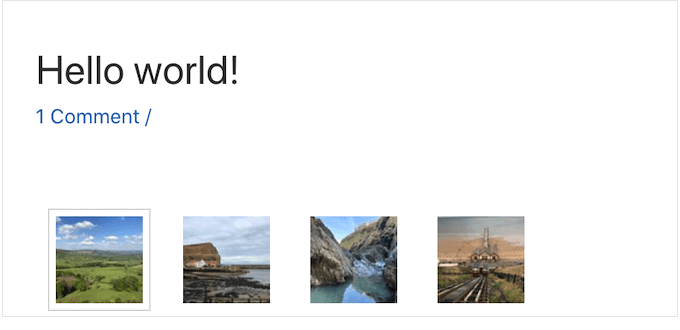
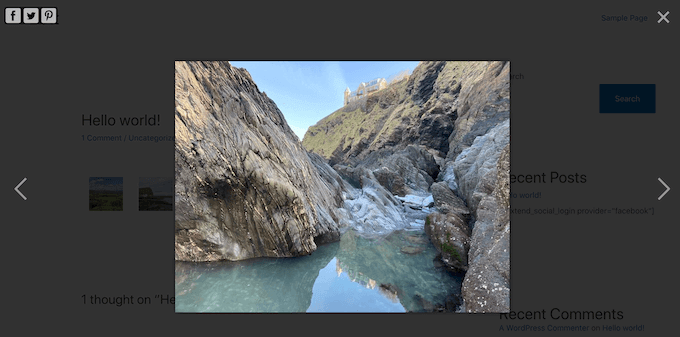
Odwiedzający mogą zobaczyć większą wersję każdego obrazu lub filmu, klikając jego miniaturę.
Photonic ma kilka różnych układów, ale poniższy obraz pokazuje przykład, jak mogą wyglądać większe wersje na Twojej stronie internetowej.
Aby zmienić rozmiar miniatur, otwórz menu rozwijane „Rozmiar miniatury” i wybierz wartość z listy.
Następnie możesz wybrać rozmiar obrazu, który będzie wyświetlany, gdy odwiedzający kliknie miniaturę. Aby to zrobić, po prostu otwórz menu rozwijane „Rozmiar głównego obrazu” i wybierz rozmiar z listy.
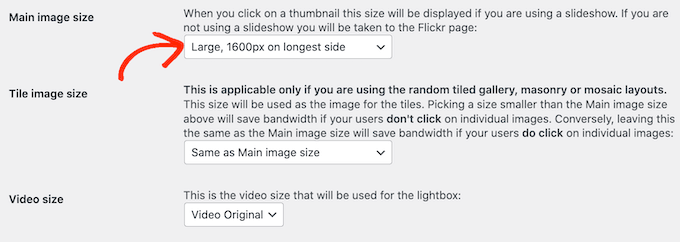
Czy planujesz wyświetlać filmy w swoim widżecie Flickr? W takim razie musisz otworzyć menu rozwijane „Rozmiar wideo” i wybrać, jak duże będzie okno lightbox z filmem na Twojej stronie internetowej.
Lightbox to po prostu okno podręczne, które wyświetla zawartość wideo, podobnie jak odtwarzacz wideo. Gdy lightbox jest otwarty, odwiedzający nie będą mogli wchodzić w interakcję z resztą strony.

Istnieje kilka dodatkowych ustawień, którym możesz się przyjrzeć. Jednak dla większości stron WordPress powinno to być dobre rozpoczęcie.
Gdy będziesz zadowolony z dodanych informacji, możesz przewinąć ekran do dołu i kliknąć przycisk „Zapisz ustawienia strony Flickr”.
Krok 4: Osadź blok z automatyczną galerią Flickr
Teraz, gdy skonfigurowałeś wtyczkę, możesz dodać widżet Flickr do dowolnego wpisu, strony lub obszaru gotowego na widżety.
W tym przykładzie pokażemy Ci, jak dodać go do wpisu lub strony, ale kroki są podobne dla każdego obszaru gotowego na widżety.
Aby rozpocząć, po prostu otwórz stronę lub wpis, do którego chcesz dodać widżet Flickr. Tutaj kliknij ikonę + , a następnie wpisz „Photonic Gallery”, aby znaleźć odpowiedni blok.
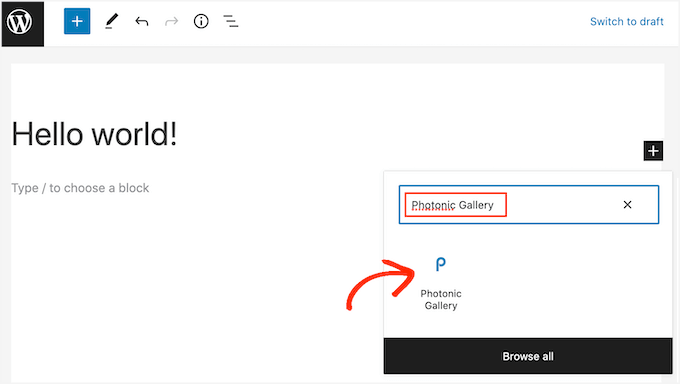
Po kliknięciu bloku Photonic Gallery, zostanie on dodany do Twojej witryny.
Następnie kliknij przycisk „Dodaj galerię fotoniczną”.
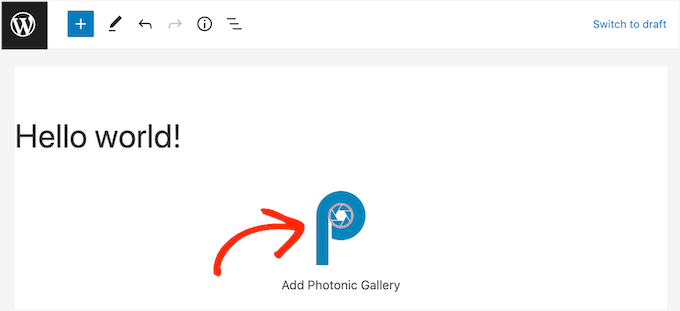
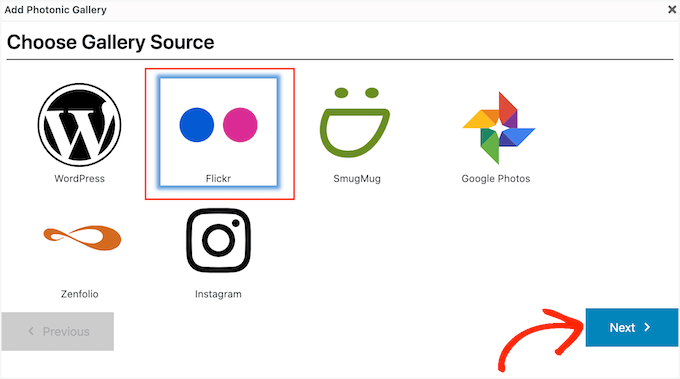
Otworzy się okno podręczne, w którym możesz wybrać, skąd Photonic ma pobierać obrazy i filmy, na przykład z Instagrama lub Zdjęć Google.
💡 Uwaga: Chcesz skonfigurować galerię Instagram na swojej stronie? Polecamy wtyczkę Smash Balloon, ponieważ jest łatwa w użyciu i bardzo wydajna.
Więcej szczegółów znajdziesz w naszym przewodniku na temat tworzenia niestandardowego kanału zdjęć z Instagrama w WordPress.
Ponieważ chcemy dodać widżet Flickr w WordPressie, kliknijmy „Flickr”, a następnie przycisk „Dalej”.
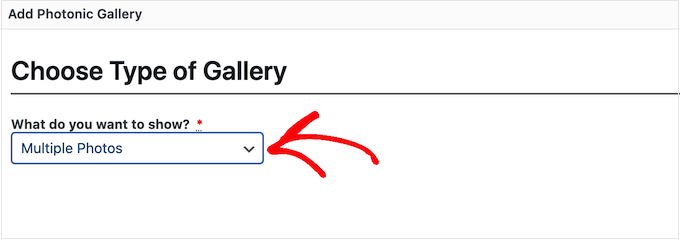
Możesz teraz otworzyć menu rozwijane i wybrać typ treści, którą chcesz wyświetlić.
Może to być pojedyncze zdjęcie, wiele zdjęć, a nawet całe albumy Flickr, galerie obrazów lub kolekcje.
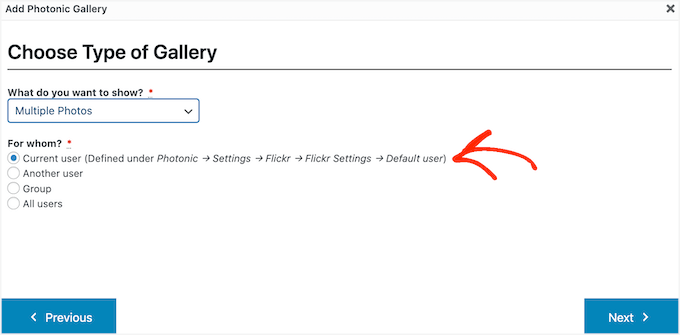
Po wybraniu opcji musisz określić konto Flickr, z którego Photonic ma pobierać zawartość.
Najłatwiejszą opcją jest pobranie zdjęć lub filmów z domyślnej nazwy użytkownika dodanej do ustawień Photonic. Aby to zrobić, po prostu kliknij przycisk radiowy „Bieżący użytkownik”.
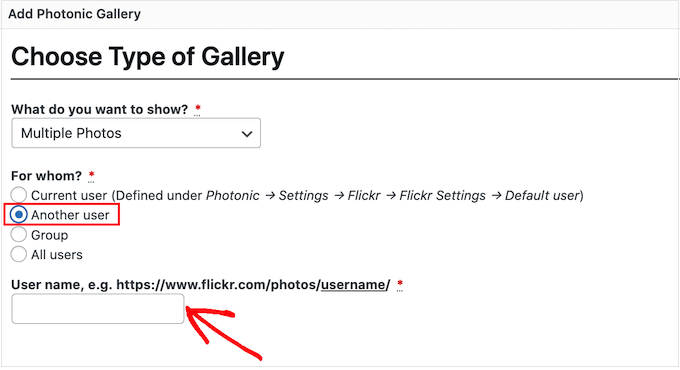
Chcesz wyświetlić treści z innego konta Flickr? W takim razie wybierz przycisk opcji „Inny użytkownik”.
Spowoduje to dodanie nowego pola, w którym możesz wkleić adres URL konta Flickr, którego chcesz użyć.
Inną opcją jest wyświetlanie obrazów i filmów z grupy Flickr. Aby to zrobić, po prostu kliknij przycisk opcji „Grupa”.
Następnie, w nowej karcie, możesz przejść do grupy, której chcesz użyć. Skopiujesz adres URL, który powinien wyglądać mniej więcej tak: https://www.flickr.com/groups/group-name.
Po zakończeniu przełącz się z powrotem do panelu WordPress i wklej adres URL w pole „Nazwa grupy”.
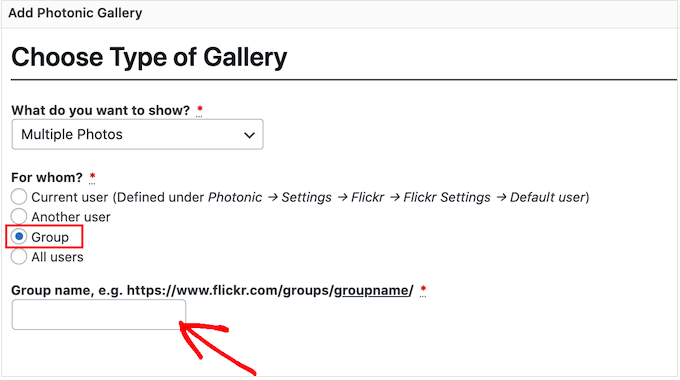
Po wybraniu opcji kliknij przycisk „Dalej”.
Na następnym ekranie zobaczysz podgląd wszystkich różnych obrazów i filmów, które Photonic wyświetli w Twoim widżecie Flickr.
Jeśli nie chcesz pokazywać wszystkich tych obrazów i filmów, możesz filtrować treści na podstawie ich tagów na Flickr.
W polu „Tagi” po prostu wpisz tagi, których chcesz użyć. Jeśli chcesz użyć wielu tagów w swoim filtrze, musisz oddzielić każdy tag przecinkiem.
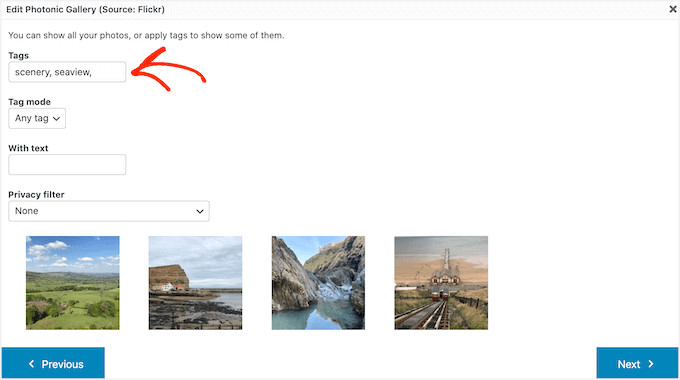
Teraz Photonic będzie wyświetlał tylko obrazy i filmy, które mają te tagi.
Jeśli wpiszesz więcej niż jeden tag, będziesz musiał wybrać, czy chcesz pokazać wszystkie media z jednym z tych tagów, czy tylko media ze wszystkimi tagami.
Aby to zrobić, otwórz listę rozwijaną „Tryb tagów” i kliknij „Dowolny tag” lub „Wszystkie tagi”.
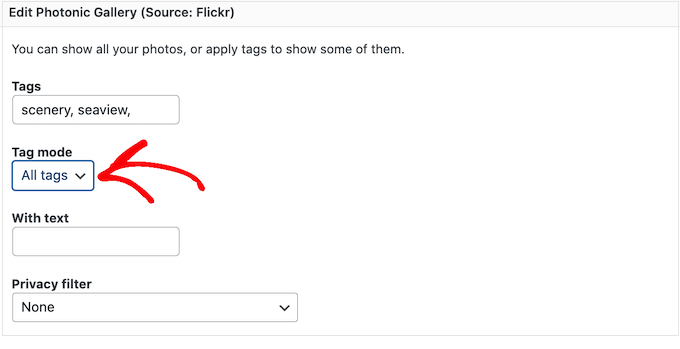
Pamiętaj tylko, że miniatury podglądu na tej stronie nie będą się automatycznie aktualizować. Jeśli wprowadzisz jakiekolwiek zmiany, podgląd może nie pokazywać obrazów i filmów, które zostaną uwzględnione w Twoim gotowym widżecie Flickr.
Gdy będziesz zadowolony ze zmian, kliknij „Dalej”.
Na tym ekranie zobaczysz wszystkie różne układy widżetu Flickr, takie jak „Siatka kwadratowa” i „Pokaz slajdów”.
Po prostu kliknij układ, którego chcesz użyć, a następnie kliknij przycisk „Dalej”.
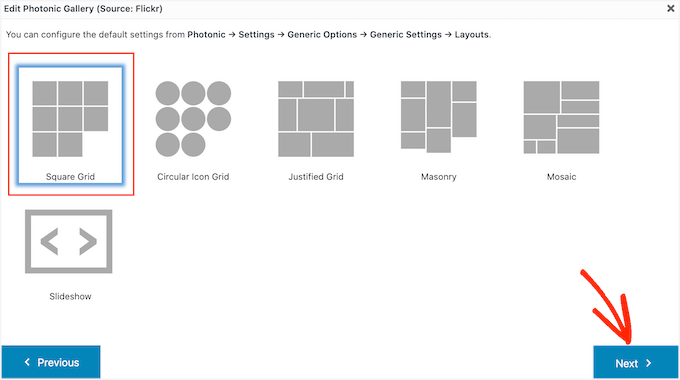
Następnie zobaczysz kilka ustawień, których możesz użyć do dostosowania sposobu wyświetlania obrazów i filmów w widżecie Flickr.
Możesz zobaczyć różne ustawienia w zależności od wybranego układu. Na przykład, jeśli używasz układu „Siatka ikon okrągłych” lub „Siatka kwadratowa”, będziesz mógł zdecydować, ile kolumn ma zawierać widżet Flickr.
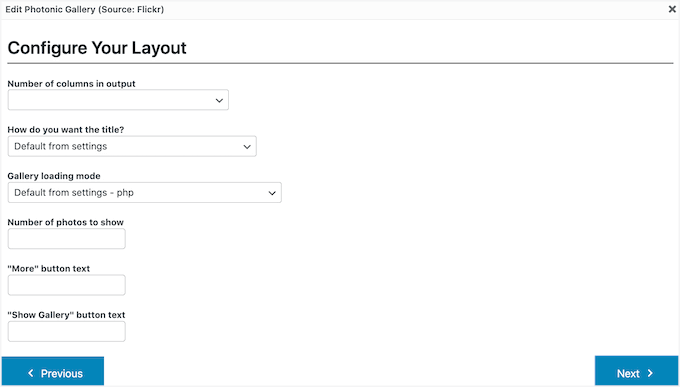
W międzyczasie, jeśli używasz układu Pokazu slajdów, będziesz musiał wybrać, czy chcesz wyświetlać miniatury nad czy pod pokazem slajdów.
Po zakończeniu przeglądania ustawień układu kliknij przycisk „Dalej”.
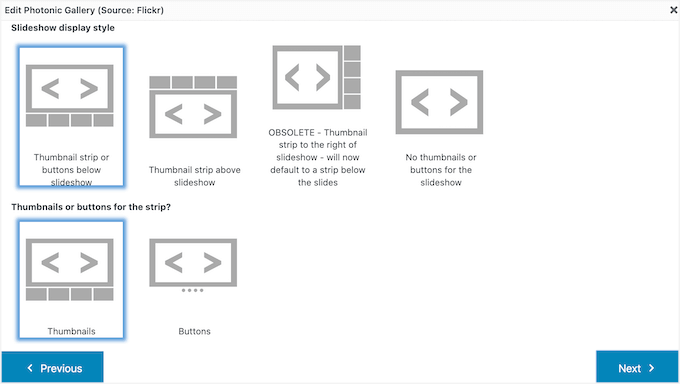
Wyskakujące okienko pokaże teraz kod, który zostanie dodany do Twojej witryny. Kiedy wszystko będzie wyglądać dobrze, możesz kliknąć przycisk „Dalej”.
Photonic nie wyświetla treści Flickr w edytorze postów, więc będziesz musiał kliknąć przycisk „Podgląd”, aby zobaczyć, jak widżet będzie wyglądał dla osób odwiedzających Twoją witrynę.
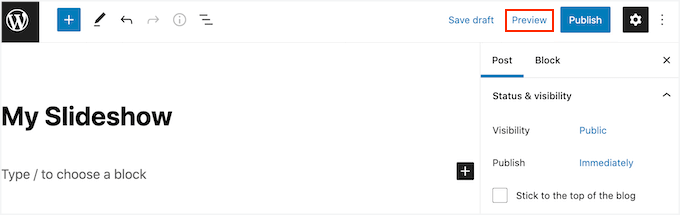
Gdy będziesz zadowolony z wyglądu widżetu Flickr, możesz zaktualizować lub opublikować tę stronę jak zwykle.
Dodatkowa wskazówka: Zapobieganie kradzieży obrazów w WordPress
Prawa autorskie są uniwersalne i automatycznie chronią Twoją pracę twórczą. Niezależnie od tego, czy jest to wspomniane na Twoim blogu WordPress, Twoje obrazy, teksty, filmy i inne treści są chronione prawem autorskim.
Problem polega na tym, że obrazy i tekst można łatwo skopiować. Ponadto wiele osób uważa, że nikt nie zauważy, jeśli ukradną obraz i użyją go na swojej stronie. 🤔
Chociaż pochlebne jest, gdy inni korzystają z Twojej pracy, może być frustrujące widzieć rażące lekceważenie Twoich praw. Kradzież cudzej pracy jest nie tylko nielegalna – jest nieetyczna.
Chociaż nie możesz całkowicie powstrzymać kradzieży obrazów, istnieje wiele sposobów, aby temu zniechęcić:
- Wyłączanie kliknięcia prawym przyciskiem myszy.
- Używanie znaków wodnych na swoich zdjęciach.
- Wyłączanie hotlinkingu.
- Dodawanie informacji o prawach autorskich do Twojej witryny.
Po przejrzeniu wielu wtyczek do obrazów WordPress uważamy, że Envira Gallery jest jedną z najlepszych do ochrony obrazów.

Zawiera potężne narzędzia do ochrony Twoich obrazów, w tym dodatek do znaków wodnych i opcję wyłączenia klikania prawym przyciskiem myszy. Są to dwa z najskuteczniejszych sposobów zniechęcania do kradzieży. Możesz przeczytać naszą pełną recenzję Envira Gallery, aby zapoznać się ze wszystkimi funkcjami.
Szczegółowe instrukcje znajdziesz w naszych poradach ekspertów dotyczących zapobiegania kradzieży obrazów w WordPress.
Najczęściej zadawane pytania dotyczące widżetów Flickr
Masz pytania dotyczące dodawania widżetu Flickr do WordPressa? Mamy dla Ciebie odpowiedzi. Poniżej znajdują się najczęściej zadawane pytania, które słyszymy od użytkowników.
Czy mogę wyświetlać zdjęcia z prywatnego konta Flickr?
Ogólnie rzecz biorąc, wtyczki takie jak Photonic wymagają, aby Twoje zdjęcia lub albumy na Flickr były publiczne. Pozwala to wtyczce na pobieranie obrazów za pomocą publicznego API Flickr bez potrzeby specjalnych danych logowania dla każdego odwiedzającego.
Chociaż uwierzytelniony użytkownik, taki jak Ty, może widzieć prywatne treści po zalogowaniu, Twoi publiczni goście nie mogą. Aby galeria była widoczna dla wszystkich, musisz użyć publicznych zdjęć lub albumów.
Czy dodanie widżetu Flickr spowolni moją witrynę?
Wyświetlanie wielu obrazów może wpłynąć na czas ładowania strony. Ale ponieważ zdjęcia są hostowane na serwerach Flickr, zmniejsza to obciążenie hostingu Twojej witryny WordPress.
Aby zapewnić szybkość Twojej witryny, zawsze zalecamy używanie dobrej wtyczki do buforowania, takiej jak WP Rocket. Możesz również włączyć leniwego ładowania dla wszystkich swoich obrazów.
Te podejścia pomagają poprawić wydajność i ogólne doświadczenie użytkownika.
Czy mogę dostosować wygląd mojej galerii Flickr?
Tak, wtyczka Photonic oferuje kilka opcji dostosowywania. Jak omówiliśmy w samouczku, możesz wybrać różne układy, takie jak siatki lub pokazy slajdów, dostosować rozmiary miniatur i filtrować treści, które chcesz wyświetlać.
W przypadku bardziej zaawansowanego stylizowania, funkcji takich jak znaki wodne i integracja z e-commerce, możesz rozważyć premium wtyczkę galerii. Używamy i polecamy Envira Gallery ze względu na jej moc i łatwość użycia.
Kontynuuj eksplorację: Więcej sposobów na używanie obrazów w WordPressie
I to wszystko! Mamy nadzieję, że ten artykuł pomógł Ci dowiedzieć się, jak dodać widżet Flickr w WordPressie. Następnie możesz również zapoznać się z naszymi poradnikami na temat:
- Jak przeskalować i powiększyć obrazy bez utraty jakości
- Jak dodać niestandardowe linki do obrazów galerii w WordPress
- Jak dodać efekty najechania myszką na obraz w WordPress
- Jak utworzyć galerię zdjęć z albumami w WordPress
- Jak umożliwić użytkownikom przesyłanie obrazów na stronie WordPress
- Jak stworzyć konkurs fotograficzny w WordPress
- Najlepsze wtyczki suwaków WordPress pod kątem wydajności i jakości
Jeśli podobał Ci się ten artykuł, zasubskrybuj nasz kanał YouTube po samouczki wideo WordPress. Możesz nas również znaleźć na Twitterze i Facebooku.


Jasper Frumau
Ten wtyczka Quick Flickr Widget nie była aktualizowana od wieków i już nie działa poprawnie.
aman
Szybki widżet Flickr nie działa! pokazuje błąd na stronie Wymagane jest SSL