


初めてオンラインストアを構築しようとしたとき、WooCommerceの設定画面を何時間も見つめ、完全に圧倒されていました。すべてのオプションが重要に見え、後で売上を失うような間違いを犯しているのではないかと心配していました。
あなたと同じように、私は技術的な学位なしで製品をオンラインにしたいだけでした。長年、自分でストアを構築し、何千人もの他の人々を支援してきた経験から、初日から本当に重要な設定と無視できる設定を学びました。
このガイドでは、WooCommerceストアを正しい方法で設定する方法を説明します。私が最初に始めたときに欲しかったシンプルで実績のあるステップを使用し、すべての混乱をスキップします。
ストアをオンラインにする方法から、成長を助けるのに最適なテーマやプラグインの選択まで、すべてをカバーします。ストアを立ち上げましょう。
要約: 手っ取り早く知りたいですか? WooCommerceストアを開始するには、ドメイン名とウェブホスティングが必要です。WordPressとWooCommerceプラグインがプリインストールされており、無料のSSL証明書も付属しているため、 SiteGround WooCommerce Hosting の使用をお勧めします。
そこから、製品を追加し、支払い(StripeやPayPalなど)を設定し、WooCommerceテーマを選択するだけです。このガイドでは、すべてのステップを順を追って説明します。
WooCommerceとは?
WooCommerceは、オンラインで商品やサービスを簡単に販売できる無料のeコマースソフトウェアです。長年にわたり、世界で最も人気のあるeコマースプラットフォームとなり、何百万人もの中小企業(オンラインストア)で利用されています。
WooCommerceは、市場で最も人気のあるウェブサイトビルダーであるWordPressの拡張機能として開発されています。これにより、ユーザーはゼロからeコマースウェブサイトを構築したり、既存のWordPressウェブサイトにショッピングカート機能を追加したりできます。
オープンソースソフトウェアとして、WooCommerceは無料でダウンロードして使用できます。ただし、WooCommerceソフトウェアは無料ですが、ウェブサイトをセットアップするにはドメイン名とウェブホスティングサービスが必要であり、これには費用がかかります。
WooCommerceの価格については、この記事の後半で詳しく説明します。
WooCommerceの長所と短所
WooCommerceは、使いやすさとWordPressの柔軟性を組み合わせているため、数百万ものオンラインストアを支えています。オープンソースプラットフォームとして、ライセンス料やプラットフォームの制限なしに、ウェブサイトを完全に制御できます。
WooCommerceを使用する際の主な長所と短所は次のとおりです。
| WooCommerceの長所 | WooCommerceの短所 |
|---|---|
| ✅ 無料でオープンソース — ライセンス料なし、ストアの完全な制御が可能。 | ❌ ホスティングとメンテナンスが必要 — 更新、セキュリティ、バックアップは自己責任です。 |
| ✅ 高い柔軟性 — 数千ものWooCommerceおよびWordPressのプラグインにより、ほぼすべての機能を追加できます。 | ❌ ストアが成長し、より多くの追加機能が必要になると複雑になる可能性があります。 |
| ✅ PayPalやStripeなどの主要な決済ゲートウェイや、地域別のオプションとシームレスに統合されます。 | ❌ 一部の決済ゲートウェイや高度な機能には、有料拡張機能が必要になる場合があります。 |
| ✅ 無制限の商品数、販売数、カスタマイズオプション、およびデータの完全な所有権。 | ❌ パフォーマンスはホスティングに依存します。低品質なホスティングは、大規模なストアを遅くする可能性があります。 |
| ✅ 豊富なコミュニティと、サポートのためのテーマやチュートリアルの幅広い選択肢。 | ❌ 初期設定は、Shopifyのようなホスティングプラットフォームと比較して時間がかかる場合があります。 |
全体として、柔軟性、コントロール、スケーラビリティを求めるなら、WooCommerceが最良の選択肢です。ただし、特にWordPressサイトの管理が初めての場合は、多少の学習曲線が伴います。
WooCommerceの代替案
WooCommerceを他の人気のあるeコマースプラットフォームと比較してみたいですか?以下の比較で、競合他社との比較を確認してください。
WooCommerceストアの例
WooCommerceは非常に人気があり、世界のトップブランドの多くで使用されています。おそらく、気づかずにWooCommerce搭載のウェブサイトをすでに訪れたことがあるでしょう。
ここに、実際に稼働しているWooCommerceストアのお気に入りの例をいくつかご紹介します。
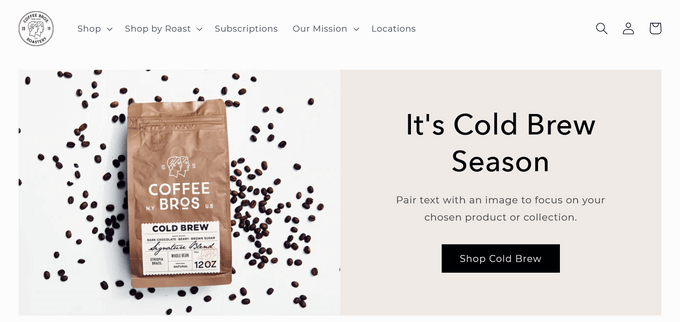
クラシックおよびプレミアムコーヒーブレンドを販売する、WooCommerce搭載のクリーンでシンプルなeコマースウェブサイトの例。

高級バスルーム備品小売業者のBadeloftは、オンラインストアにWooCommerceを使用しています。

人気のガーデニング用品ブランドGilmourは、WooCommerceを使用してオンラインで製品を販売しています。彼らのウェブサイトは、機能性とシンプルなデザインのバランスの取れた組み合わせです。

Flwrはニュージーランドを拠点とする小規模なフラワーデザインスタジオです。彼らのウェブサイトは、美しい背景と高度にカスタマイズされたショップページを備えた、シンプルでエレガントなデザインを特徴としています。
WooCommerceストアを開設するには何が必要ですか?
設定に入る前に、すべてのオンラインストアに必要な3つの重要なことを簡単に説明します。これら3つの要素を最初から正しく設定することが、後々の多くの頭痛の種を救うことを早くから学びました。
- WooCommerceホスティング: これは、すべてのウェブサイトファイル、商品、顧客データが保存される場所です。オンラインストア専用の、高速で安全なホスティングが必要です。
- ドメイン名: これはインターネット上のあなたのストアのアドレスです。例えば
wpbeginner.comのように。お客様があなたを見つける方法です。 - SSL証明書: これにより、支払いの処理と顧客情報の保護のための安全な接続が作成されます。これは、サイトのアドレスバーに「https」と小さな南京錠アイコンが表示される理由であり、オンラインストアでは絶対に譲れません。
WooCommerceソフトウェア自体は無料ですが、これら3つのコンポーネントは、あらゆる種類のウェブサイトにとって必要な投資です。良いニュースは、これらすべてを個別に購入する必要がないことです。
WooCommerceを専門とするホスティングプロバイダーを選択することをお勧めします。彼らは通常、これらすべてを素晴らしい価格でバンドルしており、セットアッププロセスをはるかにスムーズにします。新しいストアオーナーのために私が推奨するものを見てみましょう。
この究極のWooCommerceガイドで私がカバーするすべてのトピックの概要を以下に示します。以下のクイックリンクを使用して、記事をすばやく移動できます。
ステップ1:WooCommerceの開始
最初の手順は最も重要です。なぜなら、ストアの基盤を構築することになるからです。ここでは、適切なホスティングプラットフォームを選択し、WordPressとWooCommerceをインストールします。
これを正しく行うことで、成功への道が開かれ、その後のすべてがはるかに容易になります。
ホスティングプロバイダーの選択
WooCommerceストアのホスティングに関しては、パフォーマンスとサポートが鍵となります。遅いウェブサイトは売上を失うことになります。そして、何か問題が発生した場合、eコマースを理解している専門チームが必要になります。
だから、新しいオンラインストアを始めるすべての人に SiteGround WooCommerce をおすすめします。彼らのマネージドWooCommerceホスティングは、パフォーマンスのために特別に最適化されており、WooCommerceがプリインストールされており、無料のSSL証明書が含まれています。
私たちは、いくつかのウェブサイトのホスティングにSiteGroundを使用しています。WPBeginnerの読者には、特別な割引、無料のドメイン名、無料のSSLを提供しており、始めるために必要なすべてが揃っています。
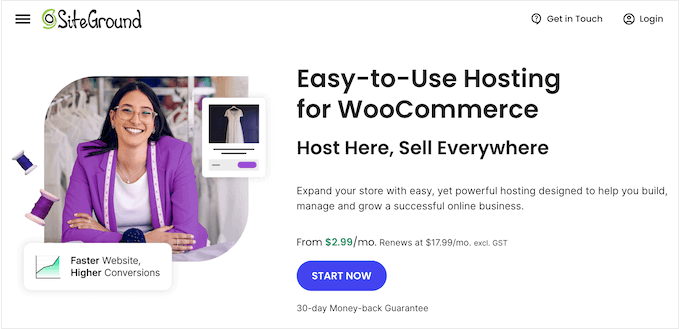
⭐ 私たちはWPBeginnerといくつかのパートナーサイトをSiteGroundでホストしています。この人気のホスティングプラットフォームでの私たちの経験について詳しく知るには、 SiteGroundレビュー をご覧ください。
まず、 SiteGroundのウェブサイト にアクセスし、「今すぐ開始」ボタンをクリックする必要があります。
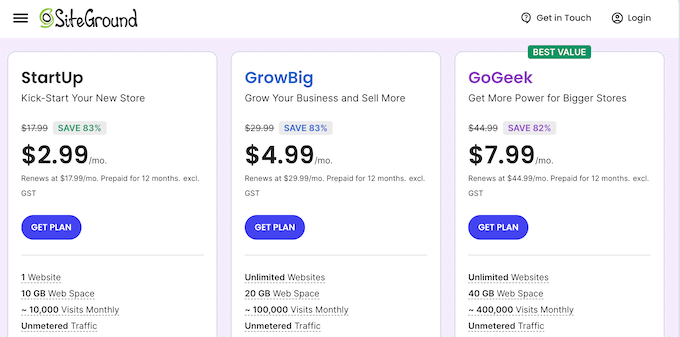
次のページには、いくつかの異なるプランが表示されます。新しいストアの場合、「StartUp」プランに必要なものがすべて含まれています。
ストアが成長するにつれて、後で簡単にアップグレードできるといつも人に言っていますので、最初から払いすぎる必要はありません。「プランを取得」ボタンをクリックして続行してください。
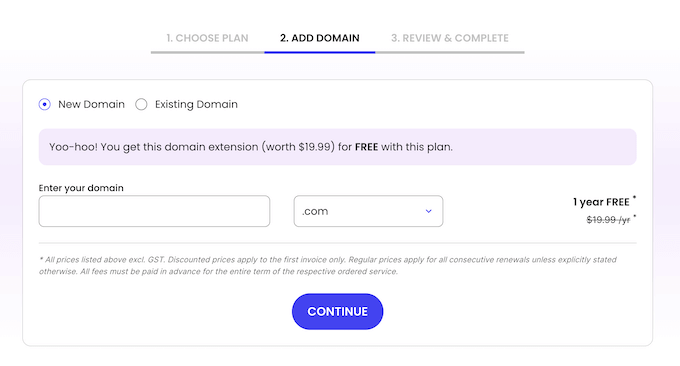
次に、新しいドメイン名を登録するように求められます。これはプランに含まれており無料です。
完璧なドメイン名を選ぶための簡単なヒントをいくつかご紹介します。
- 覚えやすく、スペルしやすいものにしてください。
- 自然に聞こえる場合は、製品に関連するキーワードを含めるようにしてください。
- 可能であれば、常に.comを使用してください。
- ハイフンや数字の使用は避けてください。
ビジネスに最適なドメイン名の選び方については、ドメイン名の選び方に関するガイドをご覧ください。ドメイン名ジェネレーターを使用して、最適なドメイン名を見つけることもできます。
次に、選択したドメイン名を入力し、「続行」ボタンをクリックします。
最後に、購入を完了するためにアカウント情報と支払い情報を入力する必要があります。
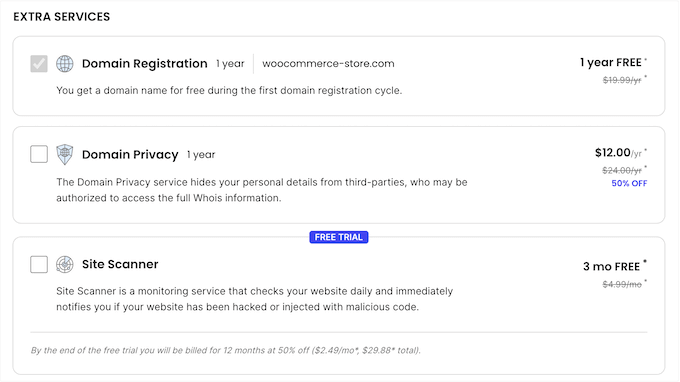
SiteGround は、Site Scanner のような追加オプションを追加するかどうか尋ねてきます。後で必要になった場合に追加できるため、通常はこれらのチェックを外します。
購入が完了すると、ホスティングアカウントダッシュボードへのログイン方法の詳細が記載されたメールが届きます。これで、ストア自体のセットアップに進む準備ができました。
WordPress と WooCommerce をウェブホスティングにインストールする
SiteGroundを推奨する理由の1つは、次のステップを非常に簡単にしてくれることです。
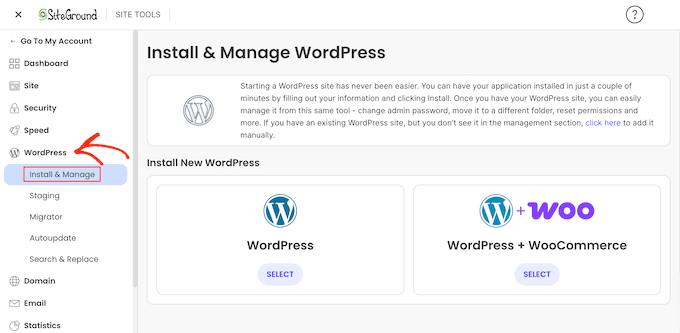
サインアップ時に作成したユーザー名とパスワードを使用して、 Site Tools ダッシュボードにログインしてください。ここでは、メニューから「WordPress」、次に「インストールと管理」を選択します。
新しいウェブサイトを開始するかどうか尋ねられます。そのオプションを選択し、アプリケーションリストから「WordPress + WooCommerce」を選択します。
ヒント: ほとんどのウェブホスティング会社は、ワンクリックWordPressインストールも提供しています。提供していないホスティング会社を使用している場合は、WordPressのインストール方法に関するステップバイステップガイドを参照してください。
次に、新しいWordPressダッシュボードのログイン情報を設定します。強力なパスワードを使用し、安全な場所に保存してください。
これが完了したら、「インストール」ボタンをクリックすると、SiteGroundがバックグラウンドでインストールプロセス全体を処理します。

1〜2分後、インストールが完了し、成功メッセージが表示されます。
これで、ウェブブラウザで直接yoursite.com/wp-admin/にアクセスして、WordPressダッシュボードにログインできます。
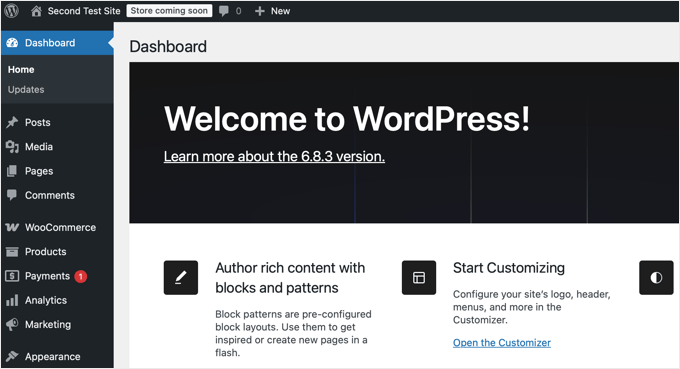
WordPressダッシュボードへようこそ。
コアウェブサイト設定の確認
商品の追加を開始する前に、いくつか簡単な設定を確認します。
まず、左側のメニューから設定 » 一般に移動します。ここで、サイトのタイトルとタグラインが正しいことを確認してください。
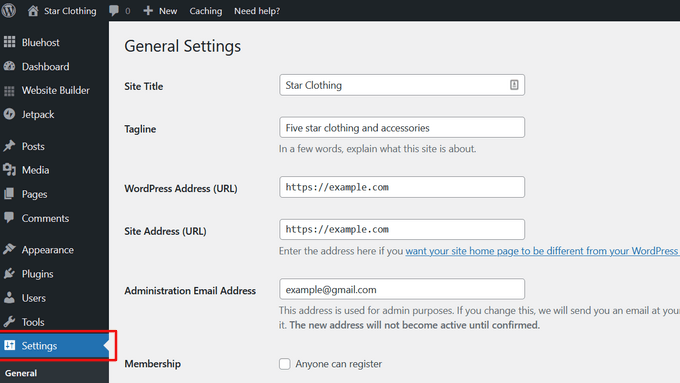
SiteGround は、ドメインに無料の SSL 証明書を自動的にインストールします。これは、安全に支払いを受け付けるために不可欠です。これが有効になっていることを確認するには、設定 » 一般 に移動してください。ここでは、WordPress のアドレス (URL) とサイトのアドレス (URL) の両方が https で始まることを確認してください。
別のホスティングプロバイダーを使用しており、http と表示されている場合は、WordPress で無料 SSL を有効にする方法 に関するチュートリアルを参照してください。
次に、ウェブサイトの管理者メールアドレスを確認する必要があります。このメールアドレスは、WooCommerce の通知やパスワードリセットのリクエストを受け取る場所なので、正しいことを確認してください。
その後、少しスクロールダウンして、ウェブサイトのタイムゾーン設定を選択してください。
これで、「変更を保存」ボタンをクリックして設定を保存できます。
WooCommerce のセットアップを開始する
ウェブサイトの基本的な ID とセキュリティが確認されたので、ストアの設定を行います。
WooCommerce は、ガイド付きセットアップチェックリストでこれを非常に簡単にします。開始するには、左側のメニューから WooCommerce » ホーム に移動してください。

このページには、完了すべき主要なタスクのリストが表示されます。これは、古いセットアップウィザードの新しいモダンなバージョンであり、始めるのに最適な場所です。
WooCommerce ストアを設定する際、いつでもこのページに戻って進捗状況を確認し、次のステップに進むことができます。
ただし、ホスティングプロバイダーが WooCommerce を自動的にインストールしていない場合は、以下の手順を使用してプラグインを手動でインストールできます。
WooCommerce を手動でインストールする方法
WooCommerce は WordPress プラグインなので、インストールプロセスは他の WordPress プラグインと同様です。
WordPressプラグインのインストール方法については、ステップバイステップガイドをご覧ください。
WordPress管理画面のプラグイン » 新規追加ページにアクセスし、WooCommerceを検索してください。WordPressがプラグインの検索結果を表示します。
WooCommerceの隣にある「今すぐインストール」ボタンをクリックする必要があります。
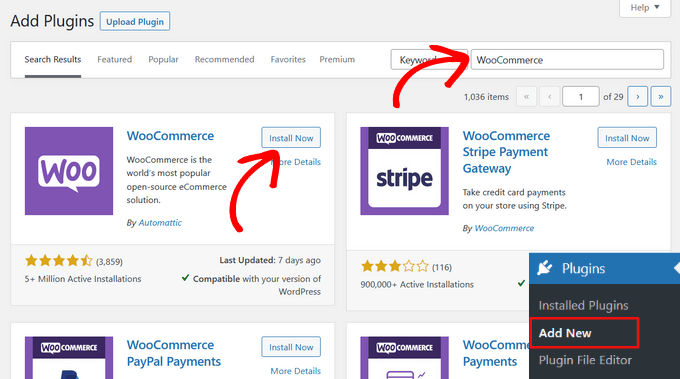
WordPress がプラグインファイルをダウンロードし、WooCommerce をインストールします。
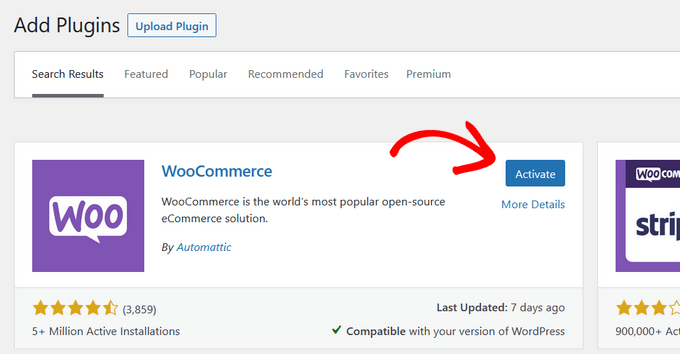
完了したら、「有効化」ボタンをクリックして使用を開始する必要があります。
有効化後、WooCommerceは基本的なセットアップウィザードを起動します。最初のページで「ストアをセットアップ」ボタンをクリックしてください。
次のページで、オンラインストアを最もよく表すオプションを選択してください。その後、「続行」ボタンをクリックしてください。

これで、ストアに関する情報をできるだけ多く入力できます。
ストア名と種類、所在地、メールアドレスについて質問されます。
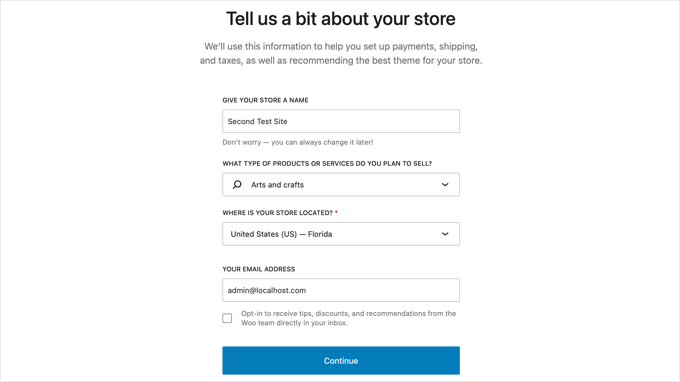
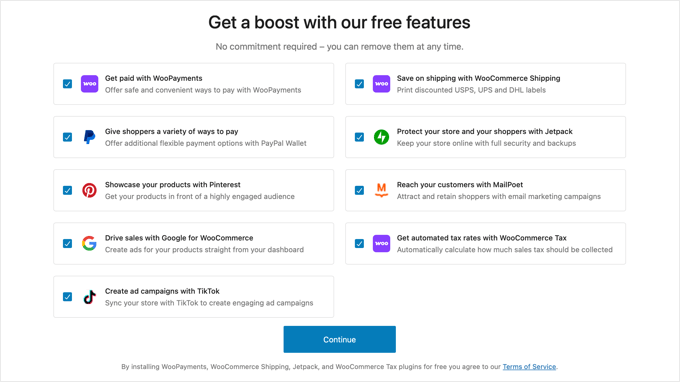
ウィザードは、ストアに推奨ビジネス機能を追加するかどうかも尋ねます。
これらの機能は無料ですので、インストールを選択して「続行」ボタンをクリックしてください。
その後、セットアップウィザードが選択した機能の準備をします。
これには数分かかり、進捗バーが表示されます。
次に、WooCommerce » ホームにリダイレクトされ、WooCommerceセットアップチェックリストと以下の私の指示を使用してストアのセットアップを完了できます。
WooCommerceでの商品追加
さて、ストアの最も重要な部分、つまり商品の追加の準備ができました。ここで、素晴らしい写真と説明で商品を生き生きとさせます。
一緒にプロセスを歩んでいきましょう。
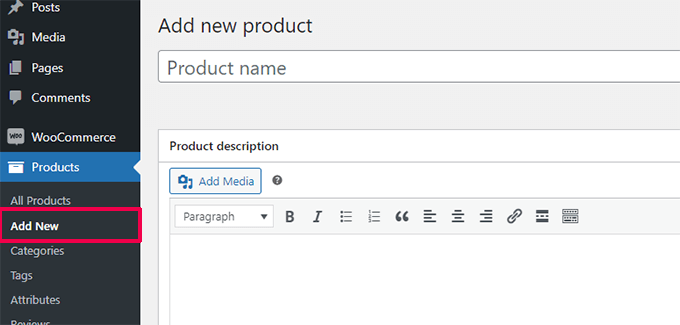
WordPressダッシュボードで、 商品 » 新規追加に移動します。これにより、商品エディタ画面が開きます。これは標準のWordPressエディタと非常によく似ていますが、eコマース向けの強力な新しいセクションがあります。
商品タイトルと長文説明の追加
私がいつも最初に行うことは、明確で説明的なタイトルを商品に付けることです。これは、顧客がショップページで最初に目にするものなので、魅力的にすることが重要です。
タイトルのすぐ下には、メインの説明ボックスがあります。ここで商品を本当に売ることができます。
ここでは、顧客が知りたいであろうすべての主要な機能、利点、詳細を網羅する数段落を書きたいと思います。買い物客が持つ可能性のある質問を考え、ここで回答してください。画像を追加したり、リストを作成したり、このセクションに動画を埋め込んだりすることもできます。
商品データの構成
メインの説明エディタの下に、「商品データ」ボックスがあります。最初は少し複雑に見えるかもしれませんが、ここではあなたの商品ページの最も重要な設定に焦点を当てます。
デフォルトでは、「商品タイプ」は「通常商品」に設定されており、サイズや色の違いなどのオプションなしで販売されるほとんどの物理的な商品に最適です。
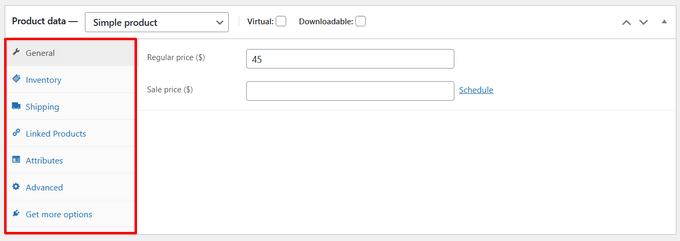
しかし、心配しないでください。WooCommerceは非常に柔軟です。
サイズや色の違いなどのオプションがある商品を販売している場合は、「バリエーション商品」を選択します。電子書籍やソフトウェアなどの商品を販売している場合は、「デジタル」または「ダウンロード可能」ボックスをチェックするだけです。プロセスは非常に似ています。
価格、在庫、配送の設定
「一般」タブから始めましょう。
- 通常価格(ドル): これはあなたの商品の通常の価格です。
- セール価格(ドル): 商品がセール中の場合は、ここにセール価格を入力できます。通常価格が取り消し線で表示され、お得感を強調するのに役立ちます。
次に、「在庫」タブをクリックします。
SKU (在庫管理単位)は、各商品のユニークな追跡コードです。オプションですが、使用することを強くお勧めします。好きなシステム(例:TSHIRT-RED-LG)で構いませんが、ストアが成長するにつれて在庫を管理するのに非常に役立ちます。
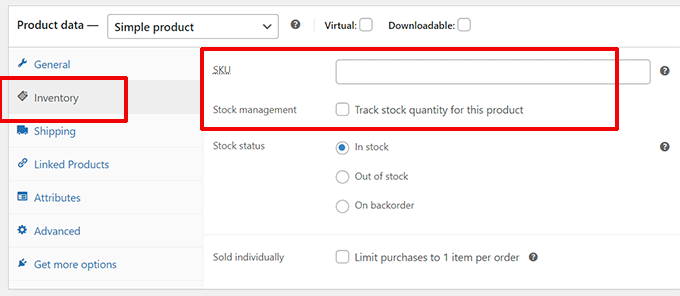
WooCommerceで在庫レベルを自動的に追跡したい場合は、「商品レベルでの在庫管理を有効にする」チェックボックスをオンにしてください。その後、在庫数量を入力すると、売り切れ時にWooCommerceが商品を「在庫切れ」とマークします。
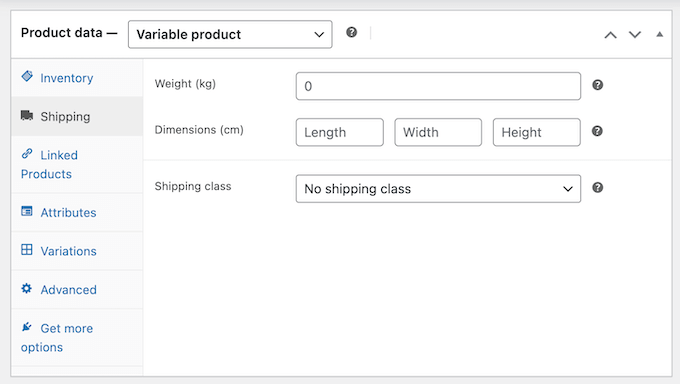
次に、「配送」タブをクリックします。
ここで、商品の重量と寸法を入力できます。これは、サイズと重量に基づいて計算される配送料を提供する予定がある場合に重要です。シンプルな定額配送料金を使用している場合は、スキップできるかもしれませんが、入力しておくのが良い習慣です。
魅力的な商品短い説明を書く
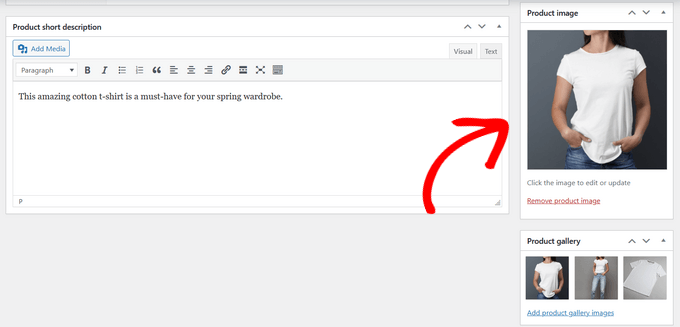
「商品データ」ボックスを下にスクロールすると、「商品短い説明」セクションが見つかります。
これは非常に重要なコンテンツです。通常、商品画像と「カートに追加」ボタンのすぐ上に表示される、商品の簡単なエレベーターピッチです。
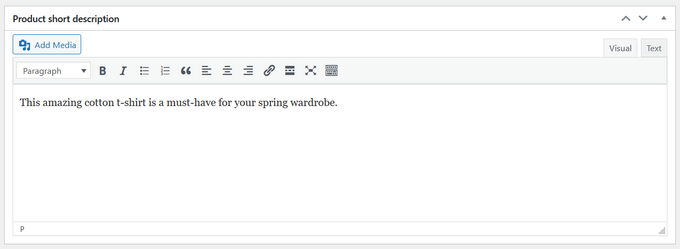
顧客の注意をすぐに引きつけるために、製品の最大の利点を強調し、短く、簡潔にすることを常に心がけています。
カテゴリとタグで製品を整理する
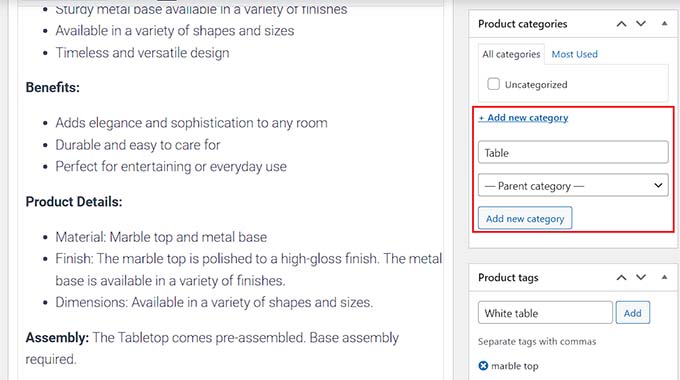
画面の右側には、製品を整理するためのいくつかのボックスが表示されます。
製品カテゴリ は、類似の製品をグループ化するために使用されます。たとえば、衣類を販売している場合、カテゴリは「Tシャツ」、「パーカー」、「帽子」などになる可能性があります。これにより、顧客はストアを閲覧し、探しているものを見つけやすくなります。
製品タグ は、より具体的なキーワードです。同じTシャツに対して、「コットン」、「夏」、「ロゴプリント」などのタグを使用できます。これらはより詳細なラベルと考えてください。
製品画像の追加
これはあなたの最も重要な販売ツールです。人々は何を買っているかを見たいので、いくら強調してもしすぎることはありません。高品質で鮮明な写真を使用してください。
右下には、画像の2つのセクションが表示されます。
- 製品画像: これは製品のメインの代表画像です。メインのショップページに表示される画像です。
- 製品ギャラリー: ここでは追加の写真をアップロードできます。私は常に、さまざまな角度からの写真、製品の使用中のライフスタイル写真、および重要な詳細のクローズアップを追加します。
製品の公開
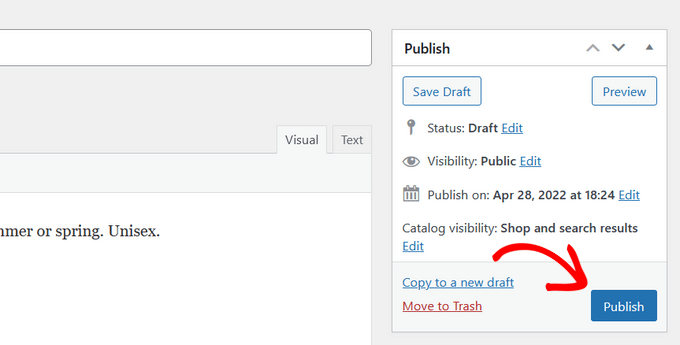
すべての詳細を入力し、画像を追加したら、すべてを見直す時間を取ってください。「プレビュー」ボタンをクリックすると、製品ページが顧客にどのように表示されるかを確認できます。
すべてが良好に見える場合は、青い「公開」ボタンをクリックします。
おめでとうございます。WooCommerceストアに最初の製品を追加しました。このプロセスを繰り返して、販売したい他のすべての製品を追加できます。
WooCommerceでの支払い設定
商品を追加したら、次は支払い方法を決定します。これはWooCommerceの設定で最も重要な部分だと私は考えています。分かりにくかったり、信頼性の低い支払いプロセスは、販売機会を失う最も早い方法です。
幸いなことに、WooCommerceはこれを非常に簡単にし、最も人気のある決済ゲートウェイと統合されています。
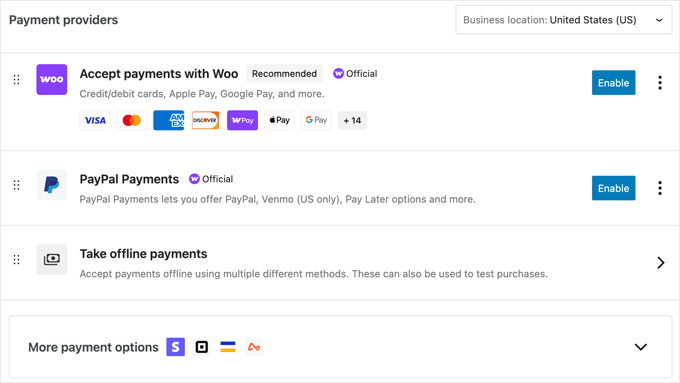
サポートされている国で、ほとんどの新規ストアにとって良い選択肢は WooCommerce Paymentsです。これはWooCommerce自身による公式の無料ソリューションです。
これにより、別のサービスにログインすることなく、ストアのダッシュボードから直接、支払い管理、キャッシュフローの追跡、および異議申し立ての処理ができます。クレジットカードやデビットカードだけでなく、Apple PayやGoogle Payのようなオプションも安全に受け入れることができます。
WooCommerce Payments、Stripe、PayPalを含むすべての決済ゲートウェイは、販売ごとに少額の取引手数料がかかることを覚えておくことは良いことです。これは業界標準であり、通常は少額のパーセンテージに加えて、取引ごとに数セントです。
お住まいの地域でWooCommerce Paymentsが利用できない場合、または他のゲートウェイを使用したい場合は、業界標準である Stripe と PayPalの2つが挙げられます。私は長年両方を使用しており、信頼できる選択肢です。WooCommerceは両方の組み込みサポートを備えています。
設定するには、**WooCommerce » ホーム** ページのチェックリストから「支払いを設定」を選択するだけです。
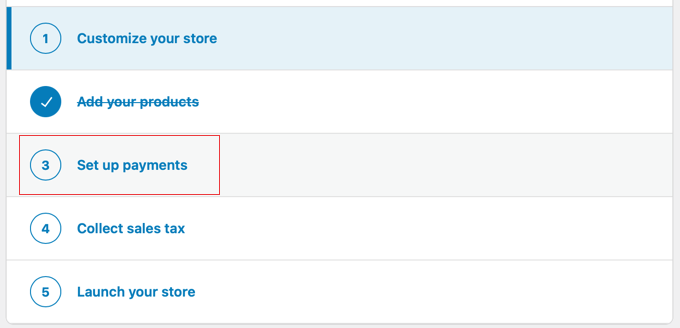
希望の支払い方法を選択し、「開始する」ボタンをクリックすると、必要なプラグインがインストールされ、アカウントが接続されます。
まずは簡単なものから始めることをお勧めします。クレジットカードの場合はWooCommerce PaymentsまたはStripeのような主要な方法を1つ選択し、多くの顧客が好むためPayPalをセカンダリオプションとして追加することを検討してください。
注意: WooCommerceのデフォルトのStripeアドオンを使用することもできますが、代わりに無料のStripe Payment Gateway for WooCommerceプラグインを使用することをお勧めします。簡単なセットアップウィザード、Apple PayおよびGoogle Payによるワンクリックエクスプレス決済などの追加機能が備わっています。
次に、税率の設定方法を説明します。
WooCommerceでの税金の設定
売上税の設定は恐ろしく感じるかもしれませんが、ほとんどの面倒な作業を代行してくれるショートカットを紹介します。
免責事項: 私は税務の専門家ではなく、以下の情報は法的なアドバイスとして受け取らないでください。税法は複雑で、お住まいの地域によって異なります。ここではWooCommerce内で税金機能を有効にし、設定する方法を説明するだけです。
WooCommerceを最初にインストールすると、重要な手順をガイドするための便利なセットアップチェックリストが作成されます。これは、ダッシュボードの WooCommerce » ホーム に移動することで見つけることができます。
そのリストの項目の一つに「売上税を徴収する」があります。
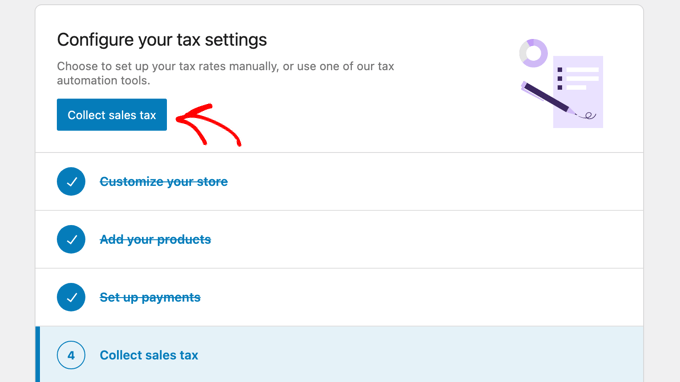
「売上税を徴収する」と表示されたボタンまたはセクションをクリックする必要があります。
これにより、税金をどのように処理するかを選択できる新しいページに移動します。いくつか推奨されるオプションが表示されます。
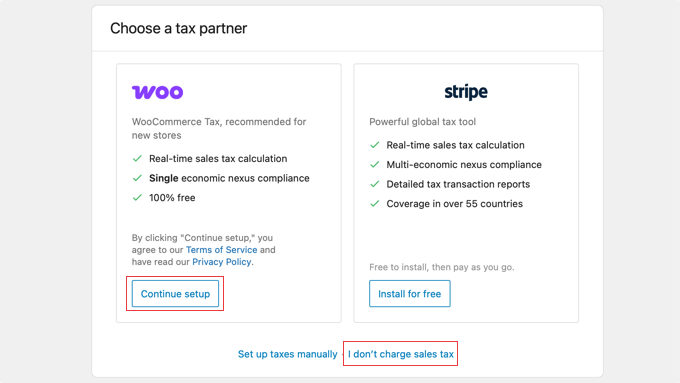
選択肢の内訳は以下のとおりです。
- Woo (WooCommerce Tax): ほとんどの新規ストアに推奨するオプションです。無料の公式プラグインを使用して、税金の計算をリアルタイムで自動化します。開始する上で最も簡単で信頼性の高い方法です。
- Stripe: Stripe独自の税金プラットフォームを使用します。Stripeのエコシステムに深く投資している場合は、良い選択肢です。
- 売上税を徴収しない: 課税対象外の製品やサービスを販売している場合、または売上税を徴収する要件を満たしていない場合は、一番下にあるこのリンクをクリックできます。
- 税金を手動で設定する: このオプションは推奨しません。手動の方法では、すべての都市と州のすべての税率を自分で調査して入力し、更新し続ける必要があります。これは膨大な作業であり、コストのかかる間違いを犯しやすいです。
売上税を徴収する必要がある場合は、自動設定を進めるために、Woo オプションの「選択」ボタンをクリックしてください。
これにより、最終的な3段階の設定ページが起動します。
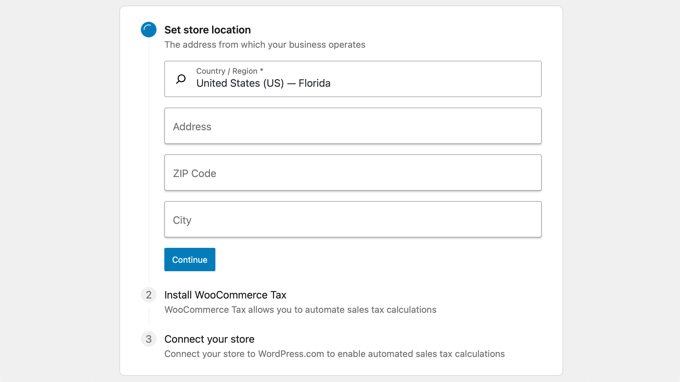
- ストアの場所を設定: まず、ストアの住所と郵便番号を正確に入力します。これは、システムがどの税率が適用されるかを知るために不可欠です。「続行」をクリックします。
- WooCommerce Tax をインストール: 次のステップで、ウィザードが無料の WooCommerce Tax プラグインを自動的にインストールして有効化します。
- ストアを接続: 最後に、ストアを安全で自動化された税金計算サービスに接続します。
プロセスが完了すると、ストアはチェックアウト時に売上税を自動的に計算および徴収できるようになります。すべての設定はそのままにして、次のステップに進むことができます。
WooCommerceでの配送設定
オンラインストアの運営において、配送は最も複雑な部分の1つだと感じることがあります。私が最初に始めた頃は、さまざまな料金、地域、クラスに圧倒されていました。
要点は、それを分解して基本から始めることです。
まず、WooCommerce » 設定ページに移動し、「配送」タブをクリックする必要があります。
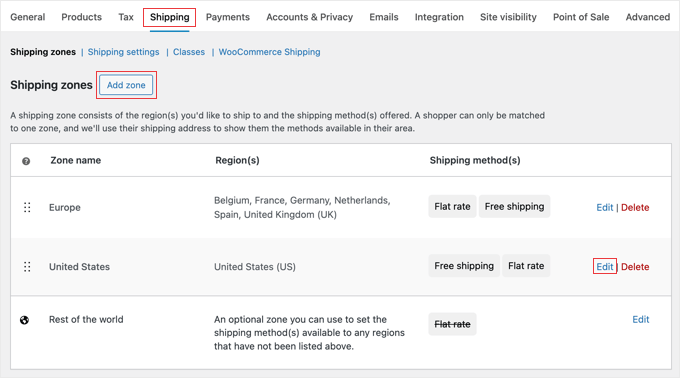
私のアプローチは次のとおりです。
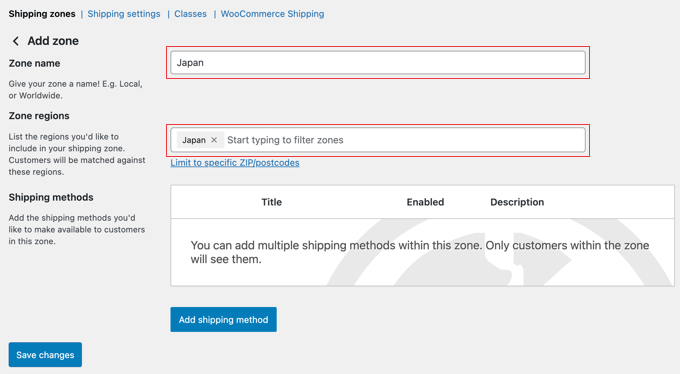
1. 配送地域を作成または編集する
「配送地域」とは、配送先の地理的なエリアのことです。これは、あなたの国、特定の州や県、または「ヨーロッパ」のような国のグループである可能性があります。
私は常に、まず主要市場の地域を作成することから始めます。「配送地域を追加」をクリックして開始します。または、その地域が既に存在する場合は、単に「編集」リンクをクリックします。
名前(例:「アメリカ合衆国」または「日本」)を付け、適用される地域を選択します。
2. 配送方法を追加する
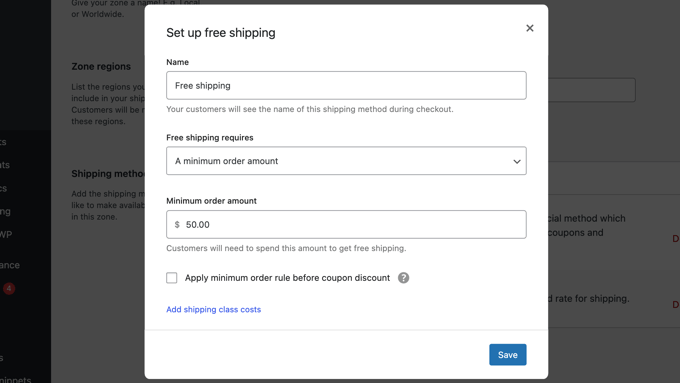
地域を作成したら、その地域内の配送料金をWooCommerceに伝える必要があります。「配送方法を追加」をクリックします。3つの簡単なオプションが表示されます。
- 定額料金:これは私が始めることをお勧めするものです。注文ごとに5ドルなど、単一の固定料金を請求します。あなたにとってはシンプルで、顧客にとっても明確です。
- 送料無料:すべての注文でこれをオファーするか、「50ドル以上の注文で送料無料」のような条件を設定できます。これは優れたマーケティングツールです。
- 現地受け取り:これは、物理的な場所に来て注文を受け取ることができる顧客向けです。

1つのゾーンに複数の方法を追加できます。たとえば、定額料金と、50ドル以上の注文に対する送料無料を提供できます。WooCommerceは、チェックアウト時に顧客に正しいオプションを自動的に表示します。
関連: WooCommerceの配送方法を非表示にする方法をご覧ください。
最初のゾーンを設定したら、他の配送したい地域についても同様のプロセスを繰り返すことができます。
WooCommerceの設定が完了したので、ストアをさらにカスタマイズする方法を見てみましょう。
ステップ2: WooCommerceストアのカスタマイズ
基本的な設定が完了したら、いよいよ楽しい部分です。オンラインストアを魅力的に見せ、強力な機能を追加しましょう。プロフェッショナルで使いやすいストアは信頼を築き、訪問者を顧客に変えるのに役立ちます。
このステップでは、適切なテーマの選択、プラグインによるストア機能の拡張などについて説明します。
WooCommerceテーマの選択
適切なテーマの選択は、ストア構築において最もエキサイティングな部分の1つです。テーマはウェブサイト全体の見た目、雰囲気、レイアウトを制御し、顧客に良い第一印象を与える方法となります。
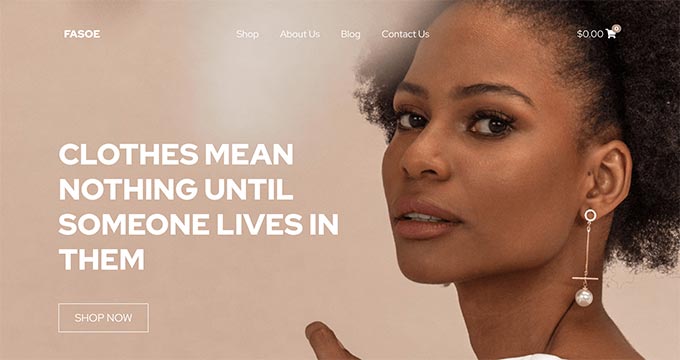
私が最初に始めた頃は、テーマの数が多すぎて圧倒されました。
そのような悩みを避けるために、私はいくつかの重要な点に焦点を当てることを学びました。テーマは高速で信頼性が高く、WooCommerceと完璧に連携するように構築されている必要があります。遅い、またはコードが不十分なテーマは、売上やSEOランキングを損なう可能性があります。
長年にわたり、私は自身のプロジェクトで数十ものテーマをテストしてきました。新しいWooCommerceストアに最適な、私のおすすめをいくつかご紹介します。
- Botiga: 初心者がオンラインストアを迅速に立ち上げるのに役立つように設計された、クリーンでモダンなWooCommerceテーマです。組み込みのスタイルオプション、レスポンシブレイアウト、ワンクリックデモインポートで簡単にカスタマイズできるため、コードに触れることなくプロフェッショナルなショップを作成できます。
- SeedProd: コードを書かずにストアのデザインを完全に制御したい場合は、SeedProdが最良の選択肢です。これは、事前に作成されたWooCommerceブロックが付属する強力なドラッグ&ドロップウェブサイトビルダーです。これにより、完全にカスタムな商品ページ、チェックアウトページなどを作成できます。
- Storefront: WooCommerceと同じチームが開発した公式テーマです。最も安全な選択肢と言えるでしょう。標準では少し基本的なデザインですが、非常に堅牢で高速であり、互換性の問題が発生しないことが保証されています。素晴らしい、飾り気のない出発点です。
- Divi: Diviは、強力な統合ビジュアルビルダーを備えたもう一つの優れた選択肢です。eコマース専用のデザインモジュールやレイアウトが豊富に用意されており、強力なコミュニティに支えられた高度にカスタマイズ可能なテーマを求める人に最適です。
ご存知のように、SeedProdやDiviのようなツールはフルウェブサイトビルダーであり、ドラッグ&ドロップで完全にカスタムデザインを作成できます。BotigaやStorefrontのようなテーマは、カスタマイズ可能な美しいデザインのテンプレートを提供しており、多くの場合、より早く開始できます。
これらのテーマのいずれも、あなたのストアにとって素晴らしい選択肢となるでしょう。さらに多くのオプションが必要な場合は、専門家が選んだ最高のWooCommerceテーマをご覧ください。
WooCommerceテーマに求めるものは?
これらのプロフェッショナルに作られたWooCommerceテーマを見ると、ビジネスに最適なテーマをどのように選ぶか疑問に思うかもしれません。
以下は、ガイドラインとして使用できる基本的なヒントです。
- デザインのシンプルさを追求しましょう。シンプルでクリーンなデザインは、顧客が重要なことに集中するのを助け、コンバージョンを向上させます。
- 選択したテーマをモバイルでテストしましょう。ほとんどのユーザーはモバイルデバイスからインターネットにアクセスするため、選択したテーマが小さな画面でも見栄えが良いことを確認してください。
- WordPress.org のテーマディレクトリまたは信頼できる 商用テーマショップ からのみテーマをダウンロードしてください。信頼できないソースからのテーマには、ビジネスを台無しにする可能性のあるマルウェアが隠されている場合があります。
- レビューと評価を確認することで、問題点を回避できます
その他のヒントについては、プロジェクトに最適なWordPressテーマの選択方法に関するガイドをご覧ください。
WooCommerceテーマを選択したら、WordPressテーマのインストール方法に関するガイドを参照して設定してください。
WooCommerce プラグインのインストール
WooCommerce の真の力はその柔軟性にあります。WooCommerce と WordPress の両方で利用できるプラグインは何千もあります。これらを使用して、お問い合わせフォームを作成したり、ランディングページを作成したり、価格表、ギフトカードなどを追加したりできます。
それらのインストールは、他のWordPressプラグインをインストールするのと同じです。初心者向けのガイドで、WordPressプラグインのインストール方法を学ぶことができます。
ここに、あらゆるeコマースストアに必須のWooCommerceプラグインのトップピックを紹介します。すべてをすぐにインストールする必要はありませんが、ストアにさらに多くの機能を追加する準備ができたときの素晴らしい出発点となるリストです。
- WPForms – これは、WPBeginnerで連絡フォーム、アンケート、無料のビジネスツールに使用しているフォームビルダーです。コードに触れることなく、簡単な連絡フォームから複雑な注文フォームまで、あらゆる種類のフォームをストア用に作成する最も簡単な方法です。
- MonsterInsights – 私たちはすべてのサイトでMonsterInsightsを使用して、人々がどのようにコンテンツを見つけて利用しているかを確認しています。強化されたeコマーストラッキングにより、WordPressダッシュボードで売上データを簡単に理解でき、どの製品が最もパフォーマンスが高いかを知ることができます。
- SeedProd – WooCommerceに最適なドラッグ&ドロップページビルダープラグインです。製品、マーケティングキャンペーン、セールイベントなどを宣伝するための美しいランディングページを簡単に作成できます。コーディングの知識がなくても、カスタムチェックアウトページを作成したり、カスタムWooCommerceテーマを作成したりすることもできます。
- AIOSEO – これはWPBeginnerで使用しているSEOプラグインです。製品ページを最適化し、検索結果でより上位にランク付けするために必要なすべてが含まれています。特にWooCommerce SEO用の強力なスキーママークアップおよびサイトマップツールも含まれています。
- FunnelKit – 売上ファネルを作成し、WooCommerce のチェックアウトページをカスタマイズして、ワンクリックアップセル、注文バンプ、その他の e コマース自動化を追加して利益を向上させます。また、マーケティング自動化ツールキットである FunnelKit Automations も付属しており、WooCommerce のメール自動化を設定するのに役立ちます。
- AffiliateWP – WooCommerceストアのアフィリエイト紹介プログラムを簡単に作成できます。または、彼らのRewardsWPプラグインを使用して、友人紹介プログラムを設定することもできます。
- Advanced Coupons for WooCommerce – 送料無料やBOGOオファーのカスタムクーポンを追加できます。ロイヤルティプログラム、ギフトカードなどの拡張機能もあります。
- OptinMonster – 当サイトでご覧になるポップアップ、フローティングバー、その他のキャンペーンを作成するためにOptinMonsterを使用しています。これは、ターゲットを絞ったオファーで離脱する訪問者をメール購読者や有料顧客に変えるための非常に強力なツールです。
- TrustPulse – ソーシャルプルーフとFOMOの力を活用して、顧客の信頼を即座に獲得し、より多くの売上を生み出すことができます。
- AdTribes – Googleショッピング、ショッピングネットワーク、比較サイトなどの広告プラットフォーム向けのWooCommerce商品フィードを作成できます。
- RafflePress – ストアを宣伝するためのバイラルなプレゼントキャンペーンを実行するのに役立ちます。
- PushEngage – ウェブサイトから離れた訪問者と、ウェブプッシュ通知を通じてつながることができます。カート放棄、閲覧放棄、価格下落などの通知を送信できます。
- MalCare – WordPressおよびWooCommerceサイト専用に設計されたセキュリティプラグインで、ハッカーから顧客情報を保護します。
より包括的なリストについては、私の選んだ最高のWooCommerceプラグインをご覧ください。
注意:Automattic社のJetpackプラグインを推奨する他のガイドを目にするかもしれませんが、不要な機能でサイトが肥大化する可能性があるため、私はそれを推奨しません。
商品検索のためのWooCommerceストアの最適化
顧客が商品を見つけられなければ、購入することもできません。デフォルトのWordPress検索は悪くありませんが、eコマース向けには設計されていません。
ストアの検索機能をアップグレードすることは、特に多くの商品がある場合、ユーザーエクスペリエンスを向上させ、売上を伸ばすための最も迅速な方法の1つだと私は考えています。
スマートな商品検索は、タイプミスを理解し、商品説明やカテゴリ内を検索し、ユーザーが入力するたびに即座に結果を表示できます。これにより、顧客は探しているものを正確に見つけやすくなります。
この機能を実現するために、専用の検索プラグインの使用を推奨します。私のお気に入りは SearchWPです。非常に強力で、WooCommerceとシームレスに統合されます。
カスタムフィールド、商品SKU、さらにはPDFコンテンツなど、検索対象を正確に制御できるため、非常に的確な結果を提供できます。
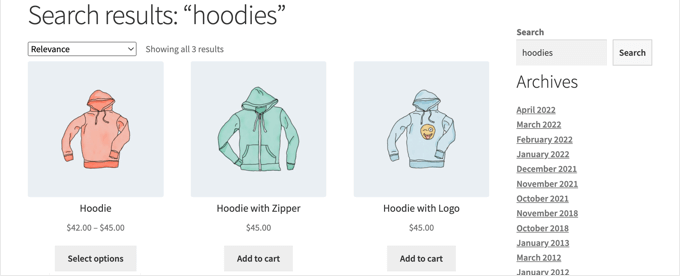
設定の手順については、WooCommerceの商品検索結果ページのカスタマイズ方法に関する詳細ガイドをご覧ください。
ステップ3:ローンチ前のWooCommerceストアのテスト
多くの人がストアをローンチしたものの、支払いフォームが壊れていたり、送料が間違っていたりすることに気づいたのを何度見たかわかりません。
ストアを世に発表する前に、顧客の視点からすべてをテストすることが絶対に不可欠です。わずか30分ほどで完了し、売上の損失や顧客の不満を防ぐことができます。
ここに、私が新しいストアを構築するたびに実行するローンチ前チェックリストがあります。
1. テスト注文を行う
最も重要なテストは、購入プロセス全体を自分で実行することです。有効にしたすべての支払いおよび配送オプションをテストしてください。
たとえば、Stripeのテストモードを使用して偽のクレジットカードで1回テストし、PayPalでチェックアウトしてもう1回テストします。フラットレートと送料無料の両方を提供している場合は、両方のシナリオをテストして、正しいレートが表示されることを確認してください。
このプロセス中に、以下を確認してください。
- カートとチェックアウトで、商品価格と配送料が正しく計算されていますか?
- チェックアウトページのすべてのフォームフィールドは機能しますか?
- 注文完了後に確認ページが表示されますか?
2. メール通知を確認する
テスト注文後、少なくとも2通のメールを受け取るはずです。1通は顧客として注文を確認するメール、もう1通はストア管理者として新しい販売を通知するメールです。両方のメールを確認してください。プロフェッショナルに見えますか?すべての情報が正しいですか?
メールが届かない場合は、WP Mail SMTPのようなSMTPプラグインを使用して、WordPressのメール配信性を修正する必要があります。
詳細については、WooCommerceが注文メールを送信しない問題を修正する方法に関するガイドを参照してください。
3. モバイルデバイスでテストする
ほとんどの顧客は携帯電話から買い物をすることになるでしょう。モバイルでの体験が悪いと、確実に売上を失うことになります。
スマートフォンでストアを開き、いくつかの商品ページを閲覧します。カートに商品を追加し、チェックアウトに進みます。テキストは読みやすいですか?ボタンはタップしやすいですか?
4. 主要ページを確認する
最後に、最も重要なページ(ホームページ、メインショップページ、いくつかの商品ページ、お問い合わせページ)を簡単に視覚的に確認します。
タイプミス、壊れた画像、書式設定の問題を探します。友人に確認してもらうのも良いアイデアです。新しい視点があれば、見落としたものを見つけやすくなります。
5. 公開してストアを一般公開する
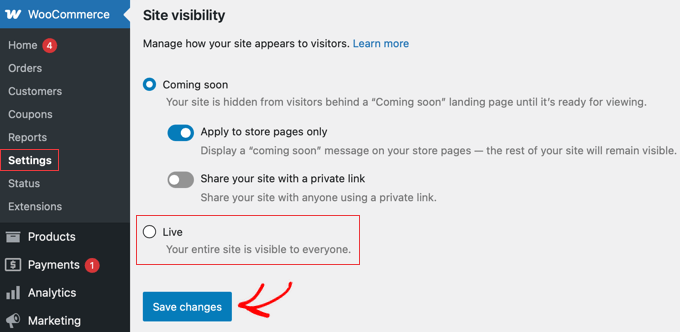
テストが完了したら、最終ステップはストアを一般に公開することです。設定を行っている間、WooCommerceはおそらく作業中のコンテンツを非表示にするために「近日公開」モードを有効にしました。
公開するには、WordPress管理ダッシュボードの上部にある「ストアは近日公開」メッセージをクリックするだけです。これにより、WooCommerce » 設定に直接移動し、「サイトの可視性」タブが開きます。
ここから、「公開」オプションを選択し、「変更を保存」ボタンをクリックするだけです。
SeedProdのような別のプラグインを使用してカスタマイズされた近日公開ページを作成した場合、代わりにそのプラグインの設定から無効にする必要があります。SeedProdの場合は、SeedProd » ページに移動し、「近日公開モード」を「非アクティブ」に切り替えます。
これで完了です。ストアは公開され、顧客に対応する準備が整いました。販売を開始する準備ができていると確信できます。
ステップ4:WooCommerceストアのローンチ後の成長
WooCommerceストアが公開されたので、ビジネスを成長させるためにプロモーションを開始する時期です。
ここでは、WooCommerceを学び、経験豊富なプロのようにオンラインストアを成長させるのに役立つリソースを紹介します。
メールリストの作成
Eメールマーケティングとは、あなたからの情報を聞くために登録した人々のリストにメッセージを送信することです。これは、初めて訪れた顧客をリピーターに変えるための最も強力な方法の1つです。
WooCommerceストアを訪れる人の90%以上が購入せずに離脱します。これらのユーザーを失うことは、お金を失うようなものです。
これが、Eメールリストの構築がオンラインストアのオーナーにとって非常に重要である理由です。
メールリストがあれば、顧客は何も購入せずにあなたと連絡を取り続ける機会を得られます。これにより、あなたと顧客の間に直接的なコミュニケーションラインが開かれ、購入を促すことができます。
詳細とステップバイステップの手順については、WooCommerceストアでメールニュースレターを開始する方法に関するガイドをご覧ください。
WooCommerceの素晴らしい点は、世界中の主要なメールマーケティングサービスと連携できることです。これには、Constant Contact、HubSpot、Brevo(旧Sendinblue)、Dripなど、数千ものサービスが含まれます。
これは通常、別のコネクタプラグインを使用して行われ、顧客をメールリストに自動的に追加したり、ターゲットを絞ったキャンペーンを送信したりすることが容易になります。
より多くのリードを生成する
メールマーケティングサービスを用意したら、次にウェブサイト訪問者に積極的に登録を促します。これは「リードジェネレーション」または「コンバージョン最適化」と呼ばれます。
シンプルな登録フォームも良いスタートですが、ポップアップやフローティングバーなどのターゲットを絞ったキャンペーンを使用すると、リストに参加する人の数を劇的に増やすことができます。
ここでOptinMonsterがお役に立ちます。これは世界最高のリードジェネレーションソフトウェアであり、離脱するウェブサイト訪問者を簡単にメール購読者に、そして有料顧客に転換させることができます。
詳細については、WooCommerceの訪問者を顧客に変える方法に関するこれらのヒントをご覧ください。
WooCommerceの訪問者を追跡する
ウェブサイト訪問者の追跡は、多くの場合アナリティクスと呼ばれ、人々があなたのストアをどのように見つけ、どのように利用しているかに関するデータを収集するプロセスです。これにより、顧客がどこから来たのか、どの製品を見ているのか、購入プロセスをどこで離脱するのかなどを理解するのに役立ちます。
分析なしでは不可能です。情報に基づいた意思決定を行うには、マーケティングデータが必要です。このデータには、訪問者がどこから来ているか、どの製品が人気か、どの製品があまりうまくいっていないかなどが含まれます。
これらのインサイトは、データに基づいた意思決定を行い、マーケティング戦略を調整するのに役立ちます。
MonsterInsightsは、Google Analyticsを使用して、これらのすべてのデータを簡単に理解するのに役立ちます。強化されたeコマーストラッキングが付属しており、数回クリックするだけで役立つデータをアンロックできます。
手順については、GoogleアナリティクスでWooCommerceの顧客を追跡する方法に関するガイドを参照してください。
WooCommerce SEOを学ぶ
SEO(検索エンジン最適化)とは、Googleなどの検索エンジンでストアのランキングを上げるプロセスです。誰かがあなたが販売している製品を検索したときに、あなたのストアが最初に表示される結果の1つであることを望むでしょう。
WooCommerce自体は、最初からSEOに非常に強いですが、さらに多くのことができます。
多くの初心者はWooCommerce SEOを少し技術的だと感じているため、専門家の助けなしでSEOを行えるように、完全なステップバイステップのWooCommerce SEOガイドを用意しました。
ショートカットは、SEOでより上位にランク付けするために必要なものがすべて揃っているAIOSEOプラグインを使用することです。
カート放棄による売上の回復
カート放棄リカバリとは、商品をカートに追加したものの購入せずに離脱した買い物客に自動的にフォローアップすることです。オンラインカートの約70%が平均して放棄されているため、そのうちのわずかな数を回復するだけでも、収益を大幅に向上させることができます。
彼らを取り戻す最も効果的な方法の1つは、自動化されたカート放棄メールです。
WooCommerceのカート放棄による売上を簡単に回復するためのチートシートをまとめました。これにより、良いスタートを切ることができ、全体的な売上の向上に役立ちます。
これらのリソースが、WooCommerceストアを改善し、ビジネスを成長させるのに役立つことを願っています。
動画チュートリアル
このガイドで説明したすべての手順を視覚的に確認したい場合は、以下のビデオをご覧ください。
WooCommerce よくある質問
オンラインストアの開設は、特にコスト、技術スキル、適切なプラットフォームの選択に関して、多くの疑問を生じさせる可能性があることを理解しています。
何千人ものユーザーのスタートアップを支援してきた経験から、それらのほとんどすべてに答えました。ここでは、初心者からよく聞かれる質問への回答を紹介します。
1. WooCommerceストアの運営には実際いくらかかりますか?
WooCommerceストアの運営は、通常、開始するために月額約5〜20ドルかかります。これには、オンラインストアに必要な3つの必須項目であるドメイン名、ウェブホスティング、SSL証明書が含まれます。
WooCommerceプラグインは完全に無料ですが、これらのサービスは無料ではありません。幸いなことに、SiteGroundのような信頼できるホストはこれらをバンドルしているため、月額わずか数ドルでストアを立ち上げることができます。
2. WooCommerceとShopifyの違いは何ですか?
最大の違いは、所有権と柔軟性にあります。WooCommerceはセルフホスト型プラットフォームであり、ストアの完全な制御と所有権を持つことができます。WordPress上に構築されているため、すべてをカスタマイズするための無限の柔軟性があります。
Shopifyは、技術的な側面をすべて管理してくれる、完全にホストされたオールインワンサービスです。Shopifyは開始が簡単な場合がありますが、制御は少なく、彼らのルールに従う必要があり、多くの場合、より高い月額料金と追加のトランザクション手数料を支払う必要があります。
詳細な内訳については、WooCommerce vs. Shopifyに関する私のガイドをご覧ください。
3. WooCommerceを使用するためにコーディング方法を知る必要がありますか?
絶対に必要ありません。WordPressとWooCommerceは初心者向けに設計されています。一行のコードも書かずに、美しく完全に機能するストアを構築できます。複雑なeコマース機能はすべてプラグイン自体によって処理されます。
デザインとレイアウトについては、Botigaのような最新のテーマや、SeedProdのようなドラッグアンドドロップページビルダーを使用すると、ビジュアルインターフェイスですべてをカスタマイズできます。
4. WooCommerceはどのWordPressテーマでも使用できますか?
WooCommerceは技術的にはほとんどのテーマで機能しますが、WooCommerce対応のテーマを使用することを強くお勧めします。これは、テーマのデザイナーがWooCommerceをサポートするために特別に構築およびテストしたことを意味します。
互換性のあるテーマを使用すると、すべてのショップページ、商品レイアウト、チェックアウトプロセスが、すぐにプロフェッショナルな見た目になり、正しく機能することが保証されます。例えば、Botiga は私のおすすめです。
5. WooCommerceでどのような商品を販売できますか?
WooCommerceでは、ほとんど何でも販売できます。これには、発送が必要な物理的な商品、顧客がダウンロードできるデジタル商品(電子書籍、音楽、ソフトウェアなど)、さらにはサービスも含まれます。拡張機能を使用すると、サブスクリプション、メンバーシップ、予約の受付なども可能になります。
オンラインストア向けの追加リソース
ストアの開設と運営、おめでとうございます。基本をマスターした今、ストアの外観を改善し、売上を伸ばすためのより高度な機能を探索する準備ができました。
ここに、あなたの旅に役立つかもしれない追加のガイドをいくつかご紹介します。
- WooCommerceに製品バッジを追加する方法
- コーディング不要でWooCommerceページを編集する方法
- WooCommerceストアにウィッシュリストを追加する方法
- WooCommerce でスマートクーポンを作成する方法
- WooCommerceで価格を非表示にする方法
- WooCommerceカートリカバリーを正しく設定する方法
- Amazon FBA (MCF) を WooCommerce に接続する方法
- AIを使ってWooCommerceの商品説明を自動生成する方法
- WooCommerceの注文通知をWhatsAppに直接送信する方法
- WooCommerceで初回購入割引を付与する方法
この記事が気に入ったら、WordPressのビデオチュートリアルについては、YouTubeチャンネルを購読してください。 TwitterやFacebookでもフォローできます。




Mrteesurez
素晴らしい、この記事は十分に詳細で、標準的なWooCommerceストアをセットアップするために必要なすべての情報を提供してくれました。
「ショップ」ページのスラッグを別のものに変更する方法はありますか?
また、WooCommerceアカウントページのエンドポイントを削除し、アカウントページにカスタムタブを追加するにはどうすればよいですか?
WPBeginnerサポート
ショップページのページとスラッグは、WooCommerce > 設定 > 商品タブで変更できます。エンドポイントの変更やカスタマイズについては、WooCommerceのドキュメントとサポートにご確認ください。
管理者
イジー・ヴァネック
記事をありがとうございます。2024年、私はついにWooCommerceの操作方法を学ぶことを目標にしました。なぜなら、それは私が一度も操作したことのないWordPressの一部であり、残念ながら多くの基本を欠いているからです。このブログ記事は、詳細に進む前に始めるのに最適です。
WPBeginnerサポート
Glad we could be helpful
管理者
Enricka Julien
EC初心者としてWooCommerceストアをセットアップするこのチュートリアルは、非常に役立ちました。ステップバイステップのアプローチにより、ECの複雑さを理解するのがはるかに容易になりました。追加のリソースは、特に興味のある分野をさらに深く掘り下げることができました。WooCommerceを分かりやすく、私のような初心者でも利用できるようにしていただきありがとうございます!このようなコンテンツがもっと増えることを楽しみにしています。
ところで、このブログ記事や他のいくつかの記事で見かけたのですが、特定の段落にリンクする目次を作成する方法について、チュートリアルやブログ記事はありますか?
WPBeginnerサポート
当社の記事がお役に立てて幸いです。目次ガイドについては、以下の記事をお勧めします。
https://www.wpbeginner.com/plugins/how-to-create-a-table-of-content-in-wordpress-posts-and-pages/
管理者
Donald Garber
WooCommerceとPayPalは別々の道を歩んでいるようです。WooCommerceはこのプラグイン内でPayPalを支払いオプションとして提供していません。別のPayPalプラグインを追加する必要があるかもしれませんか?
WPBeginnerサポート
There may have been a change recently but WooCommerce normally offers plugins to add functionality from their site itself to regain the ability to use it
管理者
ALAN
皆さん、こんにちは。このガイドを本当にありがとうございます。検索結果に最初に表示されたウェブサイトでした!とても良いです。オランダからご挨拶します
WPBeginnerサポート
どういたしまして、ガイドがうまくランク付けされ、お役に立てて嬉しいです!
管理者
リサ
自分のウェブサイトを立ち上げる上で、あなたのサイトが非常に役立ち、情報豊富であることに気づいたことをお伝えしたかったのです。他のどのウェブサイトよりも、あなたのウェブサイトを認識し、信頼するようになりました。わかりやすく、信頼できる情報を提供していただき、ありがとうございます!
WPBeginnerサポート
どういたしまして、当社のコンテンツがお役に立てて嬉しいです!
管理者
JD
WPテーマをインストールすべきか、WooCommerceテーマをインストールすべきか迷っています。写真を販売するためのシンプルなサイトを立ち上げているところです。WooCommerceテーマをインストールするだけで良いと仮定しています。
ありがとう。
WPBeginnerサポート
これらのいずれかをインストールできます。WooCommerceテーマは、主にWooCommerceを念頭に置いて設計されたテーマです。どちらかのデザインを好む場合は、WooCommerce以外のテーマを使用しても同様にうまく機能する可能性があります。
管理者
Anderson Bishop
coffeebros は現在 Shopify で稼働しているので、この記事から削除すべきです。
WPBeginnerサポート
お知らせいただきありがとうございます。記事を更新する際に必ず確認いたします!
管理者
Paula
WooCommerceで在庫管理はできますか?
WPBeginnerサポート
はい、WooCommerceで商品の在庫を設定できます。
管理者
エイミー
私が探しているのは、WooCommerceにPaypalを追加する方法の説明です。
WPBeginnerサポート
これはステップ3でカバーされており、WooCommerceのセットアップウィザードの一部であるか、WooCommerce>設定>支払いから設定できます。
管理者
Tanya
GoDaddyドメインでWooCommerceを使用できますか
WPBeginnerサポート
いくつか混乱があるようですが、まずは以下の記事をご覧ください。
https://www.wpbeginner.com/beginners-guide/whats-the-difference-between-domain-name-and-web-hosting-explained/
管理者
ALEJANDRO
WooCommerceの操作について専門家になりたいです。よろしくお願いします。
WPBeginnerサポート
Glad our guide can give you a starting point
管理者
エドワード・T・プライス
私が販売している製品の中には、さまざまな州への発送に制限があるものがあります。特定の製品にこれらの制限を追加し、発送先住所が制限されている場合に注文を自動的にキャンセルする方法はありますか?
WPBeginnerサポート
その機能が現在オプションであるかどうかについては、WooCommerceに確認する必要があります。そうでない場合は、その機能のためにプラグインを追加する必要があります。
管理者
Anita
この詳細なガイドをありがとうございます。WooCommerceに対する私の恐怖はなくなりました。
WPBeginnerサポート
Glad our guide was helpful
管理者
グラント・マティス
本当に役立つ記事、本当に役立つサイトに掲載されています – (昨日)始めたばかりで学ぶことがたくさんあります – 始めのきっかけをありがとうございます!
WPBeginnerサポート
You’re welcome, glad our guides can be helpful
管理者
Guru Aum Jah
Jetpackが私のウェブサイトのジャンプリンクで問題を引き起こしたという個人的な経験から、この記事を読んでJetpackの代わりに他のアドオンプラグインを使用できると知って喜んでいました。
記事では、その他のオプションが以下にリストされると述べられていましたが、Jetpackが何をすべきだったのか、リストされているもののどれが関連しているのかを判断できませんでした。これを書いている時点で、そもそもJetpackから何が必要だったのかわからないことで、すべてが複雑になっています。
WPBeginnerサポート
代替として取り上げているプラグインは、ステップ5のWooCommerce拡張機能とアドオンのインストールに含まれています。
管理者
アニ
ありがとうございます。ここに記載されている情報は大変参考になります。
「I need help with…….」にあるようなアイコンを私のサイトでも使いたいのですが。
WPBeginnerサポート
設定方法については、こちらのインスペクト要素の記事をご覧ください: https://www.wpbeginner.com/wp-tutorials/basics-of-inspect-element-with-your-wordpress-site/
管理者