


Squareを使えば、本格的なオンラインストアをセットアップしなくても、WordPressサイトで定期的な支払いを受け付けることができます。
サブスクリプション、メンバーシップ、または寄付フォームを追加したいと思ったことはあるが、WooCommerceに圧倒されていたなら、ここは正しい場所です。
このガイドでは、WordPressで定期的なSquare決済をどのように設定するかを、ステップバイステップで詳しく説明します。
終了時には、コードに触れることなく、最初のサブスクリプションフォームを作成し、Squareに接続して、定期的な支払いを受け取ることができるようになります。これまで一度もやったことがなくても大丈夫です。
💡クイックアンサー:WooCommerceなしで定期的なSquare支払いを受け付ける方法
適切なプラグインを使用すれば、WordPressで定期的なSquare支払いを受け付けることができます。
- WPFormsを選択する場合: サイトで、連絡先フォーム、アンケート、イベント登録、メンバーシップサインアップなど、他のフォームも作成しながら、定期的な支払いを受け付けたい場合。
- MyPayKitを選択する場合: Squareに接続されたシンプルな支払いまたはサブスクリプションフォームのみが必要な場合。最も迅速なセットアップをしたい場合に適しています。
- Charitableを選択する場合: 非営利団体または募金ウェブサイトを運営しており、Squareを通じて定期的な寄付を受け付ける必要がある場合。寄付キャンペーン専用に構築されています。
WordPressサイトで定期的な支払いを受け付ける理由
継続課金は、一度きりの顧客を安定した予測可能な収入に変えます。毎月請求書を送ったり、支払いを催促したりする必要がなく、自動請求は継続的なエンゲージメントを通じて長期的な関係を維持するのに役立ちます。
これは特に次のような種類のウェブサイトに効果的です。
| サブスクリプションの種類 | 例 |
|---|---|
| メンバーシップまたはサブスクリプション | プレミアムコンテンツ、オンラインコミュニティ、またはコース |
| サービスリテーナー | 月額ウェブサービス、コンサルティング、またはメンテナンスプラン |
| サブスクリプション製品 | 定期的な製品ボックスまたはデジタルダウンロード |
| 寄付 | 非営利団体またはチャリティーへの月額寄付 |
Squareが継続課金に適している理由
Squareは、オンラインでの継続課金をシンプルかつ安全に受け付けることができる人気の決済プラットフォームです。クレジットカード処理からPCIコンプライアンス(クレジットカードを受け付けるために必要な厳格なセキュリティ基準)まで、すべてを処理するため、技術的な側面を心配する必要はありません。
さらに、物理的な店舗でSquareカードリーダーをすでに使用している場合、ウェブサイトでもそれを使用することで、オンラインとオフラインのすべての売上が1つのダッシュボードにまとめられます。
WordPressで支払いを受け付ける際にSquareがうまく機能する理由は次のとおりです。
- 使いやすい:ダッシュボードはクリーンで直感的であり、初心者でも簡単に迅速に支払いを受け付けることができます。
- 安全な支払い処理: Squareがカードセキュリティとコンプライアンスを管理し、顧客情報を安全に保ちます。
- 追加のハードウェアは不要: オンラインサブスクリプションは、カードリーダーやPOS機器なしで機能します。
- WordPressプラグインと連携: WPForms、MyPayKit、CharitableなどのプラグインはSquareと連携し、コーディングなしで定期的な支払いを設定できます。
私の経験では、Squareはシンプルさ、セキュリティ、プラグインサポートの組み合わせにより、継続的な支払いの信頼できる選択肢となっています。
WooCommerceを使わないのはなぜですか?
WooCommerceは本格的なオンラインストアには最適ですが、単純なサブスクリプション、メンバーシップ、または寄付フォームだけが必要な場合は、やりすぎに感じられることがあります。
初心者が、製品、配送、在庫を管理する必要がないのに、多くの設定に圧倒されているのを見てきました。
軽量な決済プラグインがより理にかなっている理由は次のとおりです。
- 設定が速い:製品、配送、またはチェックアウトページの構成は不要です。
- 管理が容易:よりシンプルなダッシュボードは、ナビゲートする設定が少ないことを意味します。
- 初心者向け:支払いまたは寄付に特化したツールにより、開始が容易になります。
- ターゲットを絞った機能:軽量プラグインは、余分な煩雑さなしに、継続的な支払いに必要なものだけを提供します。
ほとんどのサブスクリプションまたは寄付の設定では、Squareに直接接続するプラグインを使用する方が、WooCommerceを介して行うよりも、シンプルで速く、ストレスが少なくなります。
開始する前に必要なもの
私のチュートリアルで紹介するいずれかの方法を開始する前に、基本的なものを準備しておいてください。これにより、プロセスがはるかにスムーズになります。
- WordPress.org のセルフホストサイト: ホスティングとドメイン名が必要です。セルフホストの WordPress は、完全な制御を可能にし、プラグインのインストールを許可し、Square と完全に連携します。詳細は、WordPress ウェブサイトの作成方法に関するガイドをご覧ください。
- SSL 証明書: SSL 証明書が有効になっている必要があります (サイトが https:// を使用するように)。Square は、支払いを処理し、データを保護するために安全な接続を必要とします。
- Square アカウント: Square は、定期購読のすべてのクレジットカード支払いを処理します。サインアップは無料ですぐに完了します。支払いを受け取るには、ビジネス名、メールアドレス、銀行口座が必要です。
- サイトへの管理者アクセス: プラグインのインストール、支払い処理業者の接続、サイト設定の管理には、管理者ユーザーロールが必要です。
これらが準備できたら、定期的な支払いを容易にするプラグインを選択する時期です。やりたいことに応じて、3つの主な選択肢があります。
| プラグイン | 最適 | 使いやすさ | その他のメリット |
|---|---|---|---|
| WPForms | 定期購読 + その他の支払いフォーム | 初心者向け | お問い合わせフォーム、アンケート、登録 |
| MyPayKit | シンプルな Square 支払いフォーム | 非常に簡単 | 軽量セットアップ |
| Charitable | 非営利団体 / 寄付フォーム | 簡単 | 寄付キャンペーン、支援者管理 |
さて、WooCommerceなしでWordPressで定期的なSquare決済を受け入れる最も簡単な3つの方法を見てみましょう。
以下のリンクを使用して、選択した方法にジャンプできます。
- Method 1: Accept Recurring Square Payments With WPForms (For Beginners Who Want Recurring Payments + Other Forms)
- Method 2: Accept Recurring Square Payments With MyPayKit (For Simple Recurring Payment Forms)
- Method 3: Accept Recurring Payments With Charitable (For Nonprofits and Recurring Donations)
- Before You Go Live With Recurring Square Payments (Final Checks)
- WordPressで定期的なSquare決済を受け入れることに関するよくある質問
方法1:WPFormsで定期的なSquare決済を受け入れる(定期決済とその他のフォームを求める初心者向け)
定期的な支払いを受け付けたい、かつ他のフォームを作成する柔軟性も欲しい方には、WPFormsをお勧めします。Squareとの連携もスムーズで、決済以外に拡張したい場合にも多くの追加機能を提供しています。
全体として、これは最高のWordPressフォームビルダーであり、中小企業、サービスプロバイダー、メンバーシップサイトに最適です。

WPBeginnerでは、すべての問い合わせフォームの作成にWPFormsを使用しており、その信頼性と使いやすさを直接確認しています。さらに詳しく知りたい場合は、私たちの完全なWPFormsレビューをご覧ください。
とはいえ、単一の支払いフォームしか必要ない場合は、WPForms はお勧めしません。その場合は、MyPayKit のような軽量なプラグインの方が適していることが多いです。しかし、ほとんどの WordPress サイトで定期的な支払いが必要な場合、WPForms は私の定番の選択肢です。
ステップ1:WPFormsのインストールと有効化
まず、WordPress サイトに WPForms をインストールして有効化する必要があります。やり方がわからない場合は、心配しないでください。私がカバーします。まずは、WordPress プラグインのインストール方法 のガイドに従ってください。
📍注意: WPForms には、基本的なお問い合わせフォームに適した無料版もあります。しかし、Square を使用して定期購読を設定するには、Pro プラン以上が必要になります。これにより、Square アドオンとすべての高度な支払い機能が利用可能になります。
有効化後、ライセンスキーを入力する必要があります。ライセンスキーは、WPForms が Pro 機能とアップデートにアクセスすることをサイトが許可されていることを示すパスワードのようなものです。

この情報は、WPForms ウェブサイトのアカウントで見つけることができます。その後、「キーの検証」ボタンをクリックするだけです。
ステップ 2: Square アドオンを有効化する
次に、フォームで定期的な Square 支払いを受け付けられるように、Square アドオンを有効化する必要があります。
WordPress ダッシュボードから、WPForms » Addons ページに移動します。リストで Square アドオンを見つけ、「アドオンのインストール」ボタンをクリックします。
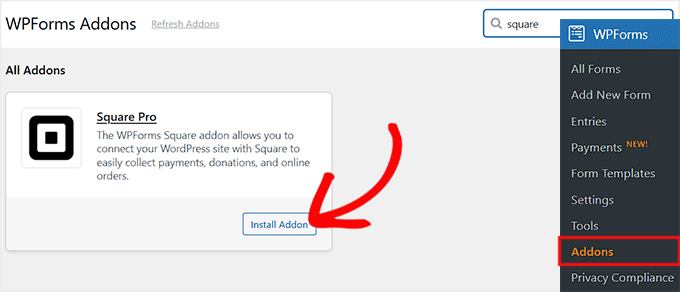
Square アドオンがインストールされ有効化されると、WPForms プラグインは Square 支払いを受け付けられるサブスクリプションフォームの作成を開始する準備が整います。
ステップ 3: Square を WPForms に接続する
以前、Squareアドオンをダウンロードして有効化しました。これにより、WPFormsにSquareが支払いオプションとして追加されました。しかし、この時点ではまだSquareアカウントに接続されていません。
この接続がないと、作成したフォームで支払い処理ができなくなります。多くの初心者がこのステップを見落としているのを目にしてきましたので、注意深く行うことが重要です。
Squareを接続するには、WordPressダッシュボードのWPForms » 設定 » 支払い » Squareに移動してください。「接続ステータス」というラベルのセクションに、「Squareに接続」ボタンが表示されます。
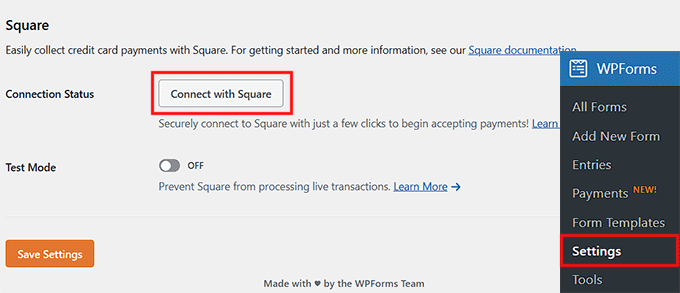
クリックすると、Squareのログインページにリダイレクトされます。ここで、メールアドレスとパスワードを入力し、「サインイン」をクリックしてください。
ログインすると、Squareは権限画面を表示します。心配しないでください。これは、WPFormsがあなたに代わって支払いを管理できるようにするための承認を求めているだけです。
権限を読み、正確にどのようなアクセスが許可されているかを確認することをお勧めします。その後、「許可」をクリックして続行してください。
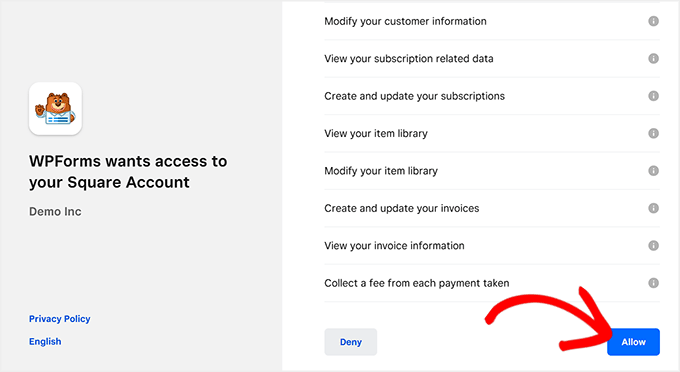
権限を許可すると、WPFormsの設定画面に戻ります。接続が成功すると、「接続ステータス」の横に緑色のチェックマークと成功メッセージが表示されます。
最後に、「保存」をクリックして設定を確定することを忘れないでください。

💡専門家のアドバイス: WPFormsにはテストモードがあり、私は常に最初にそれを使用することをお勧めします。これにより、本番稼働前にすべてが正しく機能していることを確認するために支払いをシミュレートできます。
自信がついたら、ライブモードに切り替えて、実際の継続的な支払いを受け付け始めましょう。
ステップ4:Square支払いフォームを作成する
まだフォームがない場合でも、WPFormsのドラッグ&ドロップビルダーのおかげで、簡単に作成できます。WordPressダッシュボードから、WPForms » 新規フォームを追加に移動してください。
WPFormsは、お問い合わせフォーム、アンケート、注文フォームなどに利用できる2000以上の既製テンプレートを提供しており、すべてをゼロから作成することなく、すぐに始めることができます。
AIフォームビルダーを使用してカスタムテンプレートを生成することもできます。フォームの名前と希望する内容を説明するだけで、開始点を作成してくれます。
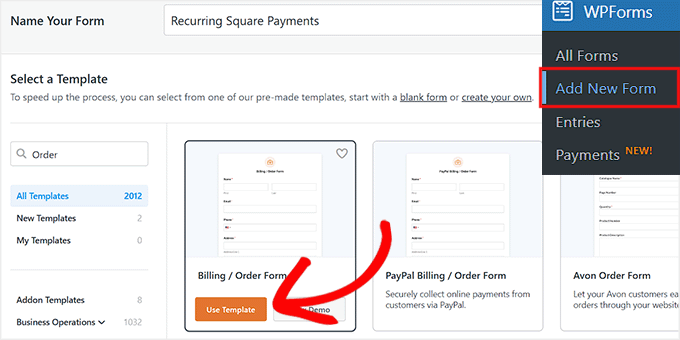
テンプレートが準備できたら、WPFormsのビジュアルエディターで開かれ、数回のクリックでフォームフィールドを簡単に編集、削除、並べ替えることができます。
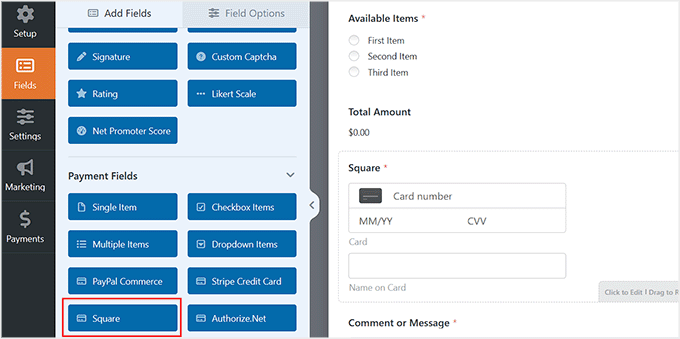
その後、左側の列から「Square」支払いフィールドを追加してください。これはユーザーがクレジットカード情報を入力するフィールドです。
現時点では、基本的な支払いフィールドです。まだ定期的な支払いは受け付けられません。これは次のステップで行います。
詳細については、WordPressでのSquare決済の統合に関するチュートリアルをご覧ください。WordPressでSquare決済を統合する方法(ステップバイステップ)。
定期的なフォームがどのように使用できるかの実際の例を確認したい場合は、これらのガイドをご覧ください。
ステップ 5: フォームで定期支払い機能を有効にする
ここで、Square の支払いフォームで定期支払い機能を設定します。WPForms のビジュアルエディターで、左側の「支払い » Square」タブに切り替えます。
ユーザーに定期的に請求するには、「定期購読支払いを有効にする」オプションをオンにします。これにより、前のステップで追加した支払いフィールドが、単発の支払いではなく定期購読に使用されることを WPForms に伝えます。
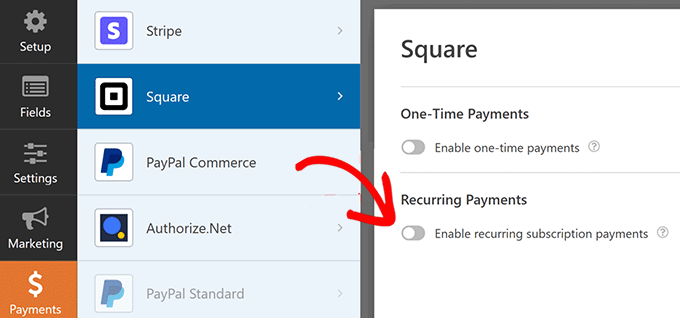
定期支払い機能を有効にすると、いくつかの重要なフィールドに入力する必要があります。
- プラン名: 定期購読のタイトルを付けます。これは Square アカウントの取引に表示されるため、明確でわかりやすいものにしてください。
- 期間の頻度: これは請求サイクルの技術用語です。支払いをどのくらいの頻度で行うかを選択します。オプションには、月次、年次、またはカスタム間隔があります。
- 顧客メール: フォームからメールフィールドを選択して、Square にマッピングします。これにより、Square は領収書を正しい人に送信できます。
- 顧客名: 顧客の名前が含まれるフォームのフィールドを選択して、Square ダッシュボードに正しく表示されるようにします。
- 顧客住所: 顧客の住所が含まれるフィールドを選択します(一部の支払いタイプで必要)。
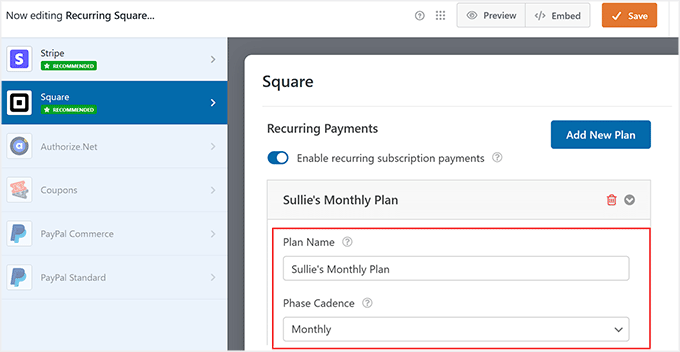
「新しいプランを追加」ボタンをクリックして、必要なだけ支払いプランを追加することもできます。
たとえば、定期購入ボックスサービスを実行している場合、月次プレミアムボックスプラン、四半期ボックスプラン、または年次 VIP ボックスプランなど、それぞれに独自の定期支払いスケジュールを持つプランを提供できます。
この柔軟性により、顧客の好みやニーズに合わせて定期購読を調整できます。プランの設定が完了したら、「保存」ボタンをクリックして変更を保存することを忘れないでください。
ステップ 6: フォームを埋め込み、支払いを管理する
フォームの準備ができたら、次のステップはユーザーがアクセスできるようにすることです。
WPForms には、コードを一切変更せずに、任意のページまたは投稿にフォームを追加できる組み込みブロックが付属しています。
フォームを挿入したいページまたは投稿を開き、「ブロックを追加」をクリックしてWPFormsを選択し、作成したフォームを選んでください。
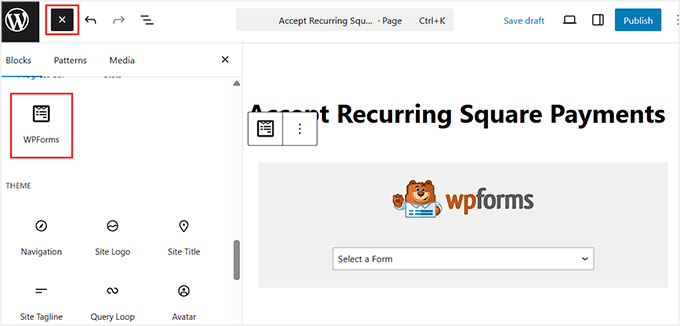
これでフォームが公開され、ユーザーはすぐに購読を開始できます。
より詳細な手順については、WordPressにフォームを埋め込む方法のガイドをご覧ください。
支払いを受け付け始めたら、WPFormsを使えばWordPressダッシュボードからすべてを簡単に追跡・管理できます。
WPForms » 支払いに移動し、「概要」タブを開きます。ここで、すべての取引を確認し、収益トレンドを追跡し、サブスクリプションフォームのパフォーマンスを監視できます。
購読者の詳細を表示したり、返金を管理したり、必要に応じてサブスクリプションを調整したりすることもできます。
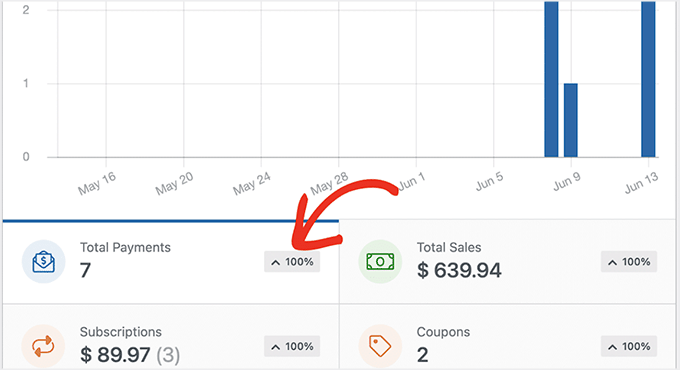
この支払いの概要は、すべての取引情報が一箇所にまとまっているため、WordPressとSquareを切り替える必要がなく、非常に便利だと感じています。
方法2:MyPayKitでSquareの定期支払いを受け付ける(シンプルな定期支払いフォームの場合)
Square経由で定期的な支払いを受け付ける簡単な方法をお探しなら、MyPayKitをおすすめします。
これは、Squareでの支払い収集に特化した軽量な支払いプラグインであり、サービス業、会員制、デポジットの収集に最適です。
このプラグインは、一度限りの支払いと定期的な支払いの両方に対応しており、技術に詳しくなくても、通常ほんの数分で設定できます。
私はMyPayKitを自分でテストしましたが、その約束どおり、クリーンでプロフェッショナルな支払いフォームがSquareの支払いシステムに直接接続されていました。

ステップ1:MyPayKitのインストールと有効化
最初のステップは、WordPressサイトにMyPayKitプラグインをインストールすることです。
詳細な手順については、WordPressプラグインのインストール方法に関するガイドをご覧ください。初心者でも簡単に理解できるように、ステップバイステップで解説しています。
📍注記: 定期支払いをご利用いただくには、MyPayKit の Pro プランが必要です。無料版は簡単な一度限りの支払いに対応していますが、サブスクリプションや定期請求には Pro へのアップグレードが必要です。
ステップ 2: Square アカウントを接続する
MyPayKit を有効にすると、WordPress のダッシュボードに MyPayKit Forms という新しいメニューが表示されます。開始するには、それをクリックしてください。
これにより、新しい画面が表示され、「Connect With Square」ボタンをクリックする必要があります。
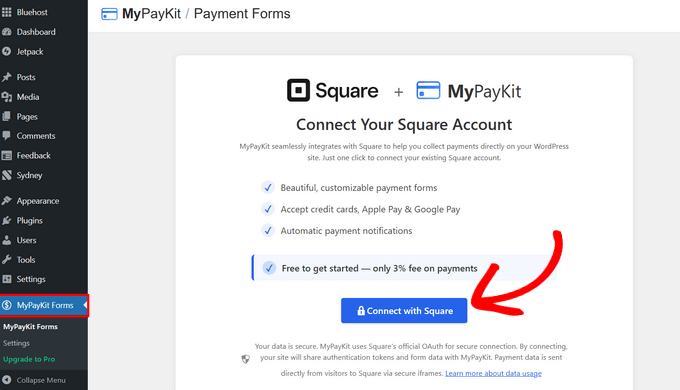
これにより、Square のログインページが開きます。Square アカウントに関連付けられたメールアドレスまたは電話番号を使用してサインインしてください。
次に、「続行」ボタンをクリックします。
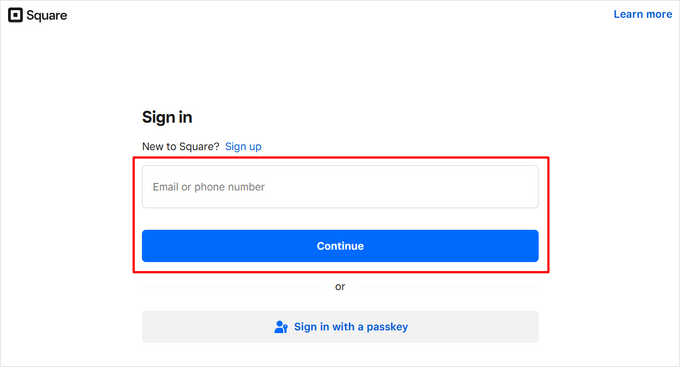
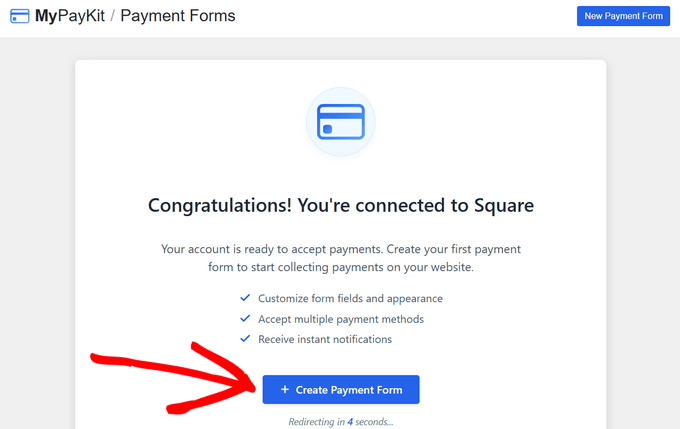
その後、WordPress サイトに戻されます。MyPayKit が Square に接続されたことを知らせる成功メッセージが表示されるはずです。
接続が完了したら、「+ Create Payment Form」をクリックして、最初の支払いフォームの作成を開始できます。
または、お好みで数秒待つだけで、フォームビルダーに自動的に移動します。
ステップ 3: Square 支払いフォームを作成する
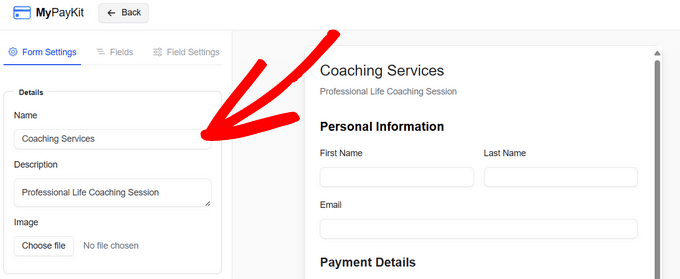
MyPayKit のフォームビルダーに入ると、左側にフォーム設定パネル、右側にフォームのライブプレビューが表示されます。
デフォルトでは、顧客の名、姓、メールアドレス、支払い詳細のフィールドが既に含まれています。
後で簡単に見分けられるように、フォームに明確な名前を付け、支払いの目的を説明する短い説明を追加することから始めることをお勧めします。
また、フォームをよりプロフェッショナルに見せ、ブランディングに合わせるために、ビジネスロゴのような画像をアップロードすることもできます。
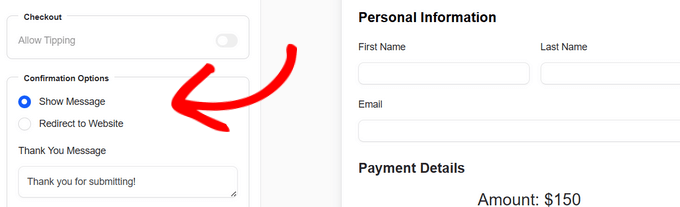
その後、「Confirmation Option」セクションまでスクロールして、支払いを完了した顧客に何が表示されるかを決定します。
画面にカスタムの感謝メッセージを表示するか、サイト上の専用の感謝のページのような特定のページにリダイレクトすることをお勧めします。
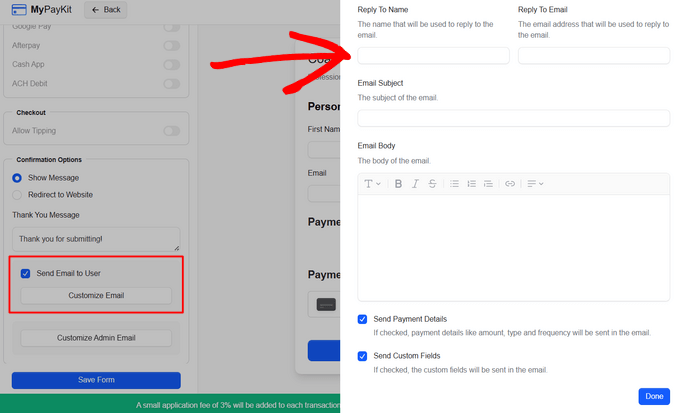
支払い後に顧客に確認メールを送信することもできます。
メールオプションを有効にして「メールをカスタマイズ」をクリックするだけで、件名、返信先情報、メッセージを設定できます。これにより、信頼関係が築かれ、すべてがプロフェッショナルに保たれると私は考えています。
最後に、顧客から追加情報が必要な場合は、フォームにフィールドを追加できます。「フィールド」タブをクリックし、テキスト、ドロップダウン、チェックボックス、日付ピッカーなどのフィールドタイプを選択すると、フォームに表示されます。
さらに詳しいガイダンスが必要な場合は、WordPressでSquare決済を統合する方法に関する完全なガイドをご覧ください。
ステップ4:定期支払い設定
次に、MyPayKitで定期支払いを設定します。フォームビルダーから、左側の列にある「金額タイプ」セクションまでスクロールダウンします。
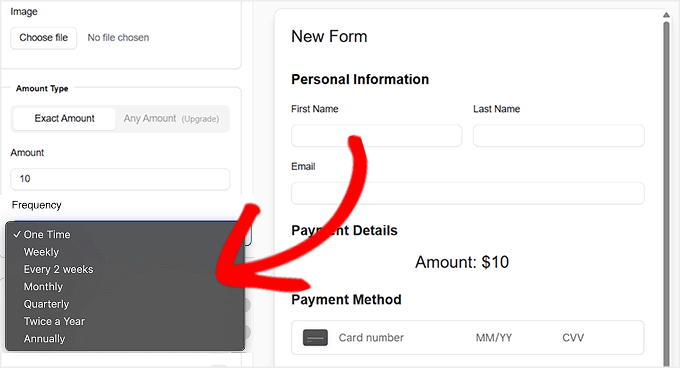
ここには、主に2つのオプションがあります。まず、顧客に支払ってほしい正確な金額を設定できます。次に、ドロップダウンメニューを使用して、支払いを繰り返す頻度を選択します。
1回払い、週払い、2週間ごと、月払い、四半期払い、年2回払い、年払いを選択できます。これは、月額サービスリテイナー、四半期ごとのサブスクリプションボックス、または年額会員に最適です。
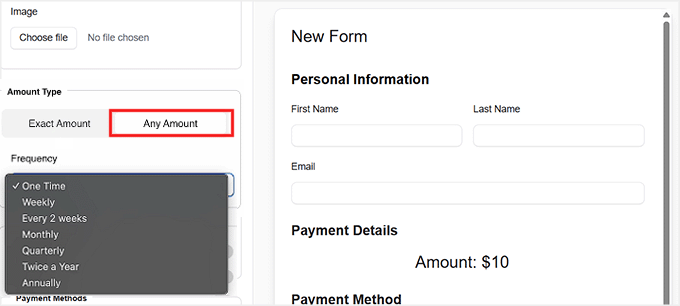
一方、顧客に支払う金額を決定させたい場合は、「任意の金額」オプションに切り替えます。これは、寄付、希望する金額を支払うサービス、または柔軟なサブスクリプションモデルに役立ちます。
これを選択すると、定期的な支払いの頻度を選択でき、顧客は各期間に支払いたい金額を入力できます。
支払いフォームと定期設定に満足したら、「フォームを保存」をクリックすることを忘れないでください。これにより、すべての選択が確定し、フォームが定期的な支払いを受け付けられるようになります。
ステップ5:支払いフォームを埋め込む
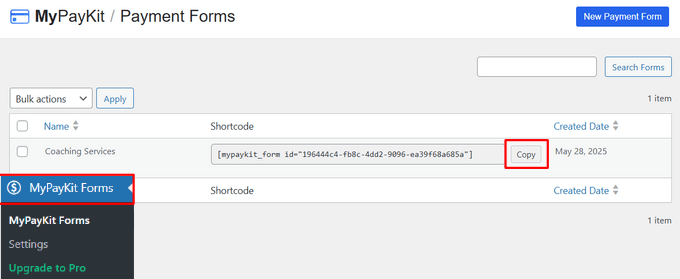
フォームの準備ができたので、WordPressダッシュボードのメインの**MyPayKit Forms**ページに戻ります。作成したフォームがそこにリストされているのがわかります。
フォームの横には、ショートコードがあります。WordPressに慣れていない場合、ショートコードは、他のコードに触れることなく、フォームなどの機能を作成に直接追加できる小さなコード片です。
このショートコードの横にある「コピー」ボタンをクリックします。
ウェブサイトにフォームを追加するには、表示したいページまたは投稿を開きます。
必要に応じて新しいページを作成することもできます。WordPressエディターで、「ブロックを追加」ボタンをクリックし、「ショートコード」ブロックを選択して、そこにショートコードを貼り付けます。
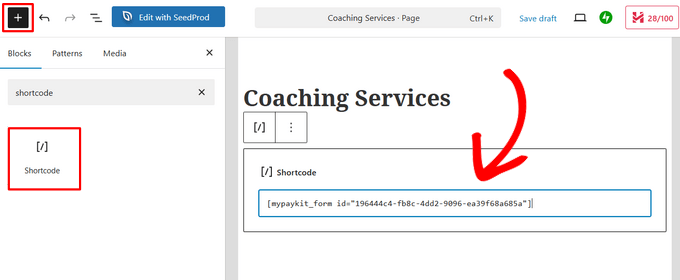
その後、「更新」または「公開」ボタンをクリックするだけです。
次に、ページにアクセスしてフォームが機能していることを確認します。
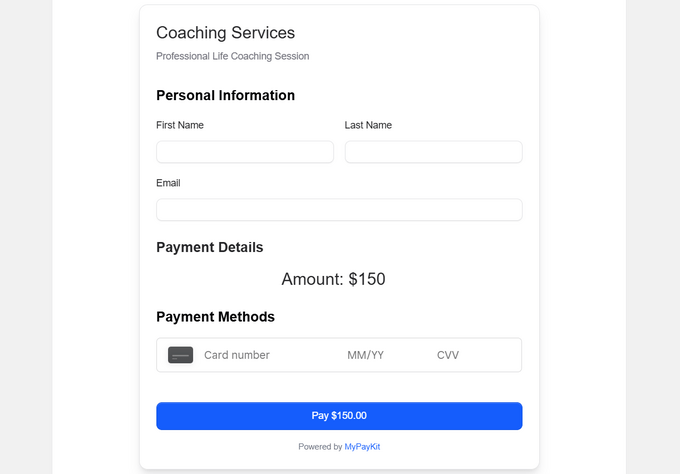
方法3:チャリタブルで継続的な支払いを受け付ける(非営利団体および継続的な寄付向け)
非営利団体、教会、または募金ウェブサイトを運営している場合は、Charitableの使用をお勧めします。
特にSquare経由で継続的な寄付を収集する必要がある場合、これはWordPress向けの最高の寄付プラグインです。

一般的な支払いまたはeコマースプラグインを適応させようとする代わりに、Charitableは募金、寄付者管理、および継続的な貢献に実際に役立つツールを提供します。
その機能のすべてを詳しく知りたい場合は、私たちのCharitableレビューをご覧ください。
ステップ1:Charitableのインストールと有効化
WordPressサイトにCharitableプラグインをインストールして有効化することから始めることができます。
初めての場合は、WordPressプラグインのインストール方法に関するステップバイステップガイドがあり、プロセス全体を説明しています。
📍注: Charitableには、無料版があり、単発の寄付を集めるのに最適です。
ただし、Squareでの支払いを受け付け、定期的な寄付を設定するには、少なくともCharitable Plusプランが必要です。このプランでは、この方法に必要なSquareアドオンと定期寄付アドオンの両方が有効になります。
有効化後、次のステップはライセンスキーを追加することです。これにより、アップデートを受け取り、すべてのプレミアム機能を使用できるようになります。
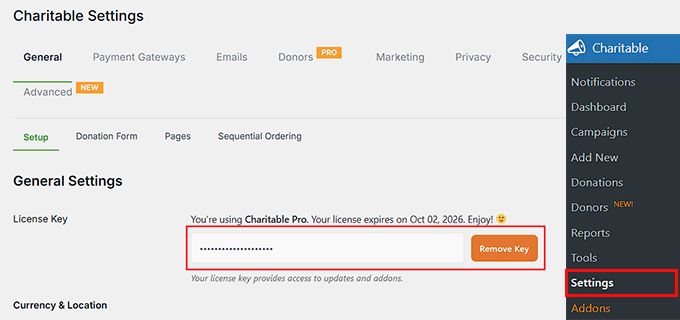
これを行うには、WordPressダッシュボードからCharitable » 設定に移動します。そこで、ライセンスキーを「ライセンスキー」フィールドに貼り付けて、設定を保存します。
この情報は、Charitableウェブサイトのアカウントで確認できます。
ステップ2:Squareおよび定期寄付アドオンを有効にする
次に、CharitableでSquareおよび定期寄付アドオンを有効にする必要があります。この2つは連携して、定期的な寄付を可能にします。
Squareアドオンを使用すると、寄付フォームで直接Squareでの支払いを受け付けることができ、定期寄付アドオンを使用すると、寄付者は毎月または毎年などの継続的なスケジュールで寄付できます。
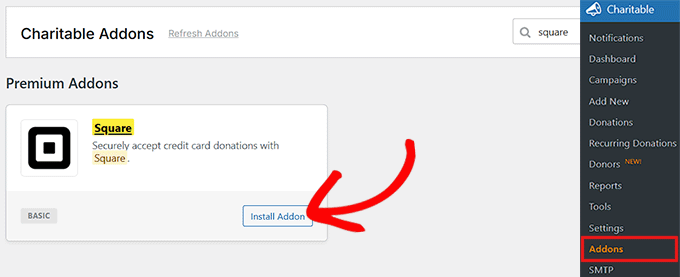
開始するには、WordPressダッシュボードからCharitable » アドオンに移動します。ここで、Squareアドオンを見つけて「アドオンをインストール」ボタンをクリックします。
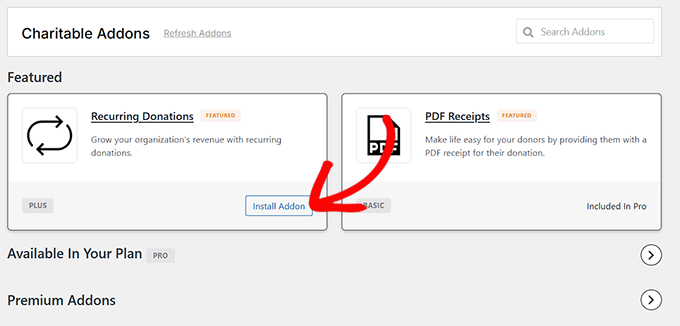
その後、定期寄付アドオンを見つけて、同様に「アドオンをインストール」をクリックします。
インストールが完了すると、両方のアドオンは自動的に有効化されるため、この段階では追加の設定は必要ありません。
ステップ3:SquareとCharitableを接続する
これで、SquareアカウントをCharitableに接続する時間です。
WordPressダッシュボードから、Charitable » 設定 » 支払いゲートウェイに移動します。そこにSquareが表示されます。Squareの横にある「ゲートウェイを有効にする」ボタンをクリックするだけです。
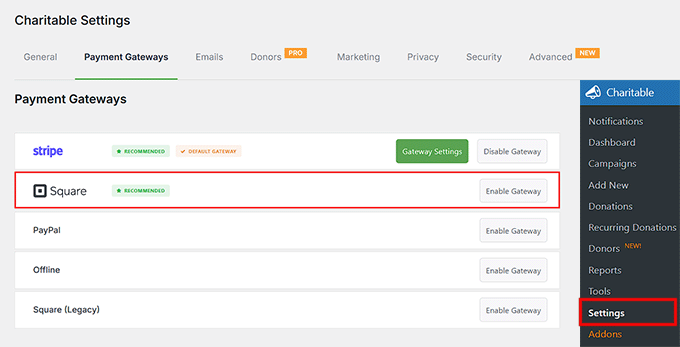
これを行うと、Charitableは新しい画面に移動し、そこで「Squareアカウントに接続」ボタンをクリックできます。これにより、Squareの安全なログイン画面が開きます。
接続を完了するために、Squareはアカウントに関連するいくつかの権限をCharitableに付与するように求めます。
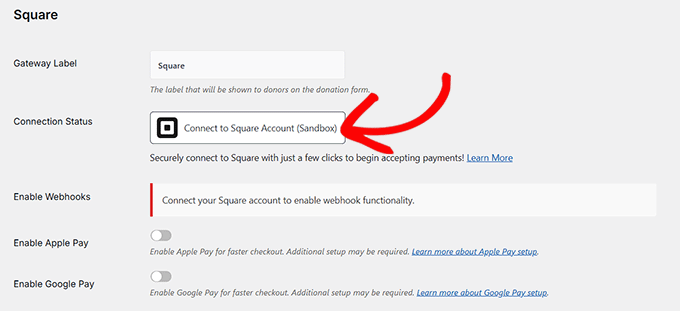
これは、Charitableが寄付を適切に処理し、定期的な支払いを管理できるようにするために必要です。「許可」をクリックして続行してください。
権限を承認した後、Charitableの支払い設定ページにリダイレクトされます。
すべてが正しく設定されていれば、接続ステータスの横に緑色のチェックマークと成功メッセージが表示されます。これがSquareが接続されたことの確認です。
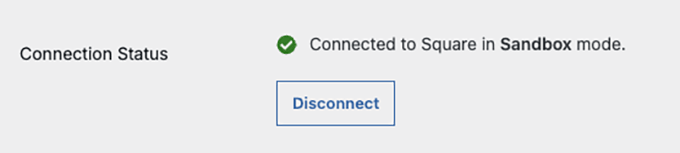
変更を適用するには、「保存」をクリックすることを忘れないでください。
ステップ4:寄付フォームを作成する
さあ、Charitableで最初の寄付フォームを作成しましょう。
WordPressダッシュボードから、Charitable » 新規追加に移動します。ここで、募金キャンペーンと寄付フォームを設定します。
まず、キャンペーンに明確で説明的な名前を付けます。通常、私は「地域動物保護を支援する」のような短くて具体的な名前をお勧めします。
このタイトルは寄付フォームとキャンペーンページに表示されるため、訪問者が何を支援しているのかをすぐに伝えられる必要があります。
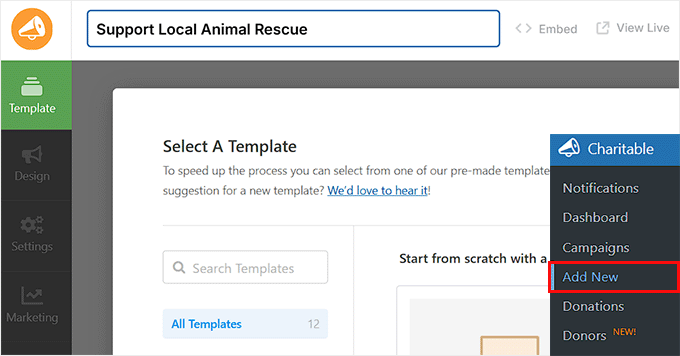
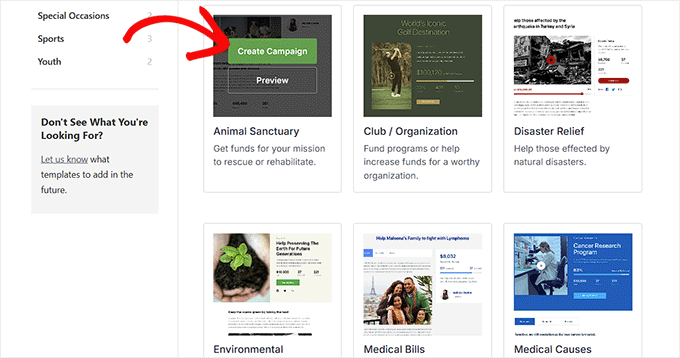
次に、キャンペーンテンプレートを選択します。Charitableには、それぞれ異なる原因のために設計された、いくつかの既製のテンプレートが付属しています。
動物保護、災害救援、医療支援、環境キャンペーンなどのオプションが表示されます。後でいつでもカスタマイズできるため、目標に最も一致するものを選ぶことをお勧めします。
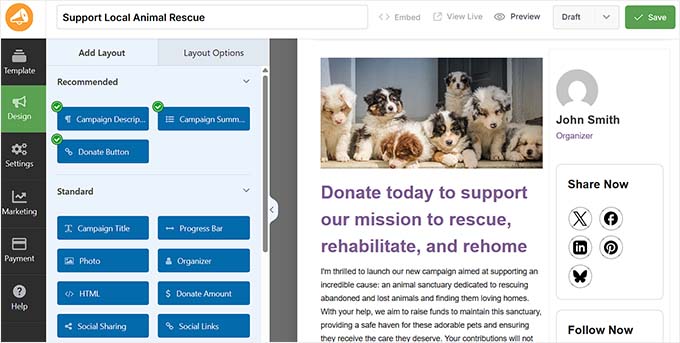
キャンペーンビルダーが開くと、右側に寄付フォームのライブプレビューが表示され、左側にフィールドのリストが表示されます。フィールドをドラッグアンドドロップして並べ替えたり、既存のフィールドを編集したり、不要なものを削除したりできます。
一般的なフィールドには、寄付金額、進捗バー、ソーシャル共有ボタン、寄付者情報が含まれます。
画像、動画、短い説明を追加して、原因を説明することもできます。簡単なストーリーと明確な目標は、人々が寄付する意欲を高める上で非常に効果的だと私は考えています。
注目すべき点として、Charitableは一部のフォームプラグインのように、個別のSquare決済フィールドを使用しません。代わりに、寄付ボタンを使用します。
訪問者がそのボタンをクリックすると、Charitableは設定で有効にしたものに基づいて、Squareを含む利用可能な決済オプションを自動的に表示します。
これにより、ドナーは追加の手順に圧倒されることなく、寄付プロセスをクリーンかつ簡単に進めることができます。
より詳細なガイダンスが必要な場合は、WordPressで寄付フォームを作成する方法に関するチュートリアルをご覧ください。
ステップ5:フォームで定期的な寄付を設定する
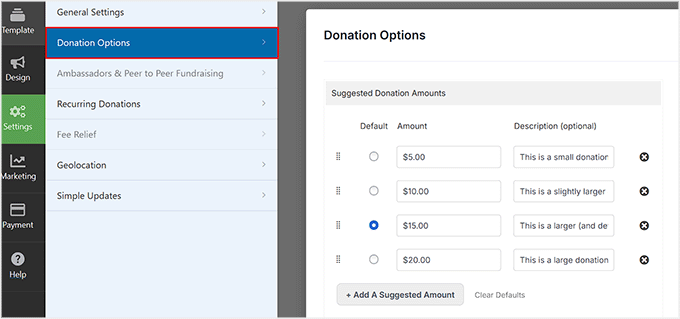
次に、Charitable Campaign Builderの設定 » 寄付オプションに移動します。ここで、定期的な寄付を含む、寄付フォームのすべての詳細を制御します。
まず、「推奨寄付金額」を確認します。
ここでは、$5、$10、$15、$20などのプリセット寄付金額を定義したり、それぞれに「これは少額の寄付です」のような短い説明を追加したりできます。
私は通常、中間オプションをデフォルトに設定します。これにより、ほとんどのドナーはプレッシャーを感じることなく、妥当な金額を寄付するようになります。
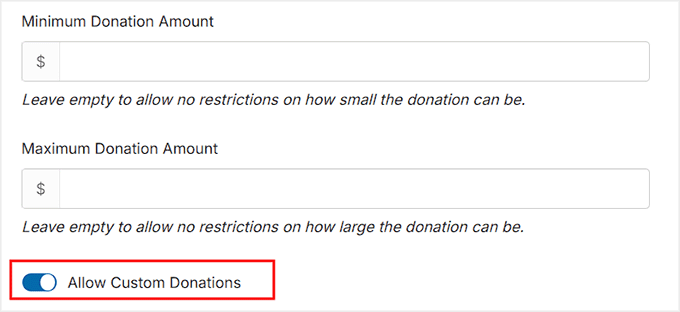
次に、最小および最大の寄付金額を確認します。これらを空白のままにすると、ドナーは任意の金額を寄付できますが、入力すると制限が設定されます。
私は、包括性を高めるために最小金額を空白にすることが多いですが、偶発的な高額な寄付を防ぐために妥当な最大金額を設定します。
また、「カスタム寄付を許可する」を有効にすることもできます。これにより、ドナーは自分が快適だと感じる任意の金額を入力できます。
次に、「定期的な寄付」セクションまでスクロールし、「定期的な寄付を許可する」を「オン」に切り替えます。
Charitableは、定期的な寄付のために、シンプルとアドバンスの2つのモードを提供しています。
私は通常、シンプルから始めることをお勧めします。このオプションを使用すると、ドナーはあなたが設定したデフォルトの期間を使用して寄付を定期化でき、あなたと支援者の両方にとって物事を単純に保つことができます。
必要であれば、「ドナーに寄付期間を選択させる」オプションをオンにすることで、ドナーに独自の寄付期間を選択させることもできます。
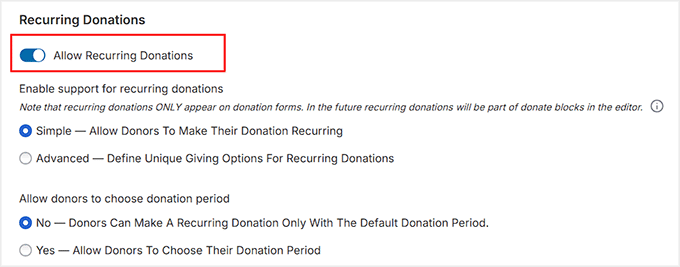
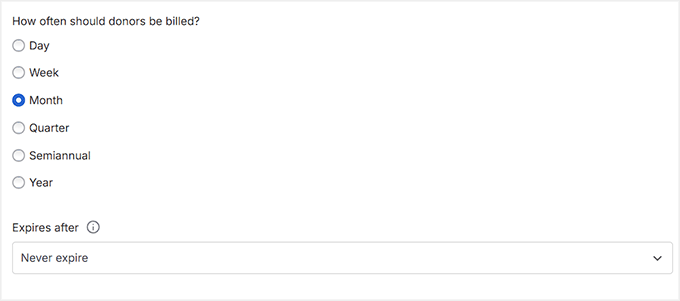
あなたの活動にとって最も効果的なものに応じて、毎日、毎週、毎月、四半期ごと、半年ごと、または年ごとの間隔を提供できます。
それ以外は、寄付者が請求される頻度と、継続的な寄付が期限なしで有効か、または一定回数の支払い後に終了するかを決定します。
ほとんどのキャンペーンでは、少なくとも月次間隔をお勧めします。これは寄付者にとって簡単であり、解約率を減らします。
WordPress での継続寄付フォームの作成に関するガイドをご覧ください。
ステップ 6: 継続的な Square 寄付フォームを公開する
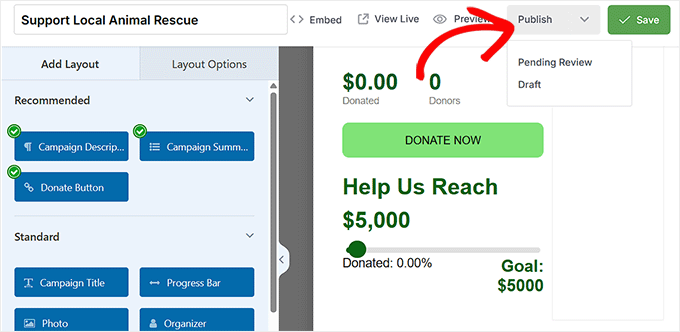
継続的な寄付フォームの設定が完了したら、次のステップはそれを公開することです。フォームのステータスを「公開」に切り替え、「保存」をクリックして変更を保存してください。
これで、Square を通じて継続的な支払いを受け付ける準備が整いました。
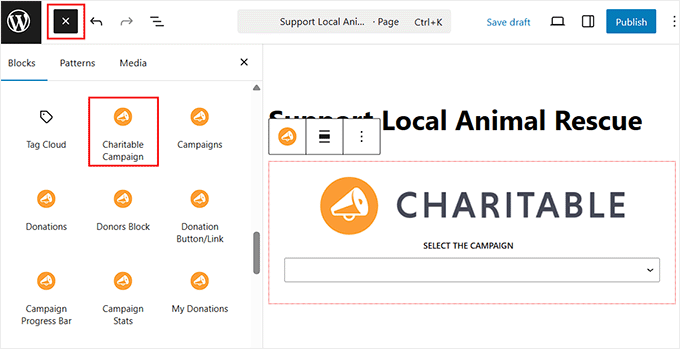
フォームをサイトに表示するには、WordPress のブロックエディターで任意のページまたは投稿を開き、「Charitable Campaign」ブロックを追加します。ドロップダウンから、作成したキャンペーンを選択します。
これにより、継続的な寄付フォームがページに直接埋め込まれ、訪問者はすぐに寄付を開始できます。
ブロックを追加した後、「更新」または「公開」をクリックしてページを保存します。
継続的な寄付の管理も同様に簡単です。WordPress のダッシュボードから Charitable » Donations に移動すると、キャンペーンのすべての寄付を確認できます。
各寄付は、寄付者とその選択した継続的なスケジュールにリンクされており、誰が購読しているか、いつ支払いが処理されるかを完全に把握できます。
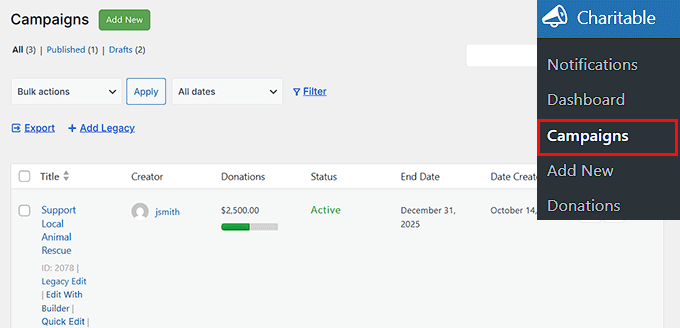
また、レポートページで、総寄付額、総寄付者数、その他の重要な寄付者管理統計の概要を確認することもできます。
寄付金額の変更、頻度オプションの更新、キャンペーン期間の延長など、キャンペーンを調整する必要がある場合は、キャンペーン設定から行うことができます。
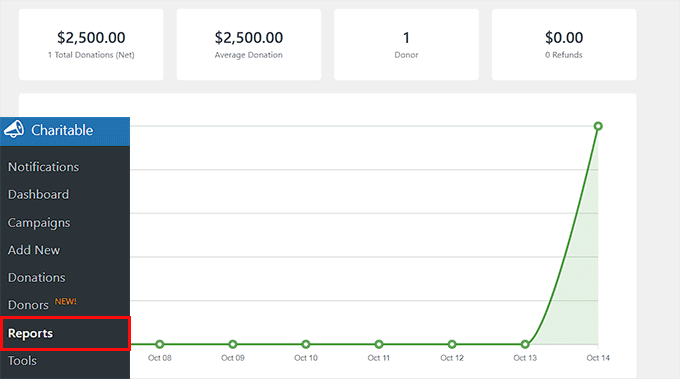
これにより、非営利団体が成長するにつれて、継続的な寄付キャンペーンを柔軟に維持できます。
継続的な Square 支払いを開始する前に(最終チェック)
継続的な支払いを受け付け始める前に、いくつか重要なチェックを行うことをお勧めします。
これにより、フォームがスムーズに実行され、顧客は明確でプロフェッショナルな体験を得られます。
1. 定期支払いテスト
本番稼働前に、必ず完全なテストを実行することをお勧めします。
WPForms、MyPayKit、Charitableを含むほとんどのWordPress決済プラグインでは、テストモードまたはサンドボックスモードでSquareの支払いをテストできるため、実際にカードに請求することなく、実際の支払いをシミュレートできます。
テストを開始するには、まずプラグイン設定でテストモード(サンドボックスモードと呼ばれることもあります)を有効にします。これにより、試行中に誤って自分のクレジットカードに請求することを防ぐことができます。
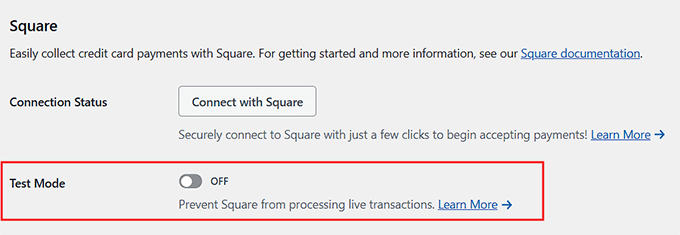
次に、テストカードでテストサブスクリプションを作成し、支払いが正常に完了することを確認します。最後に、定期的なプロセスが正しく機能することを確認します。
サブスクリプションの場合、通常は、本番稼働前に自動更新を確認できるように、毎日または毎週など、より短い間隔のテストプランを作成します。
私自身もこれをテストしましたが、初日からすべてがスムーズに実行されるようにするための最良の方法です。ご希望であれば、WordPressサイトでのStripe支払いテスト方法(3つの簡単な方法)に関するガイドでプロセスをカバーしており、Squareのテストも同様の方法で機能します。
⚠️ 重要: テストが終了したら、テストモードを無効にし、ライブモードに戻すことを忘れないでください。この手順をスキップすると、実際の支払いを受け付けることができなくなります。
2. 明確な支払い条件を追加する
次に、支払い条件が非常に明確であることを確認します。支払いフォームが埋め込まれているページにこの情報を追加することをお勧めします。これにより、顧客は支払い送信前にそれを確認できます。
理想的には、以下を含めるべきです:
- 請求頻度: 支払いが行われる頻度(月次、四半期、年次など)
- キャンセルポリシー: ユーザーがサブスクリプションを停止する方法を説明します。
- 返金ポリシー: 返金が利用可能かどうか、およびどのような条件で利用可能か。
こちらは、そのまま使用したり、調整したりできる例です。
「お客様のサブスクリプションは毎月自動的に更新されます。いつでもアカウントからキャンセルできます。お支払いから14日以内であれば返金可能です。」
明確な規約は混乱を減らし、購読者との信頼を築きます。
3. メール通知の設定
次に、メール通知が正しく設定されていることを確認してください。WPFormsとCharitableでは、プラグイン内で直接設定できます。最低限、支払い完了、支払い失敗、キャンセル、更新リマインダーの通知を有効にしてください。
各メールの機能の簡単な概要を以下に示します。
| 通知の種類 | 機能 |
|---|---|
| 支払い完了 | 支払いが正常に完了したことを顧客に即座に通知します。 |
| 支払い失敗通知 | 支払いが正常に行われなかった場合に顧客に通知し、カード情報を更新できるようにします。 |
| キャンセル確認 | サブスクリプションがキャンセルされたときに確認します |
| 更新リマインダー | オプション。定期的な支払いが処理される前に顧客にリマインドします。 |
💡専門家のアドバイス: WordPressは、サーバーの基盤となるプログラミング言語であるPHPを使用してメールを送信します。デフォルトでは、これによりメールがスパムに分類されたり、届かなかったりすることがあります。
この問題を解決するために、WP Mail SMTPの使用をお勧めします。これは、支払い領収書や管理者通知がスパムフォルダではなく受信トレイに確実に配信される、最高のWordPress SMTPプラグインです。
開始するには、WordPressのメール送信問題の解決方法に関するチュートリアルをご覧ください。
WordPressで定期的なSquare決済を受け入れることに関するよくある質問
定期支払いフォームを設定した後でも、いくつかの質問があるのは正常です。
このセクションでは、WordPressでSquareを使用することについてよく受ける質問にお答えします。これにより、予期せぬ事態を避け、初日から定期支払いがスムーズに進むようにすることができます。
WordPress.comでSquareを使用できますか?
はい、ただしビジネスまたはeコマースプランでのみ可能です。Squareは、WPForms、MyPayKit、またはCharitableなどのプラグインをインストールするための完全な制御権を付与する、セルフホスト型WordPress.orgサイトで最も効果を発揮します。
Squareは、定期的な支払いに対して追加料金を請求しますか?
いいえ、Squareは定期的な支払いに対して別途料金を追加しません。処理された各支払いに対して、標準のSquareトランザクション手数料をお支払いいただきます。これにより、隠れたコストなしでサブスクリプションの予算を簡単に立てることができます。
Squareで顧客は自分でサブスクリプションをキャンセルできますか?
はい、ただしWordPressでの設定方法によって異なります。WPFormsまたはCharitableを使用している場合、そのオプションを有効にすると、顧客はダッシュボードまたはアカウントページからキャンセルできます。それ以外の場合は、Squareアカウントからキャンセルを管理します。
Squareの支払いが失敗した場合、どうなりますか?
支払いが失敗した場合、プラグインが対応していない限り、Squareは自動的に再試行しません。WPFormsおよびCharitableは、顧客がカード情報を更新できるように、メールで通知することができます。
Squareでサービスや製品の無料トライアルを提供できますか?
はい、Square を使用して、無料トライアルを提供できます。これは、WPForms や Charitable のような、定期的な支払い(リカーリングペイメント)をサポートするプラグインを使用することで可能です。
トライアル期間を設定でき、その後、顧客のサブスクリプションは自動的に課金が開始されます。
ウェブサイトで支払いを受け付けるにはSquareのハードウェアが必要ですか?
いいえ、カードリーダーなどのSquareハードウェアは、オンラインサブスクリプションに必要ありません。すべての定期的な支払いは、WordPressの支払いフォームを通じてオンラインで直接処理できます。
Squareで複数の通貨を受け付けられますか?
はい、ただし注意点があります。Squareアカウントは、お住まいの国の通貨に紐付けられています(例:米国のアカウントではUSDのみ受け付け可能です)。通常、銀行口座に関連付けられている通貨以外の通貨を受け付けることはできません。
サイトで複数の通貨を受け付ける必要がある場合は、代わりにStripeを使用することをお勧めします。ほとんどの支払いプラグインは、SquareとStripeの両方をサポートしています。
この記事が、WooCommerceなしでWordPressで定期的なSquareの支払いを受け付ける方法を学ぶのに役立ったことを願っています。WordPressでPayPal支払いフォームを追加する方法や、オンライン決済の重要な統計データに関するガイドもご覧ください。
この記事が気に入ったら、WordPressのビデオチュートリアルについては、YouTubeチャンネルを購読してください。 TwitterやFacebookでもフォローできます。




質問や提案はありますか?コメントを残して、議論を開始してください。