


2004年に初めてドメイン名を購入したときの混乱は忘れられません。隠れた手数料や複雑なオプションの迷路をさまよっているような気分で、多くの人が同じような不満を抱えています。
間違ったレジストラを選ぶと、予期せぬ更新費用や、最も必要とされているときのサポートの悪さで、フラストレーションの多い経験に閉じ込められる可能性があります。この最初のステップを正しく行うことで、将来の大きな頭痛の種を避けることができます。
WPBeginnerを立ち上げて以来、私は何百ものドメインを登録し、何千人ものユーザーが正しい選択をするのを支援してきました。公正な価格設定、優れたサポート、使いやすさを提供するプロバイダーを見つけるために、個人的に30以上のプロバイダーをテストしました。
このガイドでは、今日自信を持ってドメイン名を登録できるように、私のトップピックを紹介します。
概要:最高のドメイン名レジストラ
レビュー全体を読むのを好まない場合は、私のドメインレジストラ比較をここで確認できます。
| 登録 | 最適 用途 | 価格 | 主な機能 | |
|---|---|---|---|---|
| 🥇 | ネットワーク ソリューション | 幅広い サービス | $9.79/年 | ウェブサービス、クイック検索、各種TLD、ウェブサイトビルダーのワンストップショップ |
| 🥈 | Bluehost | 手頃なホスティング + ドメイン | $2.99/月 | 初年度無料ドメイン、プリインストールWordPress、24時間年中無休サポート、初心者向け |
| 🥉 | Hostinger | ホスティング+ドメイン+ プライバシー | $2.69/月 | 無料ドメインプライバシー保護、簡単なDNS管理、ウェブサイトビルダー、 高速ホスティング |
| 4 | GoDaddy | 最大のドメインレジストラ | $11.99/年 | ドメイン仲介、長期登録 (最大10年)、豊富なドメインセレクション |
| 5 | Namecheap | ドメインオークション | $6.49/年 | ドメインオークションツール、強力なドメイン検索、無料 WHOISプライバシー |
| 6 | DreamHost | 無料プライバシー保護 | $8.99/年 または $2.59/月 (+ホスティング) | ホスティングに含まれる無料ドメインプライバシー、400以上のTLD、共有およびマネージドWPホスティング |
| 7 | HostGator | 簡単なドメイン登録 | $1.99/月 | 初心者向けインターフェース、ウェブサイトビルダー、ドメインプライバシー |
| 8 | Flippa | プレミアムドメイン | 変動 | ドメインマーケットプレイス、オークション、直接購入のオプション |
ドメイン名レジストラとは?
ドメイン名レジストラとは、ICANN(Internet Corporation for Assigned Names and Numbers)によって認定され、ドメイン名の登録を販売および管理する企業のことです。
ドメインを登録すると、レジストラは登録期間中、中央のWHOISデータベースにあなたを所有者として記録します。
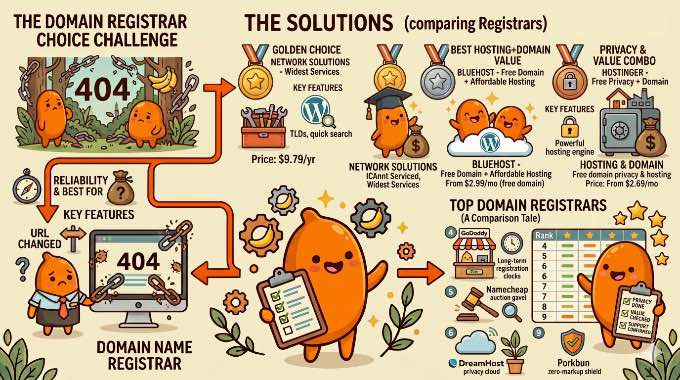
ドメインレジストラとウェブホスティングプロバイダーは異なるものであることを知っておくと良いでしょう。
- ドメイン名はウェブサイトのアドレスです(例:yoursite.com)。
- 一方、ウェブホスティングはウェブサイトのファイルが保存される場所です。
このリストにある一部の企業は両方のサービスをまとめて提供しており、初心者にとっては便利な選択肢です。ドメイン名とウェブホスティングの違いに関する記事で詳細をご確認いただけます。
以下に紹介するすべてのレジストラはICANN認定を受けており、信頼性、公正な価格設定、使いやすさから選ばれています。
ウェブサイトに最適なドメインレジストラを選ぶ方法
20年以上前にウェブサイトの構築を始めた以来、すべてのドメインレジストラが同じではないことに気づきました。
例えば、すべてのドメインレジストラがすべてのドメイン名拡張子を販売するライセンスを持っているわけではありません。一部のドメインレジストラは、国固有の拡張子(.io、.in、.lyなど)を持つドメイン名のみを販売できます。
各ドメインレジストラは、ドメイン名登録とともに、さまざまなサービスを提供している場合があります。一部のレジストラは、プロモーションとして安価なドメインを提供しているかもしれませんが、他のレジストラは顧客を引き付けるために無料のアドオンを提供している場合があります。
私の豊富な経験に基づき、ドメインレジストラを選択する際に考慮する主な要因と、注意すべき重要な危険信号をいくつか紹介します。
- 料金と登録期間:初回料金と更新料金の両方を確認してください。最初の年は低料金でも、更新料金が高い場合があります。
- ドメイン移管:レジストラが追加料金なしで簡単なドメイン移管を許可していることを確認してください。すべてのレジストラは、新しい登録または移管後60日間ドメインを「ロック」するICANNの規則に従う必要があることに注意してください。これは盗難を防ぐための標準的なセキュリティ対策であり、すべての人に適用されます。
- 有効期限ポリシー:ドメイン名を更新するのを忘れた場合に備えて、有効期限後に猶予期間を提供するレジストラをよく探します。
- 追加サービス:ドメインプライバシー(WHOISプライバシーとも呼ばれます)やWordPressホスティングなど、提供される追加サービスを検討してください。ドメインプライバシーは、個人連絡先情報を一般公開から非表示にする重要なサービスです。無料提供している場合もあります。
- ユーザーエクスペリエンス: 私の個人的な経験則では、ドメイン管理を難しくする複雑なインターフェースを持つレジストラは避けるべきです。
- 隠れた手数料:チェックアウト時の予期せぬ請求や、事前にチェックされた追加サービスに注意してください。特に、ICANN手数料に注意してください。これは、インターネットのドメインシステムを監督する非営利団体を支援するための必須の料金(現在年間0.20ドル)です。
- カスタマーサポート:特に初心者にとって、質の高いサポートは重要です。私のウェブサイトではドメイン関連のエラーが何度も発生しましたが、迅速なカスタマーサポートが利用できたことで、本当に助かりました。
- 評判と信頼性:セキュリティと稼働時間に関するレジストラの過去の実績を常に調査してください。これにより、私のドメイン名が常に利用可能であることを確認します。
なぜ私の推薦を信頼できるのか?
WordPressサイトの構築とさまざまなドメインレジストラでの作業において10年以上の経験を持つ私は、WPBeginner向けのツールのテストとレビューのために慎重なプロセスを開発しました。
私の方法は、実際のウェブサイトでの実践的なテスト、これらのツールのコストと価値の比較、コミュニティのフィードバックを読んで各プラットフォームに関するより多くの視点を収集することを含みます。完全なWPBeginner編集プロセスで詳細を読むことができます。
このガイドでは、主に2種類の会社を見ていきます。将来のプロジェクトのためにドメイン名を確保したい場合に最適な、ドメイン登録専門の会社。もう一つは、プランにドメイン名が含まれているウェブホスティングプロバイダーです。今すぐウェブサイトを構築する準備ができているなら、ドメインとホスティングを一緒に取得する方がシンプルで手頃な価格になる可能性があります。
それでは、私のおすすめのドメイン名登録サービスと、それらを比較した結果をご紹介します。
1. ネットワークソリューションズ

ネットワークソリューションズは、最高のドメインレジストラとして私が最も推奨するものです。ユニークまたはプレミアムなドメイン拡張機能を探している人にとって、堅実な選択肢です。標準的な.comドメインから.ioや.coのようなよりニッチな拡張機能まで、すべてを登録するために使用できます。
✅ Network Solutionsのメリット:
- TLDとccTLDの品揃えが豊富なので、あなたのニッチにぴったりの拡張機能が見つかる可能性が高いです。個人の写真ブログ用に.photographyドメインを登録することもできます!
- 彼らのドメイン検索ツールは信じられないほど高速で、利用可能なドメインを簡単に見つけることができます。最初の選択肢が取られている場合は、代替オプションも提案してくれます。
- ネットワークソリューションズは最大のドメインレジストラの一つであるため、そのサービスにはウェブホスティング、ウェブサイトビルダー、ウェブサイトセキュリティツール、ビジネス用メールアドレス、オンラインマーケティング、SEOサービス、さらにはITサポートが含まれます。中小企業向けのワンストップショップのようなものです。
❌ Network Solutionsのデメリット:
- サポートからの応答時間が遅いという苦情をいくつか見かけましたが、ウェブサイトが突然ダウンして業務を再開できなくなった場合、これはイライラする可能性があります。
- また、ダッシュボードが他のドメインレジストラほど使いやすくないこともわかりました。
Network Solutionsを選んだ理由:Network Solutionsをお勧めするのは、非常に柔軟だからです。DNS管理やWHOISプライバシーなどの主要な機能でドメインを登録するためだけに利用することも、ホスティングやマーケティングのためのオールインワンショップとして利用することもできます。中小企業にとって、両方のオプションが1か所にあるのは大きな利点です。
Network Solutionsをこのリストのトップに挙げたのは、業界での30年以上の実績と、ワンストップで提供される幅広いサービスのためです。ドメイン登録、ホスティング、セキュリティツール、ビジネスメールをすべて1社で済ませたいユーザーにとって、その信頼性と包括性は、ドメインあたりのわずかに高い価格に見合う価値があります。
料金:Network Solutionsの通常料金は年間11.99ドルです。ただし、Network SolutionsはWPBeginnerの読者に新規ドメイン登録で最大67%オフを提供しているため、年間わずか9.79ドルから始めることができます。
WPBeginnerウェブサイトからのリンクをクリックするか、私のネットワークソリューションズクーポンを、プロモーションコード:NAMEBOYとともにチェックアウト時に使用するだけです。
注意:プロモーションクーポンコードはケースセンシティブであり、すべて大文字です。
また、ネットワークソリューションズのWordPressホスティングプランまたはその他のウェブサイト/eコマースホスティングパッケージを購入すると、無料のドメインを取得することもできます。
2. Bluehost

Bluehost は、新しいWordPressウェブサイトを開始するすべての人に私が最も推奨するものです。ワンクリックWordPressインストールと初年度無料ドメイン名により、オンラインでの利用を非常に簡単にしています。
私は自分の小規模プロジェクトのいくつかでBluehostを使用しましたが、初心者にとって素晴らしい選択肢です。私の経験については、Bluehostレビューで読むことができます。
✅ Bluehostのメリット:
- 初心者にとって大きなメリットは、Bluehostではホスティングプランの購入時に初年度のドメイン名を無料で提供していることです。これにより、初期費用を節約でき、ホスティングとドメインを1か所で管理できるため、非常に便利です。私も初めてフードブログを立ち上げたときにこのオファーを利用し、約10ドル節約できました。
- BluehostはWordPress.orgによって公式に推奨されており、ホスティング環境はWordPressのパフォーマンスに最適化されています。WordPressのインストールはボタンをクリックするのと同じくらい簡単です。私がBluehostで最初のWordPressサイトをセットアップしたときのことを覚えています。5分もかかりませんでした!
- 24時間年中無休のカスタマーサポートは、電話、チャット、メールで利用できます。比較的些細な問題についても、サポートチームは常に親切で迅速に対応してくれます。
- Bluehost は、特にベーシックな共有ホスティングプランにおいて、競争力のある価格設定を提供しています。新規ウェブサイトやブログに最適な、予算に優しい選択肢です。私は最も安いプランから始め、サイトが成長するにつれて簡単にアップグレードしました。
❌ Bluehostのデメリット:
- 多くのホスティングプロバイダーと同様に、Bluehostの更新価格は初回料金よりも高くなります。長期的な予算にこれを考慮に入れるようにしてください。
- チェックアウトプロセス中に、Bluehostはいくつかの追加サービスを提供しています。一部は役立つ可能性がありますが、他のものは特定のニーズに不要な場合があります。カートに追加する前に、オプションを慎重に確認することをお勧めします。
Bluehostを選んだ理由:Bluehostはシンプルさと手頃な価格で推奨しています。WordPressウェブサイトを技術的な問題なく立ち上げたい初心者にとって、完璧な出発点です。無料のドメイン名とワンクリックでのWordPressインストールにより、オンラインでの公開が簡単になります。さらに、優れたカスタマーサポートが、あらゆる段階であなたをサポートします。
料金設定: 私のBluehost クーポンコードを使用すると、WPBeginner ユーザーは無料のドメイン名、無料の SSL 証明書、およびウェブホスティングの割引を受けることができます。これは、新しいウェブサイトを作成することを考えている人にとって完璧な取引です。
基本的に、月額$2.99から始められ、無料の新しいドメイン名も取得できます。これはお買い得です!
3. Hostinger
Hostinger は、無料のプライバシー保護付きの、予算に優しいホスティングおよびドメイン登録パッケージを求めるユーザーにとって、私が常に推奨するサービスです。特に国際的なユーザーにとっては、世界中にデータセンターがあるため、堅実で費用対効果の高い選択肢です。私は個人的に、ウェブサイトの国際版のテストに Hostinger を使用したことがありますが、そのパフォーマンスには感銘を受けています。
私の詳細な Hostinger レビューでは、私が Hostinger をどのように使用し、最も高速な WordPress ホスティングとサポートを提供しているかを知ることができます。
✅ Hostingerのメリット:
- Hostingerはホスティングプランに無料のドメインプライバシーを含んでおり、個人情報の保護に役立ちます。他の多くのレジストラはこの必須機能に別途料金を請求するため、これは大幅なコスト削減になります。
- 世界中にデータセンターを持つHostingerは、世界中のユーザーに優れたパフォーマンスと信頼性を提供します。これは、さまざまな地域を対象としたサイトの多言語版をテストする際に、私にとって非常に重要でした。
- 彼らのhPanelコントロールパネルは、クリーンで直感的であり、ドメインとホスティングの管理を簡単に行えます。初心者でも、インターフェースの操作は簡単です。他のホストが使用しているcPanelよりも使いやすいと感じました。
- Hostingerを使用すると、WordPressまたは独自のウェブサイトビルダーを使用して、数回のクリックでウェブサイトをすばやく作成できます。私の経験では、シンプルな1ページサイトやランディングページを作成するための優れたWordPressの代替手段として、彼らのサイトビルダーが役立ちました。
- Hostingerの価格設定は非常に競争力があり、市場で最も手頃なオプションの1つとなっています。これは、新規ユーザーや予算が限られているユーザーにとって特に魅力的です。
❌ Hostingerのデメリット:
- サポートは一般的に良好ですが、一部のサポートオプションは低価格プランでは制限されています。広範なサポートが必要になると予想される場合は、より高価格帯のプランのいずれかを選択することを検討してください。
- Bluehostと同様に、Hostingerもチェックアウト時に様々な追加サービスを宣伝しています。実際に必要なものをよく確認し、不要な追加サービスは避けてください。
Hostingerを選んだ理由:Hostingerは、その価値と国際的なリーチからお勧めします。無料のドメインプライバシーは大きなセールスポイントであり、グローバルなデータセンターは、あなたの所在地に関係なく良好なパフォーマンスを保証します。使いやすいインターフェースと付属のウェブサイトビルダーは、初心者にとって素晴らしい選択肢となります。
料金設定: Hostinger は WPBeginner ユーザーに WordPress ホスティングを最大 78% オフで提供しており、無料ドメインが含まれています。そのため、月額わずか $2.69 から始めることができます。これらの限定割引を利用するには、WPBeginner のHostinger クーポンを使用することを忘れないでください。
4. GoDaddy
GoDaddy は、ドメイン仲介サービスを提供しているため、既存のドメインを購入したい場合に最適な選択肢です。さらに、最大 10 年前までのドメイン登録を提供しているため、長期的にドメイン名を確保したい場合は、これが最善の方法となる可能性があります。
GoDaddy は、最も古く、最も人気のあるドメイン登録会社の 1 つでもあり、2,000 万人以上の顧客のために 8,400 万件以上のドメイン名を管理しています。彼らは、選択できる人気のドメイン名拡張子を幅広く提供しています。
✅ GoDaddyのメリット:
- 彼らの価格設定は、私が市場で見た中で最も競争力のあるオプションの1つであり、ドメイン登録の最初の年に大幅な割引を受けられる可能性もあります。
- プロフェッショナル向けに、GoDaddyはプレミアムドメインクラブのメンバーシップを提供しており、ドメイン価格が割引されます。これは、数百のドメイン名を登録または管理している場合に意味があります。
- GoDaddyは、ドメイン名の移管、ネームサーバーの変更、連絡先情報の更新などを行える、強力で使いやすいドメイン管理インターフェースを備えています。
❌ GoDaddyの欠点:
- このリストの多くのサービスとは異なり、スタンドアロンのドメイン購入には無料のSSL証明書は含まれていません。GoDaddyは通常、ホスティングプランを購入するとSSL証明書を含みますが、ドメイン名のみを購入する場合は追加料金を支払う必要があります。
GoDaddyを選んだ理由: GoDaddyをリストに含めたのは、その長年の評判と堅牢な機能セットのためです。特に初年度の競争力のある価格設定は、多くのユーザーにとって魅力的な選択肢となっています。
料金:GoDaddyは年間11.99ドルからですが、料金は変動します。
関連: より安価で信頼性の高い最高の GoDaddy の代替案をご覧ください。
5. Namecheap

Namecheap には、プレミアムドメインに入札できる組み込みのオークションツールが付属しているため、既存のドメインに目を付けている場合は、これは素晴らしい選択肢です。また、最も強力なドメイン検索ツールの 1 つを備えており、適切なドメイン名を見つけるのに役立ち、希望する選択肢が利用できない場合に提案を行います。
✅ Namecheapのメリット:
- Namecheapの気に入っている点の一つは、ドメイン購入すべてに無料のドメインプライバシーを提供していることです。
- ドメインプライバシーやプレミアムDNSなどのドメインアドオンサービスも提供しています。ドメイン管理エリアはすっきりしていますが、GoDaddyの新しいインターフェースほど使いやすくはありません。
❌ Namecheapの欠点:
- かつてはNamecheapを使用していましたが、ドメイン管理パネルへのログインに問題が多すぎたため、結局多くのドメインを他のプロバイダーに移管しました。
- また、一部のユーザーからは、マネージドWordPressホスティングプランで特定のプラグインとの互換性の問題が報告されています。必須のプラグインが完全に互換性があることを確認するために、サポートチームに確認することをお勧めします。
Namecheapを選んだ理由:プラットフォームで個人的な課題に直面したにもかかわらず、多くのユーザーにとって優れた価値を提供しているため、Namecheapをこのリストに含めました。すべてのドメイン購入に対する無料のドメインプライバシーは、多くの人が高く評価する際立った機能です。
料金設定: Namecheapは年間$6.49から。
6. DreamHost
DreamHost は、もう 1 つの人気のあるウェブホスティングサービスプロバイダーおよびドメイン名レジストラです。ホスティングプランやドメイン登録に無料のドメインプライバシー保護が含まれていること、さらにサブドメインやカスタムネームサーバーなどのその他の便利な特典が含まれているため、特に魅力的です。
また、WPBeginnerの読者向けに、共有無制限ホスティングプランに申し込むすべての人に、ドメインプライバシーが含まれた無料のドメイン名を提供しています。
✅ DreamHostのメリット:
- ホスティングを購入せずにドメイン名を年間8.99ドルで登録できます。これには無料のプライベート登録も含まれています。これはかなりお得です。
- DreamHostは400以上のTLDも提供しており、DreamHostのような大手ドメインプロバイダーに期待されるすべてのドメイン管理ツールが付属しています。
- 共有ホスティングとは別に、DreamhostはDreamPressと呼ばれるマネージドWordPressホスティングも提供しており、これは大規模なウェブサイトに最適です。
❌ DreamHost のデメリット:
- サポートを受けるのに遅延があったというユーザーからの報告があります。
DreamHostを選んだ理由:全体的に、DreamHostはドメインに関してかなり良い取引を提供しています。特に無料のプライベート登録でドメインを購入したい場合はそうです。さらに、多くのTLDから選択できます。
料金設定: DreamHostはホスティングが月額$2.59からで、無料のドメイン名が含まれています。
7. HostGator
HostGator は、ドメイン名と共有ウェブサイトホスティングのワンストップショップとして機能する人気のある会社です。非常に簡単で初心者向けのドメイン登録プロセス、および拡張機能、ドメインプライバシー、シンプルな DNS 管理ツールの優れた選択肢を提供することで際立っています。
✅ HostGatorのメリット:
- HostGatorには、ビジネスに適したドメイン名をすばやく見つけるのに役立つ、使いやすいドメイン検索ツールがあります。ドメイン管理エリアは初心者向けで、ドキュメントも充実しているため、必要に応じてドメインを簡単に転送できます。
- ドメイン名とホスティング以外にも、ウェブサイトビルダーと呼ばれる新しいドラッグアンドドロップのGator も導入しました。彼らは、すべてのウェブサイトビルダープランで無料のドメイン名とホスティングを提供しています。
❌ HostGatorのデメリット:
- WPBeginnerの初期の頃、私はウェブホストとしてHostGatorを使用していました。サイトがかなり大きくなるまでVPSホスティングプランを利用していましたが、その後SiteGroundに切り替える必要がありました。HostGatorを選ぶ前に、この点を考慮に入れておくべきです。
HostGatorを選んだ理由:初心者でもドメインの登録と管理が簡単な、使いやすいツールが揃っています。WPBeginnerでの経験から学んだように、急成長中のサイトには向かないかもしれませんが、小規模から中規模のウェブサイトには依然として優れた選択肢です。
価格設定: HostGatorはWordPressホスティングが月額1.99ドルで、無料のドメイン名が付いてきます。
8. Flippa(プレミアムドメイン)

このリストの他のレジストラとは異なり、Flippaは、従来のドメインレジストラではなく、サードパーティの販売者からプレミアムドメイン名を購入するためのマーケットプレイスです。
これらはすでに登録されており、購入可能なドメインで、多くの場合、短く覚えやすい、または特定の業界に強く関連しているものです。
これらのドメインは、記憶に残りやすく、短く、ブランド化しやすいため、より高価です。オンラインビジネスを真剣に構築したいのであれば、これらをおすすめします。
適切なドメイン名が見つからず、予算がある場合は、Flippaを使用してプレミアムドメイン名を検索できます。
✅ Flippaのメリット:
- 価格交渉、オークションでの入札、またはドメインの直接購入が可能で、希望の名前を取得するための複数の方法があります。さらに、安全な取引を保証するエスクローサービスもあります。
- ドメインだけでなく、完全に構築されたウェブサイトや収益を生み出すオンラインビジネスまで、すべてを1か所で見つけて購入できます。
❌ Flippaのデメリット:
- 多くのリスティングは価格が高かったり、非現実的な最低入札価格が設定されていたりします。出品者がドメインを過大評価することがよくあり、良い取引を見つけるのが難しくなっています。
- 審査プロセスは非常に時間がかかる場合があります。ドメインが正当で適正な価格であることを確認するために、リストを調査し、販売者を審査するのはあなた次第です。
Flippaを選んだ理由:私はFlippaを非常に特定の人々に推奨します。通常のレジストラでは希望の名前が見つからず、プレミアムドメインの予算がある場合は、Flippaが良い選択肢となります。これは、記憶に残る完璧な名前を見つけることに真剣な人々のためだけのマーケットプレイスです。
料金設定: ドメイン名の価格は販売者によって設定されるため、変動します。
その他の検討すべきドメインレジストラ
上記の8つのレジストラは、ほとんどのユーザー、特に初心者にとっての私のおすすめです。ただし、より技術的な経験があり、ガイド付きセットアップなしでドメインを管理することに慣れている場合は、さらに検討する価値のあるオプションがいくつかあります。

Porkbunは、価値重視のレジストラで、すべてのドメイン登録にWHOISプライバシー、SSL証明書、メール転送が追加費用なしで含まれています。
ほとんどのレジストラとは異なり、登録と更新で同じ価格が適用され、初回割引後に更新料が高くなることはありません。.comドメインは年間$11.08です。Trustpilotでは23,000件以上のレビューから4.9/5の評価を得ています。
Porkbunは、BluehostやHostingerのようにホスティングをバンドルしたりガイド付きセットアップを提供したりしないため、ドメインを独立して管理することに慣れているユーザーに最適です。

Cloudflare Registrarは、ICANNレジストリ料金にマークアップを加えず、卸売価格でドメイン登録を提供します。ドメインにはすべて、無料のWHOISプライバシー、無料のDNSSEC、SSL証明書が含まれます。
主な要件は、ドメインでCloudflareのネームサーバーを使用する必要があることです。そのため、DNSはCloudflareダッシュボードを通じて管理されます。
これは、すでにCloudflareを通じてサイトを運営している開発者や技術ユーザーにとっては強力な選択肢となりますが、シンプルでオールインワンのセットアップを望む初心者には適していません。
最高のドメインレジストラとは?
私の意見では、Network Solutionsは、信頼性とビジネス機能において市場で最高のドメインレジストラです。手頃な価格設定で、必要なすべてのドメイン機能を提供しています。
ウェブサイトを構築したい場合、BluehostとHostingerの両方で、ウェブホスティングにサインアップすると無料のドメイン名を取得できます。
これらは世界でも最高のウェブホスティング企業の一部であり、不動産、中小企業サイト、オンラインストアなど、あらゆる種類のウェブサイトのステップバイステップのウェブサイトセットアップも提供しています。
免責事項:読者が選択肢の麻痺を避けるのを助けるために、私の意見では最高のドメインレジストラのみを比較しました。このリストには、Namesilo、Donuts、Name.com、Dynadot、Hover、Shopify、WordPress.com、Enom、Tucows、Netim、IONOS(旧1&1)、Wix、Squarespaceなどのドメインレジストラは含まれていません。なぜなら、この記事で言及されているソリューションの方が単純に優れていると信じているからです。
ドメイン名登録サービスに関するよくある質問
何百万人ものユーザーが適切なドメインレジストラを選ぶのを手伝ってきたので、想像できる限りの質問を聞いてきました。ここでは、よく受ける質問を紹介します。
どのドメインレジストラを使用しても違いはありますか?
はい、もちろんです。レジストラによって提供される機能、価格、サポートレベルは異なります。評判の良い信頼できるレジストラは、ウェブサイトの安定性とセキュリティにとって非常に重要です。不適切な選択はDNSの問題につながり、サイトの利用可能性に影響を与え、ドメイン管理を悪夢のようなものにする可能性があります。
これが、私がNetwork Solutions、Bluehost、またはHostingerの使用を推奨する理由です。これらはすべて信頼性の高いインフラストラクチャとセキュリティを備えています。
最も安いドメインレジストラはどれですか?
価格に関しては、無料に勝るものはありません。したがって、最も安いドメインレジストラはBluehostまたはHostingerです。どちらもウェブホスティングで無料のドメイン名を提供しています。
とはいえ、WPBeginnerの読者は私のNetwork Solutionsクーポンコードを使用して、Network Solutionsに追加の割引を受けることができます。これにより、価格が非常に魅力的になります。
ドメイン名の適正価格はいくらですか?
ほとんどのドメインは年間9ドルから15ドルです。価格は拡張子(.com、.orgなど)やプライバシー保護などの追加サービスによって異なります。初回限定オファーは最初の1年で期限切れになることが多いため、更新費用も考慮に入れることを忘れないでください。
ドメイン名のコストとプレミアムドメインの価値を評価する方法について、詳細なガイドを説明しています。
ドメイン名を永久(永続的)に購入できますか?
通常はそうではありません。ドメイン登録は通常、毎年更新されます。
基本的に、あなたは中央レジストリから名前をリースしています。あなたが「家賃」(年間更新料)を支払う限り、その名前はあなたのものです。支払いをやめると、リースは終了し、その名前は他の誰かが取得するために市場に戻ります。
ただし、Unstoppable Domainsのような一部の新しいサービスは、長期または永久登録オプションを提供していますが、これらはブロックチェーンのような新しいテクノロジーを伴うことが多く、制限がある場合があります。
私のお気に入りのトリックの1つは、「自動更新」をすぐにオンにすることです。正直に言うと、私は日付を覚えていると思っていましたが、メールを見逃したためにクライアントのサイトをほぼ失った後、今では自動更新を必須のセーフティネットと考えています。
ドメインの更新費用はなぜ高いのですか?
多くのレジストラは、新規顧客を引き付けるために初年度の割引を提供しています。更新価格は、通常の割引なしの料金を反映しています。初回登録時に複数年を前払いすることで、より長くその低価格を維持できることがよくあります。
最も安全なドメインレジストラは誰ですか?
ICANNによって認定されたすべてのレジストラは一般的に安全です。ただし、二要素認証やドメインロックなどの強力なセキュリティ対策を備えたレジストラを優先してください。BluehostとGoDaddyは、堅牢なセキュリティ対策で知られています。
ドメイン名を盗まれる可能性はありますか?
残念ながら、はい。ドメイン盗難またはハイジャックは現実の脅威です。強力なパスワードの使用、2要素認証の有効化、登録業者との連絡先情報の最新化によって自身を保護してください。追加のセキュリティのために、個人情報盗難保護サービスの利用を検討してください。
複数のドメインレジストラを使用できますか?
もちろんです。多くの人が、特定の取引の利用やさまざまなクライアントのドメイン管理など、さまざまな理由で複数のドメインレジストラを使用しています。ドメインをレジストラ間で転送するには数日かかる場合があることに注意してください。
ドメインがプレミアムドメインかどうかは誰が判断しますか?
プレミアムドメインの価格は通常、現在の所有者によって設定されるか、場合によっては、レジストリ自体が特定の望ましい名前を保持している場合はレジストリによって設定されます。これらのドメインは、短く、覚えやすく、特定の業界に強く関連していることが多く、より価値が高くなります。
たとえば、管理会社であるAwesome Motiveのために2文字のam.coドメインを取得しましたが、これはプレミアムドメインでした。
あなたの意見では、最高のドメインレジストラトップ3は何ですか?
要約すると、私が選ぶ最高のドメイン名登録サービストップ3は以下の通りです。
- Network Solutions – 全体として最高のドメインレジストラ。ボーナス:WPBeginner読者向けの特別価格も提供しています。
- Bluehost – ウェブホスティングを探している場合に最適なドメインレジストラ。ボーナス:ドメイン名は無料です。
- Hostinger – 無料ドメインと安価なウェブホスティングを備えた最高のドメインレジストラ。
開始するための追加リソース
このガイドが、ビジネスに最適なドメインレジストラを選択する方法を学ぶのに役立ったことを願っています。設定が完了したら、これらのガイドも役立つかもしれません。
この記事が気に入った場合は、WordPressのビデオチュートリアルのために、YouTubeチャンネルを購読してください。また、TwitterやFacebookでも私たちを見つけることができます。





mtoolshub
素晴らしいガイドです!明確で簡潔、そして適切なドメインレジストラを選ぶのに非常に役立ちます。プロセスをずっと簡単にしてもらってありがとうございます。
WPBeginnerサポート
どういたしまして、リストがお役に立てたようで嬉しいです!
管理者
オヤトグン・オルワセウン・サミュエル
これは非常に意見の分かれる分野だと思います。私にとって、更新の猶予期間があり、サービス信頼性と優れたカスタマーサポートが最も重要であるレジストラを最高のレジストラと見なします。これは、ドメイン名の更新が遅れるクライアントがいくつかいるため、猶予期間のあるレジストラが非常に望ましいからです。
神に感謝ジョナサン
ドメインレジストラを選ぶ際には、評判やサポートチームの経験も重要です。
間違った会社を選ぶと、ドメインの更新で問題に直面する可能性があります。なぜなら、一部の会社は顧客への対応がほとんど、あるいは全くないからです。彼らが必要としていたのは、あなたのお金だけでした。
イジー・ヴァネック
したがって、簡単なテストがあります。適切なレジストラには連絡先情報があるはずです。メールまたは電話。まだ顧客ではなく、彼らに収益をもたらしていない場合でも、サポートがどれだけ早く応答するかをテストするために、彼らにメールまたは電話する以上のものはありません。彼らが迅速かつ喜んで応答する場合、将来も同様に振る舞う可能性が高いです。
ウゼイル
この記事で述べられているように、ドメインレジストラを選択する際に最も重要な要素として、評判と信頼性が際立っていると思います。レジストラの業績と信頼性は、ウェブサイトのアクセス可能性とセキュリティに大きく影響を与える可能性があり、選択プロセスにおける基本的な考慮事項となります。
デヨ・オロボヨ
これ以上ないほど的確な表現ですね!評判と信頼性は非常に重要です。それに加えて、レジストラのカスタマーサポートも考慮しましょう。ドメインに問題が発生した場合、彼らは迅速かつ効率的に対応してくれるでしょうか?優れたカスタマーサービス評価を持つレジストラを探しましょう。
モイヌディン・ワヒード
ドメイン市場で利用可能な最良のオプションをすべて言及した、もう一つの素晴らしいチュートリアルです。
ドメイン購入のみであれば、NamecheapとGoDaddyが最良だと思います。
私はこれら2つのプラットフォームからいくつかのドメインを購入しました。
DreamHost、Hostinger、Bluehostのような他のオプションについては、ホスティング購入と同時に1年間の無料ドメインオファーを利用しました。それは本当に良い選択肢です。
ファジュリ
ほとんどの初心者は、初回購入価格しか見ません。これはプロモーション価格であり、更新時には実際の価格が適用されることを忘れないでください。
賢く選びましょう。更新価格についてサポートに尋ねる方が良いでしょう。
ちなみに私はNamecheapユーザーです
デレク・ハリス
私は長年Domain.comを利用しており、複数のドメインを彼らから取得しています。以前はNetwork Solutionsも複数のドメインで利用していました。Domain.comのサポートはここ数ヶ月でひどいものになりました。現在はチャットでのみサポートを提供しており、チャットが機能しなくなったため、サポートの問題で連絡する方法がありません。今日、ドメインをホストする新しいレジストラを見つけるためにこの記事を検索しましたが、無料のメールホスティングはどこにも存在しないようです。
WPBeginnerサポート
彼らとの最近の経験を共有してくれてありがとう。
管理者
リサ・スベンソン
私は1995年にNetworkSolutionsで最初の.COMドメインを登録しました。その後、Directnicで数十個の.COMドメイン、Namecheapでいくつかの.COMドメイン、NameSiloでいくつかの.COMドメインを登録しました。そして、ICDSoftでいくつかの.EUドメインを登録しました。
将来的にはTruehostもテストする予定です。なぜなら、例えば.DOWNLOAD TLDsなどの低価格を提供しているからです。
注意!私は上記の会社をドメインレジストラとしてのみ使用しています…ウェブホスティングには使用していません!
乾杯…リサ・スベンソン、スウェーデン、EU
WPBeginnerサポート
どなたを利用されているか教えていただきありがとうございます
管理者
モイヌディン・ワヒード
ホスティングサービスを持たずにドメイン名を登録する場合、BluehostやDreamHostなどのホスティングプロバイダーが提供する、初年度ドメイン無料のオプションを選択するのが良いでしょう。
私はこの目的のためにHostinger、SiteGround、DreamHost、Bluehost、HostGatorを使用しました。
しかし、ドメイン名のみを購入したい場合は、Namecheapが最良のソリューションの1つです。GoDaddyも使用しましたが、サポートやその他の面でNamecheapの方が優れていると感じました。
WPBeginnerサポート
レジストラのご意見を共有していただきありがとうございます
管理者
コンラッド
domain.comは、私の小さなMinecraftサーバーを運営するために安価なドメインが必要だったときに、期待を裏切りませんでした すぐに戻ることを検討していますが、今回はもっと大きなものになります
 ありがとうございます
WPBeginnerサポート
彼らとの経験を共有していただきありがとうございます
管理者
レイ
私はミュージシャンで、.music が良いかどうか、それとも提案されたリストに留まるべきか知りたいです。
よろしくお願いいたします。
WPBeginnerサポート
ドメイン名には引き続き.comを使用することをお勧めします。以下の一覧でさらに多くの推奨事項を確認できます!
https://www.wpbeginner.com/beginners-guide/tips-and-tools-to-pick-the-best-domain-for-your-blog/
管理者
サブリナ・ゴンザレス
初めてのウェブサイトを立ち上げるにあたり、この記事の情報に感謝しています。「ホスティング」とドメインの購入は、どちらを選ぶべきでしょうか?
WPBeginnerサポート
ドメインとホスティングについてより深く理解するために、以下の記事をご覧になることをお勧めします!
https://www.wpbeginner.com/beginners-guide/whats-the-difference-between-domain-name-and-web-hosting-explained/
管理者
ジョン・スミス
とても素晴らしい記事でした。本当に助かりました!
WPBeginnerサポート
当社の記事がお役に立てて嬉しいです!
管理者
リー
新しいウェブサイトのドメインを1年間だけ取得することを推奨する理由を教えていただけますか?
WPBeginnerサポート
始めたばかりの人にとっては、低コストで始められるため、後でドメインを変更したい場合や別の種類のサイトを始めたい場合に、使用していないドメインに縛られることがありません。
管理者
ヨンゴ・ロー
私はこれまでずっとドメインとウェブサイトのホスティングにnamecheap.comを使用してきました。しかし、次のドメインではdomain.comを試してみて、どのように機能するか見てみます!
WPBeginnerサポート
それらをお楽しみいただければ幸いです
管理者
ミランダ
このリストをありがとう。サイトを構築する準備ができたらBluehostをチェックしてみるつもりです。
WPBeginnerサポート
すべてのニーズに適合することを願っています
管理者
アディティア・アガルワル
サイトホスティングの更新を推奨しますか?それとも、お金を節約するために毎年新しいものを購入すべきですか…?
WPBeginnerサポート
それは個人の好みです。使い慣れた特定のレジストラがある場合、快適さのために価格が上がる価値があるかもしれません。
管理者
ジーシャン・ウル・アミール
皆さんは初心者にもプロにも最適なチュートリアルと非常に有益なプラットフォームを提供しています。
WPBeginnerサポート
当社のコンテンツがお役に立てて嬉しいです
管理者
イスマイル・ホサイン
安い価格だったのでNamecheapを使いました
WPBeginnerサポート
どちらがお好みか教えていただきありがとうございます
管理者
アブザール・ガッファリ
トップレベルの会社からドメインを購入することは、Googleのランキングに影響しますか?
WPBeginnerサポート
ドメインをどこで購入しても、サイトのランキングに影響はありません。
管理者
ジャムシェド
これは素晴らしいです、ありがとう。
WPBeginnerサポート
私たちのリストがお役に立てて嬉しいです
管理者
プラヴァカール
私は常に良いレジストラを選ぶのに苦労していましたが、この記事ですべての疑問が解消されました。
このような素晴らしい記事を公開していただきありがとうございます。この記事を一言で表すなら、「驚異的」です。
WPBeginnerサポート
私たちのリストがお役に立てて嬉しいです
管理者
ポール・アーチャー
シェアしていただきありがとうございます。情報が豊富で気に入りました。次のドメイン名でDomain.comを試してみます。どのレジストラを使用するかは個人の好みによると思います。Cheers!
WPBeginnerサポート
それは間違いなく好みの問題ですが、domain.comをお試しいただければ幸いです
管理者
カラカイ
私は通常Namecheapを使用します。
WPBeginnerサポート
普段お使いのレジストラを共有していただきありがとうございます
管理者
ジャミール・ウル・レーマン
GoDaddyが最高だと思います。
WPBeginnerサポート
お好みのレジストラを共有していただきありがとうございます
管理者
サケット・ヨーティカー
ドメイン登録にGoDaddyを使用しています。レジストラを他のホスティング会社に移管することは可能ですか?
WPBeginnerサポート
はい、必要であればドメインを別のホストまたはレジストラに移管できます。
管理者
シャヒール
正直なところ、このコミュニティはWordPressの問題や改善に取り組む上で大いに役立ちました。ありがとうございます
WPBeginnerサポート
私たちのコミュニティがお役に立てて嬉しいです
管理者
エリアス・メディナ
ドメインと Namecheap のホスティングを持っています。Bluehost と GoDaddy も利用しましたが、Namecheap が私にとって最良の選択肢でした。
WPBeginnerサポート
誰があなたにとって最も効果的だったかを共有してくれてありがとう。
管理者
シャム
なぜドメインを移行できないのですか?まだ資格がないと言われました。
WPBeginnerサポート
最近ドメインを購入した場合、ドメインを転送できるようになるまで60日間待つ必要があります。
管理者
ベロニカ
非常に良い記事です。「プライバシー」保護を購入することをお勧めしますか?
WPBeginnerサポート
必須ではありませんが、メールを非公開にしたい場合に購入する価値のある数少ないアップセルの一つになるでしょう。
管理者
レイモンド・マルティネス
メールありがとうございます。解約するワークスペースアカウントを持っており、ドメイン名を別のレジストラに移管する必要があると言われました。非常に良い情報です。偶然あなたを見つけ、私のすべての質問に答えてくれました。非常に有益でした。情報ありがとうございます。
WPBeginnerサポート
私たちの推奨事項がお役に立てて嬉しいです
管理者
ライアン・サリバン
素晴らしい情報です!まとめていただきありがとうございます。大変参考になります。
WPBeginnerサポート
私たちの比較がお役に立てて嬉しいです
管理者
ニサン・エレズ
コンテンツサイトを3つ開きたい場合、ドメインを3つ購入する必要がありますか?
WPBeginnerサポート
はい、通常3つのサイトの場合は、他のサイトをサブフォルダーに配置しない限り、3つのドメインが必要になります
管理者
ウルハース
こんにちは。
ごきげんよう、皆様お元気でお過ごしのことと存じます。
ドメイン登録の詳細について知ることができて素晴らしいです。確かに役立ちます。
よくできました。これからも頑張ってください。
お気をつけて、安全にお過ごしください。
ありがとうございます、
WPBeginnerサポート
私たちのコンテンツがお役に立てて嬉しいです
管理者
T.サンチェス
レジストラを選んだら、ドメイン名を代わりに作成してくれるのでしょうか、それとも自分で作成できるのでしょうか?よろしくお願いします!
WPBeginnerサポート
独自のドメイン名を選択するオプションがあるはずです
管理者
マイク・ロス
とても役立つガイド、ありがとうございます。ただし、レジストラを変更する場合、サイトのホスティングを転送するのはどのくらい簡単ですか?
WPBeginnerサポート
ホストを変更するには、以下のガイドをご覧ください。
https://www.wpbeginner.com/wp-tutorials/how-to-move-wordpress-to-a-new-host-or-server-with-no-downtime/
管理者
ジェニファー・L・ハルシー
この記事をありがとうございます。とても参考になりました。
WPBeginnerサポート
どういたしまして
管理者
バクス
ドメイン投資家/販売者として、ホスティングプランに無料ドメイン登録を提供するホスティングサイトでドメイン名を登録することは推奨されますか?
WPBeginnerサポート
それはベストプラクティスの質問というよりは、個人の好みの問題になります。現時点では、特定の推奨事項はありません。
管理者
ウスマン・イフティカール
ドメイン名はHostagatorで購入しています。他のドメインプロバイダーから更新できますか?
WPBeginnerサポート
新しいレジストラで更新するには、ドメインを新しいレジストラに移管する必要があります。
管理者
グラモス
上記のサイトでドメイン名を購入した場合、他のプラットフォームでウェブサイトを構築できますか?
事前に感謝します!
WPBeginnerサポート
もちろんです
管理者
ニディ
とても良い記事でした。手頃な価格でドメイン名を選ぶのに役立ちました。
WPBeginnerサポート
当社のガイドがお役に立てて嬉しいです
管理者
トリーナ
こんにちは、DreamHostの無料ドメインはどうすれば取得できますか? ブラーブのリンクからサイトにアクセスしましたが、無料ドメインのオプションが見つかりませんでした。料金が請求されています。
WPBeginnerサポート
私たちのリンクを使用すると、無料ドメインを提供するページに移動するはずです
管理者
ジーソン
記事をありがとうございます。大変参考になりました。
WPBeginnerサポート
どういたしまして、当社のガイドがお役に立てて嬉しいです
管理者
マイク
ホスティングサイトのいずれかがドメインを提供している場合、私はそれを使用します。ドメイン名は私のものでしょうか、それとも彼らのものですか?自分のドメインを所有していないサービスに閉じ込められたくありません。
WPBeginnerサポート
ドメイン名を所有し、現在すべてのドメインが対象となっている60日間の転送制限後に転送できるようになります。
管理者
メリオン・レベッカ
記事をありがとうございます。いくつか混乱していた点がありました。記事を読んで、考えがクリアになりました。
WPBeginnerサポート
当社の記事がお役に立てて嬉しいです
管理者
ジュリアン
domain.comのプロモコードがもう使えません。新しいコードはありますか?
WPBeginnerサポート
クーポンコードは現時点ではまだ有効なはずです。タイプミスがないか、コードを貼り付ける際にコードの前にスペースをコピーしていないか確認してください。
管理者
ウマイール・アスガル
この記事は、適切なドメインを選択するのに非常に役立ちます
WPBeginnerサポート
ありがとうございます。私たちの記事がお役に立てて嬉しいです
管理者
エイミー
ドメインのコードをありがとうございます!ドメイン名を購入しました!良い一日を!
WPBeginnerサポート
どういたしまして、割引がお役に立てて嬉しいです
管理者
ヘレン・ミッチェル
記事をありがとうございます。GoDaddyでいくつか問題があり、HostGatorへの乗り換えを検討しています。GoDaddyのカスタマーサポートは印象的ではなく、なかなか繋がらず、必要でもないものをカートに追加されます。私はすでにoffice360を持っており、メールのために再度必要ありません。さらに、メールアカウントの数も制限されています。
WPBeginnerサポート
記事がお役に立てて嬉しいです
管理者
ベティ・ハーン
こんにちは、不動産投資事業を始めたばかりです。ドメイン/ホスティングは初めてです。初心者向けのドメインを推薦していただけますか?事業用のメールも設定する必要があります。よろしくお願いします!
WPBeginnerサポート
ドメインを選択するには、こちらの記事をご覧ください:https://www.wpbeginner.com/beginners-guide/tips-and-tools-to-pick-the-best-domain-for-your-blog/
カスタムメールについては、こちらのガイドをご覧ください:
https://www.wpbeginner.com/beginners-guide/how-to-create-a-free-business-email-address-in-5-minutes-step-by-step/
管理者