


自分のサイトのリンクをクリックしたのに「ページが見つかりません」というエラーが表示されるほどイライラすることはありません。これは訪問者を混乱させたり、苦労して獲得した検索エンジンのランキングを損なったりする可能性のある、小さな問題ですが、大きな問題を引き起こす可能性があります。
WPBeginnerでは、長年にわたり数え切れないほどのウェブサイトの移行やコンテンツの更新を管理してきました。リダイレクトの設定は技術的で intimidating に感じられるかもしれませんが、そうである必要はありません。
WordPressでリダイレクトを処理するための、わかりやすい2つの方法をご紹介します。これらは、当サイトをスムーズに運営し、読者を満足させるために使用している、正確で簡略化されたテクニックです。

WordPress でページまたは URL をリダイレクトする理由
WPBeginnerでは、リンク切れやページの消失により、数えきれないほどのウェブサイトがトラフィックとランキングを失うのを見てきました。だからこそ、適切なURLリダイレクトはWordPressウェブサイトにとって不可欠なのです。
クライアントが新しいドメインに移行したり、URL構造を変更したりする際に、リダイレクトを設定することが最も一般的です。複数の投稿やページを統合する場合、トラフィックがある古いコンテンツを削除する場合、ウェブサイトのナビゲーションを再構築する場合、または一時的なプロモーションランディングページを作成する場合にも不可欠です。
これらの状況は、あなたが思うよりも頻繁に発生しますが、しっかりとしたリダイレクト戦略があれば、後々の大きな頭痛の種を避けることができます。
壊れたリンクはウェブサイトのパフォーマンスに深刻なダメージを与える可能性があります。検索エンジンのランキングを損なうだけでなく、ユーザーの信頼を低下させ、コンバージョン率を下げ、広告予算を無駄にし、直帰率を増加させます。

これはユーザーエクスペリエンスを低下させ、SEOに悪影響を与える可能性があります。
幸いなことに、404エラーを簡単に追跡し、URLを存在するページにリダイレクトすることができます。
それでは、WordPressでページまたはURLをリダイレクトする方法を見ていきましょう。2つの方法をカバーします。
方法1:All in One SEO(AIOSEO)を使用したリダイレクトの作成
WordPressでページやURLをリダイレクトする最も簡単な方法は、All in One SEO(AIOSEO)WordPressプラグインを使用することです。これはWordPress向けの最高のSEOプラグインであり、リダイレクトマネージャーアドオンが強力で、リダイレクトの設定を非常に簡単に行えます。
注意: リダイレクションマネージャーを使用するには AIOSEO Pro が必要です。AIOSEOの 無料版 もありますが、301リダイレクトは含まれていません。
まず最初に行うべきことは、ウェブサイトにAIOSEO Proプラグインをインストールして設定することです。手順については、All in One SEOを正しく設定する方法に関するガイドをご覧ください。
その後、リダイレクトマネージャーアドオンを有効にする必要があります。単に All in One SEO » Redirects に移動し、「リダイレクトを有効にする」ボタンをクリックします。

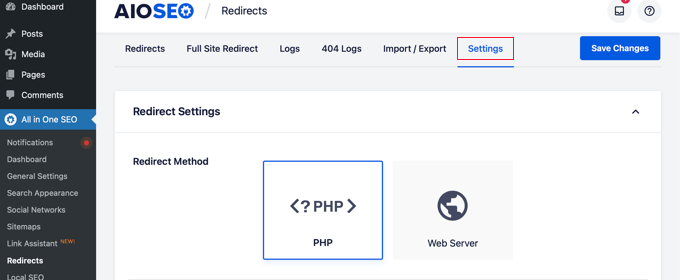
最後に、「設定」タブをクリックしてリダイレクト方法を選択する必要があります。
「PHP」オプションは最もシンプルで、Webサーバーの技術的な設定を必要としないため、お勧めします。
これで、WordPressのページをリダイレクトする準備ができました。AIOSEOリダイレクトマネージャーまたはWordPressコンテンツエディターを使用してこれを行うことができます。
AIOSEOリダイレクトマネージャーからのリダイレクトの作成
まだAll in One SEO » Redirectsページにいる間に、「Redirects」タブに戻ることができます。このページでリダイレクトを管理したり、新しいリダイレクトを追加したりできます。
新しいリダイレクトを追加するには、機能していないURLの投稿スラッグを追加する必要があります。スラッグは、ウェブサイトのドメイン名の後に続くURLの一部です。
例を見てみましょう。投稿またはページの完全なURLは次のようになります。
https://example.com/old-coffee-link-is-broken/
この場合、投稿のスラッグはURLの最後の部分です。
/old-coffee-link-is-broken/
壊れたリンクの投稿スラッグを「ソースURL」フィールドに、次のように入力または貼り付けます。
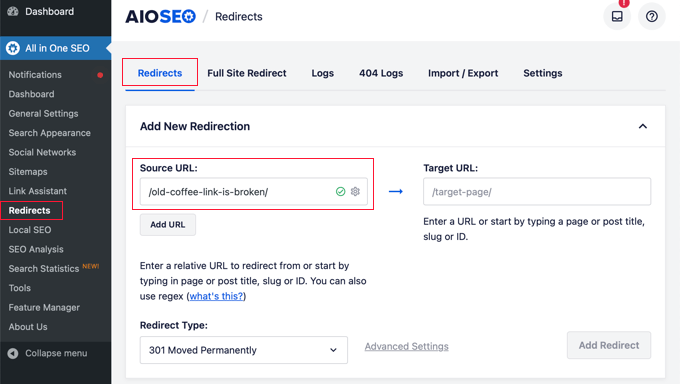
ヒント: 複数のソースURLを同じターゲットURLにリダイレクトできます。「URLを追加」ボタンをクリックするだけで、追加の「ソースURL」フィールドを追加できます。
次に、リダイレクトしたい既存のページの投稿スラッグを入力する必要があります。「ターゲットURL」フィールドに、これを入力または貼り付けます。
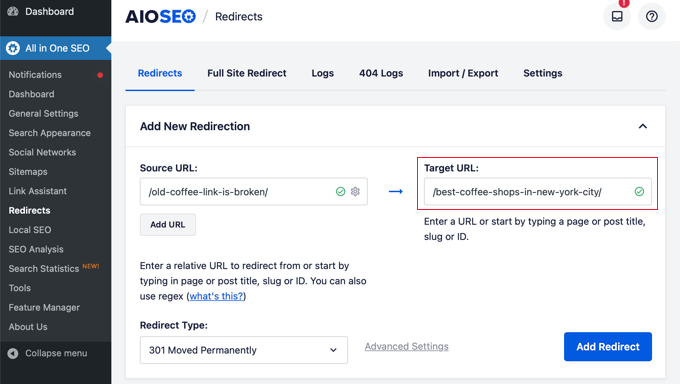
または、ページタイトルのごく一部を入力するだけで、AIOSEO が一致する投稿やページのリストを表示します。
正しい投稿をクリックすると、スラッグが自動的に入力されます。

最後のステップは、リダイレクトタイプを選択することです。
「301 Moved Permanently」リダイレクトタイプが選択されていることを確認してから、「Add Redirect」ボタンをクリックしてください。

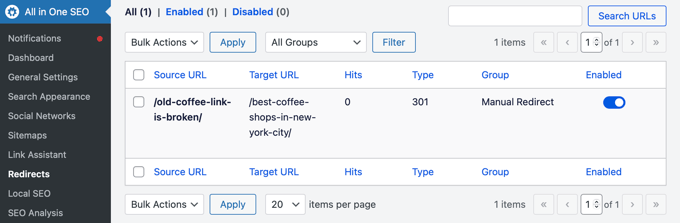
作成したリダイレクトのログを表示するために、下にスクロールできます。
「ヒット数」列には、リダイレクトされたリンクを訪問した人数が表示され、個々の301リダイレクトを有効または無効にするトグルオプションがあります。
WordPressコンテンツエディターからのリダイレクト作成
公開済みの投稿やページを編集中に、All in One SEO を使用してリダイレクトすることもできます。
WordPressエディターの一番下までスクロールすると、AIOSEO設定セクションが表示されます。「リダイレクト」タブをクリックする必要があります。
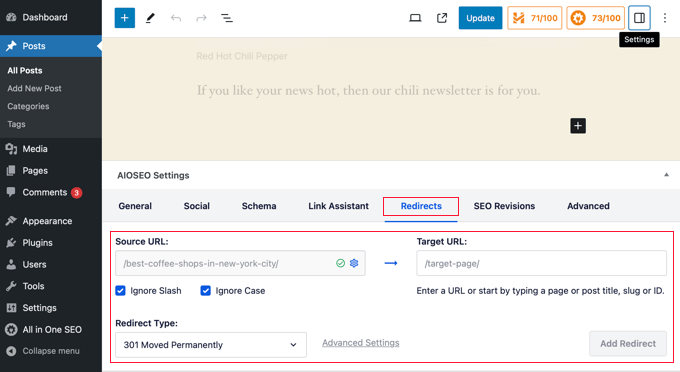
ここには、上記でカバーしたのと同じリダイレクトオプションがあります。ソースURLは事前に入力されており、ターゲットURLを追加する必要があります。
その後、「301 Moved Permanently」リダイレクトタイプが選択されていることを確認し、「リダイレクトを追加」ボタンをクリックします。
プロのヒント:AIOSEOを使用する最大の利点の1つは、301リダイレクトを自動的に作成できることです。WordPressエディターで投稿のURLを変更すると、AIOSEOがポップアップ表示され、古いURLを新しいURLにリダイレクトするかどうかを尋ねます。これにより、手間が省け、リンク切れを防ぐことができます!👍
方法2:.htaccessファイルを編集して手動でリダイレクトを作成する
プラグインを使用せずにページやURLをリダイレクトすることもできます。そのためには、ウェブサイトの.htaccessファイルにコードを手動で追加する必要があります。この方法は、小さな間違いがウェブサイトを壊してしまう可能性があるため、初心者には適していません。
この方法を使用する前に、.htaccessファイルのバックアップを作成することを強くお勧めします。
その後、All in One SEOのエディタツールを使用してファイルを変更するか、FTPまたはホスティングプロバイダーのファイルマネージャーを使用して直接編集できます。
All in One SEOの.htaccessエディタを使用して.htaccessを編集する
All in One SEOプラグインは、.htaccessファイルを簡単に編集する方法を提供します。ただし、.htaccessエディターを使用するには All in One SEO Proが必要です。
AIOSEOをインストールして設定したら、単にAll in One SEO » Toolsページに移動します。次に、「.htaccess Editor」タブに切り替えます。

このページには、.htaccess ファイルの内容が表示されます。リダイレクトコードは、「# END WordPress」行の後にファイルの末尾に貼り付ける必要があります。
ここでは、古い投稿を訪問したユーザーを新しい投稿に送信しようとする簡単なリダイレクトを示します。
Redirect 301 /thisistheoldurl/ https://yoursite.com/thisisthenewurl/
プレースホルダーURLを自分のものに置き換えてください。各部分の意味は次のとおりです。
- /thisistheoldurl/ — これは、リダイレクト元にしたい古いURLのパスです。ドメイン名の後に来る部分であり、
/で始まる必要があります。 - https://yoursite.com/thisisthenewurl/ — これは、訪問者を送信したい新しいページの完全なURLです。
https://の部分を含めるようにしてください。
これが完了したら、ページの上部にある「変更を保存」ボタンをクリックして、新しいコードで .htaccess ファイルを更新します。
.htaccessを直接編集する
プラグインなしで.htaccessファイルを直接編集することもできます。これを行うには、FTPクライアントまたはホスティングプロバイダーのファイルマネージャーを使用してウェブサイトに接続する必要があります。
.htaccessファイルはウェブサイトのルートディレクトリにあります。そこに見つからない場合は、WordPressサイトで.htaccessファイルが見つからない理由に関するガイドを参照してください。
ファイルマネージャーの編集機能を使用してファイルを編集できる場合があります。それ以外の場合は、.htaccessをコンピューターにダウンロードし、メモ帳のようなテキストエディターを使用して編集できます。
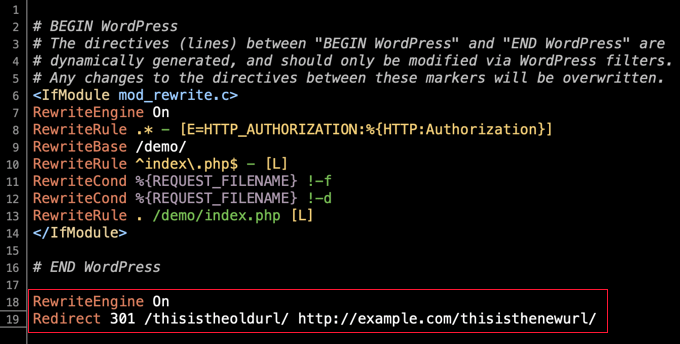
次のリダイレクトコードを、`.htaccess` ファイルの末尾にある「# END WordPress」行の後に貼り付けてください。
RewriteEngine On Redirect 301 /thisistheoldurl/ http://yoursite.com/thisisthenewurl/
プレースホルダーURLを実際のリンクに置き換えることを忘れないでください。フォーマットを正しく設定することが重要です:
- 最初の部分、/thisistheoldurl/ は、ドメイン名の後の古いURLのパスです。
- 2番目の部分、https://yoursite.com/thisisthenewurl/ は、完全な新しいURLである必要があります。
変更を保存し、必要に応じて.htaccessファイルをサーバーにアップロードし直してください。
これで、リダイレクトが意図したとおりに機能していることを確認するために、リダイレクトをテストできます。
WordPressのリダイレクトに関するよくある質問
長年にわたり、私たちは何千ものユーザーのWordPressサイトを支援してきましたが、リダイレクトに関する同じような質問が多く寄せられます。ここでは、最も一般的な質問に対する回答を紹介します。
1. 301リダイレクトとは何ですか?
301リダイレクトは、訪問者と検索エンジンをあるURLから別のURLに送信する永続的な指示です。これは、ページが完全に移動したこと、および検索エンジンが古いURLから新しいURLにランキング値を渡すべきであることを検索エンジンに伝えます。
2. WordPressで301リダイレクトを使用するのはいつですか?
ページを永続的に移動または削除したときはいつでも301リダイレクトを使用する必要があります。一般的な状況には、ページのURL(パーマリンク)の変更、2つの投稿のマージ、新しいドメインへの移動、またはトラフィックがまだある古いコンテンツの削除などがあります。
3. リダイレクトはWordPressサイトを遅くしますか?
適切に管理された少数のリダイレクトは、サイトの速度に目立った影響を与えません。ただし、多数のリダイレクトや「リダイレクトチェーン」(あるURLが別のURLにリダイレクトされ、それがさらにリダイレクトされる)は、読み込み時間を追加する可能性があります。
AIOSEOのリダイレクションマネージャーのようなツールを使用すると、これらの問題を回避できます。
4. リダイレクトが正しく機能していることをどのように確認できますか?
確認する最も簡単な方法は、ブラウザに古いURLを入力することです。古いURLを入力すると、すぐに新しいページに移動するはずです。
ヒント: ブラウザの「シークレットモード」または「プライベートブラウジング」でテストすることをお勧めします。これにより、ブラウザのキャッシュに古いバージョンのページが表示されるのを防ぎ、すべての訪問者に対してリダイレクトが機能していることを確認できます。無料のオンラインリダイレクトチェッカーツールを使用して、301ステータスコードを確認することもできます。
5. プラグインを使用するのと.htaccessファイルを編集するのと、どちらが良いですか?
ほとんどの人にとって、All in One SEOのようなプラグインを使用するのが最善の選択です。より安全で、使いやすく、すべてのリダイレクトを1か所から追跡および管理できます。
.htaccessファイルを編集する方法は、上級ユーザー向けの方法です。わずかな間違いでも簡単にウェブサイトを破損させる可能性があります。
WordPressでのリダイレクトに関連する追加リソース
ページやURLをリダイレクトする方法がわかったので、WordPressでのリダイレクトに関連する他のガイドもご覧になりたいかもしれません。
- WordPressで301リダイレクトを作成するための初心者向けガイド
- WordPressで壊れたリンクを見つけて修正する方法(ステップバイステップ)
- WordPressで404ページを簡単に追跡し、リダイレクトする方法
- WordPressで404ページをホームページにリダイレクトする方法
- WordPressをHTTPからHTTPSへ正しく移行する方法(初心者ガイド)
- WordPressでサイト全体のリダイレクトを行う方法(初心者向けガイド)
- WordPressを新しいドメインに簡単に移行する方法(SEOを失うことなく)
このチュートリアルで、WordPressでページまたはURLをリダイレクトする方法を学べたことを願っています。また、302リダイレクトと301リダイレクトの違いに関するガイドや、おすすめのWordPressリダイレクトプラグインもご覧ください。
この記事が気に入った場合は、WordPressのビデオチュートリアルのために、YouTubeチャンネルを購読してください。また、TwitterやFacebookでも私たちを見つけることができます。




モイヌディン・ワヒード
これはWordPressのウェブサイトで非常によくあるエラーです。
非常に困難になり、ユーザーエクスペリエンスを著しく損ないます。
それに対処し、優れたユーザーエクスペリエンスを提供するカスタムページにページをリダイレクトするための段階的なガイドを作成していただきありがとうございます。
403エラーについて質問があります。
つまり、技術的に両者の間に違いはありますか?
どのように区別できますか、またGoogleのアルゴリズムはこれらのエラーをどのように区別していますか?
WPBeginner コメント
403は訪問者がページにアクセスできないことを意味しますが、404はページがそのURLに存在しないことを意味します。
ここで特に指定しない限り、Googleは同様に扱うでしょう。
モイヌディン・ワヒード
明確なご案内をありがとうございます。
ページは存在するものの、アクセスできない(つまり403エラー)ということですね。
URLを変更してもページは存在し続けるが、URLが変わったためアクセスできなくなる、という状況では理にかなっています。
ここでリダイレクトを使用します。
アレックス
301リダイレクトを使用して、最初のサイトを別のサイトにリダイレクトしました。301を削除した場合、2番目のサイトは引き続きランク付けされますか、それとも最初のサイトがランキングを回復しますか?
WPBeginnerサポート
2 番目のサイトはコンテンツに基づいてランク付けされ、最初のサイトは URL が再クロールされた後のコンテンツに基づいてランク付けされます。
管理者
ウゾマ・イケタオニェ
301リダイレクトを削除しても、セカンドURLのランキングに影響はないと思います。
2番目のサイトは、バックリンクやコンテンツなどの面でGoogle検索エンジンを優先していれば、独自のランキングを引き続き享受できるでしょう。
最初のURLについては、Googleが再度認識してクロールできるように、URLの再インデックス登録をリクエストする必要があります。
イジー・ヴァネック
リダイレクトと Google 検索エンジンについて質問があります。インデックス登録されたページが存在しなくなり、指示に従ってリダイレクトを実行した場合、Search Console 内のツールを使用してページが存在しなくなったことを Google に通知する必要がありますか?それとも、301 リダイレクトのおかげで Google は時間とともに調整しますか?
WPBeginner コメント
はい、リダイレクトでほぼすべてが完了します。
サイトマップを再度送信することもできますが、リダイレクトが最も重要です。
イジー・ヴァネック
情報とご回答ありがとうございます。2番目の回答で、私が正しく行っていることが確認できましたが、サイトマップに関する最初の回答では、私がやっていない興味深い事実が示されており、そのような問題が発生した場合に実行すると有益である可能性があります。さらに良くする方法についての興味深いヒントをありがとうございます。