


WPBeginner を他の言語に翻訳し始める前に、英語のみでコンテンツを提供していると、新しい訪問者や顧客を逃していることに気づきました。
また、ストアオーナーがWooCommerceストアをローカライズするのを手伝ってきましたが、国際的な顧客基盤を拡大しようとしている多くの人々にとって、翻訳されたコンテンツを提供することが一般的な障害となっていることを学びました。
ほとんどのストアオーナーは、WooCommerceストアの翻訳が複雑または高価である必要はないことに気づいていません。
長年のテストと様々なソリューションの検討を経て、あらゆる規模のビジネスに有効な信頼できる3つの方法を見つけました。
このガイドでは、WooCommerce ストアを翻訳するためのこれらのアプローチを順を追って説明します。
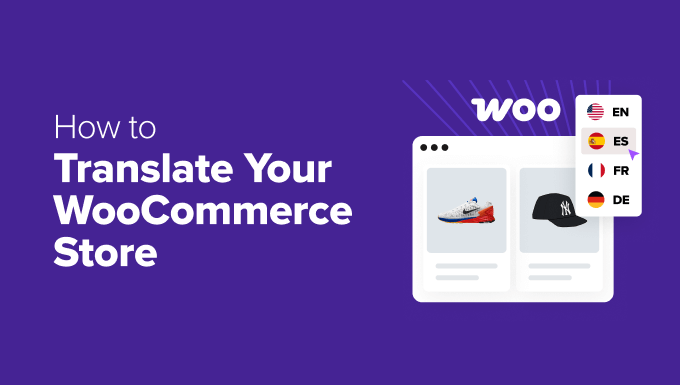
💡クイックアンサー:最も簡単な3つの翻訳方法
- Weglot:迅速で完全に自動化された翻訳ソリューションを求める初心者にとって最適です。
- TranslatePress:ページ上で直接コンテンツを翻訳するためのビジュアルなフロントエンドエディターを好む方に最適です。
- WPML:詳細な制御とプロフェッショナルな翻訳サービス統合を必要とする大規模で複雑なストアにとって最も強力な選択肢です。
WooCommerceストアを翻訳する理由
WooCommerceストアの翻訳は、ビジネスを成長させるための重要な戦略です。これにより、グローバルなオーディエンスにリーチし、顧客の信頼を築き、売上を伸ばすことができます。
考えてみてください。話せない言語のウェブサイトにアクセスしたことはありますか?イライラしますよね。あなたのストアの潜在的な顧客にそれが起こっていると想像してみてください。
ストアが顧客の言語で話すようになると、いくつかの素晴らしいことが起こります。
- 顧客はあなたの製品情報を理解できるようになり、より早く購入を決定するのに役立ちます。
- 信頼を築きます。人々は母国語で読むとより自信を持つようになります。
- よりスムーズで楽しいショッピング体験を生み出します。
- 海外発送をしていて、お客様が他の言語を話す場合は非常に役立ちます。
- より多くの売上につながります(より多くの人が実際に購入できるため)。
- 国や地域を越えて新しいオーディエンスにあなたのストアを開放します。
- 複数の言語で動作するデジタル製品を販売している場合は必須です。
そして良いニュースは、WooCommerceストアの翻訳は難しくないということです。複数の言語を知っている必要も、プロを雇う必要もありません。
最も簡単な方法は、WordPressの多言語プラグインを使用することです。
とはいえ、この作業をうまくこなせる3つの異なるWordPressプラグインを紹介します。以下のクイックリンクを使用して、使用したい方法に直接ジャンプできます。
方法1:Weglotを使用してWooCommerceストアを自動的に翻訳する(推奨)
WooCommerceストアを翻訳する最も簡単な方法は、Weglotを使用することです。強力な機械学習を使用して、サイト全体を自動的に翻訳します。
この完全な翻訳は、標準のページや投稿だけでなく、WooCommerceストア全体に及びます。これには、製品、カテゴリ、タグ、ショップ、カート、チェックアウトなどのページが含まれます。
さらに、新しい製品を追加したり、WooCommerceストアを更新したりすると、Weglotがすべてを即座に検出し、翻訳するため、手作業は不要です。
ステップ1:Weglotアカウントを作成する
開始するには、Weglotウェブサイトにアクセスして新しいアカウントを作成する必要があります。
注意📓: Weglotは無料プランを提供していますが、2,000語を1つの言語に翻訳することに制限されています。Proプランでは、最大200,000語を5つの言語に翻訳できます。
メールアドレスとパスワードを入力し、「サインアップ」ボタンをクリックして登録を完了してください。

登録が完了すると、「プロジェクト」ページにリダイレクトされます。
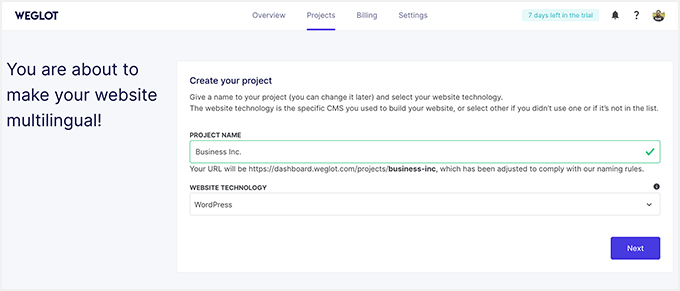
ここで、新しい翻訳プロジェクトの名前を入力する必要があります。名前は、ウェブサイトのタイトルなど、好きなものにすることができます。
また、使用しているウェブサイトビルダーの種類を選択する必要があるため、ドロップダウンメニューから「WordPress」を選択します。次に、「次へ」ボタンをクリックして続行します。
ステップ2:Weglotプラグインのインストールと設定
次のページでは、WordPressサイトに無料のWeglotプラグインをインストールしてアクティブ化するためのステップバイステッププロセスに従う必要があります。
ヘルプが必要な場合は、WordPressプラグインのインストール方法に関する完全なガイドをご覧ください。
画面に表示されるAPIキーもコピーすることを忘れないでください。
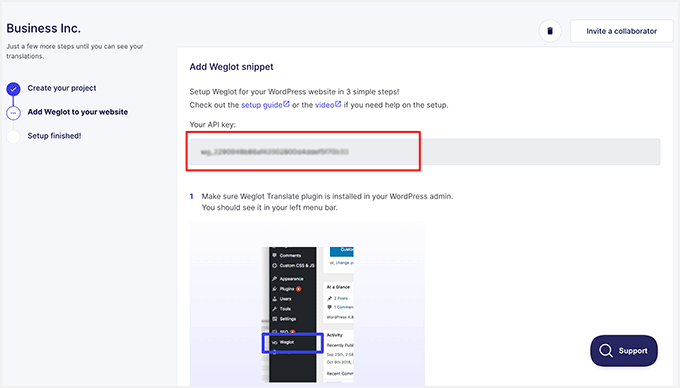
プラグインをインストールして有効化した後、WordPressダッシュボードの「Weglot」メニュー項目をクリックしてください。
これにより、プラグインのメイン設定エリアに移動し、そこで「APIキー」フィールドにAPIキーを貼り付ける必要があります。
ステップ3:多言語ストアの言語を選択する
APIキーが検証されたら、WooCommerceストアを翻訳したい言語を選択できます。
「ターゲット言語」の下のドロップダウンをクリックし、リストから言語を選択するだけです。
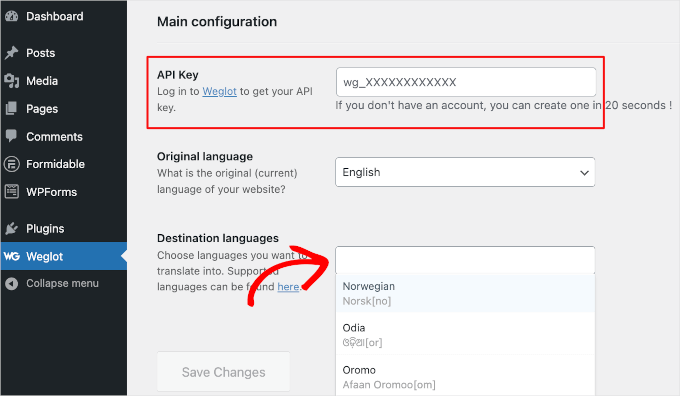
Weglotは110以上の言語をサポートしているため、プランが許可すれば複数の言語を選択できます。
ターゲット言語の選択が終わったら、「変更を保存」ボタンをクリックします。
これで、WeglotはWooCommerceストア全体を自動的に翻訳する作業を行います。
しばらくすると、「おめでとうございます!ウェブサイトは多言語になりました。」という成功メッセージが表示されるはずです。

WooCommerceストアの翻訳版を表示するには、「フロントページに進む」ボタンをクリックできます。
次に、Weglotがウェブサイトの右下隅に追加した言語スイッチャーボタンまでスクロールします。
言語スイッチャーをクリックし、ドロップダウンメニューから新しい言語を選択するだけで、Weglotがページを自動的に翻訳します。

はい、Weglotならとても簡単です!
この強力な翻訳プラグインとそのすべての機能の詳細については、完全なWeglotレビューをご覧ください。
方法2:TranslatePressを使用してWooCommerceストアを翻訳する
フロントエンドでWooCommerceストアを簡単に翻訳する方法を探しているなら、TranslatePressは素晴らしい選択肢です。
サイトを閲覧し、翻訳したいテキストをクリックして、翻訳されたバージョンを入力するだけです。すべてビジュアルエディターで行われるため、設定やバックエンドメニューを掘り下げる必要はありません。これは、シンプルでコード不要のソリューションを求める初心者にとって最適です。
ステップ1:TranslatePressプラグインをインストールして有効化する
まず、TranslatePressプラグインをインストールしてアクティブ化する必要があります。詳細については、WordPressプラグインのインストール方法に関するステップバイステップガイドをご覧ください。
注意📓: TranslatePressの無料バージョンを使用して、サイトを別の言語に翻訳できます。ただし、無制限の言語を使用するには、Proプランが必要です。
アクティベーション後、WordPressダッシュボードから**設定 » TranslatePress » ライセンス**ページにアクセスし、ライセンスキーを入力します。
この情報は、TranslatePress ウェブサイトのアカウントで見つけることができます。
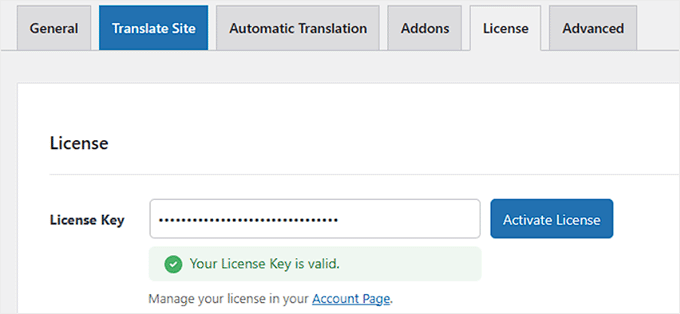
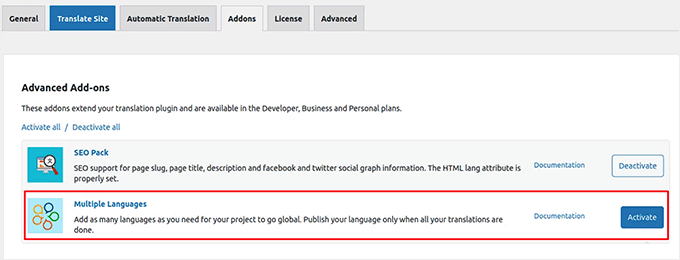
次に、「アドオン」タブに移動し、「複数言語」アドオンを有効にします。
この機能はProバージョンでのみ利用可能であることに注意してください。
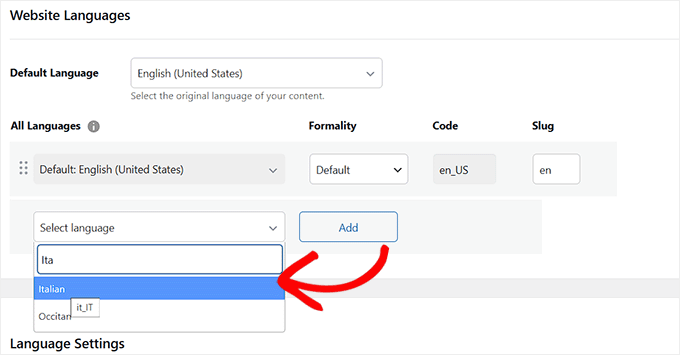
ステップ2:翻訳言語を選択する
次に、「一般」タブをクリックします。ここで、デフォルト言語が正しく設定されていることを確認する必要があります。また、オンラインストアに追加する言語を選択する必要があります。
これを行うには、「すべての言語」セクションの下にあるドロップダウンから希望の言語を選択し、その横にある「追加」ボタンをクリックします。
ストアで使用したいすべての言語に対して、このプロセスを繰り返してください。
ステップ3:言語URLとスイッチャーの設定を構成する
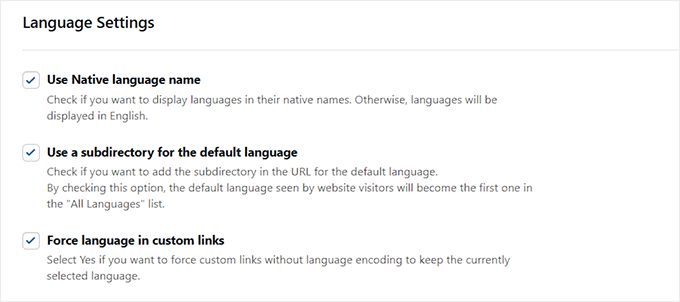
その後、「言語設定」セクションまでスクロールします。これで、「ネイティブ言語名を使用する」オプションをチェックして、訪問者がスペイン語の代わりにEspañol、フランス語の代わりにFrançaisなどの言語名を見られるようにすることができます。
チェックを外したままにすると、言語名は「Spanish」、「French」、「German」などの英語表記で表示されます。
デフォルト言語にURLで独自のサブディレクトリ(例:yourstore.com/en/)を持たせたい場合は、「デフォルト言語のサブディレクトリを使用する」ボックスをチェックします。
最後に、「カスタムリンクで言語を強制する」オプションをチェックして、ボタン、バナー、メニュー項目などのカスタムリンクをクリックしたときに、訪問者が正しい言語にとどまるようにします。
それが完了したら、「言語スイッチャー」セクションに移動します。
ここで、言語オプションがサイトに表示される方法をカスタマイズできます。スイッチャーのスタイルと位置を選択したり、サイトのデザインに合わせてデザインを調整したりすることもできます。
デフォルトでは、スイッチャーはストアのフロントページに表示されます。ただし、専用ページやフッターなど、特定の場所に配置したい場合は、このセクションで提供されているショートコードを使用できます。
次に、「変更を保存」ボタンをクリックして設定を保存します。
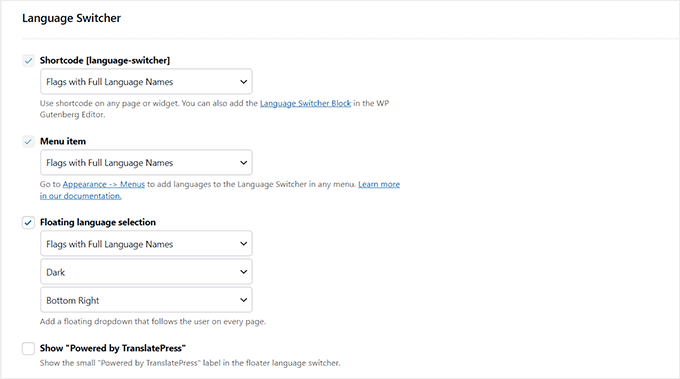
基本的なプラグイン設定を構成したので、WooCommerceストアの翻訳を開始しましょう。
WordPress管理バーの「サイトの翻訳」タブをクリックすることで、これを行うことができます。
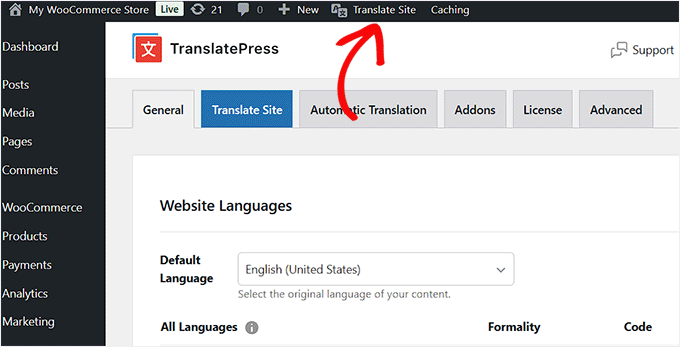
これにより、フロントエンド翻訳エディターが開きます。ここでは、右側にあなたのウェブサイト、左側に翻訳ツールが表示されます。
サイト上の任意のページにアクセスし、翻訳したいテキストの上にマウスカーソルを合わせることができます。そうすると、青い鉛筆アイコンが表示されます。それをクリックするだけで編集を開始できます。
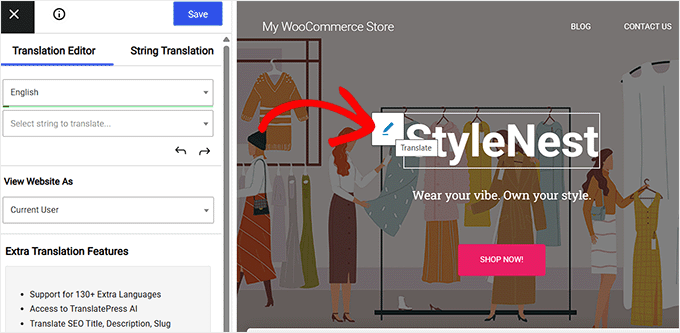
次に、左側のパネルに翻訳を入力します。これを、サイトに追加したすべての言語のすべてのテキストに対して繰り返すことができます。
完了したら、画面上部にある「保存」ボタンをクリックすることを忘れないでください。
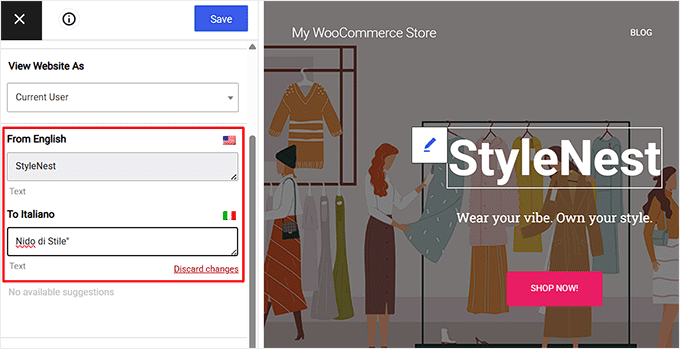
その後、オンラインストアにアクセスして翻訳されたテキストを確認してください。次に、言語スイッチャーをクリックして、希望する言語を選択します。
これで、WooCommerceストアが別の言語で表示されます。
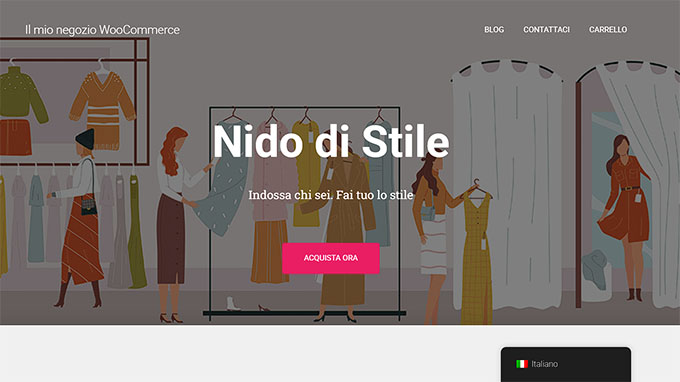
注意📓: TranslatePressは、WordPressおよび使用しているプラグインからのテキストを自動的に検出することに注意してください。これにより、これらのテキスト文字列をビジュアルエディターを使用して翻訳できるようになります。
プラグインの使用に関するヘルプについては、TranslatePressでWordPressサイトを翻訳する方法に関する記事をご覧ください。
TranslatePressを使用してWooCommerceストアを自動翻訳する
TranslatePress AIを使用して、ウェブサイトを自動的に翻訳できます。有効にすると、ウェブサイトのコンテンツ全体が選択した言語に翻訳されます。
設定 » TranslatePress » 自動翻訳 ページにアクセスし、「自動翻訳を有効にする」スイッチをオンにします。
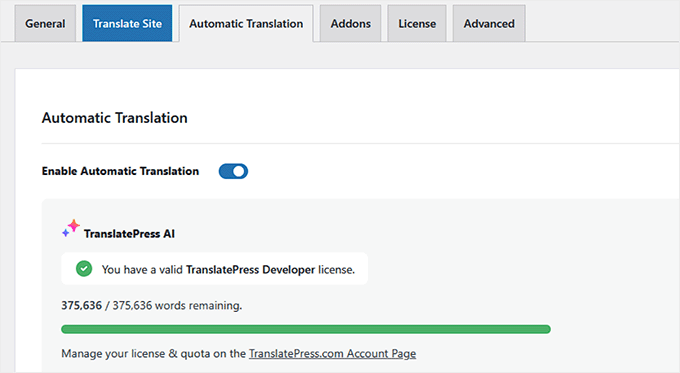
これを行うと、AIがわずか数分でサイトを翻訳します。ただし、この機能はProプランでのみ利用可能です。
無料バージョンを使用している場合は、Google翻訳で自動翻訳を有効にできます。
「代替エンジン」ドロップダウンからこのオプションを選択し、Google翻訳APIキーを追加するだけです。

Google翻訳APIキーの取得にヘルプが必要な場合は、APIフィールドの下にあるリンクをクリックして、役立つガイドを参照してください。
これを行うと、Google翻訳がオンラインストアを自動的に翻訳します。
方法3:WPMLを使用してWooCommerceストアを翻訳する
WPMLは、より大規模な多言語セットアップや複雑なWooCommerceストア向けに構築された、より高度な翻訳プラグインです。より多くの制御、複数の言語、およびより深い翻訳機能が必要な場合は、堅実な選択肢です。
最も強力な方法ですが、セットアップ手順も多く含まれるため、このガイドを注意深く実行してください。
WPMLは、サイトをプロのサードパーティ翻訳サービスに簡単に接続できるユーザーフレンドリーなインターフェイスを備えています。
さらに、このプラグインは65言語をサポートしており、メキシコスペイン語やカナダフランス語などの独自の言語バリアントを追加することもできます。
詳細については、WPMLのレビューをご覧ください。
ステップ1:WPMLと必要なアドオンをインストールする
まず、WPMLのウェブサイトにアクセスしてアカウントを登録する必要があります。WooCommerceを翻訳するには、Multilingual CMSプランを購入する必要があることに注意してください。
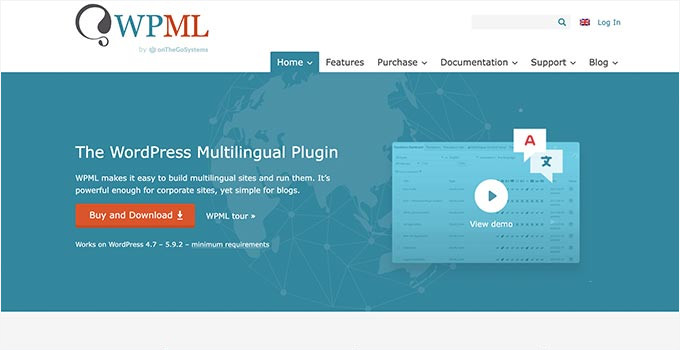
次に、OTGS Installerプラグインをインストールして有効化する必要があります。詳細については、WordPressプラグインのインストール方法に関するステップバイステップガイドを参照してください。
アクティベーション後、「プラグインを追加」ページに「商用」タブが追加されます。ここで、WPMLサイトキーを入力し、「登録」ボタンをクリックする必要があります。
この情報はWPMLアカウントページで見つけることができます。
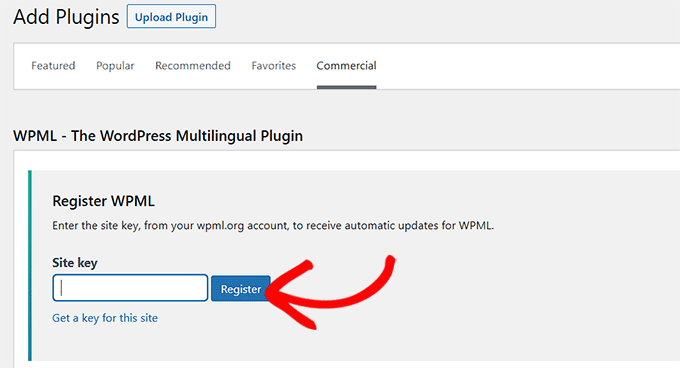
これが完了すると、WPMLプラグインとその拡張機能のリストが画面に表示されます。このリストから、次の設定のチェックボックスをオンにします。
- WPML Multilingual CMS
- 文字列翻訳(投稿やページ以外のサイトのキャッチフレーズやウィジェットタイトルなどのテキストを翻訳するのに役立ちます)
- WooCommerce Multilingual & Multicurrency
- メディア翻訳
これらのオプションを選択したら、「ダウンロード」ボタンをクリックして、ストアに必要な拡張機能をダウンロードしてインストールします。
これにより、WooCommerceストアが多言語コンテンツ、複数の通貨、メディア翻訳をサポートするようになります。これらのツールは「プラグイン」ページから有効にする必要があることに注意してください。

ステップ2:初期セットアップウィザードを完了する
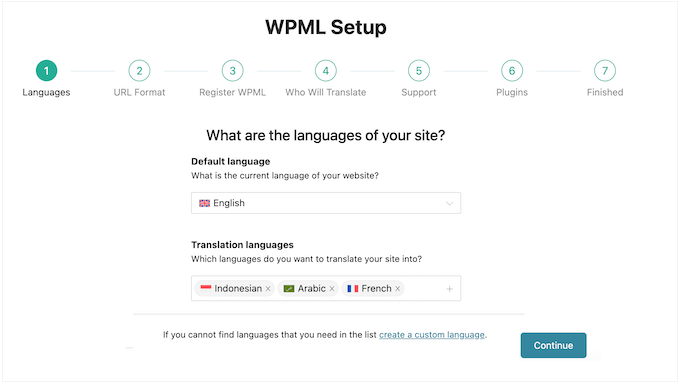
アクティベートすると、画面にセットアップウィザードが表示され、プラグインが自動検出したストアのデフォルト言語が表示されます。
ただし、必要に応じてその言語を別の言語に切り替えることができます。次に、オンラインストアで使用したい他の言語を選択し、「続行」ボタンをクリックします。
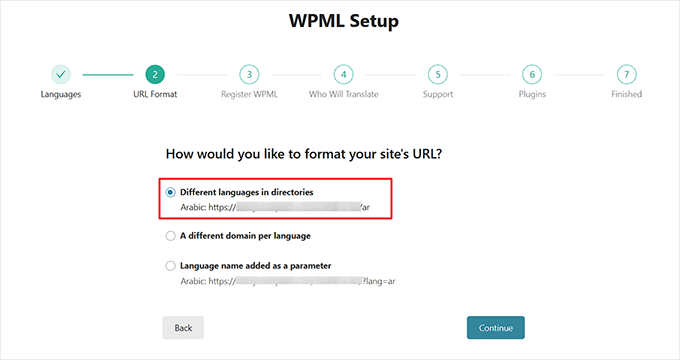
その後、異なる言語のURL形式を選択します。
たとえば、ディレクトリ構造を選択したり、言語ごとに個別のドメインまたはサブドメインを設定したり、言語をパラメーターとして追加したりできます。
SEOフレンドリーであるため、最初のオプションをお勧めします。
完了したら、「続行」ボタンをクリックしてください。
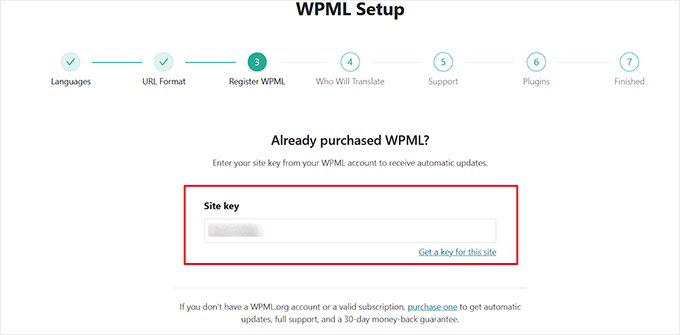
次のステップで、プラグインは「サイトキー」を再度入力するように求めます。これは基本的にライセンスキーです。
この情報は、WPMLウェブサイトのアカウントで確認できます。
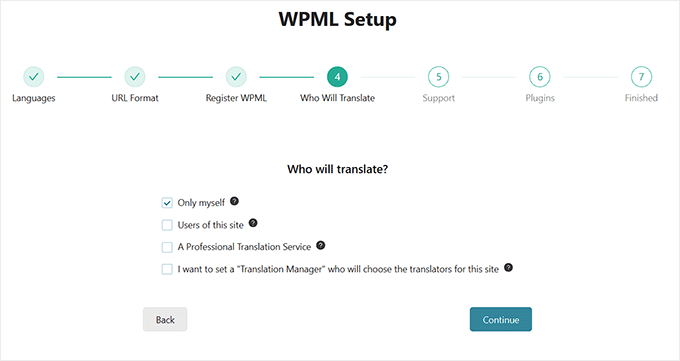
その後、プラグインがストアのコンテンツを誰が翻訳するかを尋ねます。
ご自身で翻訳を追加したり、ユーザーに翻訳を許可したり、プロの翻訳サービスを選択したり、翻訳者を選択する翻訳マネージャーを追加したりできます。
ウェブサイトの翻訳の管理方法をいつでも変更できることを覚えておいてください。
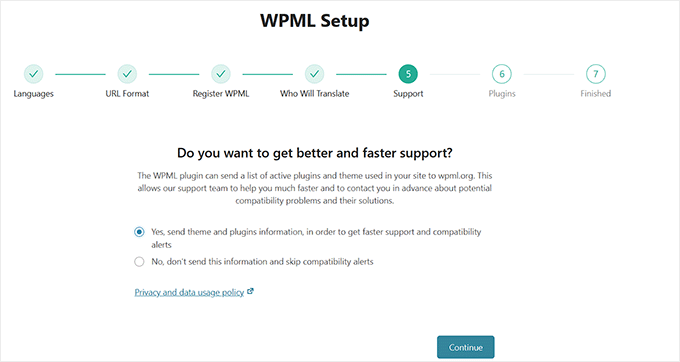
ここで「続行」ボタンをクリックすると、アクティブなプラグインとテーマのリストをWPMLサポートチームと共有するオプションがプラグインによって提供されます。
これにより、使用しているプラグインとテーマをすでに把握しているため、より良いサポートを提供できるようになります。
選択するだけで、次のステップに進みます。
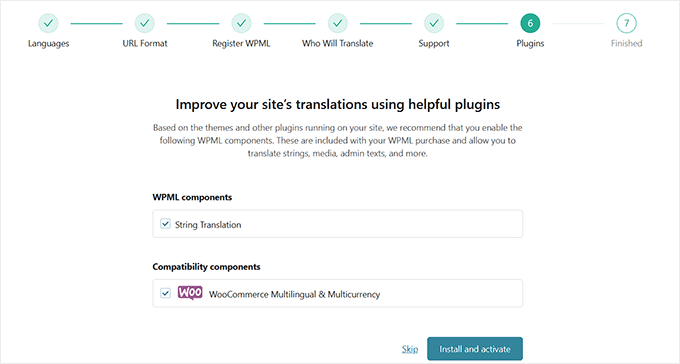
WPMLは、翻訳プロセスを円滑に進めるのに役立つ、組み込みおよびサードパーティ製の翻訳ツールをいくつか提案します。
必要であれば、今は「スキップ」リンクをクリックして、後でそれらのプラグインをインストールできます。
ステップ3:WooCommerce Multilingualアドオンを構成する
これで、WPMLを使用して多言語ウェブサイトを作成および管理するためのセットアップが正常に完了しました。ただし、オンラインストアはまだ完全に翻訳されていません。
WPMLをWooCommerceストアで機能させるには、WPMLと同時に以前インストールしたWooCommerce Multilingual & Multicurrencyアドオンを設定する必要があります。
この拡張機能は、WPMLを製品、ショッピングカート、チェックアウト、その他のストアページに接続するため、すべてが複数の言語と通貨でスムーズに動作します。
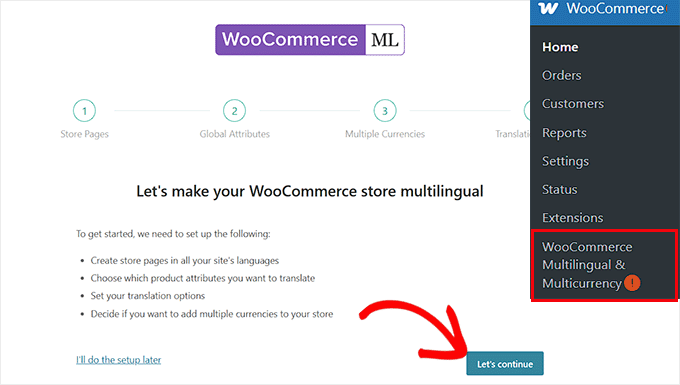
開始するには、WooCommerce » WooCommerce Multilingual & Multicurrencyページに移動します。これにより別のセットアップウィザードが開きますので、「続行」ボタンをクリックする必要があります。
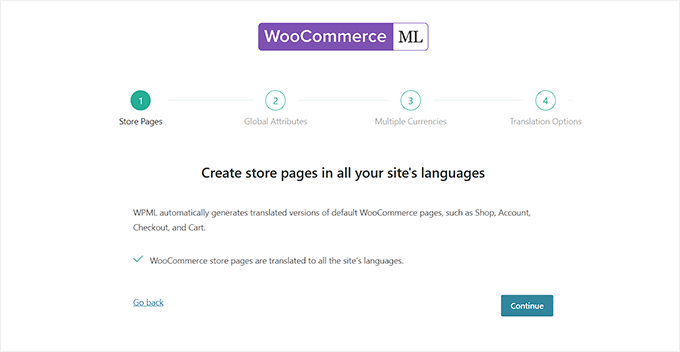
WPMLは、ショップ、アカウント、チェックアウト、カートなどのデフォルトのWooCommerceページの翻訳版を自動生成する許可を求めます。
「続行」ボタンをクリックしてください。
さて、多言語ストアのためにどの商品属性(色やサイズなど)を翻訳する必要があるかを選択する必要があります。
数値やコードなどの普遍的な値を持つ属性は翻訳が不要な場合がありますが、異なる言語での色名やサイズなどのオプションは翻訳が必要な場合があります。
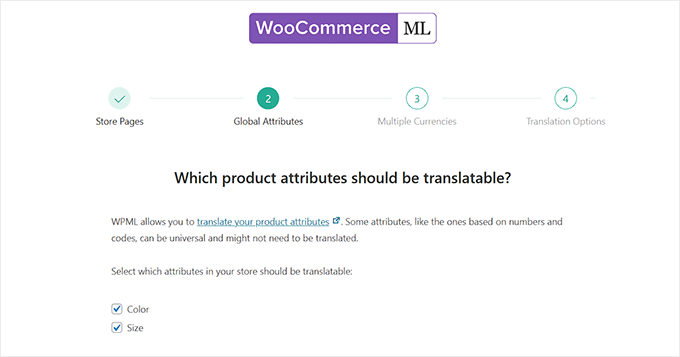
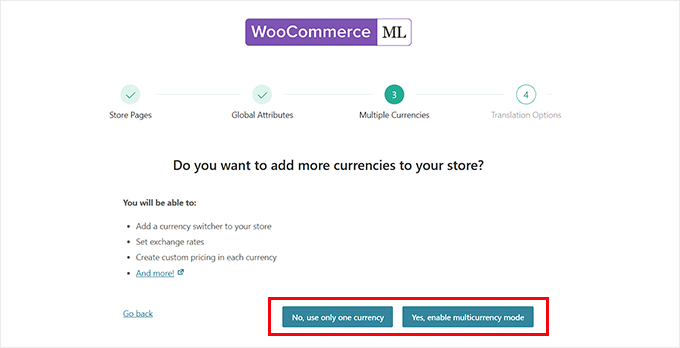
その後、サイトで複数の通貨を有効にするかどうかを尋ねられます。
すべてをシンプルに保ち、各言語でデフォルトの通貨のみを表示したい場合は、「いいえ、通貨は1つだけ使用します」を選択してください。たとえば、サイトがフランス語で利用可能な場合、フランス語で表示するすべてのユーザーは引き続きドルで価格が表示されます。
これは、通貨が言語や場所に基づいて変更されないためです。
一方、訪問者の国や言語に基づいて異なる通貨で、よりローカライズされたショッピング体験を提供したい場合は、「はい、複数通貨モードを有効にする」を選択してください。
その後、次のステップに進むには「続行」ボタンをクリックしましょう。
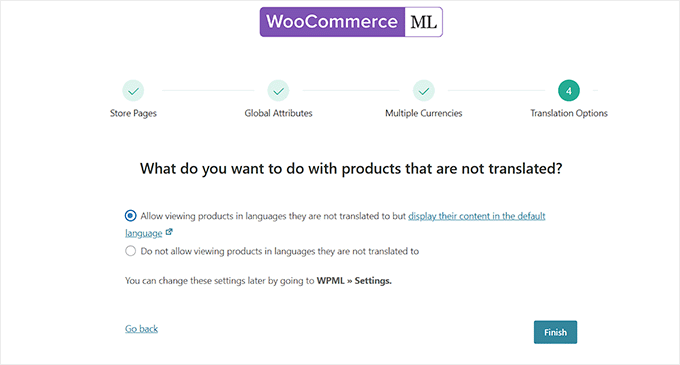
次に、製品がまだどの言語にも翻訳されていない場合に何が起こるかを選択するように求められます。
選択した言語で利用できない製品でも、訪問者に表示させたい場合は、最初のオプションを選択できます。
たとえば、デフォルト言語が英語で、製品がフランス語に翻訳されていない場合、フランス語でサイトを閲覧しているユーザーは引き続き製品を見ることができますが、タイトルと説明は英語で表示されます。
または、翻訳されていない商品を完全に非表示にすることもできます。これは、訪問者が選択した言語で商品が利用できない場合、まったく表示されないことを意味します。
このオプションは、完全にローカライズされたエクスペリエンスを作成するのに役立ちますが、特にまだすべてを翻訳し終えていない場合、商品の表示が制限される可能性があります。
オプションを選択し、「完了」ボタンをクリックするだけです。
ステップ 4: 商品とストアページを翻訳する
これで「翻訳ダッシュボード」に移動し、「製品」タブを展開する必要があります。
注意: チェックアウトやカートなどのストアページを翻訳するには、「ページ」タブを展開する必要があります。
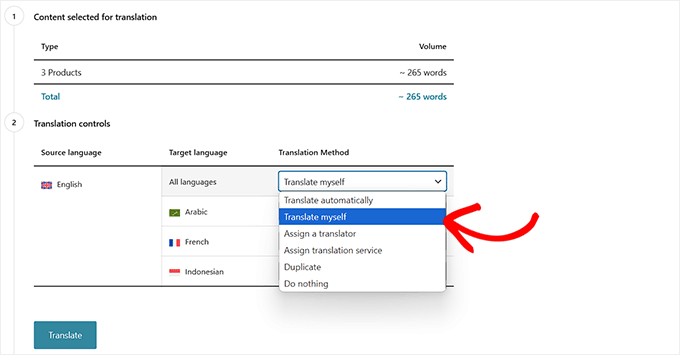
次に、翻訳したいすべての製品にチェックを入れ、「コンテンツを翻訳」ボタンをクリックします。

これを行うと、翻訳方法を選択するように求められます。手動で行いたい場合は、「自分で翻訳する」オプションを選択できます。
「翻訳」ボタンをクリックしてください。
次に、WordPress管理サイドバーからWPML » Translationsページに移動します。
ここで、選択した商品ページの横にある「翻訳」ボタンをクリックします。
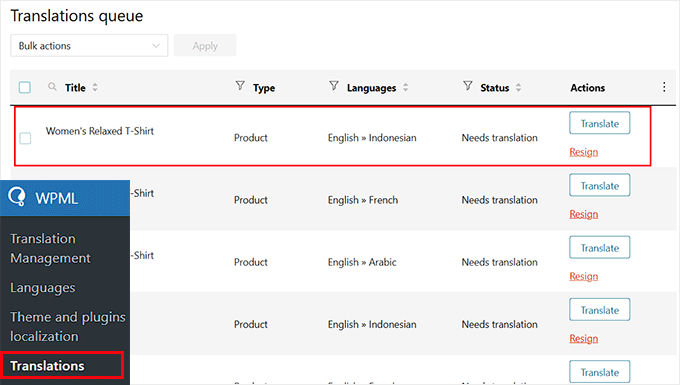
WPMLは翻訳エディターを起動します。ここでは、商品ページの翻訳版が表示されます。右側には翻訳されたコンテンツが表示され、左側には元のコンテンツがそのまま表示されます。
注意: デフォルトでは、WPML で自動翻訳が有効になっているため、翻訳されたコンテンツはエディターに即座に表示されます。
ストア全体でこの機能を使用するかどうかを決定する前に、次のセクションを確認することをお勧めします。ここでは、自動翻訳の仕組みとクレジットの使用方法について説明します。
コンテンツを手動で翻訳したい場合は、「翻訳の取り消し」ボタンをクリックするだけです。
これにより、機械翻訳が削除され、独自のバージョンを入力できるようになります。

その後、各文の横に翻訳文字列を追加し始めることができます。
これらの翻訳が正確であることを確認するために、徹底的にレビューしてください。満足したら、「翻訳完了」ボタンをクリックするだけです。

これで、WooCommerceストアのすべてのページと製品に対してこのプロセスを繰り返して、サイト全体が翻訳され、多言語の顧客に対応できる状態になっていることを確認してください。
このプラグインを使用して、カテゴリ、テンプレート、投稿、タグを翻訳することもできます。ステップバイステップの手順については、WPMLを使用して多言語WordPressサイトを作成する方法に関するチュートリアルを参照してください。
ステップ 5: 複数通貨とメディア翻訳を設定する
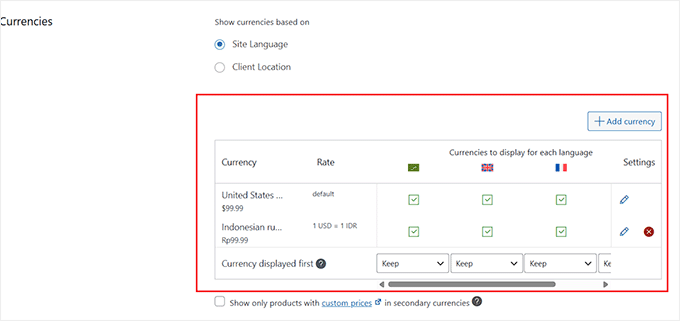
その後、管理サイドバーから**WooCommerce » WooCommerce Multilingual & Multicurrency » Multicurrency**ページにアクセスします。
ここで、「通貨」セクションに移動し、通貨が表示されるオプションとして「サイト言語」を選択します。次に、「通貨の追加」をクリックして、サイトを翻訳した各言語に適した通貨を追加します。
例えば、フランス語にはユーロ、英語にはUSD、カナダフランス語にはCADを追加することができます。
すべての通貨を追加したら、「変更を保存」ボタンをクリックします。
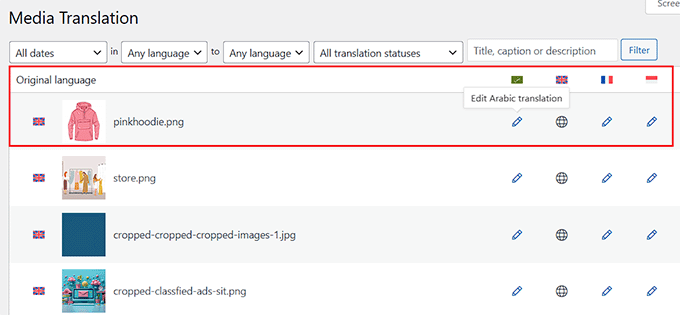
次に、WordPress管理画面からWPML » Media Translationページに移動します。
注意: この機能は、Media Translationアドオンをインストールしていない限り利用できません。
この拡張機能を使用すると、WooCommerceストアの各言語の画像タイトルの翻訳版を追加できます。
翻訳したい言語の下にある画像の横にある鉛筆アイコンをクリックするだけです。
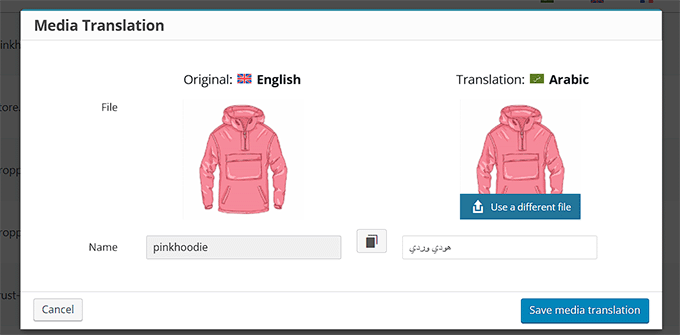
これによりポップアップが表示され、画像の翻訳された名前を入力する必要があります。翻訳されたバージョンに使用する別の画像を選択することもできます。
完了したら、「メディア翻訳を保存」ボタンをクリックするだけです
これが完了したら、ウェブサイトにアクセスして一番下までスクロールしてください。
ここでは、顧客があなたのウェブサイトを翻訳できるすべての言語のリストが表示されます。
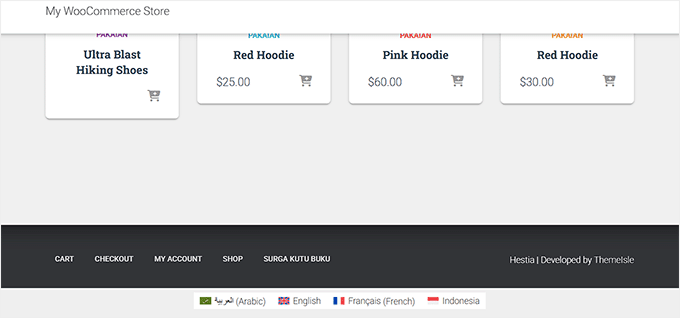
言語を選択するだけで、WooCommerce ストアが別の言語で表示されるようになります。
これがどのように見えるかのプレビューはこちらです:
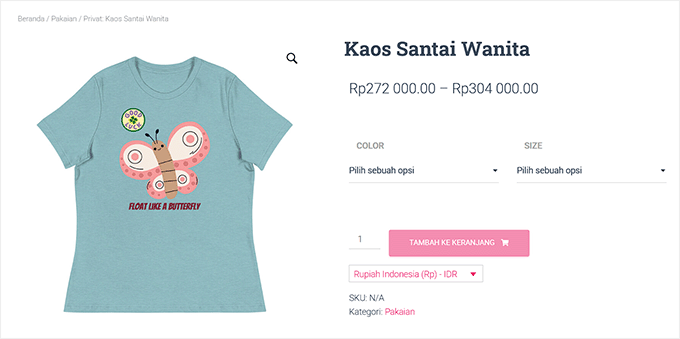
WPMLを使用してWooCommerceストアを自動翻訳する
WooCommerceストアのすべての製品とページを手動で翻訳するのが圧倒的に思える場合、より良い選択肢があります。
WPMLには、自動翻訳機能が組み込まれており、すべてを処理します。複数の言語を知っている必要も、翻訳者を雇う必要もありません。プラグインに任せてください。
バックグラウンドでは、WPMLはWPML AI、DeepL、Google翻訳、Microsoft翻訳などの強力な機械翻訳エンジンを使用しています。これらのサービスは、一般的な言語に対して正確な結果を提供することで知られているため、ストアは複数の言語で自然に見えます。
WPML » 設定ページにアクセスし、お好みの翻訳サービスを選択してください。
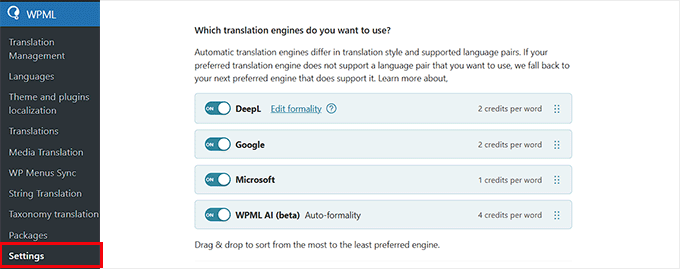
ただし、WPMLの自動翻訳はクレジットベースのシステムで動作することを知っておく必要があります。翻訳される単語または短いフレーズごとに、少量のクレジットが使用されます。
これは次のことを意味します。
- プランに基づいて、毎月一定数の無料クレジットが付与されます。
- もっと必要な場合は、必要に応じてWPMLから直接追加のクレジットを購入できます。
- 翻訳する量を完全に制御できます。好きなだけ翻訳できます。
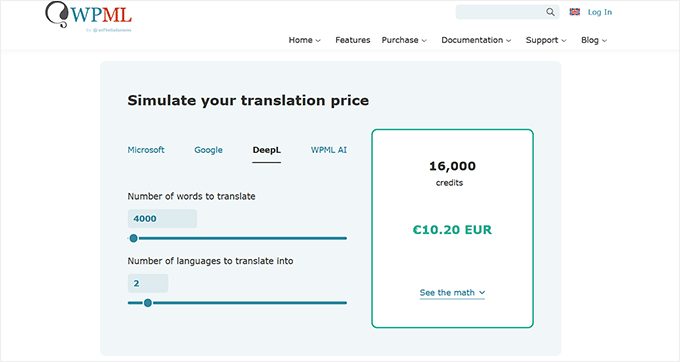
さらに、クールな点は、この機能はWPMLの翻訳エディター内でデフォルトで有効になっていることです。
これは、製品、投稿、またはページを開いて翻訳すると、WPMLが利用可能なクレジットを使用して自動的に翻訳を生成することを意味します。
「翻訳の取り消し」ボタンをクリックしない限り、表示されている内容は機械翻訳されたコンテンツであり、指一本動かさずに即座に追加されます。
各ページで使用されているクレジット数も上部に表示されます。

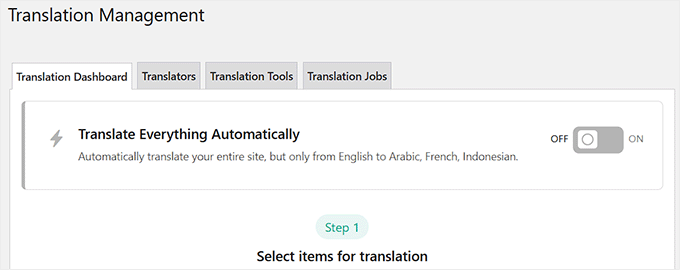
WPML » 翻訳管理ページに移動し、「すべて自動翻訳する」オプションをオンにするだけで、さらに一歩進めることができます。
これが有効になると、WPMLはWooCommerceストア全体をスキャンし、利用可能なクレジットを使用してすべてのコンテンツを自動的に翻訳します。手作業は不要です。
WooCommerceストアの翻訳に関するよくある質問
WooCommerce ストアのローカライズについて、よく受ける質問への回答をいくつかご紹介します。
どの WooCommerce 翻訳プラグインが最適ですか?
最適なプラグインは、お客様のニーズによって異なります。最も迅速で自動化されたソリューションを求める初心者には、Weglot が優れた選択肢です。
リアルタイムで変更を確認し、フロントエンドでコンテンツを視覚的に翻訳したい場合は、TranslatePress が理想的です。詳細な制御とプロフェッショナルな翻訳ワークフローが必要な大規模ストアには、WPML が最も強力なオプションです。
自動翻訳を使用すると、SEO に影響しますか?
最新の翻訳プラグインは、SEO フレンドリーに構築されています。これらは、正しい hreflang タグを自動的に追加し、各言語のページのインデックス可能なバージョンを作成します。これにより、Google は翻訳されたコンテンツについて知ることができます。
ただし、翻訳の品質が最も重要です。機械翻訳は非常に優れていますが、自然に読めるようにするために、主要なページを手動でレビューすることをお勧めします。優れたユーザーエクスペリエンスは、常に SEO にとって良いことです。
ストアを翻訳するために、別の言語を知る必要がありますか?
いいえ、ストアを翻訳するために多言語である必要はありません。言及されているすべてのプラグインは、強力な機械翻訳を使用して、最初の作業を代行します。
また、必要に応じて、お客様またはネイティブスピーカーが翻訳を簡単にレビューおよび洗練できるエディタも提供しています。
WooCommerce ストアを翻訳するにはいくらかかりますか?
コストは、プラグインとストアの規模によって異なります。Weglot と TranslatePress の両方で、非常に小規模なサイトやテストに適した限定的な無料プランが提供されています。
ほとんどのストアでは、プレミアムプランが必要です。このプランは、単語数と必要な言語数に応じて、年間約100ドルから数百ドルになります。
多言語ストアの管理に役立つボーナスガイド
多言語のWooCommerceストアを実行するには、製品ページを翻訳する以上のことが必要です。異なる言語でのSEOの処理から、通貨や地域の設定の管理まで、大きな違いを生むことができるいくつかの追加の手順があります。
お役に立てるよう、追加のガイドとリソースをまとめました。
- WordPressに多言語検索を追加する方法(簡単な方法)
- 多言語サイトで英語の WordPress 管理画面を使用する方法
- WordPressで多言語サイトマップを作成するための初心者ガイド
- 多言語WordPressサイトを簡単に作成する方法
- WordPressで多言語フォームを作成する方法
- WordPress国際SEOのヒント – より多くのグローバル訪問者を獲得する方法
- 翻訳準備完了のWordPressテーマを見つけて翻訳する方法
この記事がWooCommerceストアの翻訳方法を学ぶのに役立ったことを願っています。また、必須のWooCommerceプラグインのリストや、WooCommerce製品に国別制限を追加する方法に関するチュートリアルも参照してください。
この記事が気に入った場合は、WordPressのビデオチュートリアルのために、YouTubeチャンネルを購読してください。また、TwitterやFacebookでも私たちを見つけることができます。




デニス・ムトミ
ここでお手伝いいただけますか?質問があります。訪問者の場所を自動的に検出し、サイトのローカル言語バージョンに切り替えるように促す方法はありますか?
例えば、スペインから私の英語のWooCommerceストアにアクセスした人が、ポップアップで「代わりにスペイン語で表示しますか?」と表示され、はいをクリックするとすべてスペイン語にリロードされるようなことは可能ですか?Shopifyがそのようなことをしていて、非常に便利だと知っています。特に国際的な売上が多いショップにとっては、さらにスムーズな多言語体験を提供できるでしょう。
TranslatePressまたはWPMLには、そのようなジオロケーション言語切り替え機能が組み込まれていますか?あるいは、その機能を追加するために、それらと連携できる別のプラグインはありますか?
WPBeginnerサポート
ジオロケーションではありませんが、どちらのプラグインもブラウザの言語を検出してコンテンツを翻訳するツールを備えています。特にジオロケーションポップアップをご希望の場合は、以下のガイドをお勧めします!
https://www.wpbeginner.com/wp-tutorials/how-to-create-a-wordpress-popup-based-on-location/
管理者
イジー・ヴァネック
私は翻訳にPolyLangプラグインを使用しており、ユーザーのブラウザ言語に基づいてウェブサイトの言語バージョンを設定するオプションがあります。したがって、ユーザーのブラウザがスペイン語で、PolyLangにスペイン語版のサイトがある場合、そのバージョンが自動的に表示されます。私はこれを複数の言語がある私のブログで使用しており、非常にうまく機能しています。