


ヘルシーなレシピをInstagramに何時間も投稿しても、そのフォロワーのほとんどがディスカバリーコールを予約することはありません。ソーシャルメディアに頼るということは、あなたの栄養ビジネスがアルゴリズムの変更に左右されることを意味し、最も必要としている人々からあなたの専門知識が隠されてしまう可能性があります。
WPBeginnerでは、200万人以上のユーザーが独自のウェブサイトを立ち上げ、成功するオンラインビジネスを構築するのを支援してきました。私たちは、プロフェッショナルなサイトこそが、真の信頼を築き、カジュアルな訪問者を有料クライアントに変える唯一の方法であることを知っています。
良いニュースは、これまでウェブサイトを作成したことがなくても、高品質なサイトを構築できるということです。このガイドでは、オンライン栄養ビジネスのウェブサイトを立ち上げるためのすべてのステップを順を追って説明し、すぐにクライアントを惹きつけられるようにします。📈
オンライン栄養ビジネスサイトを構築するために必要なツール
- ドメイン名 – nutritioncoach.comのような、インターネット上のあなたのウェブサイトのアドレス。
- ウェブホスティング – ウェブサイトのファイルが保存される場所。
- WordPress – 最良のウェブサイトビルダープラットフォーム。
- SeedProd – ドラッグ&ドロップビルダーを使用して、数分でサイトデザインを作成します。AIウェブサイトジェネレーターが含まれており、60秒未満でカスタム栄養サイトを構築できます。
- MemberPress – オンラインコースや食事プランを販売するための最も強力なメンバーシッププラグイン。専門的な栄養コンテンツを保護し、継続的な収入を構築することを容易にします。
なぜ栄養ビジネスのウェブサイトを作成するのか?
あなたが栄養士または栄養士であれば、ビジネス用のWordPressウェブサイトを持つことは、多くの理由から賢明な選択です。
これは単なるオンラインプレゼンス以上のものです。潜在的なクライアントがあなたを見つけ、信頼し、連絡を取りやすくします。
全体として、ウェブサイトを使用すると、サービス、資格、成功事例を専門的に紹介できます。あなたの個人的なブランドを完全に管理し、専門知識を強調することができます。
さらに、地元の地域を超えて人々とつながることができます。より多くの視聴者にリーチしたり、オンラインコーチングを提供したり、栄養プランを販売したりできます。
ウェブサイトがないと、オンラインで見つけやすい競合他社に顧客を奪われるリスクがあります。
オンライン栄養ビジネスウェブサイトの始め方
まず、ウェブサイトのウェブサイトビルダーを選択する必要があります。私の経験では、WordPressはこの仕事に最適なプラットフォームです。
使いやすいインターフェース、無限のカスタマイズオプション、そして成長に合わせて拡張できる機能を提供しており、ウェブサイト構築が初めての方にも最適な選択肢です。
さらに、WordPressを使用すると、栄養ウェブサイト用に作成されたツールをインストールできます。たとえば、食事プランテンプレート、栄養プログラム用のオンラインコースプラットフォーム、クライアント相談フォームを追加するためのプラグインを使用できます。

健康的な食事とそのレシピを中心にコンテンツを作成したい場合は、優れたレシピプラグインもあります。
開始する前に、WordPressソフトウェアには2種類あることに注意することが重要です。そのため、ビジネスに適した方を選ぶようにしてください。
WordPress.comはホスト型ブログプラットフォームです。一方、WordPress.orgはセルフホスト型WordPressです。これにより、完全に制御でき、栄養サイトを作成するために必要なものになります。
詳細な比較については、WordPress.comとWordPress.orgに関するガイドをご覧ください。
サイト構築は重要なステップですが、途中でいくつかの課題に直面するかもしれません。しかし、心配しないでください。各ステップを順を追って説明します。以下は、次のセクションで説明するステップです。
- ステップ 1. 栄養ビジネスのウェブサイトを計画する
- ステップ2. ホスティング、ドメイン、WordPressの設定
- ステップ3. あなたの栄養ビジネスウェブサイトを作成する
- ステップ4. 完璧な栄養ウェブサイトテーマを見つけて使用する
- ステップ 5. ブランドを反映するようにホームページをカスタマイズする
- ステップ6. オンライン栄養コンサルティングサービスを宣伝するためのサービスページを追加する
- ステップ7. 購読者限定オンラインコースを提供する
- ステップ 8. 専門知識を示し、クライアントを引き付けるための栄養ブログを設定する
- ステップ9. お客様の声と資格で信頼を築く
- ステップ10.クライアントがあなたに連絡できるようにする
- ステップ11. ナビゲーションメニューの調整
- ボーナスのヒント:新しい栄養ビジネスウェブサイトを成長させる方法
- オンライン栄養ビジネスウェブサイトの始め方 FAQ
- オンライン栄養ビジネスを成長させるための次のステップ
準備はいいですか?始めましょう!
ステップ 1. 栄養ビジネスのウェブサイトを計画する
技術的な詳細に入る前に、サイトを計画することが重要です。成功するために、ターゲットオーディエンス、サイトの目標、ユーザーエクスペリエンスの3つの重要なことを計画する必要があります。
🧐 オーディエンスを知る
ターゲットとする人々、つまりミールプラン、栄養指導、ヘルシーレシピを探している人、あるいはそのすべてを探している人を考えてみてください。
ターゲットオーディエンスを理解することは重要です。なぜなら、それはウェブサイトのデザインから作成するコンテンツまで、すべてを形作るからです。
ブレインストーミングのプロセスを支援するために、これらの質問を自問自答できます:
- ユーザーの主な目標は何ですか? 健康に関するアドバイスを求めていますか、健康状態を管理していますか、それともパフォーマンスを向上させたいですか?
- 誰をターゲットにしていますか? 忙しいプロフェッショナル、親、アスリート、または特定の食事ニーズを持つ人々ですか?
- 彼らはどのような課題に直面していますか? 食事の選択肢、減量のアドバイス、またはパフォーマンス栄養学を探していますか?
- どのようなトーンが最適ですか?あなたのサイトはフレンドリーでカジュアルであるべきですか、それともよりプロフェッショナルで専門家主導であるべきですか?
これらに答えることで、ターゲットオーディエンスのより明確なイメージを形成し始めます。これは「カスタマーペルソナ」と呼ばれることもあります。このペルソナは、ニーズ、目標、好みを理解するのに役立ち、サイトとコンテンツ戦略を導きます。
詳細については、ターゲットオーディエンスの選択方法に関する完全なガイドをご覧ください。
🎯 サイトの目標を設定する
次に、ウェブサイトの主な目標を検討する必要があります。健康的な生活について訪問者に教育すること、栄養関連のオンラインストアを実行すること、コンサルテーションを提供すること、またはこれらすべてのサービスを1か所で提供することを目指していますか?
ただし、ウェブサイトは提供するものを反映し、オーディエンスのニーズに応えるべきであることに注意してください。
目標に基づいてこれらのオプションを検討してください:
- コンサルテーションを提供する場合、予約フォームを含めるか、カレンダーを統合して、クライアントが簡単に時間を予約できるようにすることができます。
- 教育が目標である場合は、ブログ投稿、ガイド、またはオンラインコースを追加して、貴重な情報を視聴者と共有することが最善の方法です。
- 商品を販売している場合は、訪問者が閲覧して購入できる、明確でナビゲートしやすいショップセクションがあることを確認する必要があります。
明確な目的を持つことで、サイトの焦点を絞り、オーディエンスにサービスを提供し、ビジネス目標を達成しやすくなります。
⭐ サイトを使いやすくする
訪問者があなたのサイトにアクセスしたとき、彼らは何が必要でしょうか?彼らのジャーニーを簡単で楽しいものにするにはどうすればよいでしょうか?
より良いユーザーエクスペリエンスのために考慮すべき点をいくつかご紹介します。
- サイトを明確に整理する。「ミールプラン」、「コンサルテーション」、「レシピ」などのカテゴリーを使用すると、訪問者は探しているものを簡単に見つけることができます。
- 明確なCTA(コールトゥアクション)を使用する。「コンサルテーションを予約する」や「ミールプランを見る」などの明確な指示を含むボタンやリンクを含めることで、訪問者が次のステップに進むのを支援できます。
- ナビゲーションをシンプルに保つ。ナビゲーションメニューが使いやすく、訪問者を必要な情報に直接導くようにしたいはずです。
さて、これらの基本的な要素を計画するのに時間をかけることができます。最終的に、これは成功への道を開き、あなたのサイトがオーディエンスにとって役立つ、魅力的なリソースになることを確実にします。
その他のヒントやコツについては、ユーザーエクスペリエンスを向上させる方法に関するガイドをご覧ください。
サイトの計画が慎重に完了したら、次のステップに進む準備が整いました。
ステップ2. ホスティング、ドメイン、WordPressの設定
栄養ビジネス向けのWordPressウェブサイトのセットアップは、シンプルかつ簡単に行えます。ドメイン名とウェブホスティングサービスを取得することから始めます。
ドメイン名はオンライン上の住所のようなものです。クライアントがブラウザに入力してあなたを見つけるためのもので、smoothiecentral.comやfitfoodhub.comのようなものです。
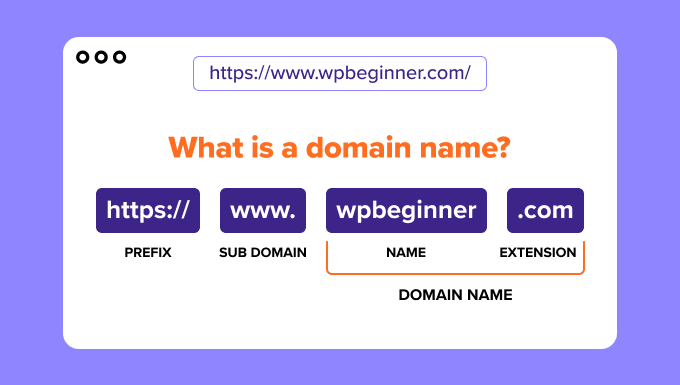
一方、ウェブホスティングは、インターネット上であなたのウェブサイトが「存在する」場所です。あなたの栄養サイトのためにこれを簡単にするために、最高のWordPressホスティングオプションのいくつかを厳選しました。
WordPressは無料ですが、ホスティングとドメイン名は費用がかかる可能性があります。通常、ドメイン名は年間約15〜20ドル、ホスティングは通常月額約8ドルからで、他のビジネス経費と合わせて積み重なる可能性があります。
良い点:Bluehostは、読者に無料のドメイン名とウェブホスティングの大幅な割引を提供しています。彼らは主要なホスティング会社であり、WordPress.orgによって公式に推奨されています。
さらに、クライアント情報をオンラインで安全に処理するために不可欠な無料SSL証明書が含まれています。

開始するには、以下のボタンをクリックして、月額わずか2.99ドルから始まる(プランによって価格が異なります)お得な情報をご利用ください。
🧑💻 代替案:栄養ウェブサイトでメンバーシップを提供したい場合(ステップ7で説明します)、Rapyd Cloudをお勧めします。
彼らのWordPressホスティングは、高トラフィックと複数の同時ユーザーに対応できるように構築されています。これにより、パフォーマンスが本当に重要なメンバーシッププラットフォーム、オンラインコース、コミュニティ主導のウェブサイトにとって強力な選択肢となります。
次に、Bluehostサイトにアクセスし、「今すぐ始める」ボタンをクリックする必要があります。
価格ページでは、「スターター」または「ビジネス」プランで十分ですが、これらのプランはサイトのすべての基本をカバーしています。または、「eコマースエッセンシャル」プランを選択することもできます。このプランには、WooCommerceの自動インストールやその他のeコマース機能が含まれています。
プランを選択した後、「プランを選択」をクリックします。

次に、ビジネスに関連していて覚えやすいドメイン名を選択する必要があります。
希望する名前が利用できない場合は、場所や「ヘルス」や「ウェルネス」などの特定のサービスフォーカスを含めることを検討してください。

ドメインを選択したら、チェックアウトページに進み、名前やメールアドレスなどのアカウント情報を入力できます。
最後に、支払い情報を入力してセットアップを完了してください。

完了すると、Bluehostからウェルカムメールが届きます。このメールには、コントロールパネルへのログイン方法が記載されており、そこでウェブサイトの管理やWordPressのインストールができます。
これで、栄養ビジネスウェブサイトの構築を開始する準備が整いました。
ステップ3. あなたの栄養ビジネスウェブサイトを作成する
Bluehostは、WordPressの自動インストールにより、栄養ビジネスのウェブサイト作成を容易にします。当社のリンクからサインアップすると、選択したドメインにWordPressが自動的にインストールされます。
追加のWordPressサイトを作成したい場合は、BluehostダッシュボードのWebsitesタブに移動します。
次に、「サイトを追加」ボタンをクリックするだけで開始できます。
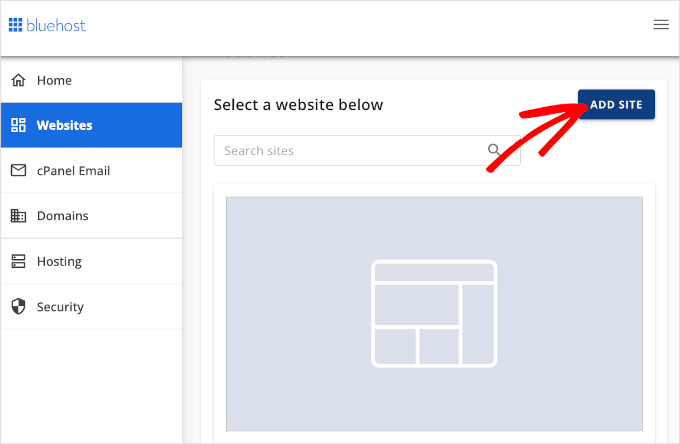
Bluehostのウィザードがセットアッププロセスを案内します。これには、ウェブサイトタイトルのカスタマイズ、ドメイン名の選択、ウェブサイトの設定が含まれます。
Bluehost WordPressセットアップウィザードを完了したら、「セットアップ完了」をクリックしてください。
その後、サイトの管理エリアにリダイレクトされます。
ブラウザにyoursite.com/wp-admin/と入力して、いつでもWordPressダッシュボードにアクセスすることもできます。ただし、「yoursite.com」をドメイン名に置き換えるのを忘れないでください。
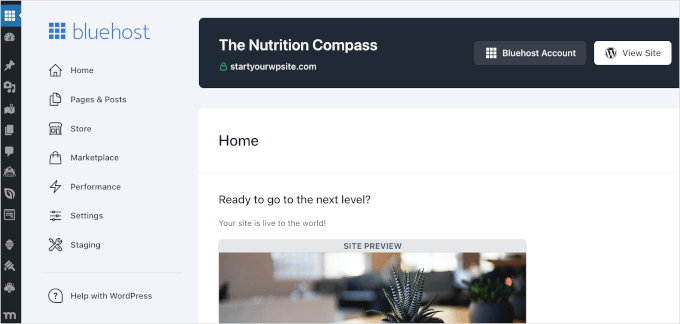
別のホスティングプロバイダーを使用している場合は、主要なホスティングプロバイダーでのWordPressのインストール方法に関するガイドをご覧ください。
ステップ4. 完璧な栄養ウェブサイトテーマを見つけて使用する
ウェブサイトが設定されたので、完璧なテーマで素晴らしい見た目にしましょう。WordPressのテーマは、ウェブサイトの全体的な外観を制御する「スキン」のようなものです。
適切に選択されたテーマは、栄養ビジネスを際立たせ、良好なユーザーエクスペリエンスを創出することができます。
まず、WordPressテーマディレクトリを探索することから始められます。無料のテーマがたくさんあり、WordPressダッシュボードから直接簡単にインストールできます。
「外観」→「テーマ」に移動して、閲覧を開始してください。クリーンでモダンなテーマを探しましょう。フィルター機能を使用して、健康とウェルネス専用のテーマを見つけることもできます。
どこから始めればよいかわからない場合は、レシピブログに最適なWordPressテーマの専門家によるおすすめをご覧ください。
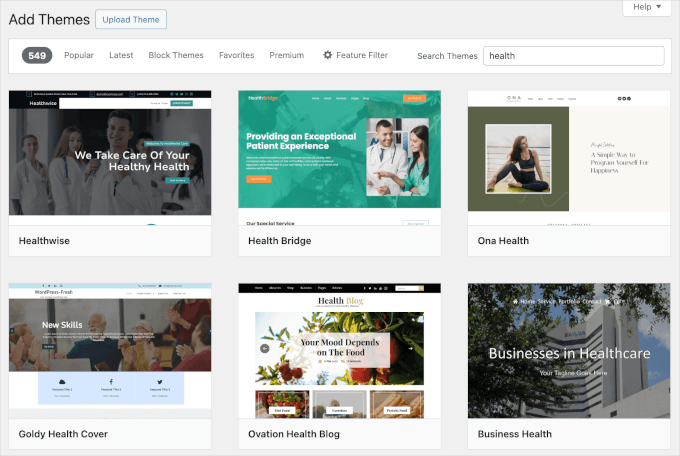
あるいは、あなたのビジネスがウェルネス、ヘルスケアサービス、または栄養コーチングに関連している場合、最高の医療・ヘルスケアWordPressテーマのリストがよい出発点になるかもしれません。
特定のイメージがあり、投資する予算がある場合は、ThemeIsleやElegant Themesのようなプレミアムテーママーケットプレイスをチェックすることをお勧めします。
これらのプラットフォームは、ウェブサイトを際立たせるのに役立つ高度な機能を備えた、美しくデザインされたさまざまなテーマを提供しています。プレミアムテーマにはサポートとアップデートが付属していることが多く、安心してご利用いただけます。
もう一つの素晴らしい選択肢は、最高のドラッグ&ドロップWordPressウェブサイトビルダーであるSeedProdです。これはデザインを容易にするAI搭載ツールです。
SeedProdのAIウェブサイトビルダーを使用すると、60秒未満で完全なカスタムウェブサイトを生成できます。ビジネスを説明し、業界を選択するだけで、AIが自動的に完全なカスタムデザインを作成します。これらのAI機能にアクセスするには、SeedProd Proプランが必要であることに注意してください。
WPFormsやCharitableなどのパートナーウェブサイトでは、コンバージョン率の高いランディングページを作成するためにSeedProdを使用しています。私たちの経験についてさらに詳しく知りたい場合は、完全なSeedProdレビューをご覧ください。
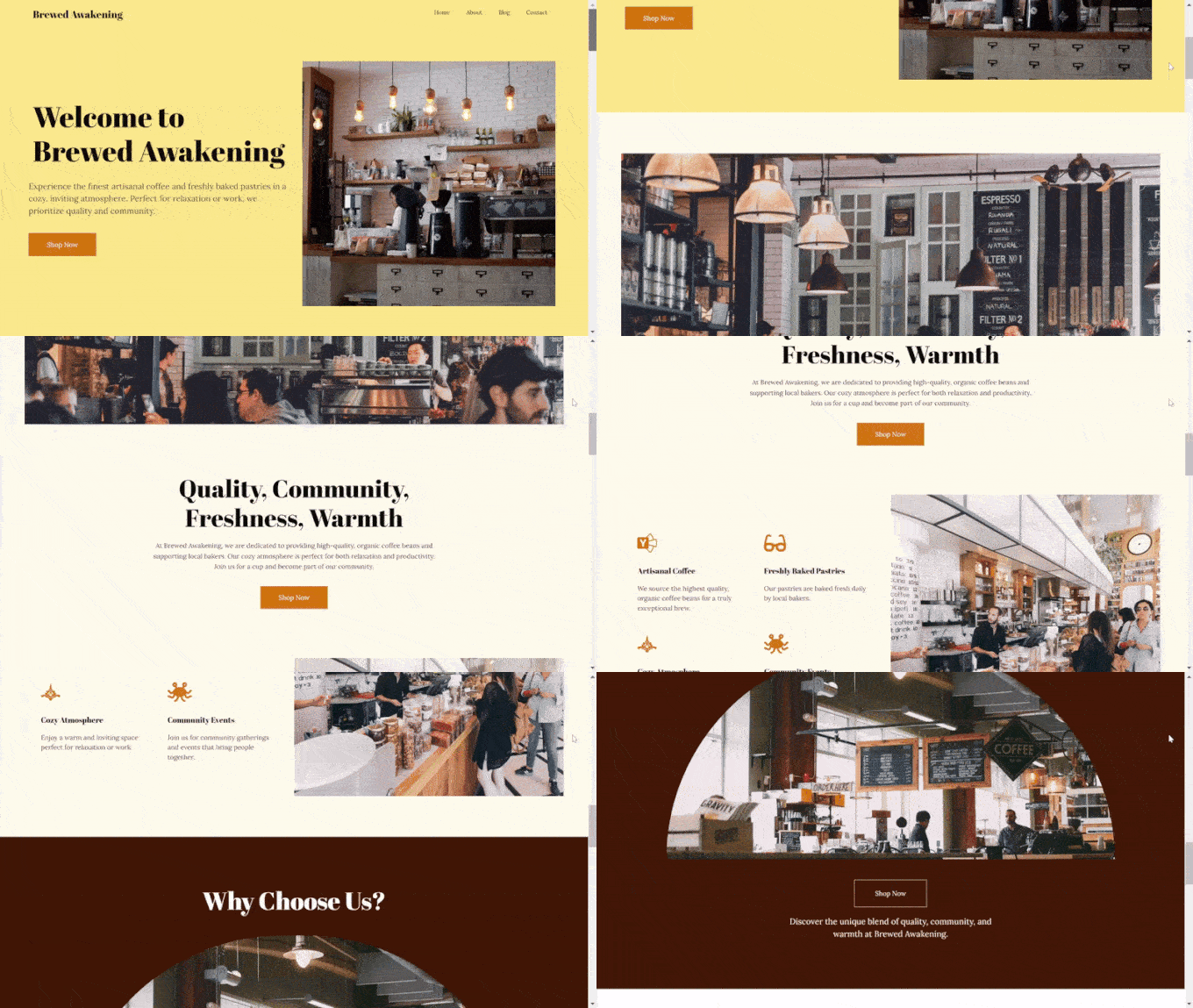
より実践的な開始点をご希望の場合は、SeedProdは既製の、完全にカスタマイズ可能なサイトキットとテンプレートのライブラリも提供しています。
気に入ったテーマを見つけたら、インストールは簡単です。
- WordPressディレクトリからテーマを使用している場合は、インストール後に「有効化」をクリックするだけです。詳細な手順については、WordPressテーマのインストール方法に関する初心者向けガイドをご覧ください。
- プレミアムテーマの場合は、通常、ダッシュボードの「テーマ」エリアにテーマファイルをアップロードしてから有効化します。
- SeedProdを使用すると、ビジュアルドラッグ&ドロップビルダーを操作して、デザインの変更を簡単に適用できます。詳細については、SeedProdの完全レビューをご覧ください。
あなたのビジョンを最もよく表すテーマを見つけるために、オプションをじっくりと探すことができます。適切なテーマを選ぶことは、ウェブサイト構築の楽しい部分です。
適切に設計されたテーマは、サイトの外観を向上させるだけでなく、ユーザーエクスペリエンスも向上させます。これにより、訪問者は滞在し、あなたの栄養に関する専門知識についてさらに学ぶようになります。
ステップ 5. ブランドを反映するようにホームページをカスタマイズする
あなたのホームページは、栄養ビジネスのデジタルストアフロントです。そのため、歓迎され、情報が充実していることが重要です。この中心的なハブをカスタマイズすることで、訪問者はあなたのブランドが何を代表し、何を提供しているのかをすぐに理解できるようになります。
この段階では、まずどのページをホームページにするかを定義します。
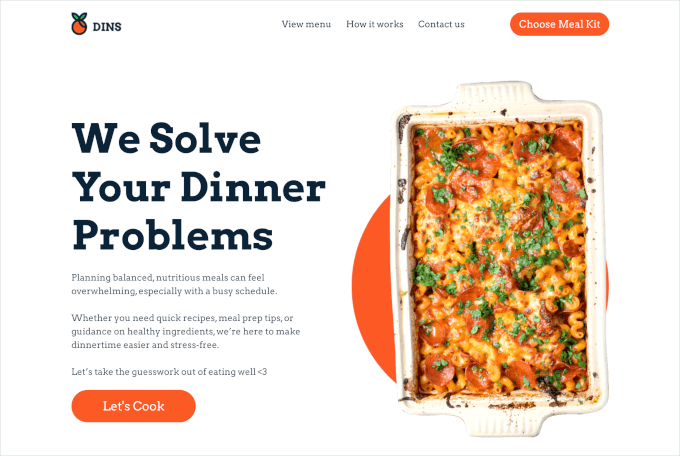
現在、WordPressは2つのデフォルトのコンテンツタイプを提供しています:投稿とページです。
通常、投稿は記事やブログの作成に使用されます。したがって、理想的には、投稿ページをWordPressのブログページにしたいはずです。
これを行うには、まず2つの空のページを作成する必要があります。WordPressダッシュボードで**ページ » 新規追加**に移動し、「ホーム」という名前のページと「ブログ」という名前のページを作成します。
それらが公開されたら、設定 » 表示設定 に移動します。
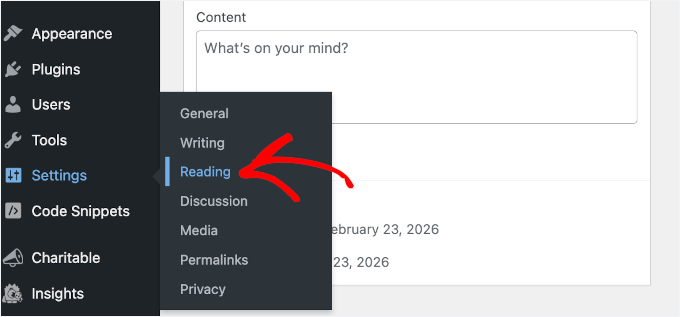
「ホームページの表示」では、ホームページと投稿ページを設定するために、「固定ページ(以下から選択)」を有効にする必要があります。
その後、「ホームページ」と「投稿ページ」の横にあるドロップダウンを開きます。次に、各ドロップダウンメニューで関連するオプションを選択します。
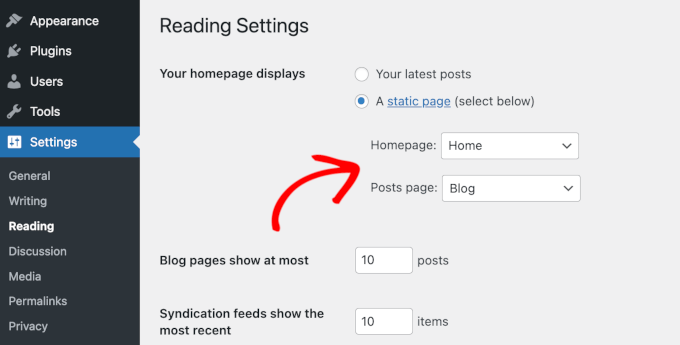
ここにはさらに多くの設定があります。たとえば、1ページに表示するブログ投稿の数やRSS(Really Simple SyndicationまたはRich Site Summary)フィードの数を設定できます。
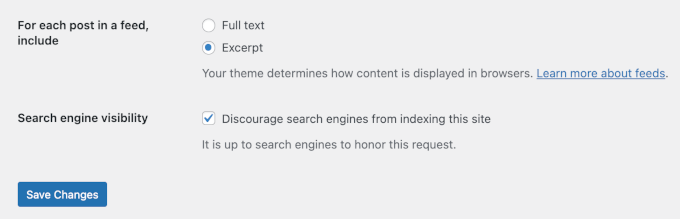
パネルを下にスクロールすると、各投稿の全文を表示するか、抜粋のみを表示するかを選択できます。
次に、「検索エンジンでの表示」オプションが表示されます。これにより、Googleなどの検索エンジンがウェブサイトをクロールしてインデックスに登録できるようになり、サイトがGoogleに掲載されるようになります。
ただし、新しいサイトを構築している場合は、現時点では検索エンジンから非表示にするためにこのボックスをチェックすることをお勧めします。公開の準備ができたときにチェックを外すのを忘れないでください。そうすれば、人々が見つけられるようになります。
これで、サイトのホームページの設定と構成が完了しました。
新しい設定を保存するには、「変更を保存」ボタンをクリックすることを忘れないでください。
これで、使用しているテーマに応じて、WordPressブロックエディターまたはSeedProdビルダーインターフェイスを通じてホームページのカスタマイズを開始できます。
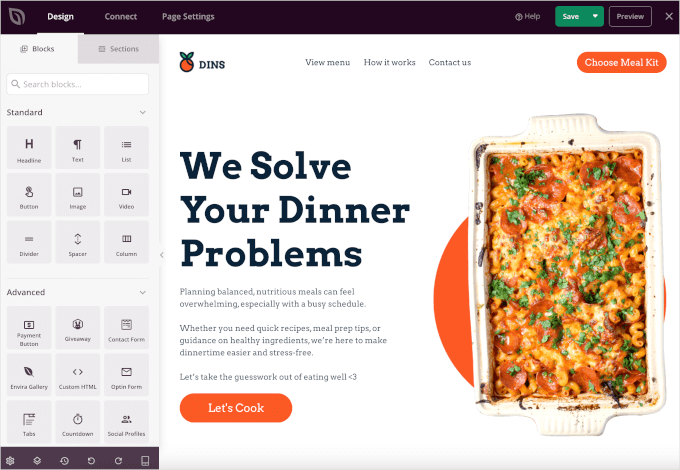
詳細については、カスタムホームページの作成方法に関する詳細ガイドをご覧ください。
🧑💻 専門家のアドバイス: SeedProd のページテンプレートまたはスターターテーマを使用している場合、ホームページのデザインは簡単です。ドラッグ&ドロップ機能を使用すると、ブランドの個性とビジョンに合ったレイアウトを簡単に作成できます。
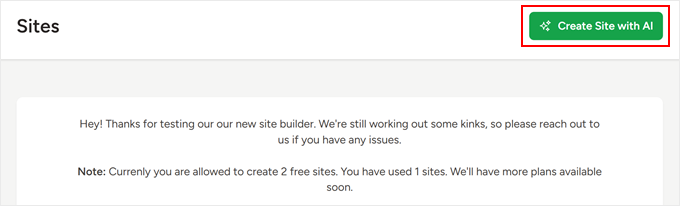
数回のクリックで AI を使ってウェブサイト全体を作成する こともできます。
オーディエンスとつながるために、ソーシャルメディアリンクなどの必須の詳細を含めることを忘れないでください。
次のステップに進むことを訪問者に促す、明確な行動喚起も重要です。強力な行動喚起ボタンが必要な目標のアイデアをいくつかご紹介します。
- サービスを閲覧する
デザインに満足したら、公開に進みます。次に、さまざまなデバイスでの表示を確認し、ウェブサイトがレスポンシブで、デスクトップとモバイルの両方で視覚的に魅力的であることを確認します。
ステップ6. オンライン栄養コンサルティングサービスを宣伝するためのサービスページを追加する
サービスまたは価格設定ページを追加すると、訪問者は提供内容、連携方法、および関連費用を理解しやすくなります。サービスページでは、マンツーマンセッションかグループコンサルテーションかなど、提供するコンサルテーションオプションを明確に説明する必要があります。
提供する情報が多いほど、クライアントは意思決定をしやすくなります。
サービスページを作成するには、WordPress サイトで新しいページを作成することから始めることができます。Pages » Add New Page に移動し、コンテンツエディターで、ページタイトルと説明を記述します。
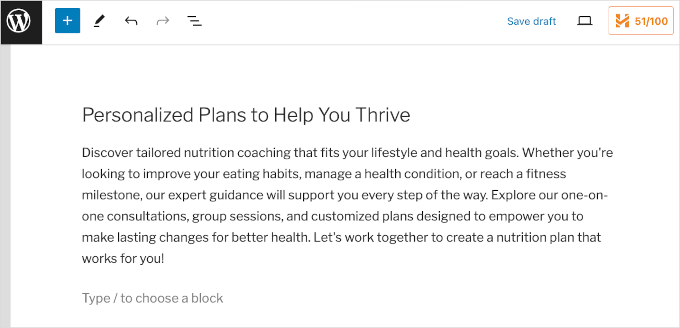
💡 注: 健康に関するアドバイスを提供しているため、コーチングは専門的な医療アドバイスの代わりにはならないことを明記した医療免責事項をサービスページに含めることをお勧めします。これは、ビジネスを保護するのに役立ちます。
完了したら、価格表を追加します。詳細については、WordPress で美しい価格表を追加する方法に関するガイドを参照してください。
また、MemberPress のようなプラグインの使用も検討してください。
MemberPressは、コース、ミールプランを販売し、会員限定の栄養コンテンツを作成するための、WordPressに最適な会員制プラグインです。WPBeginnerでは、無料の動画会員制サイトを強化するためにMemberPressを使用しています。当社の経験についてさらに詳しく読むには、完全なMemberPressレビューをご覧ください。
これにより、サイトに会員限定エリアを簡単に作成し、限定コンテンツを提供したり、プランを販売したりできます。
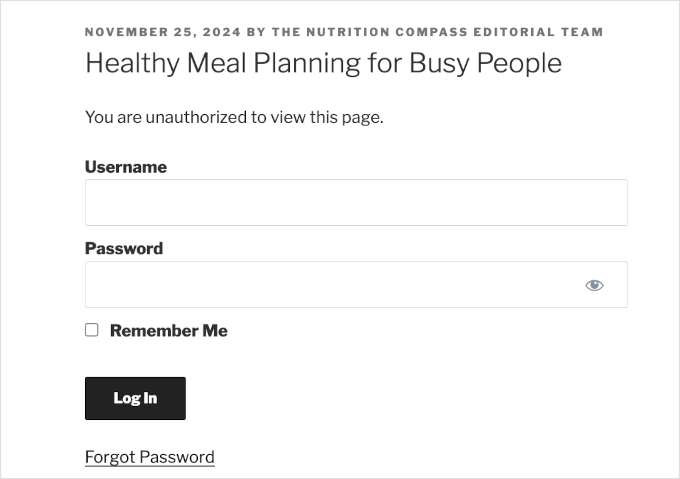
このコンテンツをペイウォールの背後に提供する ことにより、さらに価値を提供し、サブスクリプションと支払いを簡単に管理できます。
詳細については、メンバーシップウェブサイトの作成に関する究極のガイドを確認してください。
ステップ7. 購読者限定オンラインコースを提供する
また、オンラインコースを提供して、クライアントにより多くの価値を提供し、栄養ウェブサイトからの収益を増やすこともお勧めします。
例えば、「忙しい人のためのヘルシーミールプランニング」や「マクロ栄養素の理解:初心者ガイド」といった限定コースを作成できます。
他のアイデアとしては、「減量のための栄養」や、「食事療法による糖尿病管理」のようなより専門的なコースが考えられます。
これらのコースは、購読者が栄養についてさらに学び、より健康的な選択をするために必要なツールを提供するのに役立ちます。
MemberPress CoachKit アドオンを使用すると、これらのコースを簡単に作成および管理できます。
また、1 対 1 のコーチングセッションを作成する こともできるため、クライアントに個人的な注意と的を絞ったアドバイスを提供できます。これにより、サブスクライバーは自分のペースで学習しやすくなります。
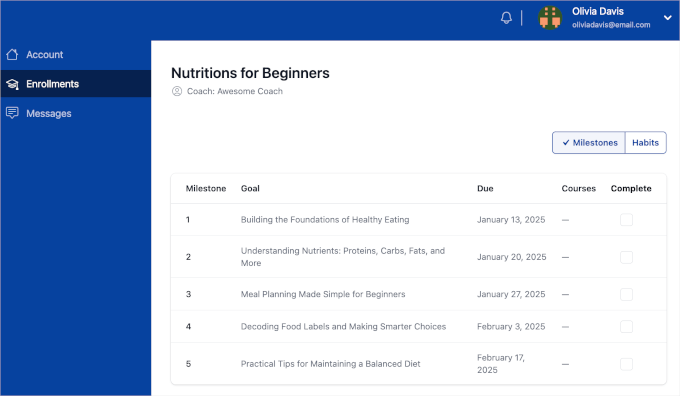
さらに、ChatGPT 統合により、数秒でコースのアウトラインを生成し、Courses アドオンを使用してそれらから完全なオンライン栄養コースを構築できます。
詳細な手順については、WordPress でオンラインコースを作成して販売する方法に関するガイドを参照してください。
ステップ 8. 専門知識を示し、クライアントを引き付けるための栄養ブログを設定する
栄養ブログは、ヒントやレシピを共有するのに最適な場所です。しかし、それ以上に、SEO を改善するための秘密兵器であり、より多くのトラフィックを促進するための秘密兵器です。
うまくいけば、ブログは信頼を築き、オーディエンスを増やし、専門知識を示すこともできます。さらに、健康的な生活への情熱を共有する人々とつながる素晴らしい方法です。
新鮮なアイデアを思いつくのは難しいかもしれませんが、クライアントが最もよく尋ねる質問から始めることができます。そして、調査する質問ごとに、Google検索結果の「他の人はこちらも質問」セクションを確認すると良いでしょう。
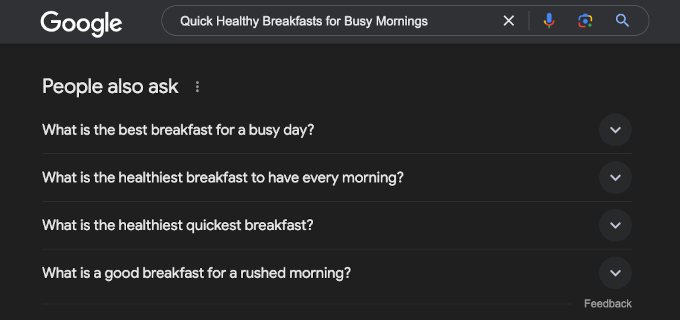
例えば、「忙しい朝のための素早いヘルシーブレックファスト」や「食品表示をプロのように読む方法」といったトピックについて書きたいかもしれません。季節のトピックとして「よりヘルシーなあなたへ ホリデーミールスワップ」なども良いアイデアです。
SEO を強化するために、人々がオンラインで検索している正確なフレーズを見つけるために、簡単なキーワード調査を行うことをお勧めします。
このための優れたツールは LowFruits です。これは WordPress の最高のキーワードリサーチツールです。ランク付けできる低競合キーワードを見つけるのに役立ち、サイトへのオーガニックトラフィックをより速く促進できます。
詳細については、WordPress ブログのキーワードリサーチを行う方法に関するガイドを参照してください。
これを行うためのヒントやコツは他にもあります。それらをすべて学ぶには、ブログのアイデアを素早く生成する方法に関するガイドをご覧ください。その後、次の投稿に困らないように、アイデアのリストを継続的に作成することをお勧めします。
ブログ記事のアイデアができたら、次のステップは、これらのアイデアをよく書かれた記事に発展させることです。どこから始めればよいかわからない場合は、簡単な構造を以下に示します。
- 共感を呼ぶ導入で注目を集めましょう。
- 役立つヒントや具体的なステップを共有しましょう。
- まとめとして、テイクアウェイまたは行動喚起を含めてください。
詳細なガイドについては、ブログ記事のアウトラインを作成する方法と際立った優れたブログ記事を作成する方法のチュートリアルをご覧ください。
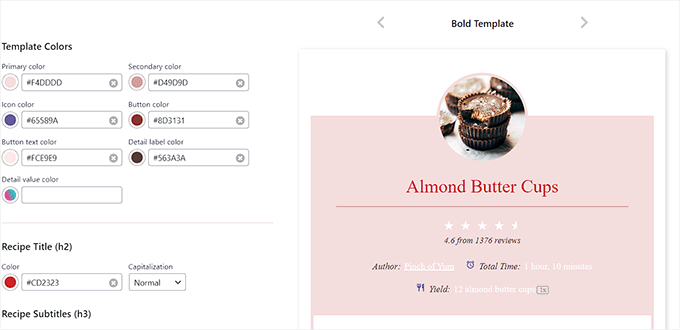
フードブログで栄養価の高いレシピも共有している場合は、WordPressの最高のレシピプラグインであるWP Tastyを使用することをお勧めします。これにより、ブログで目立つ魅力的なレシピをデザインできます。
フードブログプラグインの詳細については、WP Tastyの詳細レビューをご覧ください。
WordPress向けの最高の栄養成分表示メーカーであるNutrifoxを使用して、プロフェッショナルな栄養成分表示ラベルを追加することもできます。
材料に基づいて値を自動的に計算する優れたツールです。レシピの材料をツールに貼り付けるだけで、サイトにプロフェッショナルなラベルを表示するためのコードが得られます。
たとえば、レシピにラベルを追加すると、糖尿病患者が糖分の摂取量を追跡し、情報に基づいた選択を行うのに役立ちます。詳細については、Nutrifoxの全レビューをご覧ください。
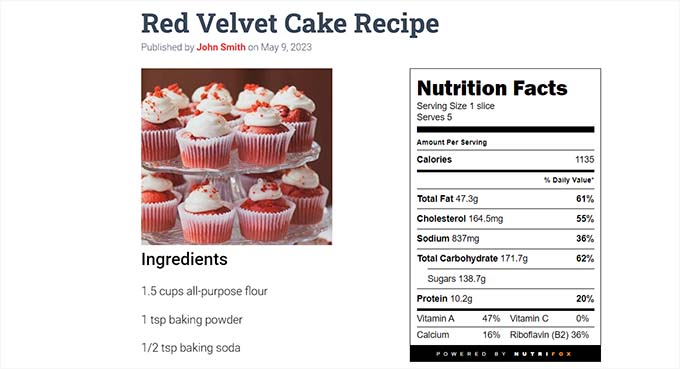
始めるのに役立つように、WordPressで栄養成分表示ラベルを表示する方法に関するガイドをご覧ください。
ステップ9. お客様の声と資格で信頼を築く
お客様の声は、オーディエンスとの信頼関係を築く上で重要な役割を果たします。強力な顧客の声は社会的証明として機能し、訪問者との信頼関係の構築を助け、顧客に転換する可能性を高めます。
証言セクションを備えた、美しく完全にカスタマイズ可能なページを作成したい場合は、SeedProdをお勧めします。
SeedProdは、100万以上のウェブサイトで信頼されている、WordPress向けのトップクラスのドラッグ&ドロップAIページビルダーの1つです。また、90個の既製ブロックと350以上のテンプレートを提供しており、カスタムページのデザインやサイトへのローテーション表示されるお客様の声の追加を容易にします。
開始するには、ステップ4でまだSeedProdをインストールしていない場合は、アカウントを作成してプラグインをインストールする必要があります。前のステップで既にSeedProdをインストールしている場合は、インストールをスキップして直接SeedProd » Pages画面に進むことができます。
まず、SeedProdのウェブサイトでアカウントを作成します。サインアップボタンをクリックし、プランを選択して、チェックアウトプロセスを完了できます。
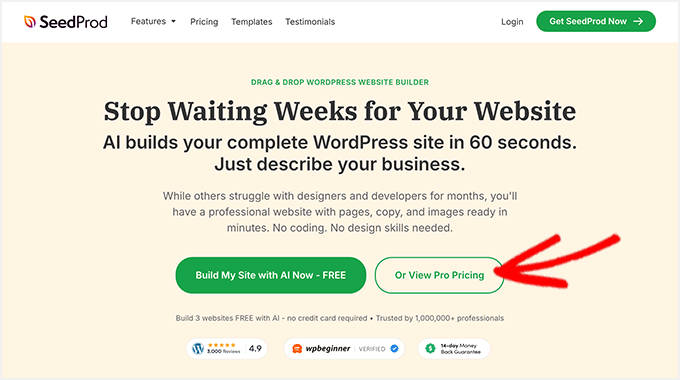
💡 注:無料のSeedProdバージョンがありますが、このガイドではProバージョンを使用します。SeedProd Proには、すぐに使用できる証言ブロックがあり、選択したメールマーケティングサービスと連携する場合があります。
登録後、独自のSeedProdアカウントダッシュボードが表示され、zipファイルをダウンロードしたり、ライセンスキーにアクセスしたりできます。
ここから、SeedProdプラグインをインストールして有効化しましょう。
WordPressダッシュボードで、プラグイン » プラグインを追加に移動します。

次に、「プラグインをアップロード」をクリックできます。
ファイルアップローダーで、「ファイルを選択」をクリックしてSeedProdのzipファイルをアップロードし、「今すぐインストール」ボタンをクリックしてください。

インストールが完了したら、「アクティブ化」をクリックすることを忘れないでください。ヘルプが必要な場合は、WordPressプラグインをインストールする方法に関するガイドをご覧ください。
その後、SeedProd » 設定に移動して、SeedProdライセンスキーを確認しましょう。これはSeedProdウェブサイトのアカウントで見つけることができます。
入力したら、「キーを検証」をクリックして確認してください。

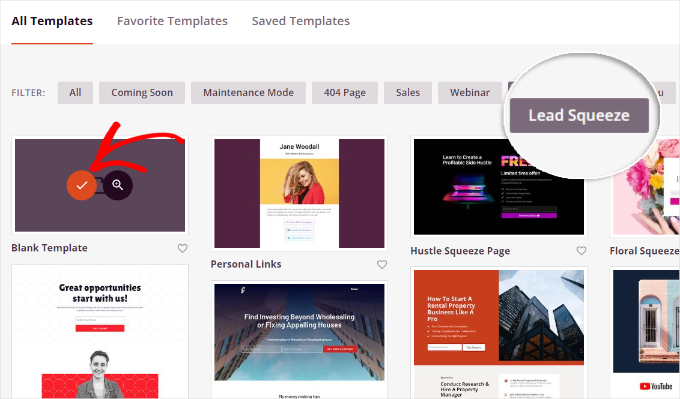
次に、SeedProd » ページに移動し、「新しいランディングページを追加」ボタンをクリックして、新しいページレイアウトを作成します。
テンプレートページが表示されたら、好きなテンプレートの上にカーソルを合わせ、チェックマークをクリックして選択します。ただし、最初から始めたい場合は、常に空白のテンプレートを選択できます。
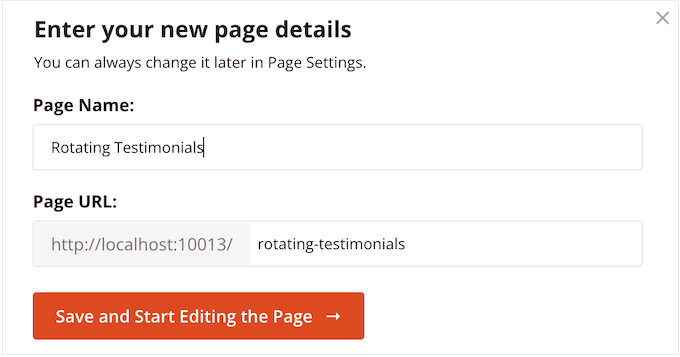
その後、ページに名前とカスタムURLを付けることができます。
「保存してページの編集を開始」をクリックして、SeedProdのドラッグ&ドロップエディターに入ります。
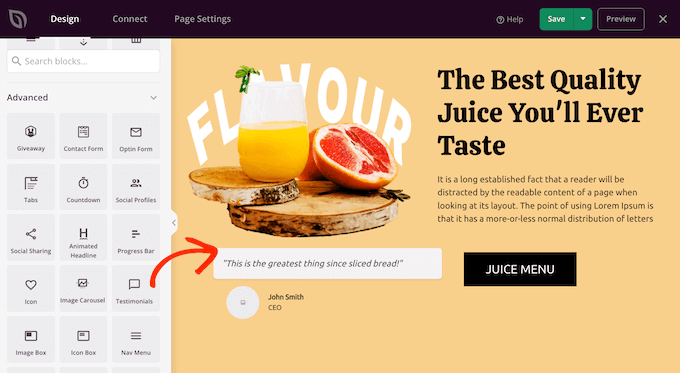
お客様の声セクションを追加するには、左側のメニューから「お客様の声」ブロックをページにドラッグするだけです。
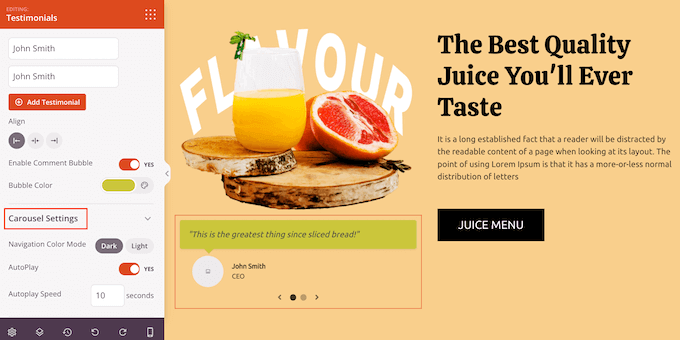
お客様の声セクションをローテーションさせたい場合は、さらに多くのお客様の声を追加する必要があります。「お客様の声を追加」をクリックし、それぞれにカスタマイズプロセスを繰り返してください。
いくつかの推薦文を追加したら、自動的にローテーションできます。
これを行うには、「カルーセル設定」をクリックして、配色、スライダーの速度、およびお客様の声が自動的にスクロールするかどうかを変更する必要があります。
詳細については、WordPressで回転する証言を追加する方法に関するガイドをご覧ください。
同様に、栄養学の学位のような資格を提示することは、信頼性と信用を確立するのに役立ちます。潜在的なクライアントが、あなたが適切なトレーニングと専門知識を持っていることを見ると、あなたの助言やサービスを信頼する可能性が高くなります。
そのため、これらの資格情報をウェブサイトに追加することは重要です。追加するのに適した場所としては、[マイページ]、専用の「資格情報」セクション、またはお客様の声の横などが挙げられます。
良いニュースは、資格を強調するセクションをページに簡単に作成できることです。
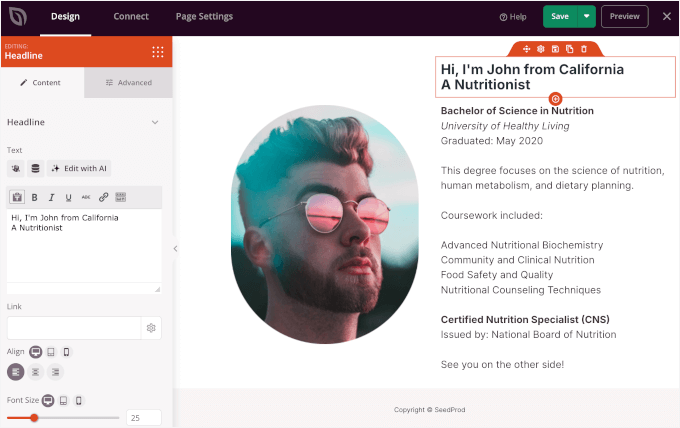
段階的なガイドについては、WordPressウェブサイトを編集する方法に関する究極のガイドのページ編集セクションを確認してください。
ステップ10.クライアントがあなたに連絡できるようにする
オンラインお問い合わせフォームは、あらゆる栄養ビジネスウェブサイトに必須です。これは、クライアントや潜在顧客が手間なく問い合わせ、フィードバック、またはサービスリクエストを送信できる、シンプルでありながら強力なツールです。
フォームをサイトに埋め込むことで、顧客とのコミュニケーションが合理化され、メールスレッド全体に散らばるのではなく、1か所に保存されるようになります。
使いやすいお問い合わせフォームを設定するには、WPFormsをお勧めします。これは、コードを書かずにビジネス用の予約フォームや栄養調査を作成できる、最高のドラッグアンドドロップWordPressフォームビルダーです。
WPBeginnerでは、お問い合わせフォーム、年次調査、ソリューションセンターの提出にWPFormsを使用しています。私たちの経験について詳しくは、完全なWPFormsレビューをご覧ください。
始めるために、WPFormsアカウントにサインアップしましょう。WPFormsのウェブサイトで、「今すぐWPFormsを入手」をクリックし、プランを選択して、画面の指示に従ってチェックアウトを完了してください。

💡 注: WPFormsの無料版もあり、シンプルな問い合わせフォームテンプレートが利用できます。しかし、WPForms Proにアップグレードすると、メールマーケティング連携、会話型フォーム作成機能、すべての追加機能へのアクセスなど、より高度な機能が利用可能になります。
WPForms のサインアップ後、WPForms アカウントダッシュボードにアクセスできるようになります。ここでライセンスキーを見つけ、プラグインの zip ファイルをダウンロードできます。
次に、WPForms をインストールして有効化できます。
これを行うには、WordPress ダッシュボードで プラグイン » 新規追加 に移動します。
次の画面で、上部にある「プラグインのアップロード」をクリックします。
次に、「ファイルを選択」をクリックし、コンピューターから WPForms の zip ファイルを選択して、「今すぐインストール」をクリックします。
インストールが完了したら、「有効化」をクリックしてください。ヘルプが必要な場合は、WordPressプラグインのインストール方法に関するガイドをご覧ください。
ここから、ライセンスキーを確認するために WPForms » 設定 に移動しましょう。
キーを対応するフィールドに貼り付け、「キーの検証」ボタンをクリックするだけです。
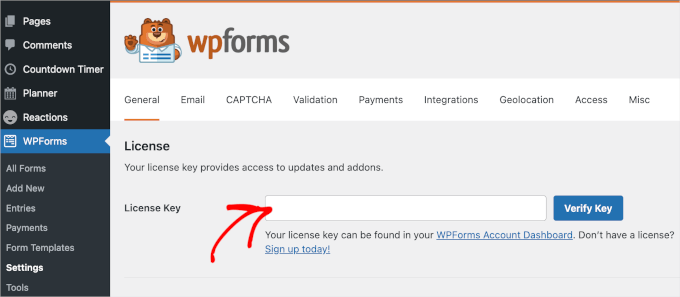
これで、お問い合わせフォームを作成する準備が整いました。
フォームを作成するには、2,000以上の既製テンプレートから選択して、必要な情報を正確に収集することから始めることができます。テンプレートを選択すると、WPFormsは初心者向けのドラッグアンドドロップビルダーに移動します。
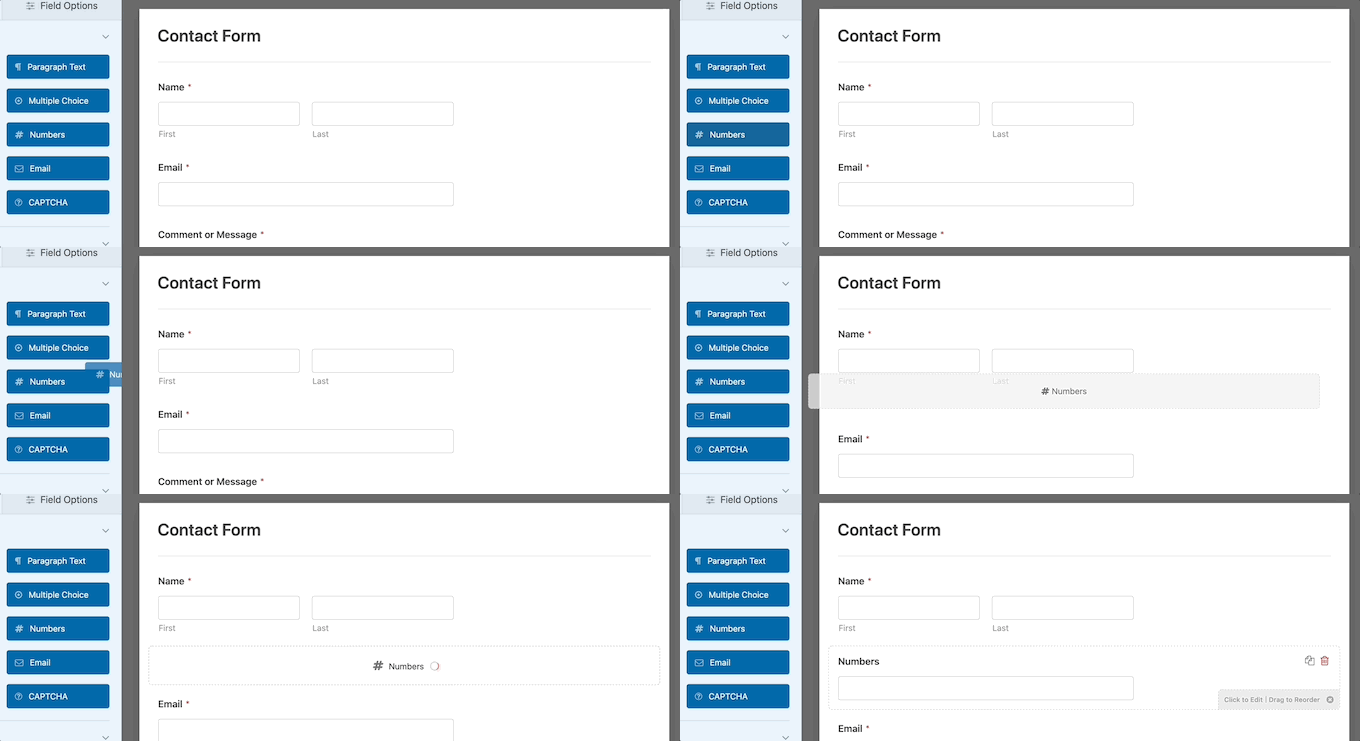
または、どこから始めればよいかわからない場合は、WPForms ProにはAI搭載フォームビルダーもあり、数秒でカスタムフォームを生成できます。必要なものを説明するだけで、フォームが自動的に作成されます。
必要に応じて、名前、メールアドレス、メッセージや特定の質問用のスペースなどを収集するために、フォームフィールドをカスタマイズできます。
意味のある回答を提供するために十分な情報を収集するようにしてください。ただし、フォームの放棄を減らすために、フォームは短く簡潔に保つように注意してください。
🛑 重要: フォームで機密性の高い健康情報を収集する予定がある場合は、ストレージ方法がHIPAAのようなプライバシー法に準拠していることを確認してください。
通知を設定して、誰かがフォームに記入したときにアラートを受け取るようにすることも重要です。これにより、迅速に対応し、クライアントがあなたのコミュニケーションを大切にしていることを示すことができます。
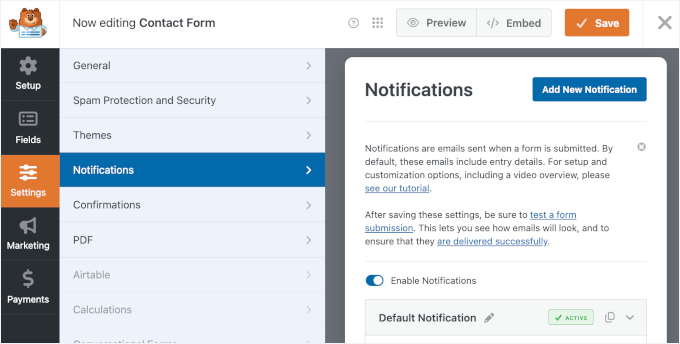
フォームに満足したら、「保存」ボタンをクリックすると、フォームをウェブサイトに追加してクライアントが利用できるようになります。
詳細については、WordPressで問い合わせフォームを作成する方法に関するガイドをご覧ください。
会社の電話番号を提供することは、潜在的な顧客が簡単に直接連絡できるようにするためのもう1つの優れた方法です。また、プロフェッショナルな通話と個人的な通話を分離し、整理整頓に役立ちます。
Nextivaのような最新の電話サービスを使用すると、1つのプラットフォームから通話、ボイスメール、さらにはテキストメッセージを管理できます。
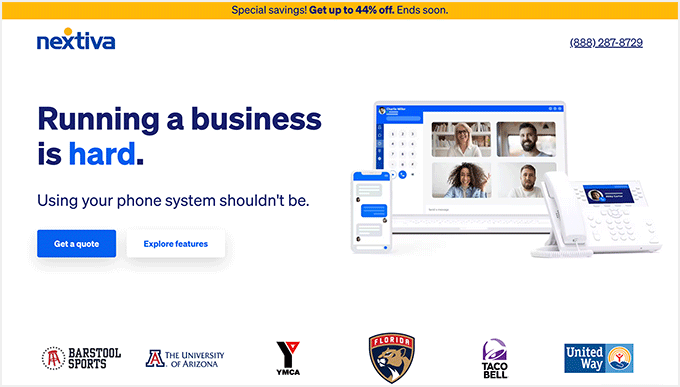
WPBeginnerでは、ビジネスフォンサービスにNextivaを使用しています。私たちの経験では、機能と価格の両面で最高の仮想ビジネスフォンシステムです。
さらに詳しい情報が必要な場合は、当社の包括的なNextivaレビューをお気軽にお読みください。
ステップ11. ナビゲーションメニューの調整
栄養ウェブサイトにコンテンツを追加したら、訪問者がページや投稿を簡単に移動できるように、明確なナビゲーションメニューを設定したいと思うでしょう。
どのテーマを使用しているかに関わらず、WordPressでは外観 » メニューに移動することで、サイトのメニューとサブメニューを簡単に作成できます。
整理されたメニューは、訪問者がサービス、ブログ記事、または連絡先情報など、探している情報を見つけるのに役立ちます。
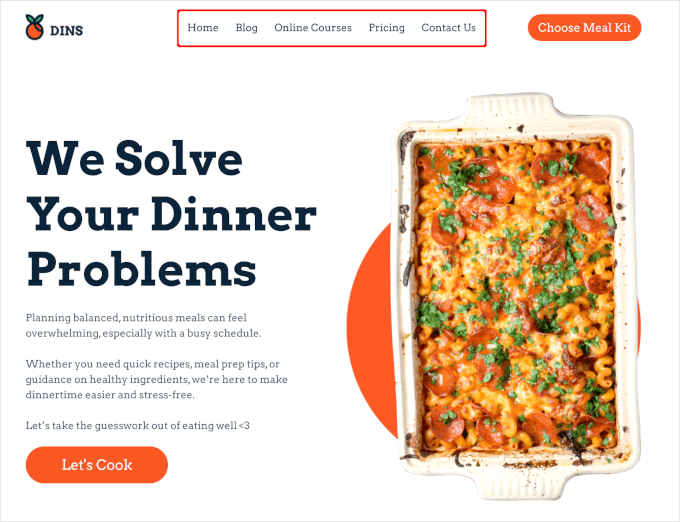
サイトのナビゲーションを容易にするために、メニュー項目を論理的な順序で配置する必要があります。
完全な手順については、WordPressでナビゲーションメニューを追加する方法に関する初心者向けガイドをご覧ください。
ボーナスのヒント:新しい栄養ビジネスウェブサイトを成長させる方法
栄養ビジネスのウェブサイトを始めることは、最初のステップにすぎません。それを成長させるには、一貫した努力、賢い戦略、そして適切なツールが必要です。適切なアプローチで、より多くの視聴者にリーチし、ブランドを構築することができます。
あなたのリーチを拡大し、ビジネスを成長させるためのヒントをいくつかご紹介します。
- ⚡ サイトの速度を監視および改善する: 高速なウェブサイトは訪問者を満足させ、SEOに役立ちます。Google PageSpeed Insightsのようなツールを使用して、サイトのパフォーマンスと速度を追跡してください。サイトが高速になると、エンゲージメントが向上し、コンバージョンが増加する可能性があります。
- 📨 Eメールマーケティング: メールリストの構築は、オーディエンスとのつながりを維持し、リードを忠実なクライアントに変えるための鍵です。メールニュースレター、アップデート、役立つコンテンツを送信して、購読者を惹きつけ、リピートしてもらいましょう。
🌐 SEOのためにサイトを最適化する: これを行うには、WordPress用の最高のSEOプラグインであるAIOSEOが必要です。これは、栄養サイトの検索エンジンのランキングを向上させるための最も包括的なツールキットです。私たちはWPBeginnerで独自の検索エンジン最適化のためにAIOSEOを使用しています。私たちの経験についてさらに読むには、完全なAIOSEOレビューをご覧ください。
🧲 リード獲得ツールを使用する:オンラインでコンサルティングサービスを提供している場合は、OptinMonsterを試してみてください。これは、栄養関連のウェブサイトのトラフィックを有料クライアントに変えるための最良のコンバージョン最適化ツールです。WPBeginnerでは、ポップアップ、スライドイン、ヘッダーバナーにOptinMonsterを使用しています。私たちの経験についてさらに読むには、完全なOptinMonsterレビューをご覧ください。
オンライン栄養ビジネスウェブサイトの始め方 FAQ
オンライン栄養ビジネスの始め方を学びましたが、まだいくつかの質問があるかもしれません。お役に立てるよう、最も一般的なFAQへの回答をまとめました。
オンライン栄養コンサルティングサービスを開始するにはどうすればよいですか?
オンライン栄養コンサルティングサービスを開始するには、サービス、資格、経験を強調するシンプルなWordPressサイトをセットアップします。さらに、ビデオ通話用のツールを使用し、オンライン予約システムを追加し、クライアントが簡単にスケジュール設定して支払いを行えるように支払いオプションを設定します。
栄養プランにいくら請求すべきですか?
栄養プランの価格は、あなたの経験やプランに含まれるものによって異なります。ほとんどのプランは50ドルから300ドル以上です。しかし、他の栄養士がいくら請求しているかを確認し、あなたの価値に見合った料金を見つけることができます。
栄養士としてどのように自分自身をマーケティングしますか?
ソーシャルメディアでオンラインプレゼンスを構築し、役立つコンテンツを共有し、ブログやメールニュースレターを書いて始めましょう。あなたの名前を広めるために、他の健康専門家と協力したり、健康フォーラムに参加したり、地域社会に関わったりすることも良い考えです。
栄養ブログを始めるにはどうすればよいですか?
栄養ブログを構築するには、情熱を持っていてよく知っているニッチを選び、次にブログプラットフォームを選択する必要があります。次のステップは、役立つブログ記事の執筆を開始し、コメントやソーシャルメディアを通じて読者と交流することです。
より良い結果を得るために、投稿が検索エンジンに最適化されていることを確認してください。
ウェブサイトを通じて栄養クライアントを獲得するにはどうすればよいですか?
ウェブサイトを使用して、サービスを明確にリストアップし、役立つ栄養コンテンツを共有し、「コンサルテーションを予約する」や「カスタムプランを入手する」などの強力な行動喚起を追加することで、クライアントを引き付けることができます。
お問い合わせフォーム、オンライン予約、お客様の声を追加することも、訪問者があなたを信頼し、直接連絡を取りやすくします。
オンライン栄養ビジネスを成長させるための次のステップ
これで完了です!この記事が、オンライン栄養ビジネスのウェブサイトを開始するのに役立ったことを願っています。
次に、以下のガイドを確認することをお勧めします。
- WordPressにフォーラムを追加する方法
- WordPressで独自のプライベートコミュニティを作成する方法
- WordPressでメンバー限定イベントを実行する方法
- ビデオ会員サイトを使用してメールリストを増やす方法
- WordPress LMSプラグイン比較
この記事が気に入った場合は、WordPressのビデオチュートリアルのために、YouTubeチャンネルを購読してください。また、TwitterやFacebookでも私たちを見つけることができます。


質問や提案はありますか?コメントを残して、議論を開始してください。