


WordPressフォームの実際のパフォーマンスがどの程度か気になったことはありませんか? いくつかの送信は時々あるかもしれませんが、データがなければ、何が機能していて何が機能していないのかを知るのは困難です。
紙の上では素晴らしく見えてもほとんどコンバージョンしなかったフォームや、最初は理解できなかった理由で驚くほどパフォーマンスが良かったフォームもありました。
その時に、トラッキングの価値を知りました。
Google Analyticsのフォームトラッキングを使用すると、ユーザーがどこで離脱するか、どのフォームが最もコンバージョンするか、どのトラフィックソースが最も多くのリードを生み出すかを正確に把握できます。
このガイドでは、Google AnalyticsでWordPressフォームのトラッキングを設定する方法を説明します。これにより、実際のデータを使用してコンバージョンを改善できるようになります。 📈
WordPressフォームをGoogle Analyticsでトラッキングする理由
GoogleアナリティクスでWordPressフォームをトラッキングすると、フォームのパフォーマンスがどの程度優れているか、改善のために何ができるかについての明確なデータが得られます。
フォームは、あらゆるウェブサイトの重要な部分です。これにより、視聴者とのつながりを深め、リードを収集し、eコマースの売上を伸ばし、ビジネスを成長させることができます。
トラッキングを設定すると、どのフォームが最もコンバージョンしているか、どのフォームが改善を必要としているかを見つけることができます。訪問者がフォームを送信する前にどのページにアクセスしているかさえ確認できます。
フォームトラッキングは、以下を含むオーディエンスに関するより深い洞察も提供します:
- 最も多くのフォーム送信をもたらすチャネル
- リード獲得キャンペーンのパフォーマンス
- 価値あるリードを生み出す紹介サイト
- ユーザーがフォームを放棄する離脱ポイント
このデータがあれば、トラフィックソース、デモグラフィック、またはデバイスタイプ別に送信をセグメント化できます。これにより、マーケティングやコンテンツをオーディエンスのニーズに合わせて調整しやすくなります。
これを踏まえ、Google AnalyticsでWordPressフォームをトラッキングする方法をご紹介します。この記事で共有するすべてのトピックの簡単な概要は以下のとおりです。
準備はいいですか?始めましょう。
ステップ1. GoogleアナリティクスでのWordPressフォームトラッキングの設定
GoogleアナリティクスでWordPressフォームのトラッキングを設定する最良の方法は、MonsterInsightsを使用することです。これはWordPress向けのトップGoogleアナリティクスプラグインであり、300万人以上の専門家が、当社のサイトを含むビジネスを成長させるためのインサイトを発見し、データを使用するために利用しています。
WPBeginnerでは、フォームのコンバージョン率を含む多くの種類のトラッキングにMonsterInsightsを使用しています。より多くの機能を確認するには、詳細なMonsterInsightsレビューをご覧ください。
フォーム以外にも、MonsterInsightsはウェブサイトのトラフィック、トップリファラルトラフィックソース、トップパフォーミング投稿やページなどのトラッキングを容易にします。
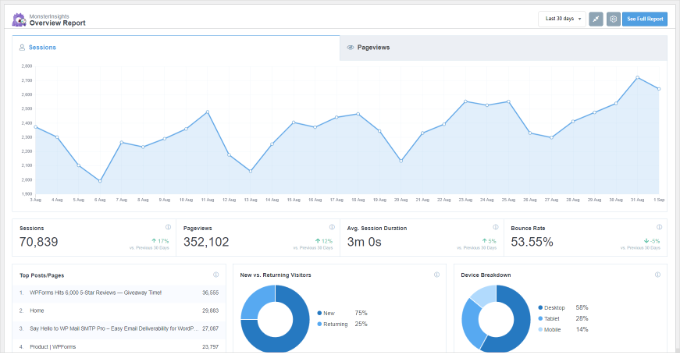
開始する前に、GoogleアナリティクスはデフォルトでWordPressフォームを追跡しないことに注意してください。フォームを追跡するにはコードを編集する必要があります。これは初心者には難しい場合があります。わずかな間違いでも追跡がうまくいかなくなり、ウェブサイトが壊れる可能性があります。
MonsterInsightsはコードを書いたり、開発者を雇ったりする必要をなくします。そのため、コードを編集せずにGoogleアナリティクスを設定し、WordPressフォームをトラッキングできます。
さらに、WPForms、Formidable Forms、Contact Form 7などの最も人気のあるWordPressフォームプラグインすべてと簡単に統合できます。
このチュートリアルでは、フォームアドオン、ダッシュボードレポート、その他の高度なトラッキング機能が含まれているため、MonsterInsights Proを使用します。開始するために使用できるMonsterInsights Liteバージョンもあります。
まず、MonsterInsightsアカウントを作成しましょう。彼らのウェブサイトで、「Get MonsterInsights Now」ボタンをクリックするだけです。次に、画面の指示に従ってチェックアウトを完了してください。

MonsterInsightsのウェブサイトでサインアップした後、ライセンスキーをコピーしてMonsterInsightsプラグインをインストールできます(Proライセンスでアップグレードされます)。
WordPressダッシュボードから、プラグイン » プラグインの追加 に移動し、「MonsterInsights」を検索してください。
検索結果で、「今すぐインストール」ボタンをクリックし、表示されたら「有効化」をクリックします。ヘルプが必要な場合は、WordPressプラグインのインストール方法に関するガイドを参照してください。

有効化すると、WordPressダッシュボードの「インサイト」に移動し、MonsterInsightsのウェルカム画面が表示されます。
「ウィザードを開始」ボタンをクリックしてプラグインを設定し、Google Analyticsと接続してください。このプロセスの最後に、ライセンスキーを入力してMonsterInsights Proを有効化するフィールドが表示されます。

詳細な手順については、WordPressにGoogleアナリティクスをインストールする方法に関するガイドに従ってください。
これが完了したら、インサイト » アドオン ページに移動し、フォームアドオンの「インストール」ボタンをクリックしてください。
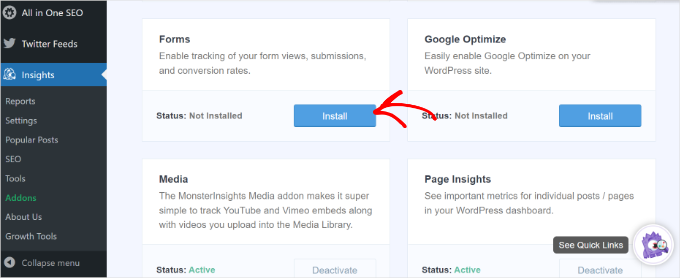
アドオンがインストールされると、「ステータス」が「未インストール」から「アクティブ」に変更されているはずです。
MonsterInsightsは、WordPressフォームプラグインを自動的に検出し、Google Analyticsでフォームをトラッキングします。
設定を確認するには、管理ダッシュボードからInsights » Settingsに移動し、「Conversions」タブに移動します。
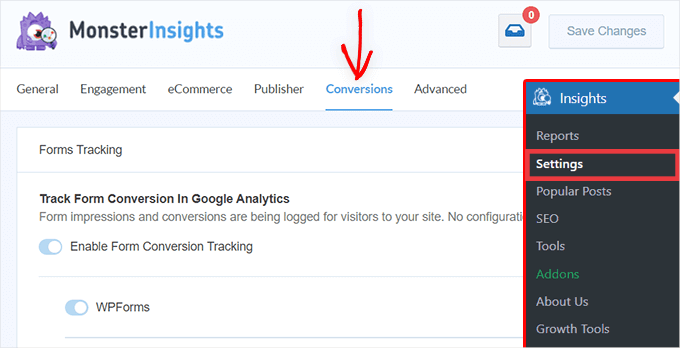
「フォームコンバージョン追跡」オプションのトグルが既に有効になっていることがわかります。
さて、フォームのパフォーマンスを確認する準備はできましたか?
ステップ2:WordPressフォームのパフォーマンスを確認する
MonsterInsightsは、WordPressダッシュボード内に統計情報を表示することで、Googleアナリティクスのデータを非常に簡単に確認できるようにします。これにより、意思決定に必要なデータにすばやくアクセスできるため、時間を節約できます。
レポートを表示するには、管理画面からInsights » Reportsにアクセスし、「Forms」タブをクリックしてください。
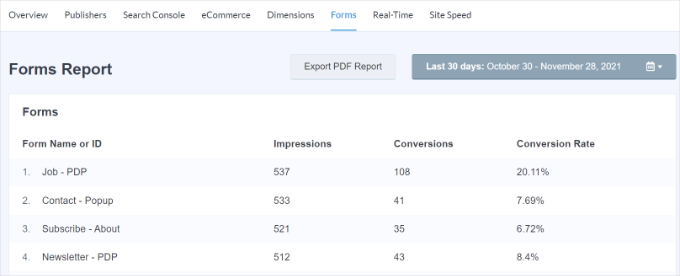
レポートには以下が表示されます:
- インプレッション – フォームを表示した人の数。
- コンバージョン – フォームを完了した人の数。
- コンバージョン率 – ウェブサイト上の各フォームのコンバージョン率。
次に、Google Analytics 4(GA4)でフォームのトラッキングデータを直接見つける方法を見てみましょう。
上部のメニューから、Googleアナリティクスアカウントでウェブサイトを選択できます。
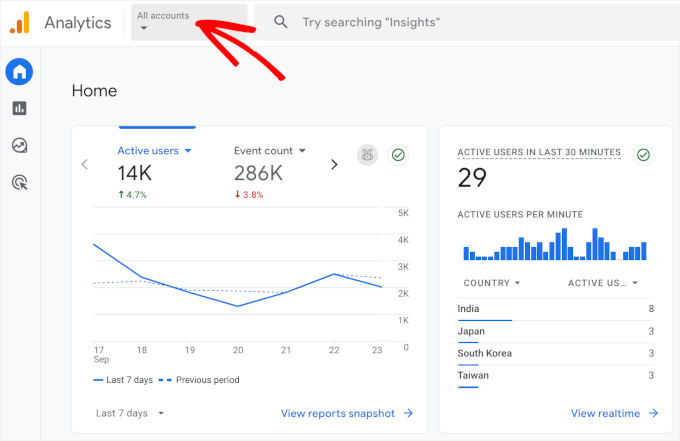
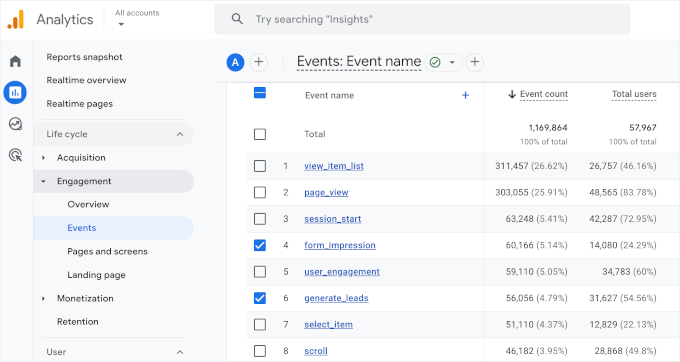
次に、左側のメニューでReports » Engagement » Eventsに移動します。
MonsterInsightsがトラッキングしているすべてのイベントのリストで、以下のようなフォーム関連のイベントを探してください:
- form_impression – 誰かがフォームを表示したとき。
- generate_lead – フォームが正常に送信されたとき。
これらのイベントは、MonsterInsights Formsアドオンを使用しない限りGA4には表示されません。このプラグインは、フォームのインプレッションと送信を自動的にトラッキングします。
表示例は以下のようになります(フォーム関連レポートのチェックボックスをオンにして、見つけやすくしています):
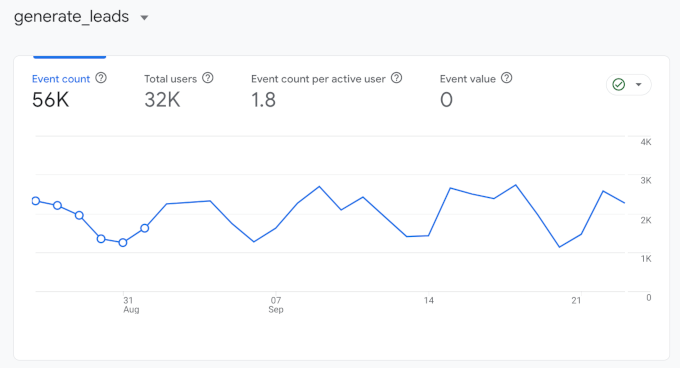
たとえば、フォーム送信をさらに詳しく調べるには、「generate_lead」イベントをクリックできます。
これにより、イベントの頻度、ユーザーの総数、アクティブユーザーあたりのイベント数を示す詳細なレポートが表示されます。このようにして、GA4でフォームコンバージョンが正しく追跡されていることを確認できます。
✋ プロのヒント: 新しいデータがGoogleアナリティクスレポートに表示されるまでには24〜48時間かかる場合があるため、フォーム送信がすぐに表示されなくても心配しないでください!
Googleアナリティクス以外にも、ユーザーがフォームとどのようにやり取りしているかを確認する方法があります。見てみましょう。
ボーナスのヒント: WPFormsでユーザーのジャーニーをトラッキングする
WPForms プラグインを使用してお問い合わせフォームやその他の種類のフォームを追加する場合、ユーザーがフォームを送信する前にサイトで何を行ったかを確認できます。
WPForms はWordPress に最適なコンタクトフォームプラグインです。ユーザーがフォームを送信する前に訪問者が行った手順を表示する User Journey アドオンが用意されています。たとえば、表示したページやクリックしたオプトインキャンペーンを確認できます。
WPForms は、お問い合わせフォームや年次ユーザー調査を含むフォーム作成の定番ツールとなっています。すべての機能の詳細については、WPForms の詳細なレビューをご覧ください。
開始する前に、まず WPForms アカウントを取得する必要があります。当社のウェブサイトで、「今すぐ WPForms を入手」ボタンをクリックしてチェックアウトを完了してください。

💡 注: User Journey アドオンを使用するには、WPForms Pro バージョンが必要であることに注意してください。仕組みを確認したい場合は、使用できる無料版の WPForms があります。
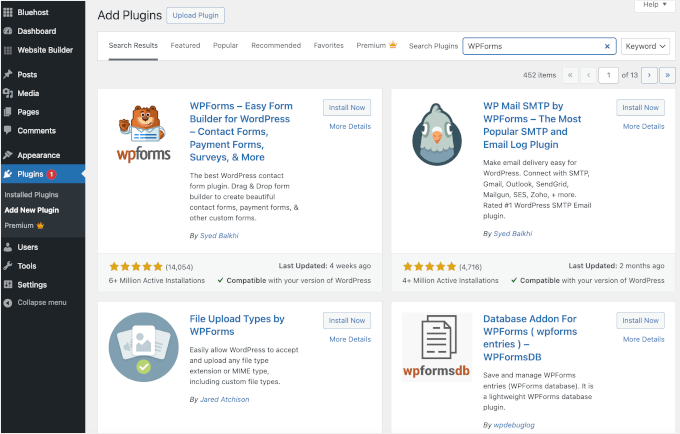
その後、WPForms プラグインをインストールして有効化できます。WPForms Pro はこれをアップグレードします。プラグイン » 新規追加 に移動し、WPForms を検索してください。
検索結果で「今すぐインストール」ボタンをクリックし、表示されたら「有効化」してください。
詳細については、WordPress プラグインのインストール方法に関するチュートリアルをご覧ください。
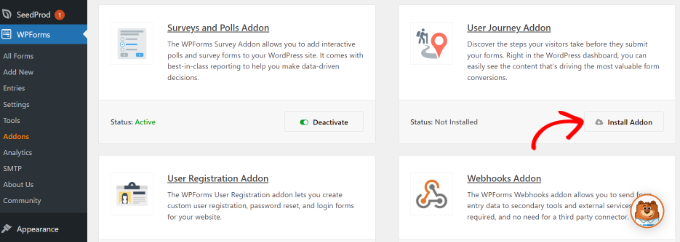
次に、WordPress管理画面から WPForms » アドオン に移動できます。
次に、User Journey Addon に移動し、「アドオンのインストール」ボタンをクリックします。
アドオンがインストールされたら、WPForms » エントリ に移動しましょう。
次に、ユーザーのジャーニーを確認するために、WordPressフォームを選択できます。
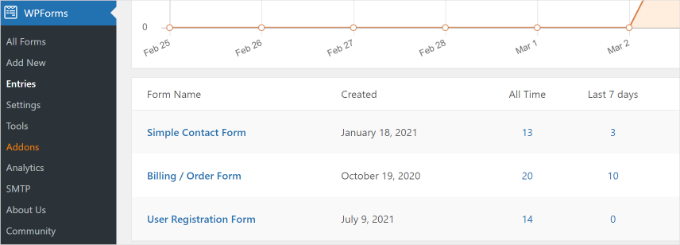
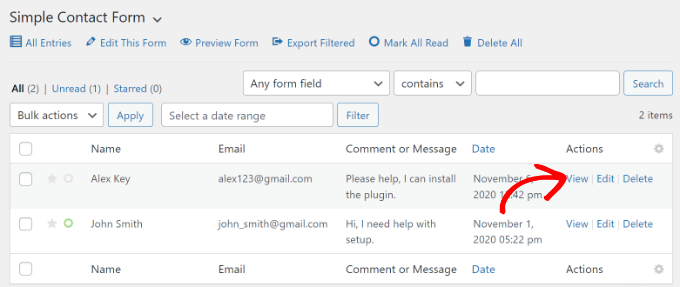
このチュートリアルでは、シンプルな連絡フォームのエントリを表示します。
次に、いずれかのエントリの「アクション」の下にある「表示」ボタンをクリックすると、ユーザーがフォームを送信する前のステップを確認できます。
次の画面で、ユーザーの詳細が表示されます。
お問い合わせフォームを完了して送信する前に、ユーザーのパスを確認するには、下にスクロールして「ユーザー ジャーニー」セクションに移動します。
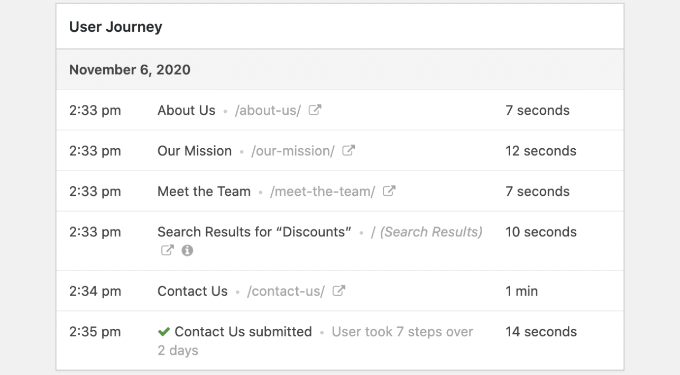
このデータを使用すると、ユーザーをより深く理解し、コンバージョンしてリードにする前にどのページやキャンペーンにアクセスしたかを確認できます。
これにより、最も多く閲覧されているページでフォームを宣伝し、マーケティングキャンペーンの可視性を高めて、より多くのリードを獲得できます。
詳細については、WordPress リードフォームでユーザー ジャーニーを追跡する方法に関するチュートリアルをご覧ください。
🧑💻 今すぐ WPForms を入手: 強力なUser Journey アドオンを使用すると、訪問者がフォームを送信する前にサイトで閲覧した正確なページや投稿に関する洞察を得ることができます。ユーザー ジャーニーの追跡を開始して、オーディエンスをより深く理解しましょう!
フォーム追跡に関するよくある質問
なぜGoogleアナリティクスにフォーム送信が表示されないのですか?
これは通常、いくつかの一般的な理由で発生します。まず、MonsterInsights Formsアドオンがインストールされ、有効になっていることを確認してください。
次に、MonsterInsights の設定で Google アナリティクス アカウントが正しく接続されていることを確認します。キャッシュ プラグインを使用している場合は、サイトのキャッシュをクリアしてください。キャッシュが原因で追跡が遅れる場合があります。
プラグインを使用せずにフォームを追跡できますか?
はい、可能です。カスタム イベント追跡コードを使用して、多くの場合JavaScriptまたは Google Tag Manager を使用して、フォームの追跡を手動で設定できます。
ただし、この方法はかなり技術的であり、初心者には向きません。コードにわずかな間違いがあるだけで、トラッキングが機能しなくなる可能性があります。そのため、自動処理にはプラグインの使用をお勧めします。
WordPressフォームのトラッキングは私のウェブサイトを遅くしますか?
いいえ、MonsterInsights のようなパフォーマンス最適化プラグインを使用している場合は、その必要はありません。非同期で追跡スクリプトを読み込むため、他のサイト要素と並行してバックグラウンドで実行されます。これにより、ページの読み込み速度に影響を与えることはありません。
フォームの「インプレッション」と「コンバージョン」の違いは何ですか?
フォームのインプレッションは、誰かがあなたのフォームを表示したときにカウントされます。コンバージョンは、フォームが実際に送信された場合にのみカウントされます。
両方を見ることで、フォームのコンバージョン率を計算し、訪問者に行動を促す上でのフォームの有効性を確認できます。
WordPressアナリティクス使用に関するその他の役立つガイド
この記事が、Google Analytics で WordPress フォームのトラッキングを設定する方法を学ぶのに役立ったことを願っています。
また、以下のガイドも参照できます。
- WordPressでA/Bスプリットテストを行う方法
- WordPressヒートマップの設定方法(簡単な方法)
- WordPressサイトで測定すべき重要な指標
- Googleアナリティクスから個人を特定できる情報を除外する方法
- WordPress 向けの最高のデータ可視化プラグイン
この記事が気に入った場合は、WordPressのビデオチュートリアルのために、YouTubeチャンネルを購読してください。また、TwitterやFacebookでも私たちを見つけることができます。


モイヌディン・ワヒード
モンスターインサイトの最も良い点の一つは、ウェブサイト全体を追跡できることです。
フォーム自体はこのような方法で追跡できないと思っていましたが、フォームデータの追跡メカニズムと適切なインサイトがあれば、フォームのコンバージョンを改善するのに役立ちます。
このガイドは、ウェブサイトでフォーム追跡を実装するのに非常に役立ちます。