


ブログ記事をLinkedInに手動で共有しようとしたことがあるなら、それがどれほど時間がかかるかを知っているでしょう。プラットフォームを切り替え、コンテンツを貼り付け、定期的なスケジュールを維持しようとすることは、本来よりも多くの労力を必要とします。
LinkedInでより一貫して共有する方法を探していましたが、その時にWordPressが役立つことに気づきました。適切な設定があれば、投稿を逃したり、軌道に乗るために何時間も費やしたりすることを心配する必要はありません。
このガイドでは、私が使用した2つの方法を説明します。1つは、すべてを計画したい場合に、より多くの制御を提供します。もう1つは、追加の労力をかけずに一貫性を保つことができるように、バックグラウンドで静かに実行されます。
WordPressでLinkedIn投稿をスケジュールする理由
WordPressでLinkedInの投稿をスケジュールすることは、一貫性を保ち、適切なタイミングでオーディエンスにリーチするのに役立ちます。プラットフォームを切り替える必要なく、WordPressダッシュボードから直接投稿を計画、公開、宣伝できます。
これにより、LinkedIn に個別にログインしたり、コンテンツをコピー&ペーストしたりする手間が省けます。
また、サイトの作業で忙しい場合でも、LinkedInで最もアクティブな「ゴールデンアワー」に到達しやすくなります。
WordPressでLinkedInの投稿をスケジュール設定する主な利点は以下の通りです。
- 一貫性を保つ – 複数のアプリを切り替えることなく、投稿フローを安定させます。
- 最適な時間に投稿する – オフラインでも、オーディエンスが最もアクティブな時間に更新を共有します。
- 戦略的に計画する – LinkedInの投稿をWordPressのコンテンツカレンダーと連携させ、すべての活動がビジネス目標に向かうようにします。
- ストレスを軽減する – 土壇場で何かを投稿しようと慌てるのではなく、ブログ記事を書きながらLinkedInの更新をまとめて作成できます。
さらに、このアプローチはさまざまなWordPressウェブサイトで機能します。
運営しているウェブサイトの種類に基づいて、どのようにメリットを得られるかの簡単な概要を以下に示します。
| ウェブサイトの種類 | LinkedIn投稿のスケジュール設定のアイデア |
| ビジネスウェブサイト | 会社のニュース、製品の発売、ケーススタディ、業界のインサイトをスケジュールします。 |
| オンラインストア | 製品のスポットライト、季節のキャンペーン、プロモーションをスケジュールします。 |
| 非営利団体およびコミュニティウェブサイト | イベントを発表し、成功事例を共有し、支援者を引き付けます。 |
| ポートフォリオウェブサイト | 最近のプロジェクト、顧客の声、またはクリエイティブな作品を共有します。 |
| ブログとコンテンツサイト | 新しい記事、エバーグリーン投稿、まとめコンテンツを継続的に宣伝します。 |
| eラーニングウェブサイト | オンラインコースのリソース、ヒント、および今後のトレーニングスケジュールを投稿します。 |
最も良い点は、これらすべてをWordPress内で直接実行できることです。オールインワンソリューションを選択して複数のプラットフォームを単一のダッシュボードから管理するか、サイトから直接投稿を自動化するかを選択できます。
どちらがあなたに適しているかわかりませんか?心配しないでください。どちらのアプローチもワークフローに合っているか確認できるように、両方について説明します。
どちらの方法を選択すべきか?
WordPressでLinkedInの投稿をスケジュールするための適切なツールは、どのように作業したいかによって異なります。
- 方法1:ClickSocial。 オールインワンソリューションが必要な場合は、ClickSocialを使用すると、LinkedInを含む複数のソーシャルプラットフォームに投稿をスケジュールできます。また、クイック共有を使用して、新しいブログ投稿を公開するたびにLinkedIn投稿を自動的に公開することもできます。
- 方法2:Uncanny Automator。より手間のかからないアプローチを好む場合は、Uncanny Automatorが適しているかもしれません。自動化レシピを設定すると、WordPressの投稿が公開された瞬間に自動的にLinkedInに共有されます。
次に、WordPressでLinkedIn投稿をスケジュールするための2つの方法を共有します。
このガイドでカバーするすべてのことの簡単な概要を以下に示します。
方法1:ClickSocialを使用してLinkedIn投稿をスケジュールする
ClickSocialは、特に初心者やすべてを1か所で行いたい忙しいサイトオーナーにとって、最高のWordPressソーシャルメディアスケジューリングプラグインです。ビジュアルカレンダーを使用すると、投稿を簡単に計画、スケジュール、および必要に応じて調整できます。
この設定は、さまざまなソーシャルメディアプラットフォームにわたるコンテンツの明確な概要を把握したいブロガーやビジネスオーナーにとって特に効果的です。
パートナーブランドのウェブサイトでは、ClickSocialを使用してソーシャルスケジューリングを合理化しており、信頼性の高い時間節約になっています。詳細については、ClickSocialの完全なレビューをお読みください。
ステップ1:ClickSocialアカウントを作成してAPIキーを取得する
まず、プラグインをインストールする前にClickSocialアカウントを作成する必要があります。
ClickSocialのウェブサイトにアクセスし、「サインアップ」ボタンをクリックします。その後、登録プロセスを完了し、ログイン資格情報をメモすることができます。
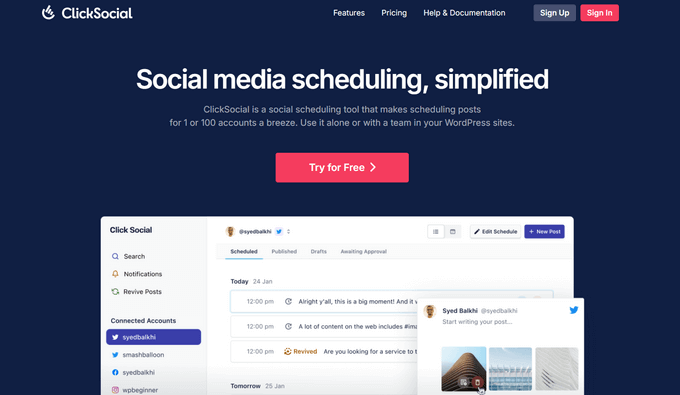
サインアップ後、APIキーを取得して、WordPressサイトに接続できるようにします。
ClickSocialダッシュボードで、「APIキーを生成」ボタンを探してクリックします。
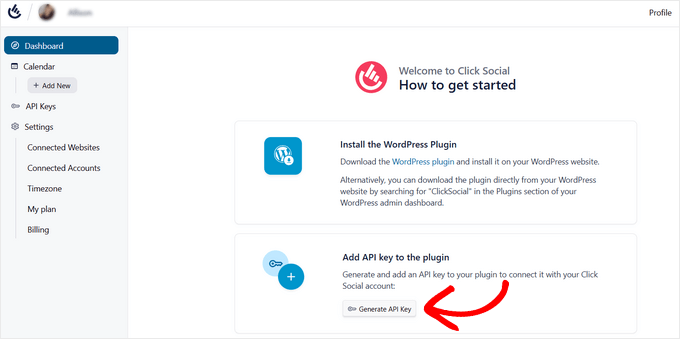
これにより、APIキーページに移動します。
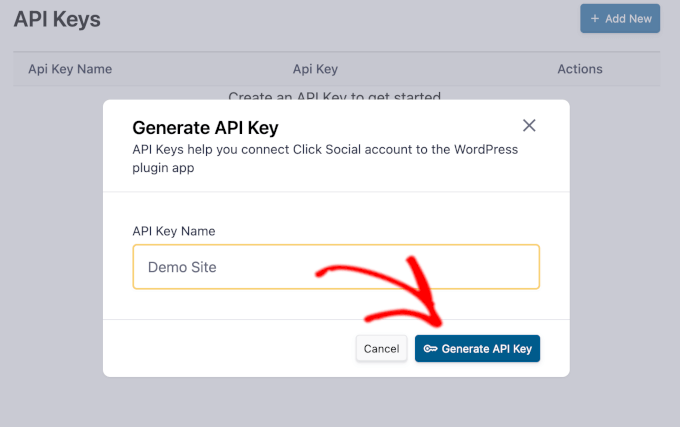
「新規追加」ボタンをクリックしてください。
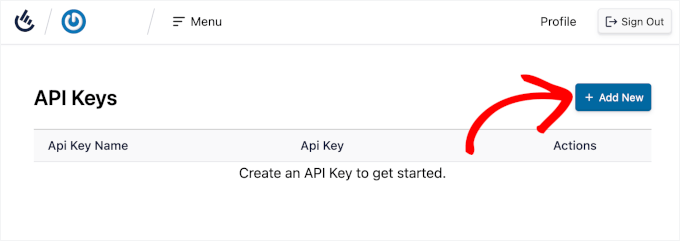
表示されるポップアップで、APIキーの名前を入力する必要があります。後で何のためのものか簡単に思い出せるように、ウェブサイト名やプロジェクト名など、わかりやすい名前を使用することをお勧めします。
これが完了したら、「APIキーを生成」ボタンをクリックできます。
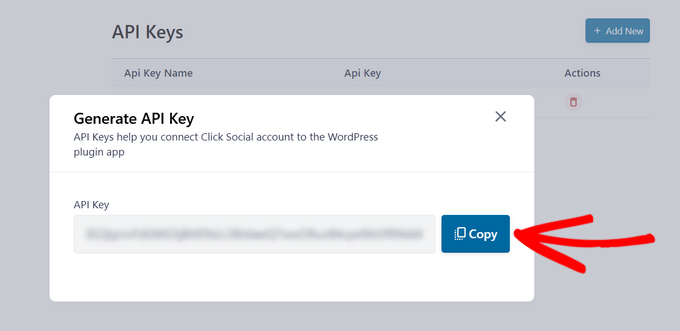
次の画面で、固有のAPIキーが表示されます。
このAPIキーをコピーして、パスワードマネージャーのような安全な場所に保存してください。セキュリティのため、ClickSocialは完全なキーを今回のみ表示します。
ステップ2:ClickSocialをWordPressウェブサイトにインストールして接続する
これで、ClickSocial WordPressプラグインのインストールと有効化の準備が整いました。
WordPressダッシュボードに移動し、プラグイン » 新規追加にアクセスできます。

上部にある検索バーに「ClickSocial」と入力し、Enterキーを押してください。
プラグインが結果に表示されたら、「今すぐインストール」をクリックします。
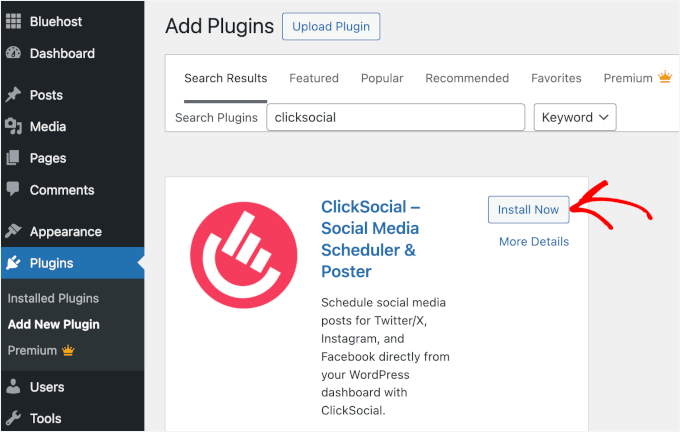
インストールが完了したら、「有効化」をクリックします。より詳しい手順については、WordPressプラグインのインストール方法に関するガイドをご覧ください。
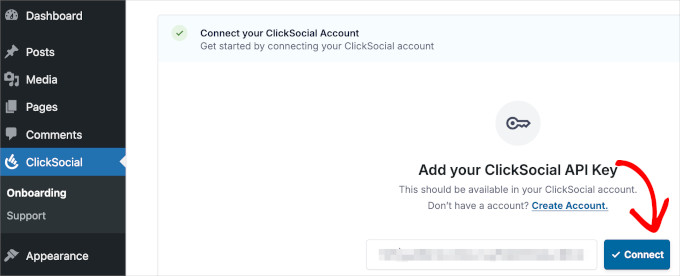
次に、ClickSocialセットアップウィザードで、一意のAPIキーを使用してWordPressサイトをリンクするように求められます。
誤って別の画面に移動した場合は、「ClickSocial」タブの下にある「オンボーディング」に移動するだけです。APIキーを入力し、「接続」ボタンをクリックします。
ステップ3:LinkedInアカウントをClickSocialに接続する
ウェブサイトが ClickSocial に接続されたので、LinkedIn アカウントを接続できます。
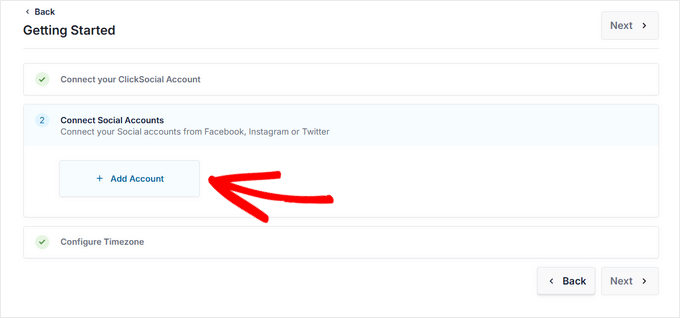
WordPressダッシュボードから「ClickSocial」に移動して、セットアップウィザードを続行してください。ステップ2の下にある「アカウントを追加」ボタンをクリックして開始します。
ポップアップに、LinkedIn、Instagram、Facebook、X(旧Twitter)などの接続可能なソーシャルメディアプラットフォームが表示されます。
このチュートリアルでは、LinkedInオプションを選択しましょう。
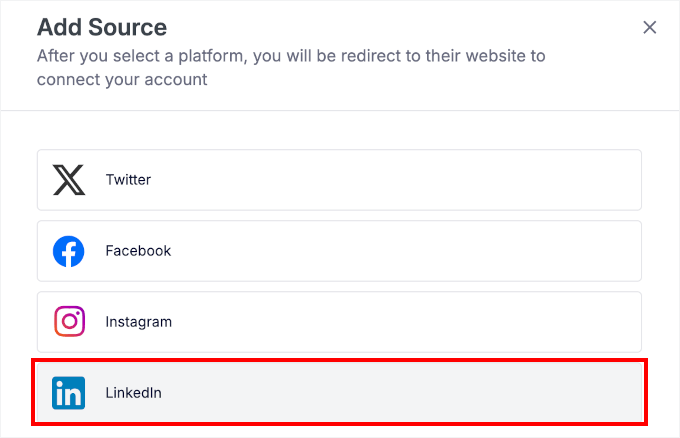
これにより新しいウィンドウが開かれ、LinkedInにログインして、ClickSocialに投稿の許可を与えることができます。
「許可」をクリックして、これらの権限を付与します。これは完全に安全であり、いつでもLinkedInの設定でアクセスを取り消すことができることを忘れないでください。

接続を承認した後、タイムゾーン設定を選択する必要があります。
ClickSocialの接続済みアカウントのタイムゾーンを使用するか、WordPressサイトのタイムゾーン設定を使用するかを選択できます。
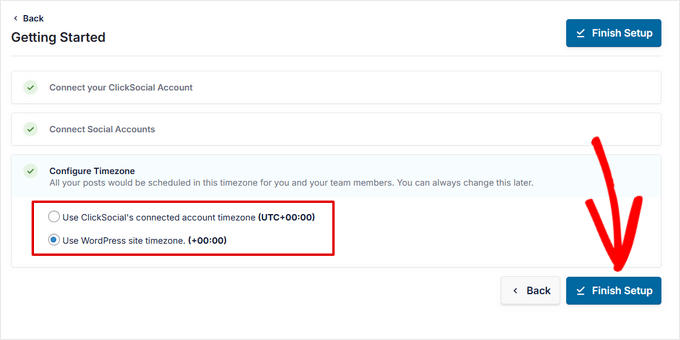
オンボーディングプロセスとLinkedIn連携を完了するには、「セットアップ完了」をクリックします。
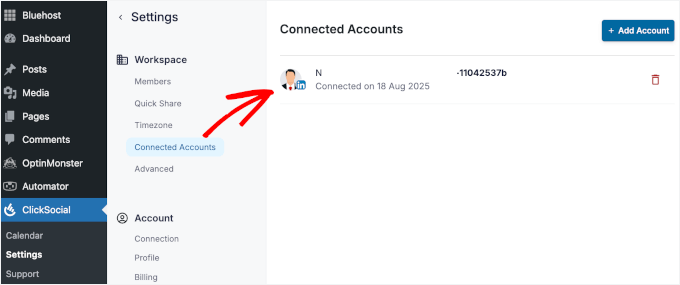
「ClickSocial » 設定」の「接続済みアカウント」タブの「ワークスペース」の下に、LinkedInアカウントが表示されるはずです。
ステップ4:LinkedIn投稿カレンダーの設定
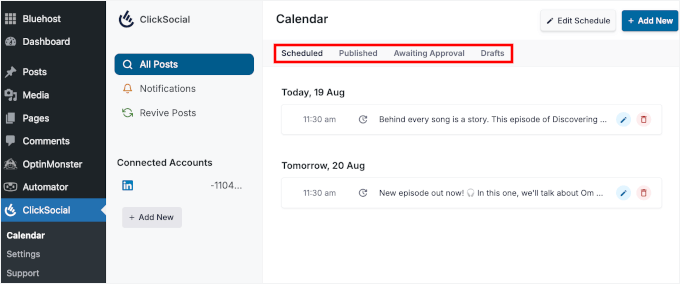
LinkedIn アカウントを接続すると、ClickSocial に投稿カレンダーが表示され、LinkedIn の投稿スケジュール全体を管理できます。
カレンダービューでは、投稿がいつ公開されるかが正確にわかり、投稿スケジュールのギャップを見つけるのに役立ちます。
スケジュールされた投稿、公開された投稿、下書きを確認でき、チームで作業している場合は承認キューを管理することもできます。
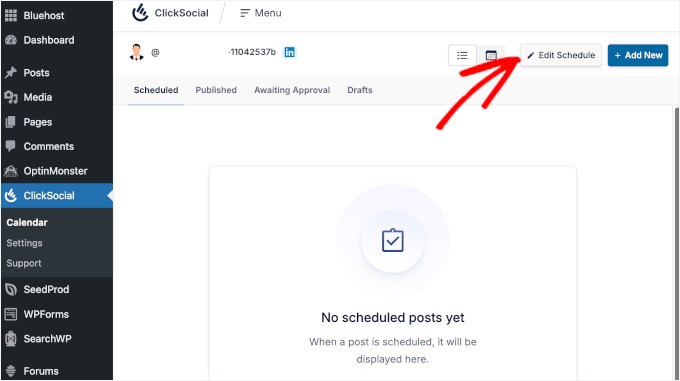
デフォルトの投稿時間を設定するには、カレンダーの上部にある「スケジュールを編集」ボタンをクリックしてください。
これにより、新しいブログ記事を書くたびに時間を設定する必要がなくなります。
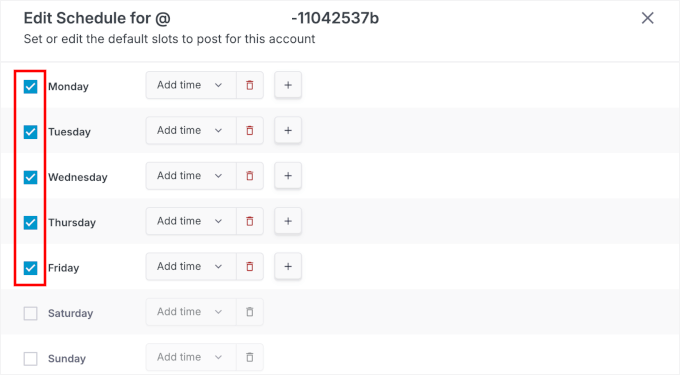
ここから、左側のチェックボックスを選択して、LinkedInに投稿したい曜日を選択します。
私のオーディエンスが最もアクティブなのは月曜日から金曜日なので、通常はその期間を選びます。
投稿日を選択したら、右側のドロップダウンメニューを使用して、各日の特定の時間枠を設定します。
プラス(+)アイコンを使用して1日に複数の時間帯を追加したり、赤いゴミ箱アイコンで不要な時間帯を削除したりできます。
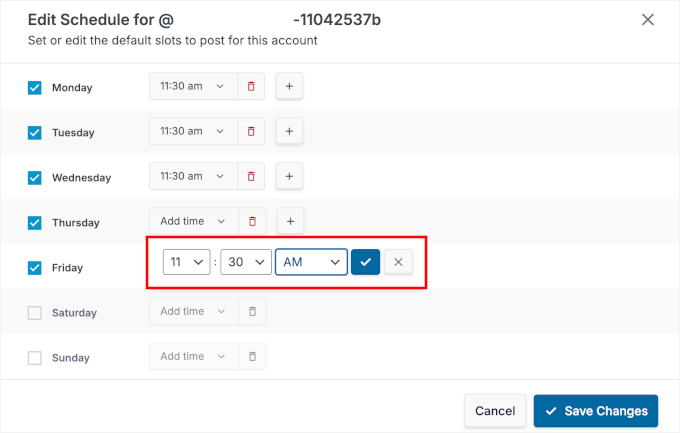
とはいえ、まずは平日の営業時間中に1日1投稿から始めることをお勧めします。ほとんどの業界では、午前9時か午後1時頃が良いでしょう。
これらの時間は、後でオーディエンスのエンゲージメントパターンに基づいて調整できます。
すべてに満足したら、「変更を保存」をクリックして新しい投稿スケジュールを適用してください。
🧑💻 プロのヒント: スケジュールが設定されていても、個々の投稿のカスタム時間を選択できます。次のステップでその方法を説明します。
ステップ5: WordPressでLinkedInの投稿をスケジュール設定する
これで、LinkedInのコンテンツの作成とスケジュール設定を開始できます。ClickSocialの投稿作成機能を使えば、ソーシャルメディアのスケジュール設定に慣れていない方でも簡単にできます。
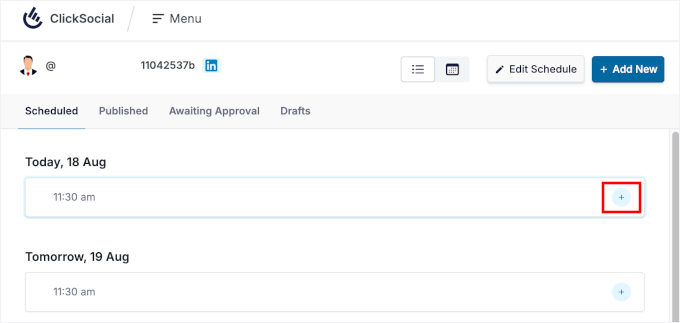
新しい投稿を追加するには、カレンダーの利用可能な時間スロットの横にあるプラス(+)アイコンをクリックできます。
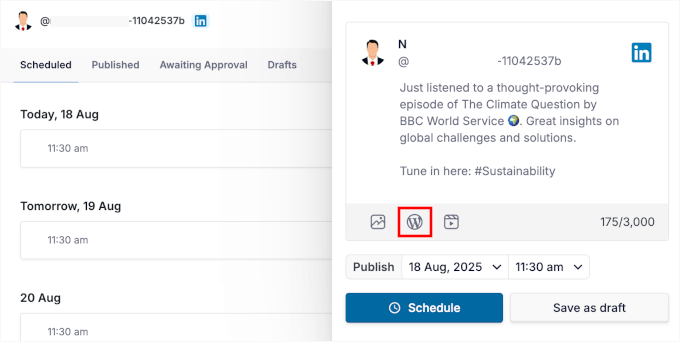
ClickSocialの投稿作成画面で、LinkedInの投稿コンテンツをテキストフィールドに直接入力するだけです。
テキストエリアの下には、投稿に他の要素を追加するためのいくつかのアイコンが表示されます。
このチュートリアルでは、既存のWordPressブログ投稿へのリンクを追加するので、「WordPress」アイコンをクリックします。
表示されるポップアップで、自動スケジュールするWordPress投稿を選択します。
追加したい投稿をクリックするだけです。
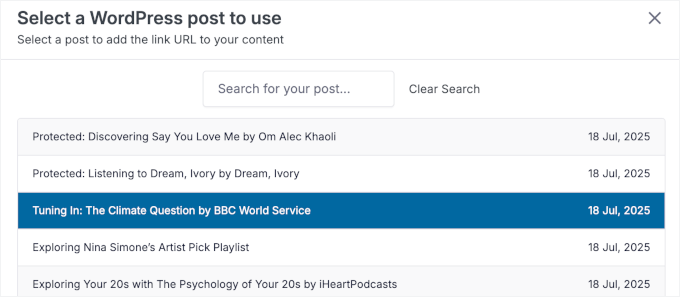
必要に応じて複数のリンクを選択できます。ただし、コンテンツを集中させるために、1つの投稿のみを選択することをお勧めします。
その後、ポップアップを下にスクロールし、「スケジュールに追加」ボタンをクリックします。
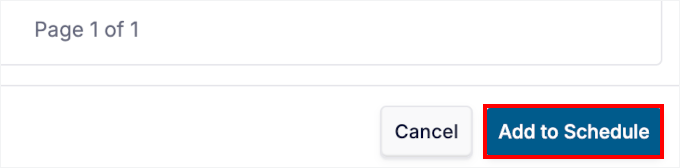
これで、投稿作成者にリンクが添付されているはずです。
ここから、「プレビュー」タブに切り替えて、コンテンツがLinkedInにどのように表示されるかを正確に確認できます。
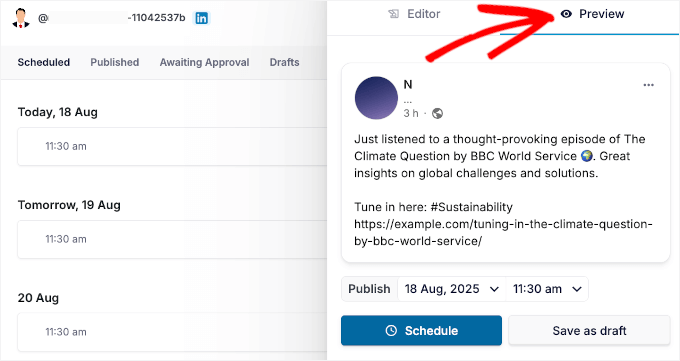
変更が必要な場合は、コンポーザーに戻ってテキストを微調整したり、ハッシュタグを追加したりできます。
下書きに満足したら、下部にある「スケジュール」ボタンをクリックします。
カスタム時間に投稿したい場合は、「公開」の横にあるドロップダウンを使用して、希望の日時を選択してください。
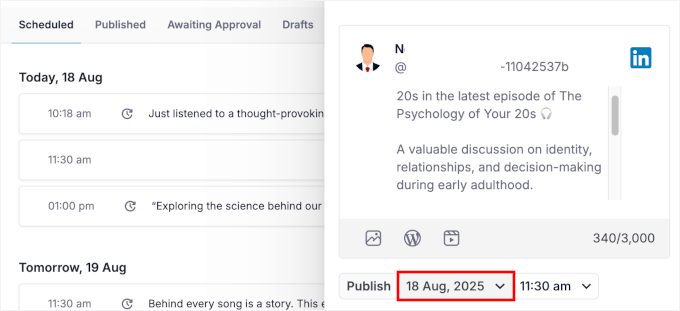
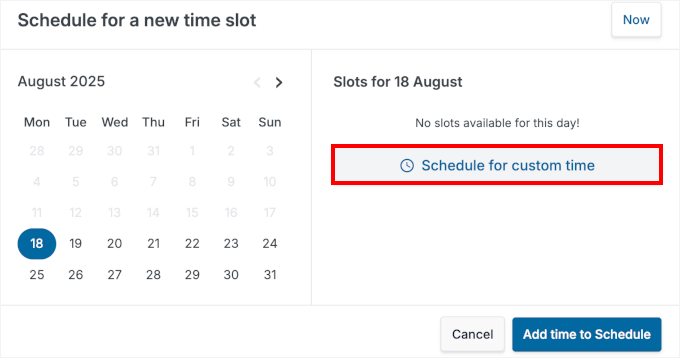
表示されるポップアップで、カレンダーから希望の公開日を選択してください。
次に、「カスタム時間にスケジュール」をクリックします。
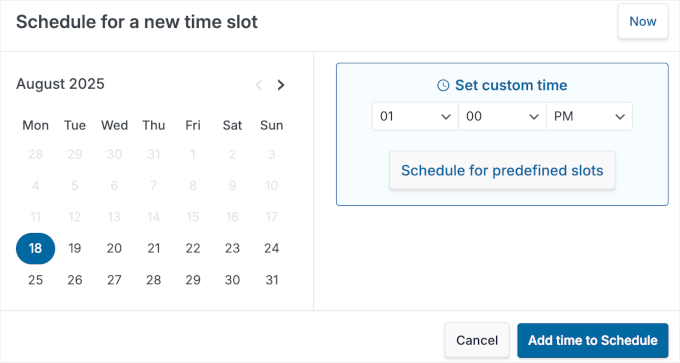
ドロップダウンから、正確な時間と分を指定できます。
その後、「スケジュールに時間を追加」ボタンをクリックして確認してください。
これで投稿作成画面に戻り、スケジュールされた投稿をもう一度確認できます。「プレビュー」タブに切り替えて、すべてを再確認することもできます。
準備ができたら、「スケジュール」ボタンをクリックできます。
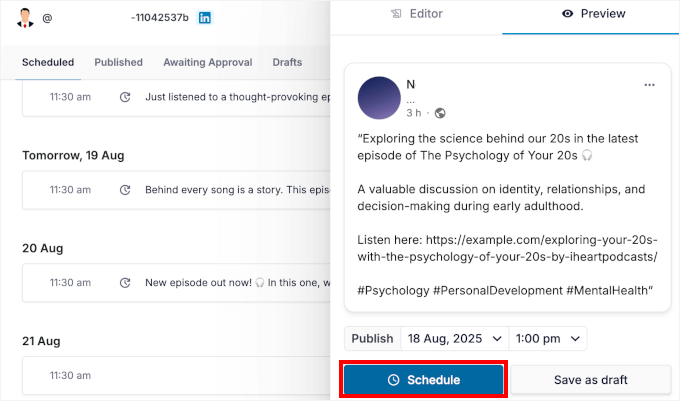
これで完了です!スケジュールしてLinkedInで共有したいブログ投稿に対して、このプロセスを繰り返すことができます。
完了すると、「スケジュール済み」タブに今後のすべての投稿が表示されます。ここでは、デフォルトのスロットに設定されたブログ投稿と、カスタム時間にスケジュールされた別の投稿があります。
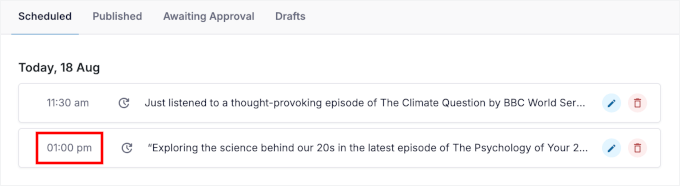
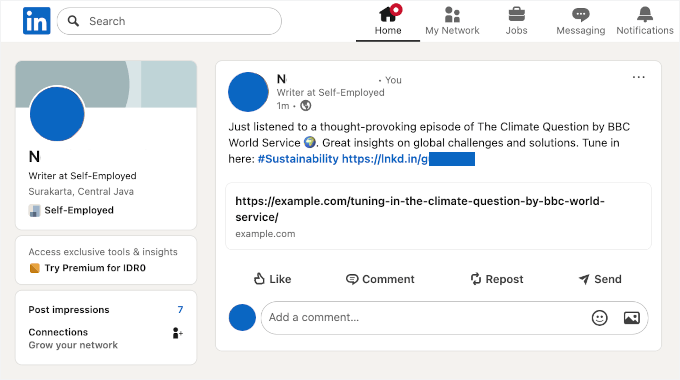
ClickSocialは、設定した時間にLinkedInのコンテンツを自動的に投稿します。
以下は、例としてスケジュールされたデモのLinkedIn投稿です。
ステップ6:(オプション)WordPress投稿をLinkedInにクイック共有
新しいWordPress投稿をLinkedInに直接送信したいですか?ClickSocialを使用すると、クイック共有を設定することでそれが可能になります。
Quick Shareは、すべてのLinkedIn投稿をゼロから作成する代わりに、ブログ投稿を公開するとすぐに1つ生成します。
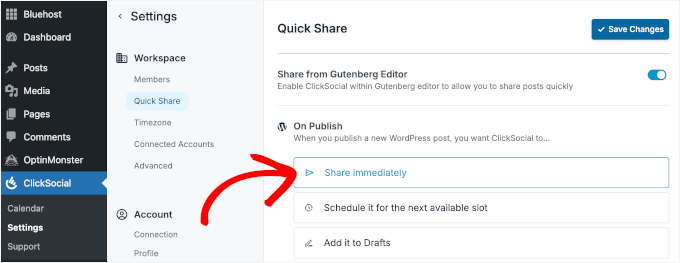
設定するには、WordPressダッシュボードからClickSocial » 設定 » クイック共有に移動してください。
内部に入ったら、「Gutenbergエディターから共有」をオンに切り替えることができます。
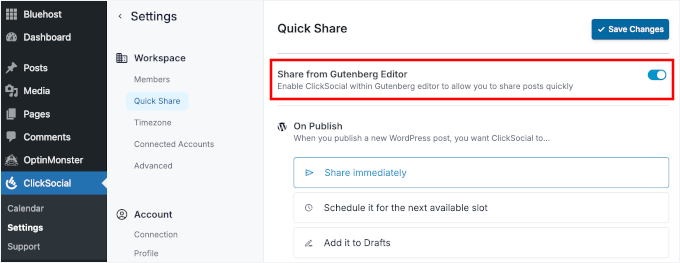
次に、ブログ投稿が公開されたときに何が起こるかを選択できます。
- すぐに共有 – ブログが公開されたらすぐにLinkedInに公開します。
- 次の利用可能なスロットのスケジュール – 投稿を既存の投稿カレンダーに合わせます(これはステップ5で設定します)。
- 下書きに追加 – レビューのために保存し、投稿前に編集できるようにします。
このチュートリアルでは、「すぐに共有」を選択します。これにより、ブログ投稿と同時にLinkedIn投稿が公開されます。
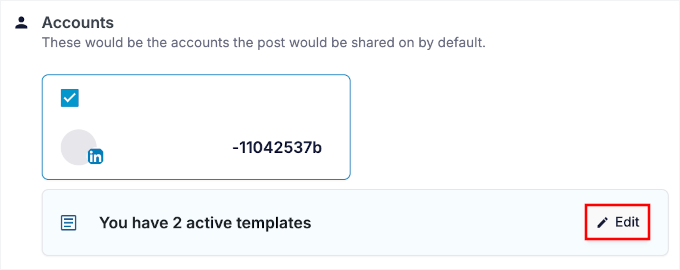
次に、下にスクロールして「アカウント」セクションを表示します。
ここで、LinkedInアカウントのボックスをクリックし、次に「編集」ボタンをもう一度クリックして投稿コンポーザーを開きます。
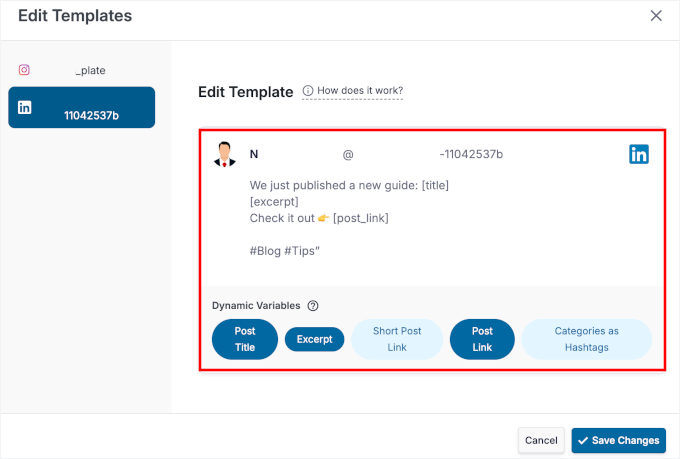
ポップアップで、投稿タイトル、リンク、抜粋などの動的な変数を含むテンプレートを作成できます。
これにより、ブログコンテンツに基づいてLinkedInの投稿が自動生成されるようになります。
すべてがうまくいったら、設定を保存することを忘れないでください。
これで、投稿を公開するたびに、WordPressコンテンツエディターにClickSocial共有ボタンが表示されます。

これをクリックすると、LinkedInの投稿のプレビューが開きます。
ここから、テキストの確認、フォーマットの修正、ハッシュタグの追加など、最終的な調整を行うことができます。
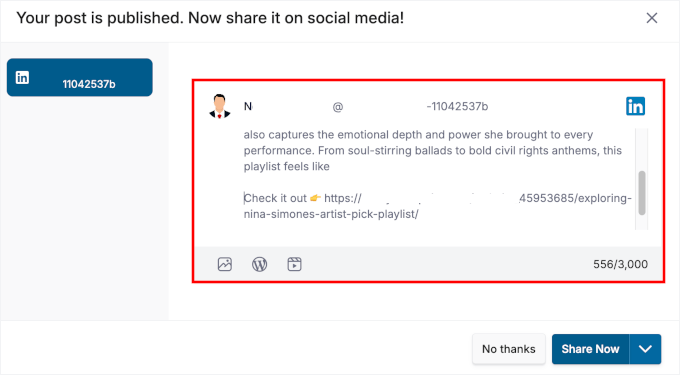
すべてがうまくいったら、「今すぐ共有」をクリックするか、後でスケジュールすることを選択できます。
ClickSocialは、選択した設定に従って投稿を公開します。私の自動LinkedIn投稿の例を以下に示します。
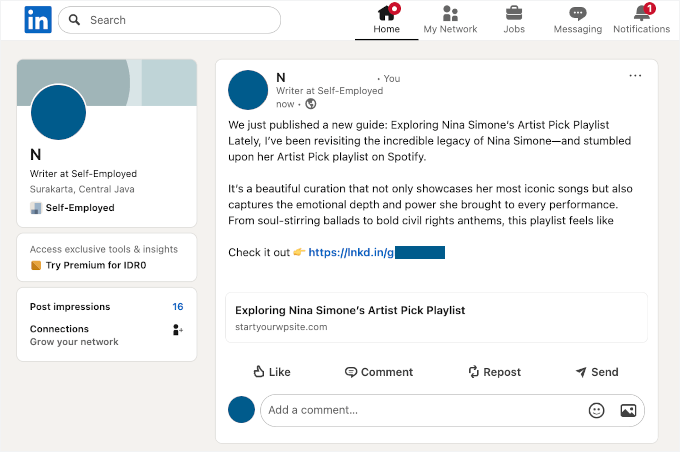
方法2:Uncanny Automatorを使用してLinkedInの投稿を公開する
Uncanny Automatorは、WordPressの投稿が公開されるとすぐにLinkedInに自動的に送信されるようにしたい場合に最適です。これは、「レシピ」を通じて機能します。レシピとは、LinkedInへの投稿のようなアクションをトリガーする自動化されたワークフローです。
詳細については、Uncanny Automator の完全レビューをご覧ください。
ステップ1:Uncanny Automatorをインストールして有効にする
まず、WordPressサイトにUncanny Automatorプラグインをインストールする必要があります。このプラグインには無料版とプロ版がありますが、無料版には基本的なLinkedIn自動化に必要なものがすべて含まれています。
📝 注: 無料プラグインはこのタスクに最適ですが、Uncanny Automator Proはより高度なワークフローをアンロックします。たとえば、投稿を共有する前に24時間の遅延を追加したり、特定のカテゴリの投稿のみを共有したりできます。
プラグインをインストールするには、WordPressダッシュボードのプラグイン » 新規プラグインを追加に移動してください。
次に、プラグインディレクトリで「Uncanny Automator」を検索できます。
見つけたら、「今すぐインストール」をクリックしてインストールが完了するのを待ち、次に「有効化」をクリックしてプラグインを有効にします。
WordPressプラグインのインストール方法については、完全ガイドをご覧ください。WordPressプラグインのインストール方法。
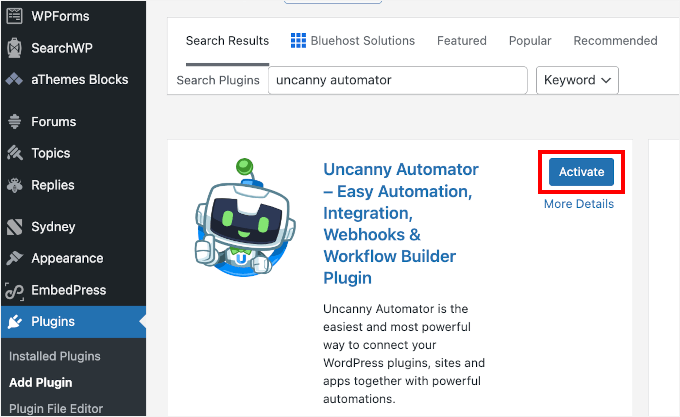
アクティベーション後、WordPressダッシュボードに新しいAutomatorメニュー項目が表示されます。ここで、すべての自動化されたワークフローを作成および管理します。
🔗 関連記事: WordPressの自動化に関するヒントをもっと知りたいですか? WordPressメールマーケティング自動化の初心者ガイドと、最高のWordPress自動化ツールとプラグインの比較をご覧ください。
しかし、まず、LinkedInに接続できないため、無料のUncanny Automatorアカウントを設定する必要があります。
「Automator」に移動して、「無料アカウントを接続!」をクリックします。
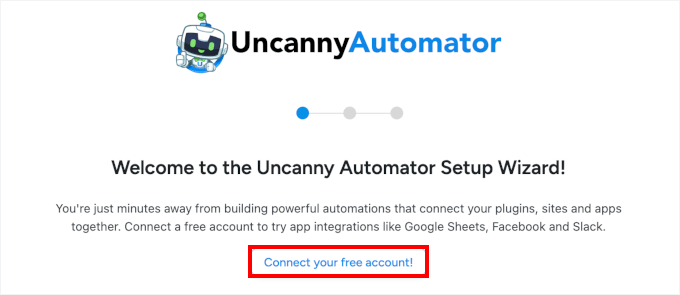
次の画面に登録フォームが表示されます。必要な詳細を入力するだけで、すぐに開始できます。
ステップ2:LinkedIn自動化のための新しいレシピを作成する
Uncanny Automator をセットアップしたら、最初のアクションレシピを作成する準備が整いました。
WordPress のダッシュボードで、Automator » レシピを追加 に移動します。

作成したいレシピの種類を尋ねるポップアップが表示されます。
ここでは、オプションから「ログインユーザー」を選択します。
これにより、自動化はあなたまたは他の信頼できるユーザーが投稿を公開したときにのみ実行されるようになります。ゲスト投稿者や他のユーザーのアクションによる誤ったトリガーを防ぎます。
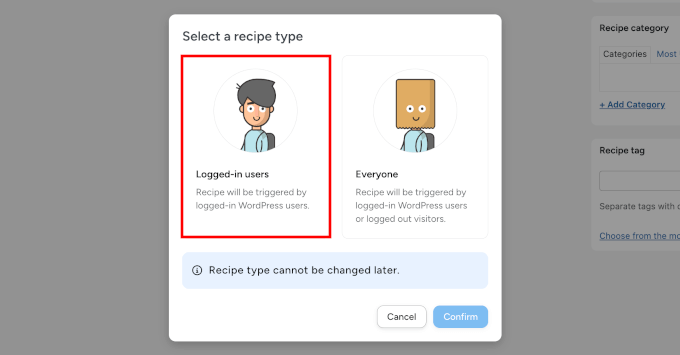
次に、後で認識しやすいように、レシピに説明的な名前を付ける必要があります。
「新しいWordPressブログ投稿をLinkedInに共有」や「LinkedIn自動化」のような名前は、レシピが何をするかを正確に思い出させてくれるので、うまく機能します。
さらに、明確な命名システムを持つことで、さまざまなプラットフォームやコンテンツタイプに対してさらに多くのレシピを作成する際に役立ちます。
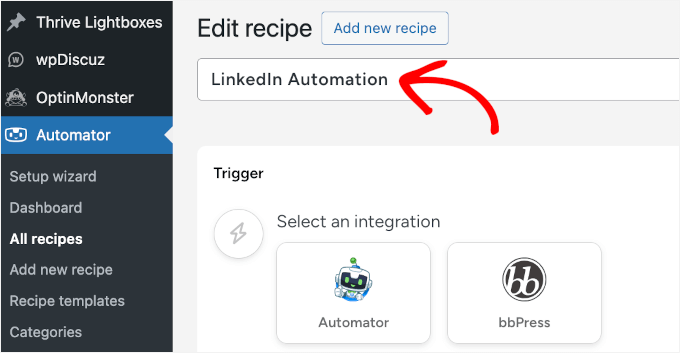
これで完了したら、「保存」をクリックしてレシピ設定画面に進むことができます。
ステップ3:自動化トリガーの設定
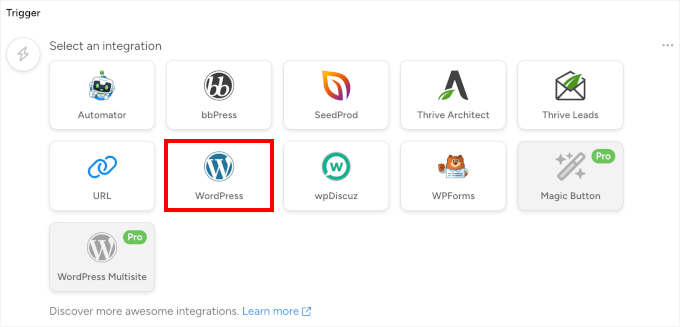
トリガーとは、Uncanny Automatorにレシピを実行させるタイミングを指示するものです。この場合、WordPressサイトで新しいブログ記事を公開するたびに実行させたいでしょう。
「トリガー」セクションで使用可能な連携のリストが表示されます。自動化はWordPressのアクティビティに基づいているため、「WordPress」を選択してください。
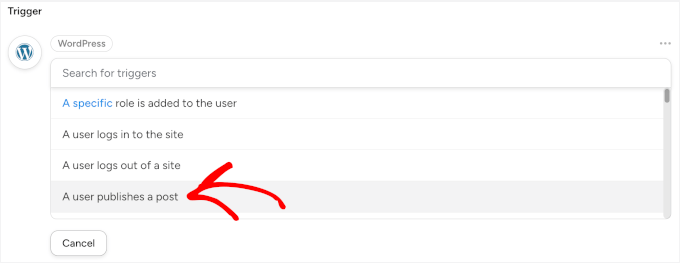
表示されるドロップダウンメニューで、「ユーザーが投稿を公開したとき」を選択しましょう。
この特定のトリガーにより、コンテンツが下書きから公開ステータスに変更された場合にのみレシピが実行されます。
Uncanny Automator は、どの投稿タイプが自動化をトリガーすべきかを選択するように求めます。
通常のブログ投稿のみを共有したい場合は、ドロップダウンメニューから「投稿」を選択します。

しかし、ケーススタディやポートフォリオのような他のコンテンツタイプも公開し、それらをLinkedInで共有したい場合は、代わりに「すべての投稿タイプ」を選択してください。これにより、コンテンツ戦略が成長するにつれて、より柔軟に対応できます。
トリガー設定を構成したら、「保存」をクリックすることを忘れないでください。
ステップ 4: LinkedIn 自動共有アクションの設定
これで、LinkedInの自動共有を設定する準備ができました。このステップでは、投稿が公開されるたびに何が起こるかをUncanny Automatorに指示します。
「アクション」セクションで、「アクションの追加」をクリックして開始します。
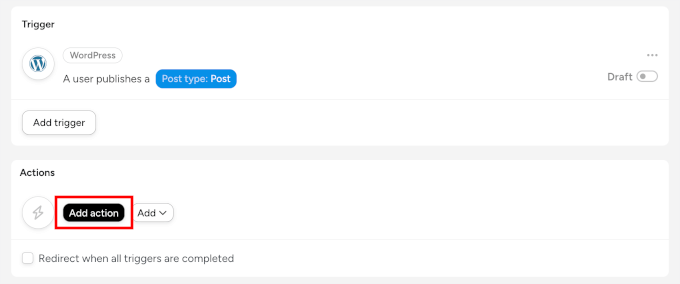
これにより、利用可能な統合のリストが開きます。
下にスクロールして、メニューから「LinkedIn」を選択できます。
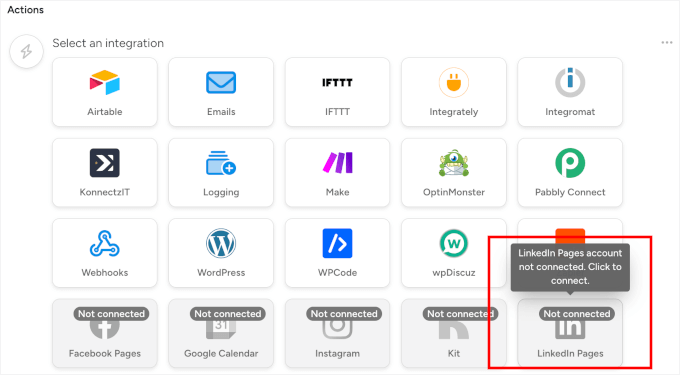
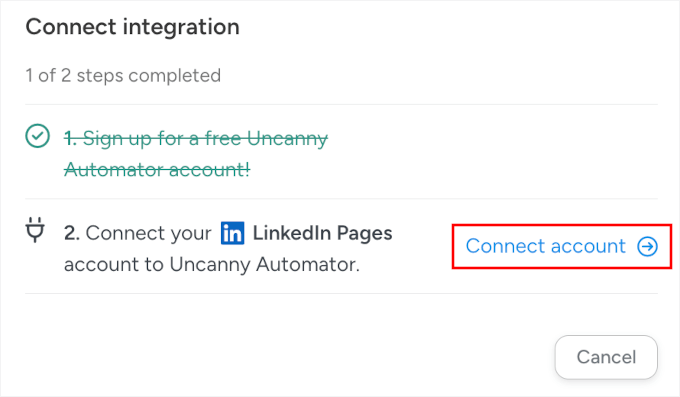
LinkedInをUncanny Automatorに接続するのが初めての場合、表示されるポップアップに「アカウントを接続」ボタンが表示されます。
クリックしてください。
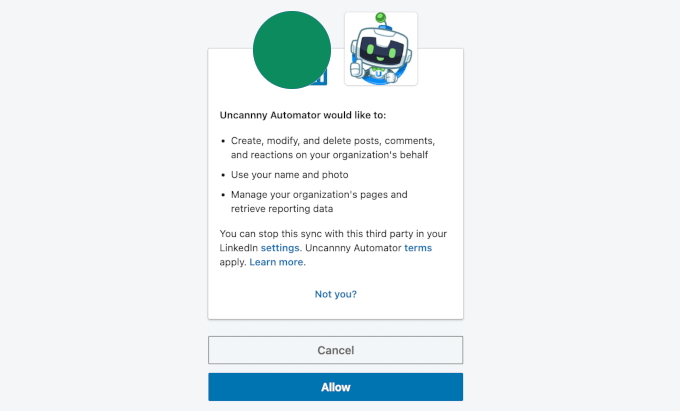
次に、LinkedIn は Uncanny Automator が投稿できることを確認するように求めます。
必要な権限を付与するには、「許可」をクリックします。このプロセスは完全に安全であり、LinkedInアカウント設定からいつでもこのアクセスを管理または取り消すことができます。
LinkedIn アカウントを接続した後、Uncanny Automator はレシピエディタに移動します。
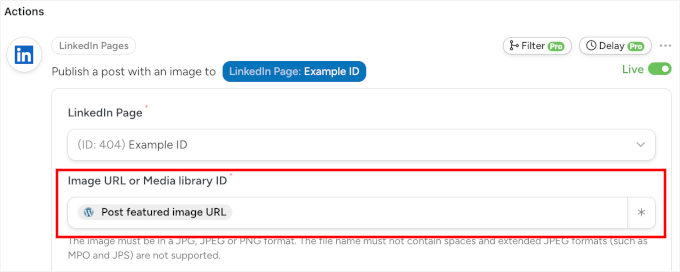
ここから、アクションのドロップダウンから「LinkedInページに画像を投稿する」を選択します。これにより、各LinkedIn投稿にはアイキャッチ画像が表示され、目立つようになります。

次に、Uncanny AutomatorにLinkedIn投稿に使用する画像を選択させることができます。これを行う最善の方法は、投稿のアイキャッチ画像を使用することです。これにより、新しい記事ごとに独自のビジュアルが作成されます。
これを設定するには、「画像URL」フィールドの横にあるアスタリスク(*)ボタンをクリックします。これにより、動的トークンのリストが開きます。「投稿のアイキャッチ画像URL」を検索して選択してください。
これで、投稿のアイキャッチ画像がLinkedInの投稿に自動的に含まれるようになります。
🧑💻 プロのヒント: LinkedInで最良の結果を得るには、フィーチャー画像が少なくとも1200 x 627ピクセルであることを確認してください。これにより、フィードで画像がシャープでプロフェッショナルに見えます。
その他のソーシャルメディアの画像サイズについては、当社の ソーシャルメディアチートシートをご覧ください。
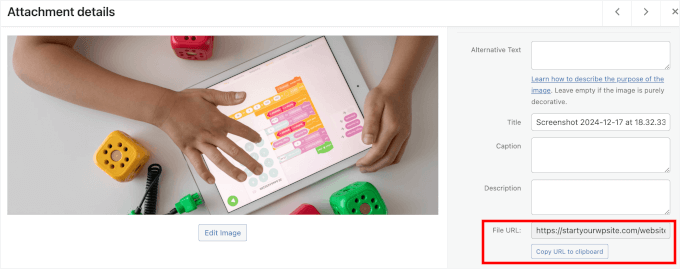
または、すべての投稿で同じデフォルトのアイキャッチ画像を使用したい場合は、トークンを使用する代わりに、メディアライブラリの特定の画像URLをこのフィールドに貼り付けることができます。
URL がわからない場合でも、メディアライブラリから取得できるので心配いりません。
新しいタブでWordPressメディアライブラリを開き、追加したい画像をクリックして、「ファイルURL」フィールドから値(URL)をコピーするだけです。
画像を設定した後、「コンテンツ」フィールドで投稿テキストのテンプレートを作成できます。独自の言葉と、WordPress投稿から情報を自動的に取得する動的トークンを組み合わせて使用できます。
トークンを追加するには、アスタリスク (*) ボタンをクリックして、必要なものを検索します。たとえば、「投稿タイトル」や「投稿 URL」を検索してトークンとして選択します。
ここに簡単なテンプレートがあります。「ブログの新着情報:{Post Title} すぐに役立つヒントが満載の最新記事を公開しました!🚀 こちらからお読みください:{Post URL}」
必要であれば、WordPress #LinkedInTips のようなハッシュタグを追加することもできます。ただし、自動化されたすべての LinkedIn 投稿に適していることを確認してください。
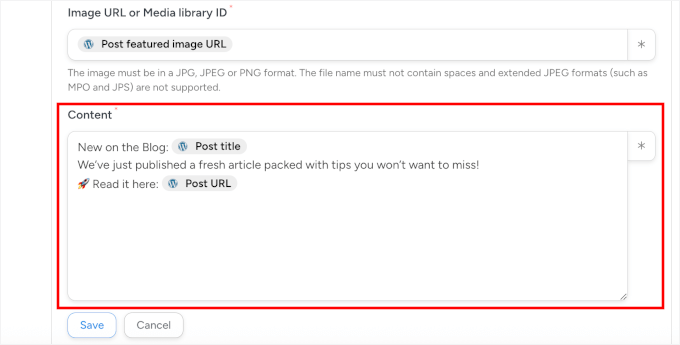
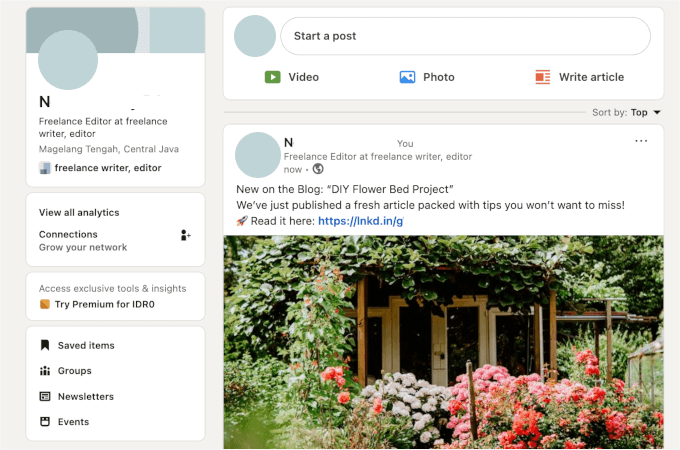
このように、LinkedInの投稿には、投稿タイトルとリンクが自動的に含まれ、ハッシュタグを追加した場合はハッシュタグも含まれます。
これが完了したら、「保存」をクリックして、LinkedInの自動共有アクション設定を保存できます。
ステップ5:LinkedInオートメーションレシピを有効にする
この時点で、レシピは完成し、ブログ投稿をLinkedInで自動共有する準備が整いました。
ただし、レシピエディターでは、スイッチが「下書き」に設定されていることに気づくでしょう。これは、自動化が作成されたがまだアクティブではないことを意味します。
すべてのトグルを「ドラフト」から「ライブ」に切り替えることができます。
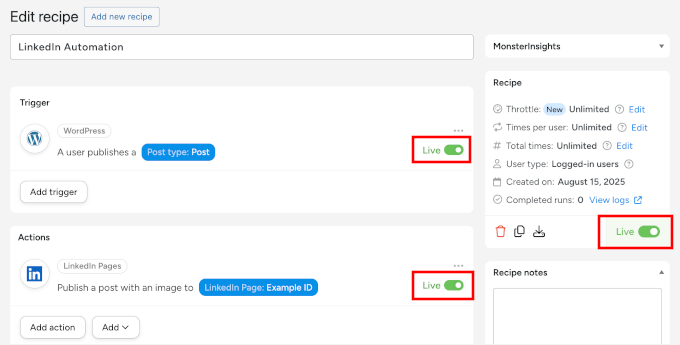
これで完了です!レシピはバックグラウンドで実行され、新しいコンテンツを公開するたびに LinkedIn を処理します。
こちらが私のデモ自動LinkedIn投稿の外観です。
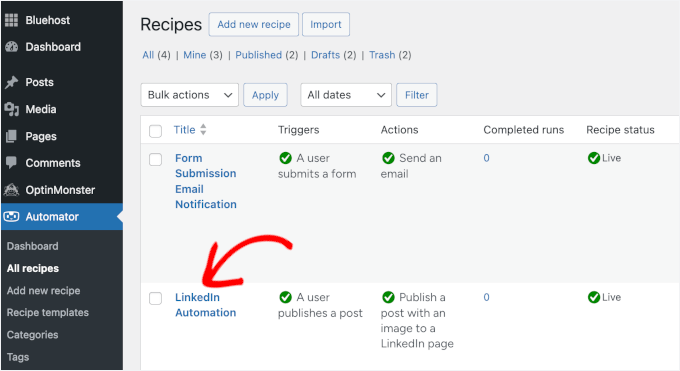
アクティブなすべてのレシピは、WordPressダッシュボードのAutomator » すべてのレシピに移動することで表示できます。
そこから、いつでも一時停止または更新できます。
ボーナスヒント:プレゼント企画でLinkedInのフォロワーとエンゲージメントを増やす方法
プレゼント企画の実施も、LinkedInのオーディエンスを増やし、投稿のエンゲージメントを高めるための素晴らしい方法です。
人々は無料で何かを獲得できる機会が大好きです。そして、参加要件をLinkedInページをフォローしたり、投稿にエンゲージしたりするなどの簡単なアクションに結びつけることで、リーチをすばやく拡大できます。
プレゼント企画で設定できるスマートゴールをいくつかご紹介します。
- フォロワーを増やす – 参加するには、LinkedInページをフォローするように参加者に要求します。
- 投稿エンゲージメントをブースト – LinkedInで投稿にコメントしたり共有したりするように参加者に依頼します。
- ブランド認知度を高める – 製品やサービスに興味を持ちそうな友人や同僚を紹介するように促します。
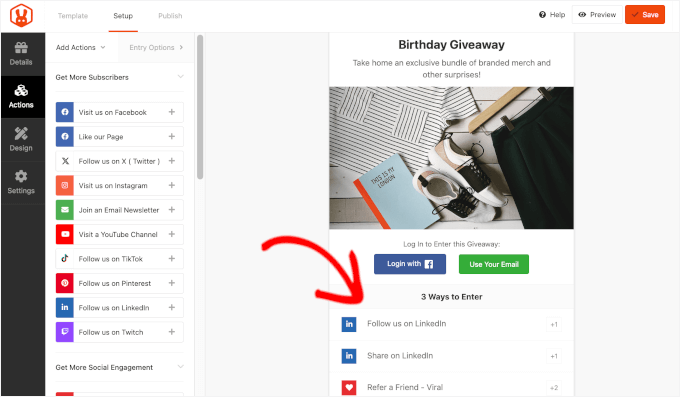
プレゼント企画を実行するには、RafflePressを使用することをお勧めします。これは最高のWordPressコンテストおよびプレゼント企画プラグインです。
当社では、毎年恒例のWPBeginner誕生日プレゼント企画にこれを使用しており、非常にうまく機能しています。プラグインに関する詳細については、RafflePressの完全なレビューをご覧ください。
ステップバイステップの説明については、WordPressで景品/コンテストを実行する方法に関するガイドをご覧ください。
WordPressでLinkedIn投稿をスケジュールする方法に関するFAQ
まだ質問がありますか?ここでは、WordPressでLinkedIn投稿をスケジュールすることについてよく受ける質問への回答をいくつか紹介します。
WordPressからLinkedInに自動的に投稿するにはどうすればよいですか?
WordPressからLinkedInに自動投稿するには、主に2つのオプションがあります。
- ClickSocial – LinkedInやその他のソーシャルプラットフォームのスケジューリングの柔軟性を求める場合に最適です。
- Uncanny Automator – WordPressから直接インスタント共有したい場合に最適です。
アカウントが接続されると、どちらもLinkedInとスムーズに統合され、ワークフローを合理化するための2つの簡単な方法が提供されます。
ソーシャルメディアで毎日投稿を続けるにはどうすればよいですか?
コツは、バッチ処理とスケジューリングです。毎日ログインする代わりに、週に1回時間を確保してLinkedInの投稿を作成し、スケジュールを設定します。適切なプラグインを使用すると、1週間分のコンテンツを並べ、WordPressに公開を任せることができます。
複数のプラットフォームで同じコンテンツを使用できますか?
はい、ただしひねりがあります。WordPressのブログ投稿をLinkedIn、X(Twitter)、またはFacebookに再利用できます。各プラットフォームのトーン、ハッシュタグ、または画像サイズを調整して、コンテンツがどこでもネイティブに感じられるようにしてください。
WordPressに最適な投稿スケジューラープラグインは何ですか?
最適なソーシャルメディアスケジューリングプラグインは、ワークフローによって大きく異なります。WordPressを離れることなく、複数のプラットフォームにわたる投稿の計画とスケジュール設定ができる、オールインワンで初心者向けのツールをご希望の場合は、ClickSocial がおすすめです。
ただし、新しいブログ投稿が直接LinkedInに送信されるように自動化したい場合は、Uncanny Automatorが最適な「設定して忘れる」ソリューションです。
WordPressサイトにLinkedInフィードを追加できますか?
はい、できますが、LinkedInのオプションは他のソーシャルプラットフォームよりも制限されています。LinkedInの公式ツールでは、InstagramやFacebookで作成できるような動的なマルチポストフィードを簡単に作成することはできません。
最も信頼性の高い方法は、LinkedIn から特定の投稿の埋め込みコードを直接コピーして WordPress の投稿またはページに貼り付けて、個々の投稿を手動で埋め込むことです。
学習を続ける: ソーシャルメディアとWordPressのヒント
このガイドがWordPressでLinkedInの投稿をスケジュールするのに役立ったことを願っています。ただし、これはソーシャルメディアでの存在感を高めるための一つの方法にすぎません。
ソーシャルメディア戦略をさらに進めたい場合は、開始に役立つその他のガイドをいくつか紹介します。
- WordPressにTikTok動画を埋め込む方法
- WordPressでカスタムInstagram写真フィードを作成する方法
- WordPressにFacebookいいねボタンを追加する方法
- WordPressでポップアップを使ってTwitterページを宣伝する方法
- WordPressにTwitterカードを追加する方法
- WordPress にソーシャルメディアフィードを追加する方法
- WordPressユーザー向けソーシャルコマース入門ガイド
- WordPress向けソーシャルメディア完全チートシート
この記事が気に入ったら、WordPressのビデオチュートリアルについては、YouTubeチャンネルを購読してください。 TwitterやFacebookでもフォローできます。


質問や提案はありますか?コメントを残して、議論を開始してください。