


広告でお金を稼ぐことは、単に広告を増やすことではありません。より賢く配置することです。
多くの WordPress サイト所有者が古い習慣に固執しているのを目にします。読者はサイドバー、ヘッダー、フッターの広告を無視しがちであることを理解せずに、そこに広告を配置しています。また、やりすぎるとページが過負荷になり、訪問者を遠ざけてしまう人もいます。
長年のテストを通じて、大きな違いを生む簡単な変更を発見しました。それは、広告をブログコンテンツ内に配置することです。自然な区切りポイントに追加されたこれらの広告は、はるかに優れたパフォーマンスを発揮し、読書体験を妨げることはありません。
このガイドでは、WordPressの投稿コンテンツ内に広告を挿入する方法を説明します。始めたばかりの方も、すでに構築したものImprovementsを改善したい方も、私たちがお手伝いします!🙌

WordPressで投稿コンテンツ内に広告を挿入する理由
バナー広告やサイドバー広告は、WordPressでブログを書いてオンラインでお金を稼ぐための素晴らしい方法です。しかし、簡単に見過ごされる可能性があります。
訪問者はあなたのコンテンツを読むためにサイトを訪れ、サイドバーやその他のページ領域にはあまり注意を払わないかもしれません。投稿コンテンツは訪問者から最も注目されるため、広告を表示するのに最適な場所です。
これを踏まえて、WordPressの投稿コンテンツ内に広告を挿入する3つの異なる方法をご紹介します。特定のメソッドに直接ジャンプしたい場合は、以下のリンクを使用できます。
準備はいいですか?始めましょう。
方法1. WPCodeを使用して投稿コンテンツ内に広告を挿入する(自動)
投稿コンテンツ内に広告を挿入する1つの方法は、無料のWPCodeプラグインを使用することです。これは市場で最高のWordPressコードスニペットプラグインの1つであり、トップクラスのWordPress広告管理プラグインとしても機能します。
パートナーブランドの複数のコードスニペットを管理するために使用しており、非常にうまく機能しています。プラグインの詳細については、WPCodeのレビューをご覧ください。

現在、WPCodeを使用すると、WordPressウェブサイトの任意のページ、投稿、またはウィジェット領域にコードを簡単に挿入して広告を配置できます。
Google AdSenseなどのサードパーティ広告ネットワークから広告を表示できます。または、独自のホスト広告を表示することもできます。これは、WordPressブログで広告を販売するのに最適です。
開始するには、WPCodeプラグインをインストールして有効化する必要があります。ヘルプが必要な場合は、WordPressプラグインのインストール方法をご覧ください。
💡 注意: このチュートリアルは、無料のWPCodeプラグインを使用して行うことができます。ただし、スニペットのスケジュール設定、変更の追跡、または完全なコードライブラリのロック解除などの追加機能が必要な場合は、WPCode Proを検討する価値があるかもしれません。
有効化したら、WordPressダッシュボードから コードスニペット » + スニペットを追加 に移動しましょう。
次の画面で、「カスタムコードを追加(新規スニペット)」オプションにカーソルを合わせ、「+ カスタムスニペットを追加」ボタンをクリックするだけです。

次に、画面に表示されるオプションのリストからコードの種類を選択する必要があります。
このチュートリアルでは、「HTMLスニペット」をクリックしてください。

これでコードエディタに移動します。
ここから最初に行うことは、「スニペットのタイトルを追加」と表示されているフィールドにコードスニペットの名前を入力することです。
サイト訪問者にはタイトルが表示されないことに注意してください。これは参照用です。

その後、サイトに配置したい広告の種類を選択できます。
1つのオプションは、Google AdSenseのようなプログラムが提供する広告コードを使用することです。
Google AdSenseコードを使用している場合は、最もパフォーマンスの高いGoogle AdSenseバナーサイズとフォーマットに関するガイドをご覧ください。
WordPressでAdSenseの収益を最適化する方法についても、完全なガイドがあります。
もう1つのオプションは、独自の広告を作成することです。この方法を選択した場合、WordPressサイトに広告を表示するために支払っている人からコードを取得するか、自分でコードを記述する必要があります。
広告コードを入手したら、それを「コードプレビュー」ボックスにコピー&ペーストするだけです。
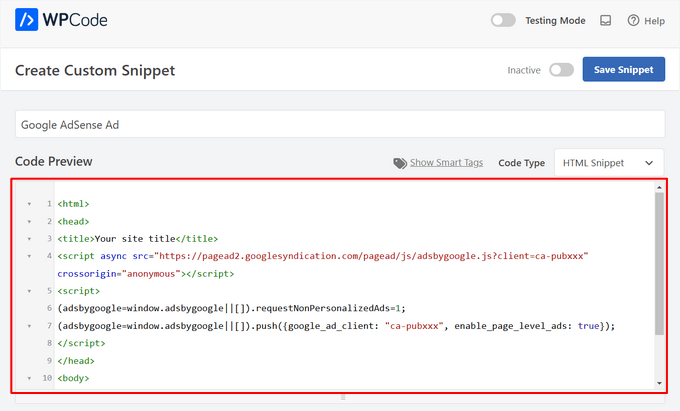
次のステップでは、「挿入」セクションまでスクロールダウンします。選択できる主な挿入オプションは2つあります。
- 自動挿入 – 広告コードは、選択した場所にウェブサイトに自動的に挿入され、実行されます。
- ショートコード – 広告コードは自動的に挿入されません。WordPressウェブサイトのどこにでも手動で挿入できるショートコードを取得します。
「自動挿入」メソッドをクリックすると、投稿コンテンツ内に広告が自動的に表示されます。
次に、「場所」フィールドの横にあるドロップダウンリストから「段落後に挿入」オプションを選択してください。
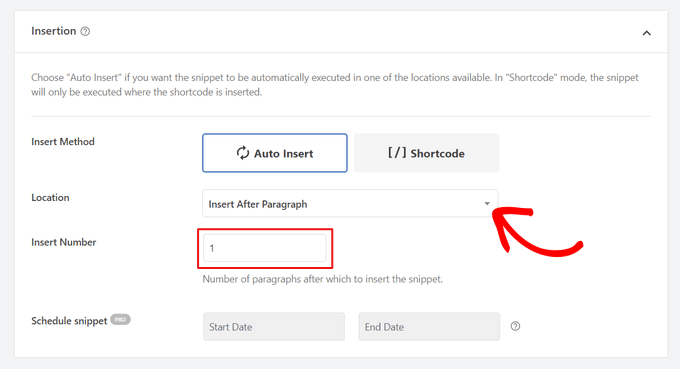
スニペットを挿入する段落数を選択するために、「挿入番号」を変更することもできます。
例えば、最初の段落ではなく2番目の段落の後に広告を表示したい場合は、単に1を2に置き換えてください。
段落の後に広告を挿入する以外にも、コンテンツの前または後、投稿の間、抜粋の前または後など、場所(WordPressの機能)に広告を自動的に表示することもできます。
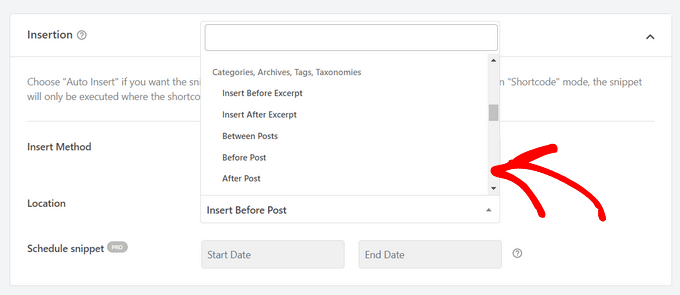
WPCodeのプレミアムバージョンを使用すると、商品、カート、チェックアウトページの前後など、WooCommerceの場所(ほんの一例です)に広告を挿入できます。
WPCode Proを使用すると、広告コードスニペットを開始日と終了日でスケジュールすることもできます。これは、ホリデーシーズンやその他の期間限定プロモーションの周りに広告を表示するのに最適です。
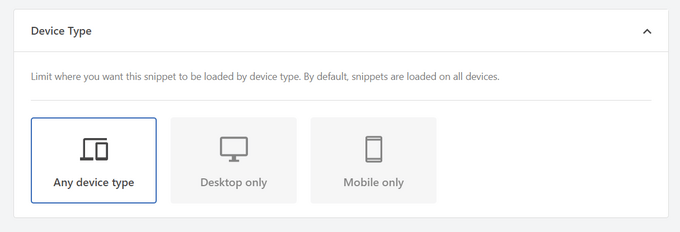
次に、「デバイスタイプ」セクションまでスクロールダウンできます。ここでは、任意のデバイスタイプ、デスクトップのみ、またはモバイルのみに広告を表示するかどうかを自由に選択できます。
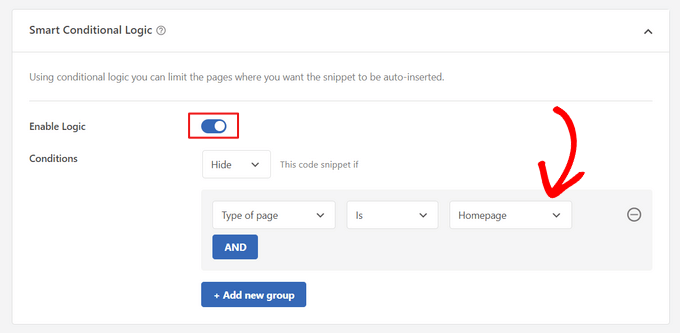
広告コードスニペットを自動挿入するページまたは投稿を制限したい場合は、「スマート条件付きロジック」セクションまでスクロールダウンできます。
例えば、特定のページタイプやページURLで広告を非表示にすることができます。
広告を整理するために、「基本情報」セクションに移動できます。
このエリアでは、広告コードスニペットが何のためのものかを覚えておくのに役立つタグやメモを追加できます。
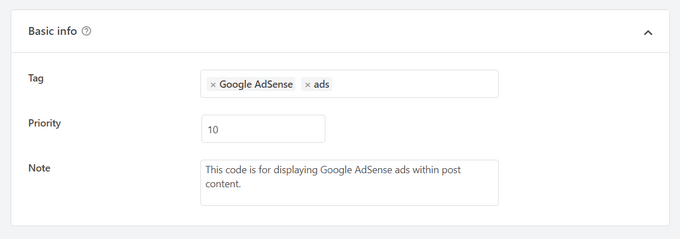
また、「優先度」フィールドもあり、同じ場所に複数のスニペットを表示したい場合に、スニペットが実行される順序を制御できます。
すべてのスニペットはデフォルトで優先度10になります。しかし、他の広告コードよりも早く表示したい場合は、優先度をより低い番号に設定してください。
広告の作業が完了したら、公開する時間です。
そのためには、ページの上部に戻り、スイッチを「非アクティブ」から「アクティブ」に切り替えます。次に、「スニペットの保存」ボタンをクリックします。
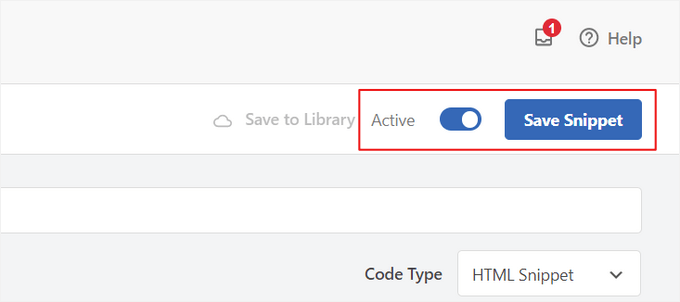
これで完了です!このチュートリアルで示されている「自動挿入」方法を選択した場合、広告は投稿コンテンツ内に自動的に挿入されるようになります。
「ショートコード」挿入方法を選択した場合、新しいページまたは投稿を作成するか、編集中のものを開くことができます。次に、投稿コンテンツ内で広告を表示したい正確な場所を見つけ、新しいショートコードブロックを作成します。
その後、このブロックにショートコードを貼り付けることができます。手順については、WordPressでショートコードを追加する方法に関する初心者向けガイドをご覧ください。WordPressでショートコードを追加する方法。
これで、ページまたは投稿にアクセスすると、投稿コンテンツ内に広告が表示されます。
💡 注意: Google AdSense広告を表示している場合、広告がページに表示されるまでに20〜30分かかることがあります。
方法2. Ad Inserter を使用して投稿コンテンツ内に広告を挿入する
もう一つの選択肢は、Ad Inserter を使用することです。これはWordPressの広告管理プラグインで、ホストされた広告とネットワーク提供の広告の両方を表示できます。
ネットワークを使用している場合は、Ad Inserterプラグインに広告コードを貼り付けるだけです。ただし、ホストされた広告を作成している場合は、自分でコードを作成するか、ウェブサイトに広告を表示するために支払っている人からコードを取得する必要があります。
開始するには、まず無料のAd Inserterプラグインをインストールして有効化する必要があります。ヘルプが必要な場合は、WordPressプラグインのインストール方法に関するガイドを参照してください。
有効化したら、設定 » Ad Inserter に移動してください。
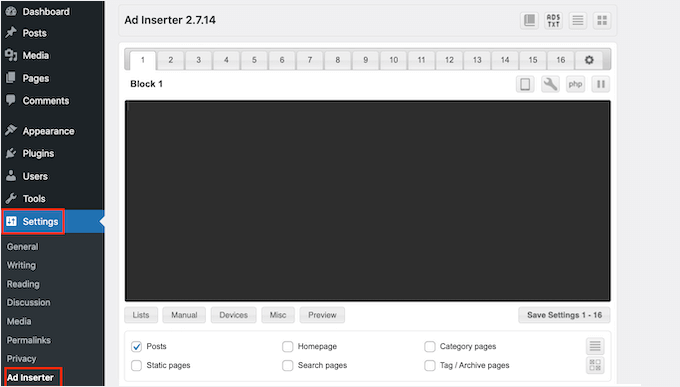
この画面では、各タブが異なる広告を表します。これにより、複数の広告を作成してウェブサイトに配置できます。
投稿コンテンツ内に表示したい広告のコードを、入力またはコピー&ペーストできるようになりました。
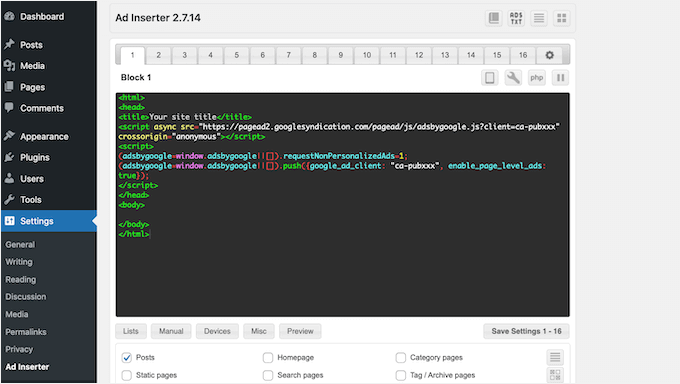
次のステップは、この広告をウェブサイトに配置することです。
1つの方法は、ショートコードを使用して、広告を任意のページ、投稿、またはウィジェット対応エリアに追加することです。もう1つの方法は、Ad Inserterにこの広告をすべての投稿の特定の場所(たとえば、3番目の段落ごと)に自動的に追加するように指示することです。
この広告を投稿に自動的に追加したい場合は、「投稿」ボックスをチェックすることから始めることができます。
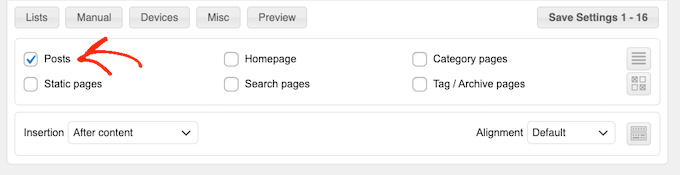
次に、「挿入」ドロップダウンを開き、Ad Inserterでこの広告を表示する場所を選択する必要があります。
投稿コンテンツ内に広告を挿入したいので、通常は「段落の前」、「段落の後」、「画像の前に」、「画像の後に」のいずれかを選択することになります。
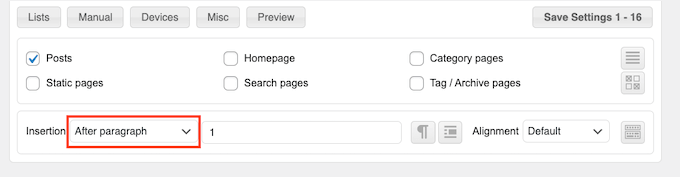
リストからオプションを選択した後、広告を正確に表示したい場所を入力できます。
たとえば、2番目の段落の後に広告を表示したい場合は、次の画像に示すように「2」と入力します。
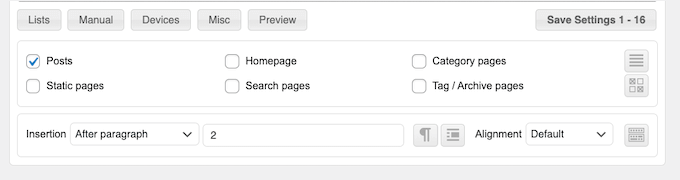
設定に満足したら、「設定を保存」ボタンをクリックします。
Ad Inserter は、選択した場所にこの広告を投稿コンテンツ内に挿入します。
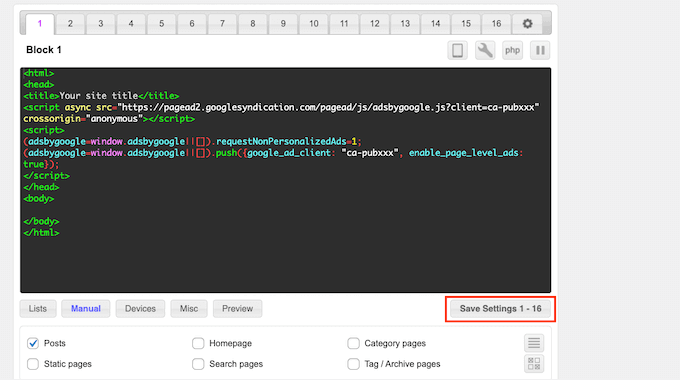
前述したように、ショートコードを使用してこの広告をサイトに掲載することもできます。
これを行うには、「手動」ボタンをクリックし、「ショートコード」ボックスにチェックを入れます。
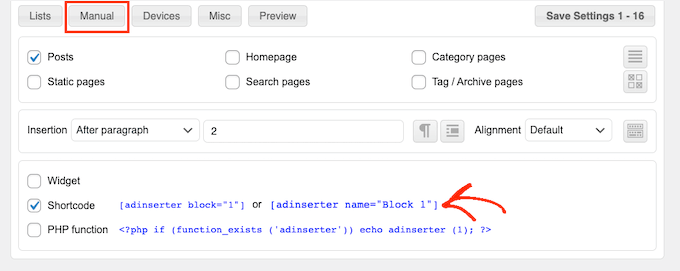
それが完了したら、Ad Inserterのショートコードをコピーするだけです。その後、「設定を保存」ボタンをクリックして広告を保存できます。
完了したら、このショートコードを任意のページ、投稿、またはウィジェット対応エリアに配置できます。ステップバイステップの説明については、WordPress でショートコードを追加する方法に関するガイドを参照してください。
方法3:コード(上級者向け)を使用して投稿コンテンツ内に広告を挿入する
コードを使用してWordPressの投稿コンテンツに広告を追加することもできます。
サイトのコードを編集するため、これは初心者向けの最も簡単な方法ではありません。ただし、特別な広告管理プラグインをインストールせずに広告を作成できます。
コードを使用して広告を挿入するには、テーマのfunctions.phpファイルを開くか、コードスニペットプラグインを使用します。
再度、無料のWPCodeプラグインの使用をお勧めします。これにより、テーマのfunctions.phpファイルを編集せずに、Web上のスニペットをWordPressに簡単に貼り付けることができます。
さらに、WPCodeにはスマートコードスニペット検証機能が付属しており、一般的なコードエラーを防ぎ、サイトの破損を防ぐのに役立ちます。
次に、次のコードを追加できます。
//Insert ads after second paragraph of single post content.

add_filter( 'the_content', 'prefix_insert_post_ads' );

function prefix_insert_post_ads( $content ) {

    $ad_code = '<div>Ads code goes here</div>';

    if ( is_single() && ! is_admin() ) {
        return prefix_insert_after_paragraph( $ad_code, 2, $content );
    }

    return $content;
}

// Parent Function that makes the magic happen

function prefix_insert_after_paragraph( $insertion, $paragraph_id, $content ) {
    $closing_p = '</p>';
    $paragraphs = explode( $closing_p, $content );
    foreach ($paragraphs as $index => $paragraph) {

        if ( trim( $paragraph ) ) {
            $paragraphs[$index] .= $closing_p;
        }

        if ( $paragraph_id == $index + 1 ) {
            $paragraphs[$index] .= $insertion;
        }
    }

    return implode( '', $paragraphs );
}
このコードは、投稿コンテンツの2番目の段落の後に広告を表示します。
他の場所に広告を表示したい場合は、次のセクションを変更するだけです。
    if ( is_single() && ! is_admin() ) {
        return prefix_insert_after_paragraph( $ad_code, 3, $content );
    }
上記のサンプルコードでは、3番目の段落の後に広告を挿入していることがわかります。
それが完了したら、広告コードを入力または貼り付けることができます。これは、広告の外観と動作を制御するコードです。
このコードを、$ad_code の値として追加します。これは、「ここにコードを追加」と表示されている場所です。
$ad_code = '<div>Ads code goes here</div>';
それが完了したら、広告を公開する準備が整いました。
これを行うには、サイト固有のプラグインを有効にするか、サイトのfunctions.phpファイルを変更して保存するか、WPCodeでコードスニペットを有効にして保存します。
これで、ウェブサイトにアクセスすると、広告がライブで表示されているはずです。
ボーナスヒント:コンバージョン追跡の設定
コンテンツ内に広告を掲載すると、コンバージョン トラッキングによって広告のパフォーマンスを把握できます。
ユーザーはそれらをクリックしていますか?セールやサインアップにつながっていますか?
本質的に、コンバージョン追跡は広告のパフォーマンスとウェブサイト全体の有効性に関する重要な洞察を提供します。たとえば、コンバージョン追跡を使用すると、次のことができます。
- 努力を最適化する: あるトラフィックソースからの広告がより多くのコンバージョンを生み出していることがわかった場合は、より良い結果を得るためにそのソースに注力することができます。
- ROIの測定: コンバージョン追跡は、広告が価値を提供しているかどうかを示します。これにより、パフォーマンスの低い配置にお金を無駄にすることを避けることができます。
- 障害を特定する: ユーザーがコンテンツを閲覧してもコンバージョンしない(例:フォームを放棄する)とします。その場合、フォームの簡略化や、よりアクセシブルな色への調整など、どこを改善すべきかが正確にわかります。
セットアッププロセスは最初は少し複雑に見えるかもしれませんが、一度だけ行えばよいのです!
多くのWordPressツール(プラグインや連携機能など)は、コンバージョン追跡の組み込みサポートを提供することで、プロセスを簡素化します。
詳細については、WordPressコンバージョン追跡に関する究極のガイドをご確認ください。
スマートな広告配置とコンバージョン追跡を組み合わせることで、収益を増やし、貴重な洞察を得てサイトのパフォーマンスを最適化できます。
よくある質問:WordPressの投稿コンテンツ内に広告を挿入する方法
WordPressの投稿に広告を追加する際に、よくある質問をいくつかご紹介します。
広告を挿入すると WordPress サイトが遅くなりますか?
特に広告コードが重い場合や最適化されていない場合は、そうです。スムーズな動作を維持するために、WPCode のようなプラグインを使用し、大きすぎる広告スクリプトを避けてください。
広告が表示されるページを制御できますか?
はい!ほとんどの広告管理プラグインでは、条件付きロジックを使用して、特定の投稿、ページ、カテゴリ、またはユーザーロールをターゲットにすることができます。これにより、広告が表示される場所を管理できます。
広告の表示回数を増やすにはどうすればよいですか?
サイドバーだけでなく、コンテンツ内に広告を配置することを試すことができます。これは、インライン広告の方がパフォーマンスが高い傾向があるためです。また、A/Bスプリットテストを実行して、さまざまな形式、サイズ、または位置で広告を表示し、どれが最もクリックされるかを確認することもできます。
広告がユーザーエクスペリエンスを損なわないようにするにはどうすればよいですか?
読者を圧倒しないように、広告は最小限に抑え、適切に配置し、関連性を持たせることを忘れないでください。広告はコンテンツを中断するのではなく、補完するものであるべきです。
広告管理におすすめのプラグインはありますか?
はい!WPCodeは、広告コードを正確に挿入および管理するのに最適です。レイアウト制御と自動化機能をさらに強化したい場合は、Ad Inserterも堅実な選択肢です。
この記事が、WordPressの投稿コンテンツ内に広告を挿入する方法を学ぶのに役立ったことを願っています。また、クラシファイド広告サイトの作成方法やサイトにAmazon広告を追加する方法に関するガイドも参照してください。
この記事が気に入ったら、WordPressのビデオチュートリアルについては、YouTubeチャンネルを購読してください。 TwitterやFacebookでもフォローできます。




Astha
こんにちは、
このプラグインの新しい1.1.1アップデートにある「広告アクセス権限」とはどういう意味ですか?
説明してください。
ありがとうございます。
reles
ありがとう
バナーを2つにしたい場合は?
段落2と段落5ですか?
phil
Just copy the function and rename one for have a different function, then choose another paragraph … easy
フィカ・ティアナ
本当にありがとうございます。AdSense広告が投稿の真ん中に表示されるようになりました。他のチュートリアルも試しましたが、このチュートリアルは本当に魔法のように機能しました。
Waleed Barakat
すごい!素晴らしいソリューションです!驚くほどうまく機能しています。ありがとうございます
Micheal
ユーザーが他の投稿を読むために、投稿コンテンツ内に「関連記事(別の投稿)」を追加して、ウェブサイト内の他の投稿にリンクするには、どのプラグインを使用できますか?
WPBeginnerサポート
Michaelさん、こんにちは。
そのためにプラグインは必要ありません。投稿エディターで投稿にリンクできます。また、関連記事プラグインを使用すると、各投稿の最後にウェブサイトからの類似記事が表示されます。
管理者
Ed
作業中です。<?php
を削除して、一番下に貼り付けました。
Abhijit Badgujar
こんにちは、
プラグインをインストールし、指示されたすべての手順を実行しました。しかし、投稿に広告が表示されません。
Abhijit Badgujar
こんにちは、設定を変更したらうまくいきました。プラグインをありがとうございます。
テイラー
こんにちは。コードありがとうございます。しかし、広告の前後に少しスペースを空けることは可能でしょうか?例えば、マージンを少し広げるなど。ありがとうございます
テイラー
Aamir
動画に広告を掲載するにはどうすればよいですか…
映画サイトを持っていて、映画の動画に広告を掲載したいです。
助けてください…
Vitor Hugo
ナイスなヒントですね、探していました…でもなぜか、コード(プラグインは知りませんが、使っていません、コードだけです)が投稿の最後にランダムな孤立した閉じタグ () を挿入します。
サム
functions.php を使用して手動でコードを追加する場合、広告コードの周りにテキストを折り返すにはどうすればよいですか?
サンディープ・クマール
INSERT ADSプラグインを試しましたが、コーディングスキルが不要なため、完全に満足しています。
Bejek
the_contentの後にランダムな投稿を追加する方法(段落2つ後)
Deise de Oliveira
ありがとうございます!まさに探していたものです!
ロバート
広告を中央に配置するにはどうすればよいですか?
サム
コードの前に広告を追加し、で終了します
ジェームズ・バーネット
コンテンツの上に投稿広告の Google 広告があり、Facebook で共有すると広告コードが表示されます。何か提案はありますか?
Byron
こんにちは、
すべての投稿の2番目の段落の後に「[もっと見る]」、最後の段落の後に「[/もっと見る]」を表示させたいのですが、モバイルデバイスでのみ表示されるようにするにはどうすればよいですか?
Ad Inserterを試しましたが、[表示をもっと見る]の閉じ方がうまくいきません。これを機能させるために何かおすすめはありますか?
ありがとう
サイード・イルファン
広告をさらに追加したい場合はどうすればよいですか?
アルタ
コンテンツの最後にFacebookボックスをスライドアップさせるにはどうすればよいですか?
list25.comのような感じで
コンテンツを読み終えて、一番下まで来ると、Facebookのボックスがスライドアップします
WPBeginnerサポート
List25はカスタムコードを使用しています。将来的にはチュートリアルを追加するかもしれません。それまでの間、OptinMonsterのインラインオプトインをチェックしましたか?それははるかに簡単です。
管理者
アルタ
ありがとうございます
うまくいきました。
Umer Shah
こんにちは、
ブログで投稿広告挿入プラグインを使用していますが、広告の位置が左になっている以外は正常に動作しています。中央に移動するにはどうすればよいですか?
Alex Sume
こんにちは。
このコードを使っており、ブログでうまく動作しています。今、別の段落の後に表示するために、さらに1つの追加広告コードを追加したいと考えています。
助けてください。
ヴィンセント
プラグインの方法は素晴らしいですし、いくつかの広告を追加しました。1つは3番目の段落の後、もう1つはコンテンツの最後に表示されます。サイトのテーマが更新されるたびにコードを編集するのは面倒なので、まさに私が探していたものです。子テーマを使用すべきことはわかっていますが、それは非常に面倒です。あなたの方法ははるかにクリーンで、手間がかかりません。ありがとうございます。
WPBeginnerサポート
Glad you found it helpful
管理者
Salman Naqvi
こんにちは、私もこのコードを実装しましたが、うまくいきました!コンテンツの最後に広告を表示するコードを追加したいのですが?このPHPコードをどのように変更すれば広告を最後に表示できますか?
よろしくお願いします
ジョシュ
投稿カテゴリごとに表示する広告を設定する方法はありますか?たとえば、テクノロジー関連の投稿と金融関連の投稿で異なるCTAを表示したい場合があります。
可能ですか?
Muhammad muneeb
投稿コンテンツの横に広告を追加したいのですが、これについて助けていただけますか?
shane
今は満足していません。コードを追加したらサイトが壊れました。何が間違っていたのでしょうか。サイトにアクセスできなくなりましたか?
ここで説明されているように、コードを最後の行に追加しました。次に、「ads code goes here」を削除して、AdSenseコードに置き換えました。しかし、サイトが読み込まれなくなりました。助けてください。
お願いします
Arun Kallarackal
サイードさん、こんにちは。
提供していただいたサイト固有のプラグイン方法は、私にとって非常にうまく機能しています。ありがとうございます!
ブログ記事に一定数以上の段落がある場合にのみ、サイト固有のプラグインをトリガーする方法はありますか?
たとえば、ブログ投稿が少なくとも10段落ある場合にのみ広告を表示したいとします。提供されたサイト固有のコードにその基準を追加する方法はありますか?最小段落基準が満たされた場合にのみ広告が表示されるべきです。
どんな助けでも感謝します!
Arun
pawan
全く機能しません。すべての手順を試しましたが、うまくいきません。何か助けはありますか?!!
アントニア
functions.phpファイルがたくさんのコードでいっぱいです。コードはどこに貼り付ければよいですか?ありがとうございます!
WPBeginnerサポート
ファイルの末尾です。末尾に
?>タグがある場合は、その前にコードを貼り付けてください。管理者
Srijan Singh
こんにちは、上記のコードをfunctions.phpファイルに追加しましたが、これらのエラーが発生しました:
Warning: session_start(): Cannot send session cache limiter – headers already sent (output started at /home1/srijan1998/public_html/football2mania.com/wp-content/themes/gameday/functions.php:1320) in /home1/srijan1998/public_html/football2mania.com/wp-content/plugins/accesspress-social-counter/accesspress-social-counter.php on line 139
Warning: Cannot modify header information – headers already sent by (output started at /home1/srijan1998/public_html/football2mania.com/wp-content/themes/gameday/functions.php:1320) in /home1/srijan1998/public_html/football2mania.com/wp-includes/pluggable.php on line 1228
なのでダッシュボードからログアウトし、w-adminページにアクセスしてログインし直そうとしましたが、真っ白な画面に以下のエラーが表示されました。
ログインできません。助けていただけますか?
WPBeginnerサポート
WordPress管理画面にログインできなくなった場合の対処法については、こちらのガイドをご覧ください。WordPress管理画面にログインできなくなった場合の対処法。functionsファイルからコードを削除してください。
管理者
ソロモン
このコードをfunctions.phpファイルにどこに実装すればよいですか?特定の行の後にコードを挿入するように言及していません。ありがとうございます。
Donovan
プラグインをありがとうございます。しかし、設定セクションで投稿と固定ページのオプションの選択を解除すると、その設定が保存されません。
設定を保存するには、投稿またはページ、あるいはその両方をチェックする必要があります。
これを回避する方法はありますか?
デニス
こんにちは、
プラグインは正常に動作しますが、divクラスを中央揃えするにはどうすればよいですか?
display: block margin left right auto; text-align: center….何も効きません :/
ありがとう
Raymond
すごい!素晴らしいヒントをありがとうございます。すべてのページと投稿にバナーを追加することができました。
Cheers!
Husnain Naz
最初の段落の前に広告を表示するにはどうすればよいですか?右にフロートするdivを使用しており、最初の段落の横に広告を表示したいのですが。
インディ
こんにちは、
素晴らしいコードスニペットです。複数の広告を追加するにはどうすればよいですか?投稿内に2つの広告を追加する必要があります。これは10番目の段落の後に最初の広告を表示するのにうまくいきましたが、次を追加しようとしました:
if ( is_single() && ! is_admin() ) { return prefix_insert_after_paragraph( $ad_code2, 16, $content ); }
$ad_code2 が2番目のAdSenseコードですが、何も表示されません?
Any help on this will be highly appreciated
ありがとう
インディ
toxicchili
両方の広告を追加する前にコンテンツを返さないでください。
if ( is_single() && ! is_admin() ) { $content = prefix_insert_after_paragraph( $ad_code1, 10, $content ); $content = prefix_insert_after_paragraph( $ad_code2, 16, $content ); return $content; }
各広告に対してコードを追加するループを実装してから、コンテンツを返しました。
私の例では、広告をデータベースに保存し、ターゲティング基準に基づいて特定の広告ユニットの配置に必要なすべての広告を含むオブジェクトを返しています。その後ループして各広告を追加します。プラグインではさまざまなクラスを使用しているため、関数名をご自身のものに合わせて変更する必要があります。
if ( is_single() && ! is_admin() ) { $adverts = $this->get_ads_query(3); foreach($adverts as $advert){ $content = $this->insert_into_content( stripslashes_deep($advert->code), 2, $content ); } return $content; }
Anubhav
こんにちは Indy
他のフィルターを使用できます
提供されたコード
add_filter( ‘the_content’, ‘prefix_insert_post_adsNew’ );
function prefix_insert_post_adsNew( $content ) {
$ad_code = ‘ここに広告コードを入力’;
if ( is_single() && ! is_admin() ) { return prefix_insert_after_paragraph( $ad_code, 10, $content ); }
return $content; }
これは機能するはずです。前のフィルターを削除せず、既存のフィルターの下にこれを追加してください。
Markart
あなたは素晴らしいです!2番目の広告フィルターに感謝します。しかし、一部の投稿には十分な段落数がありません。
段落の総数がありません。2番目のフィルターで投稿の末尾に追加したいです。
どうすればいいですか?私の英語はすみません!ありがとう!
Kabo
申し訳ありませんが、コードがもう機能しません。何かヒントはありますか?
テーマによってはSingle.PHPの下にある必要があるのでしょうか?
Evelina
このプラグインは私のブログで動作しません
B氏
このコードをありがとうございます。すごい、まさに私が求めていたものでした。
エレナ
こんにちは。プラグインをダウンロードしたばかりですが、まさに私が求めていたものです。
しかし、お答えいただけると嬉しい質問があります。
広告が適用されない記事がたくさんあります。必要なときにだけ広告を追加する方法はありますか?
現在および将来の投稿に含めるか除外するかを選択できることは承知していますが、過去の投稿についてはどうなりますか?手動で行う必要がありますか?
arpan
こんにちは、コードの方法は自動ソーシャルメディア投稿と競合しますか?
ラケル・スミス
こんにちは!投稿ごとに最初の画像の後、カスタムの「Pin It」ボタンを追加したいと考えています。この方法でうまくいくかもしれません。最初のタグではなく、最初の画像の後に表示するにはどうすればよいですか?よろしくお願いします!
habeeb
すごい!気に入りました。ひらめきをありがとうございます。でも、広告を追加するプラグインをインストールして、同時にコード方式も使うことはできますか?
緊急回答お願いします…
WPBeginnerサポート
はい、可能です。
管理者
イヴァン
はい、できますが、なぜですか?ちょっとしたことすべてにプラグインを使用すると、サイトの安全性が損なわれる可能性があることを覚えておいてください。このコードは機能しており、追加のプラグインは必要ありません。
ジョセフ
シングル投稿で、広告を左または右にフローティングさせるサポートは可能ですか?
Wayne Elliott
同感です。素晴らしいプラグインです。右揃えして、次の段落の周りにコンテンツを折り返す機能(float: right?)があれば素晴らしいでしょう。WPのカスタムCSSで#boxmapをいじってみましたが、うまくいきませんでした。何かヒントはありますか?
malik
投稿の中央に広告を配置するにはどうすればよいですか?
モハメド
div要素をスタイルするか、広告を投稿の中央に配置するために Your Ad code here タグを追加することができます。
お役に立てば幸いです。
ジョージ
プラグインをインストールし、「投稿」の設定を選択しましたが、広告が投稿のどこにも表示されません。上記のコードを functions.php ファイルに追加しましたが、うまくいかず、空白のページが表示されただけでした。助けていただけますか?
マヘシュ
functions.phpにコードを入れるとデータベースエラーが発生します
シャオ
<?php タグを削除し、残りのコードを functions.php ファイルに貼り付けてください。
ネイト
この機能は、広告を2つ追加したい場合、どのように機能しますか?例えば、2段落目の後に1つ、4段落目の後に別の広告を挿入したい場合です。
マイケル
はい、これをどうやるか知っておくと良いでしょう。例えば、段落4に別の広告を追加したいのですが、コードを複製するとエラーが発生します。
Favour Ikandu
ブログや広告は初めてで、コードについてはなおさらです。スマートフォンで投稿にAdSenseコードを追加することは可能ですか?
Nabeel
こんにちは、あなたのサイトでAbove the Fold広告を掲載している理由を知りたいのですが?
SEOに悪いと読んだのですが、詳しく教えていただけますか?
WPBeginnerサポート
ファーストビューには広告がありません。ウェブサイトのさまざまなセクションへのリンクを表示するバナーがあります。また、特にモバイルデバイスでは、コンテンツの直前に配置された広告はユーザーがリンクをタップしにくくなるため、ファーストビューの広告は SEO に悪いとは考えていません。
管理者