


レストランのウェブサイトには、通常のWordPressサイトには標準で搭載されていない、メニュー、オンライン注文、予約システムなどの特定の機能が必要です。そのため、技術的な経験がない場合、自分でレストランサイトを構築するのは大変だと感じるかもしれません。
しかし、心配しないでください。私たちは何十ものレストランオーナーが、実際により多くの顧客を呼び込み、売上を増加させる成功したWordPressウェブサイトを作成するのを支援してきました。
レストランに最適なテーマ、プラグイン、デザイン要素、そしてより重要なことに、避けるべきものを正確に学びました。
そのため、WordPressでレストランのウェブサイトを作成するための、この完全なステップバイステップガイドを作成しました。初心者の方でも大丈夫です。使用すべき正確なツールとテンプレートを紹介します。さらに、高額な間違いを避けるための内部情報も共有します。
レストランのウェブサイトを作成する理由
ウェブサイトは、新しい顧客にあなたのレストランをマーケティングし、既存の顧客の体験を向上させるための最良の方法の1つです。
レストランのオンラインプレゼンスを作成することで、あなたのビジネスに似た会場や食事を探している人々にビジネスを紹介することができます。
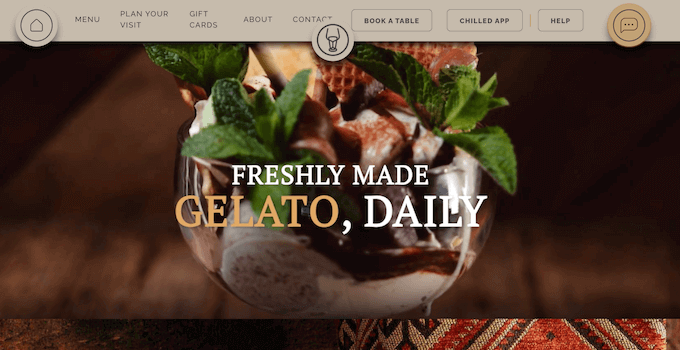
潜在的な顧客があなたのビジネスを発見した後、プロフェッショナルにデザインされた役立つウェブサイトは、レストランに関する必要なすべての情報を提供し、それが彼らに適しているかどうかを判断するのに役立ちます。
たとえ地域で多くの顧客ロイヤルティと肯定的な評判があったとしても、レストランのウェブサイトは顧客体験を向上させるのに役立ちます。
たとえば、顧客がオンラインでテーブルを予約したり、便利なお問い合わせフォームを使用して質問したり、最新のメニューをチェックしたり、その他多くのことができます。
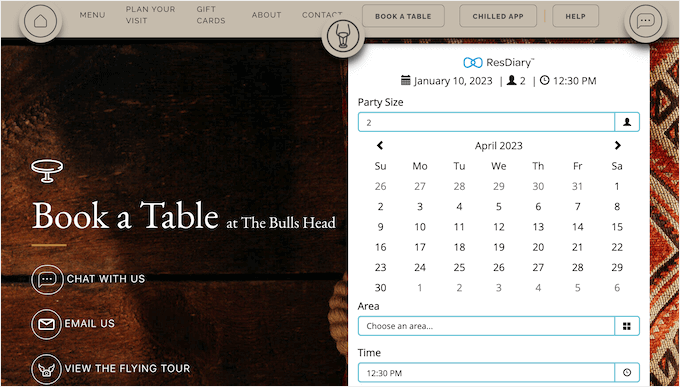
このように、レストランのウェブサイトは顧客を満足させ続けることができ、数ヶ月または数年にもわたってあなたを訪れ続けるでしょう。
これを踏まえ、WordPressで簡単にレストランのウェブサイトを作成する方法をご紹介します。この記事で説明するすべてのステップの概要を以下に示します。
- あなたのレストランに最適なウェブサイトビルダーはどれですか?
- ステップ1: レストランのウェブサイトを設定する
- ステップ 2: 新しいWordPressウェブサイトを作成する
- ステップ3:レストランテーマを選択する
- ステップ4:カスタムホームページを作成する
- ステップ5:オンラインレストランメニューを作成する
- ステップ6:オンラインフード注文の設定
- ステップ7:レストラン予約フォームを追加する
- ステップ8:お問い合わせフォームを追加する
- ステップ9:ナビゲーションメニューを追加する
- ステップ10:レストランのウェブサイトにソーシャルプルーフを追加する
- ステップ11:顧客レビューを表示する
- レストランのウェブサイトを成長させるためのボーナスヒント
準備はいいですか?早速始めましょう。
あなたのレストランに最適なウェブサイトビルダーはどれですか?
世の中には多くのウェブサイトビルダーがありますが、WordPressはあなたのレストランのようなビジネスにとって本当に際立っており、ユーザーフレンドリーで信頼性が高く、費用対効果の高い方法でビジネスをオンライン化できます。
WordPressはオープンソースで無料でもあります。つまり、使用に費用はかからず、コミュニティの貢献を通じて広範なカスタマイズが可能です。そのような不要な費用を削減することで、ウェブサイトの費用だけでなく、おいしい料理と素晴らしいサービスにより多くのお金を費やすことができます。このトピックの詳細については、WordPressが無料である理由に関する記事をご覧ください。
しかし、WordPressは無料だからといって、基本的なものではないという意味ではありません。レストランがオンラインで必要とするすべてのツールを備えています。
WordPressでは、プラグインと呼ばれるアドオンをインストールすることもできます。これらはWordPressに機能を追加するソフトウェアの断片と考えてください。WordPress.orgライブラリだけでも59,000以上あります。
これには、オンライン予約、メニューの表示、さらにはオンライン注文の処理など、レストラン専用に設計された多数のプラグインが含まれています。
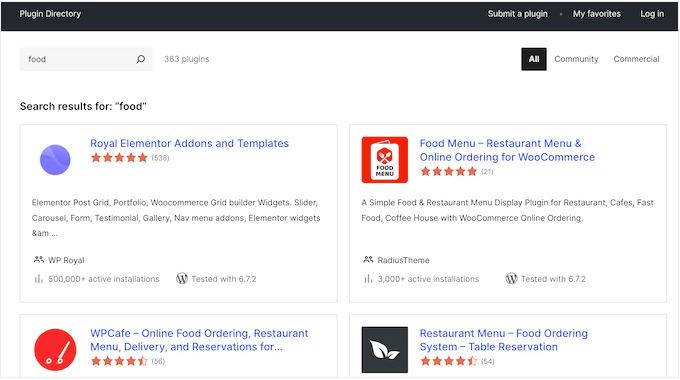
さらに良いことに、すべてのWordPress.orgプラグインを無料でダウンロードして使用できます。
レストランのウェブサイト専用に設計されたWordPressテーマも数多くあります。これもまた、多くは無料です。
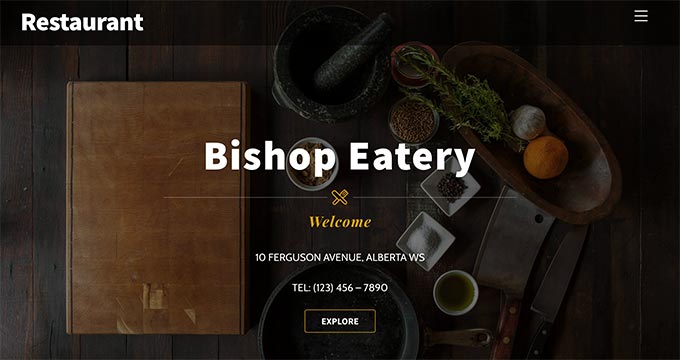
しかし、それは単にお金を節約することだけではありません。私たちのブログ調査統計によると、WordPressは世界で最も人気のあるウェブサイトプラットフォームです。インターネット上の全ウェブサイトのほぼ43%を支えているため、あなたのレストランのウェブサイトにとって最高のものを手に入れることができます。
とはいえ、WordPress ソフトウェアには 2 種類あるため、正しい方を選ぶことが重要です。
まず、ホスト型ウェブサイトビルダーであるWordPress.comです。WordPress.comを使えば、自分でホスティングプランを探してソフトウェアをインストールする必要はありません。代わりに、無料プランを選択するか、利用可能な有料プランのいずれかを購入すれば、Automatticがあなたのウェブサイトをホストしてくれます。
次に、セルフホスト型WordPressとしても知られるWordPress.orgがあります。WordPress.comとは異なり、サイトの完全な所有権が得られるため、レストランのウェブサイトにはWordPress.orgの使用をお勧めします。また、サードパーティのプラグイン(プレミアムプランに料金を支払うことなく)をインストールすることもできます。これには、特にレストラン経営者向けに設計されたものが多数含まれています。
WordPressを常に推奨する理由の詳細については、WordPressの完全レビューまたはWordPress.comとWordPress.orgの専門家比較をご覧ください。
✋すでにWordPress.comでレストランのウェブサイトを作成しましたか?パニックにならないでください!WordPress.comからWordPress.orgにウェブサイトを移行する方法に関するステップバイステップガイドがあります。
ステップ 1: レストランのウェブサイトの設定
WordPressウェブサイトを作成するには、ドメイン名とウェブホスティングが必要です。
ドメイン名は、インターネット上のウェブサイトのアドレスです。これは、顧客がウェブサイトにアクセスするためにブラウザに入力するもので、justeat.comやtacobell.comのようなものです。
ウェブホスティングは、ウェブサイトがオンラインで存在する場所です。お手伝いするために、レストランのウェブサイト用に購入できる最高のWordPressホスティングをいくつか厳選しました。
WordPressソフトウェアは無料ですが、ホスティングとドメイン名は費用が実際にかさむ部分です。
ドメイン名は通常年間14.99ドルかかり、ホスティング費用は月額7.99ドルから始まります。これは、すでに請求書や経費を支払っているレストランにとってはかなりの金額です。
幸いなことに、Bluehostは無料のドメイン名を提供しており、読者はウェブホスティングで大幅な割引を受けることができます。Bluehostは世界最大のホスティング会社の一つであり、WordPressが推奨する公式ホスティングパートナーです。
また、読者には無料のSSL証明書を提供しています。オンラインで支払いを受け付けたい場合は、顧客のクレジットカードおよびデビットカード情報を安全に保つためにSSL証明書が不可欠です。
下のボタンをクリックすると、月額わずか2.99ドルから始めることができます。
Bluehostのウェブサイトにアクセスしたら、黄色の「今すぐ始める」ボタンをクリックしてください。

これにより、ウェブサイトのホスティングプランを選択できる料金ページに移動します。
「スターター」または「ビジネス」プランを選択することをお勧めします。これらのプランには、成功するビジネスウェブサイトを作成するために必要なすべてが含まれています。

プランを選択するには、「プランを選択」ボタンをクリックするだけです。
次の画面で、ドメイン名を選択する必要があります。

理想的には、ドメイン名は発音しやすく、スペルも簡単で、覚えやすく、あなたのビジネスに関連している必要があります。レストランの名前は良い出発点ですが、そのドメインがすでに他のビジネスによって取得されている場合があります。
その場合は、レストランの場所、あなた自身の名前、または提供する料理の種類を追加して、ドメイン名を拡張することを試みることができます。
レストランのウェブサイトのドメイン名の選択に役立ちますか?最適なドメイン名の選び方に関するヒントやツールを自由にご覧ください。
ドメイン名を選択すると、カートページが表示されます。ここから、Bluehostプランの期間を確認できます。
最も大きな割引が適用されるため、「3年間」のオプションを選択することをお勧めします。

次に、「チェックアウトに進む」ボタンをクリックします。
次の画面で、名前やメールアドレスなどのアカウント情報を提供する必要があります。

その後、支払い情報を入力して購入を完了します。
完了すると、ウェブホスティングコントロールパネルにログインする方法についての指示が記載されたメールが届きます。ここがホスティングアカウントのダッシュボードであり、レストランのウェブサイトを管理したり、メール通知の設定やWordPressサポートの依頼を行ったりできます。
ここにWordPressソフトウェアをインストールします。
ステップ 2: 新しいWordPressウェブサイトを作成する
当社のリンクを使用してBluehostにサインアップすると、BluehostがWordPressをドメイン名に自動的にインストールします。
別のWordPressウェブサイトを作成したい場合は、Bluehostダッシュボードの「ウェブサイト」タブをクリックするだけです。
次に、「サイトを追加」ボタンをクリックします。
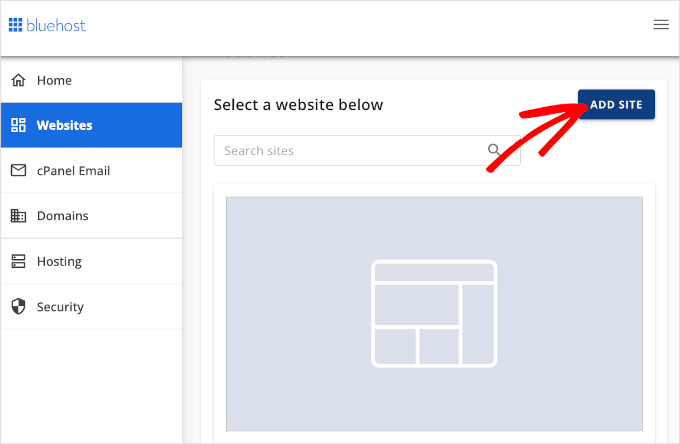
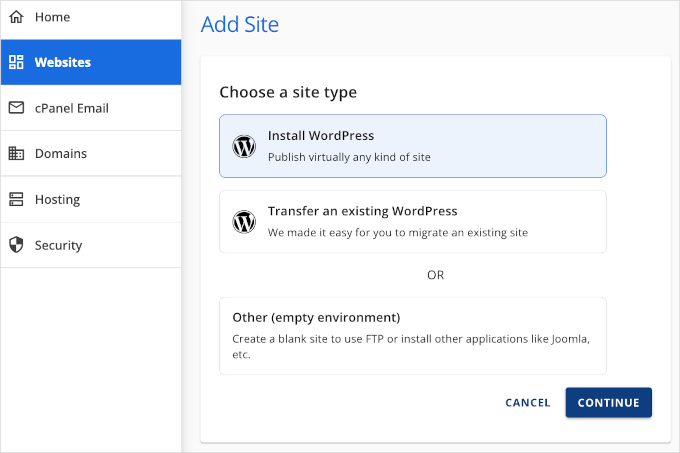
Bluehostウィザードがセットアッププロセスを案内します。
まず、「WordPressのインストール」を選択し、「続行」をクリックする必要があります。
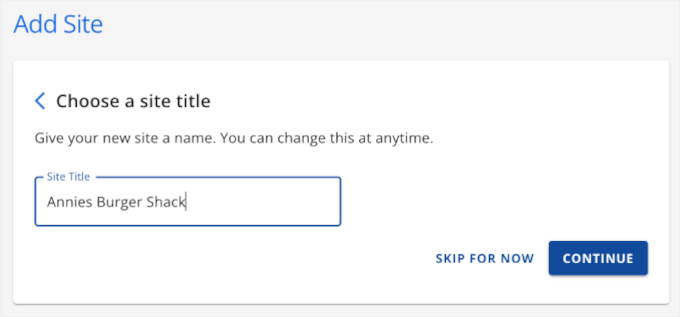
次に、ウェブサイトにタイトルを付けます。発音しやすい名前にしてください。
サイトタイトルを決定したら、「続行」をクリックできます。
Bluehostは次に、レストランのウェブサイトのドメイン名とパスを選択するように求めてきます。
まだドメイン名を思いつかない場合は、「一時ドメインを使用する」を選択できます。Bluehostがランダムなドメインを割り当てます。例:wordpress-website-a1b234cd.startyourwpsite.com。
専門家のアドバイス: 一時的なドメイン名から始めて、カスタムドメインに変更したい場合は、Bluehostダッシュボードの「ドメイン」ページからいつでも購入できます。
次に、「続行」をクリックして先に進みます。
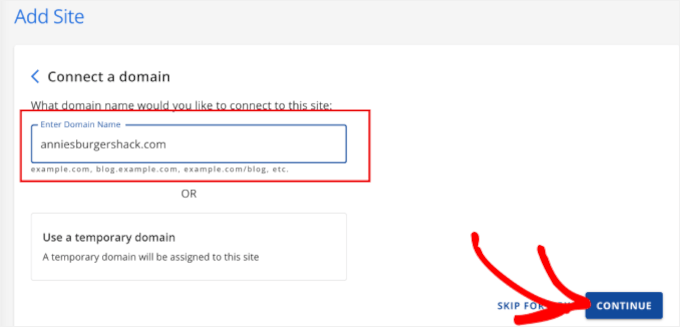
ドメイン名を選択した後、BluehostがWordPressをインストールします。
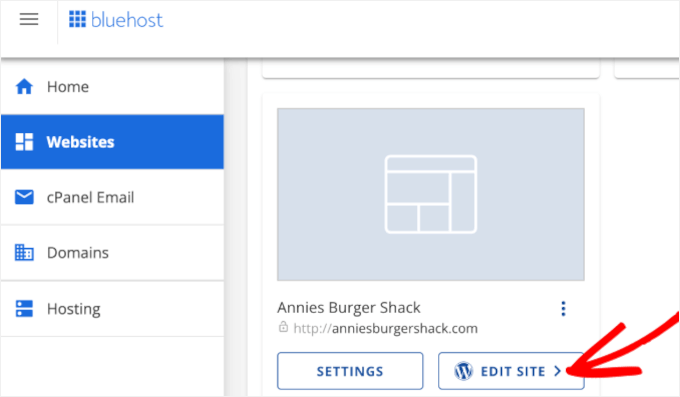
数分待って読み込み、次に「サイトを編集」ボタンをクリックすると、WordPressサイトの設定画面に移動します。
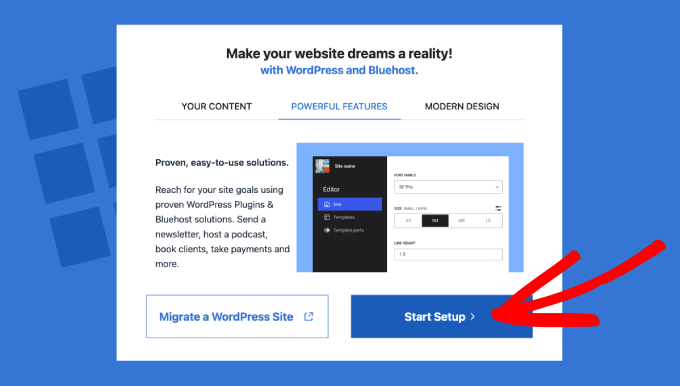
WordPressサイトを移行するか、新しいセットアップを開始するかを尋ねる新しいウィンドウが表示されます。
「セットアップ開始」ボタンをクリックしてください。
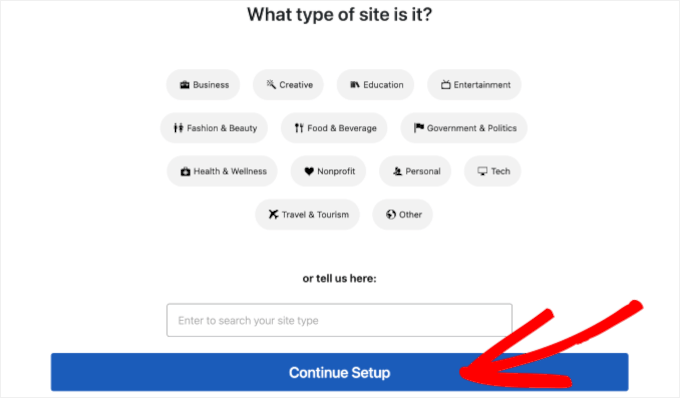
セットアップウィザードで、構築予定のサイトの種類などを基本的な情報を尋ねられます。
最も適切なカテゴリを選択し、「セットアップの続行」をクリックしてください。
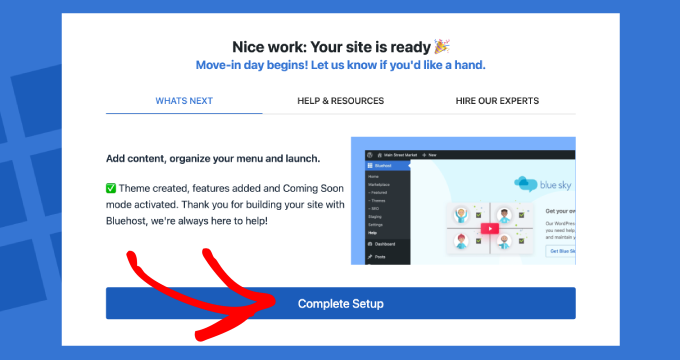
Bluehost WordPressセットアップウィザード全体を完了したら、「セットアップ完了」をクリックするだけです。
そこからサイト管理エリアに移動します。
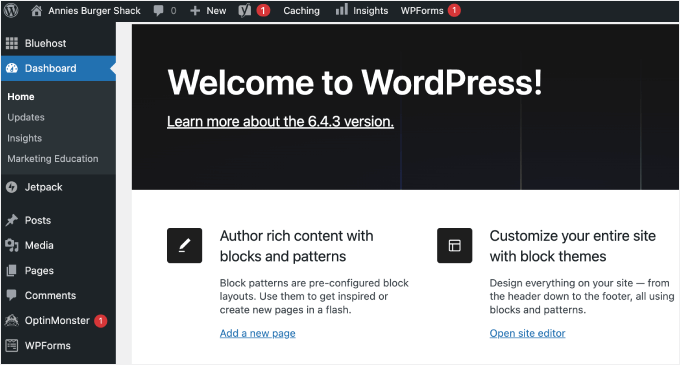
ブラウザから直接 yoursite.com/wp-admin/ にアクセスするだけで、WordPressダッシュボードにログインすることもできます。
注意: レストランのウェブサイトに、推奨する必須のWordPressプラグインをいくつかインストールすることも検討してください。例としては、OptinMonsterやWPFormsがあります。
SiteGround、Hostinger、HostGator、WP Engineなどの別のWordPressウェブサイトホストを使用している場合は、すべての主要ホスティングプロバイダー向けのWordPressのインストール方法に関する完全ガイドを参照してください。
WordPressがセットアップされたら、五つ星のレストランウェブサイトの構築を開始する準備が整いました。
ステップ3:レストランテーマを選択する
WordPressのテーマは、レストランサイトの外観と動作を変更するプロフェッショナルにデザインされたテンプレートです。
デフォルトでは、各WordPressサイトには基本的なテーマが付属しています。ウェブサイトにアクセスすると、次のような表示になります。

これはほとんどの顧客にとってあまり魅力的ではないため、通常はデフォルトのWordPressテーマを置き換えたいと思うでしょう。
選択できるプレミアムおよび無料のWordPressビジネステーマはたくさんあります。これらは一般的に、多目的WordPressテーマまたはニッチ業界テーマに分類できます。
通常のレストランのウェブサイトには、メニュー、商品フォトギャラリー、場所情報、営業時間などを表示できる特別な機能が必要です。
それを念頭に置いて、食品またはホスピタリティ業界向けに設計されたテーマを探すのが理にかなっています。お手伝いするために、最高のWordPressレストランテーマを収集しました。
SeedProdのようなウェブサイトおよびランディングページビルダープラグインを使用することもできます。

SeedProdは、パートナーウェブサイトの多くを設計するために使用した最高のドラッグアンドドロップWordPressページビルダーです。詳細については、詳細なSeedProdレビューをご覧ください。
プロがデザインしたレストランのウェブサイトを構築するために使用できる組み込みテンプレートが付属しています。これらのテンプレートには、メニュー、食品の写真、価格設定、レシピなどが含まれています。

あるいは、SeedProdにはAIビルダーがあり、わずか数秒でカスタムレストランのウェブサイトを作成できます。使用方法の詳細については、AIを使用したWordPressウェブサイトの作成方法に関するガイドを参照してください。
レストランテーマを選択したら、WordPressテーマのインストール方法に関するステップバイステップガイドを参照してください。
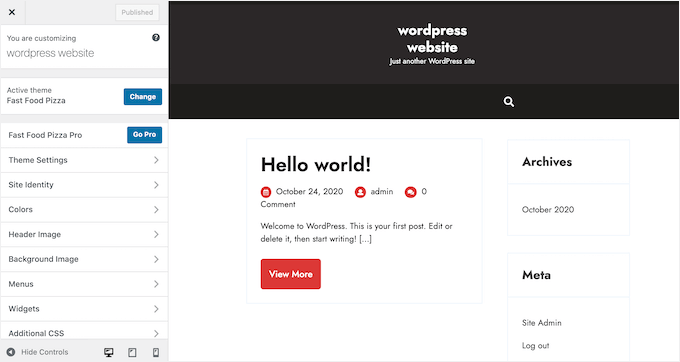
テーマをインストールした後、WordPressダッシュボードの外観 » カスタマイズに移動してカスタマイズすることをお勧めします。
これによりテーマカスタマイザーが起動し、テーマ設定を微調整してライブプレビューで変更を確認できます。
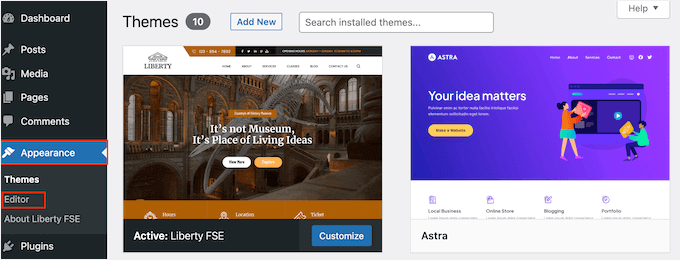
新しいフルサイト編集テーマのいずれかを使用している場合は、代わりに[外観] » [エディター]に移動する必要があります。
これによりフルサイトエディターが起動し、WordPressコンテンツエディターでページや投稿を編集するのと同様の方法で、WordPressテーマのブロックを追加、削除、編集できます。
テーマのカスタマイズを続けるために、いつでもこの画面に戻ることができることを覚えておいてください。サイトの元のデザインに固定されるわけではないので、いつでもWordPressテーマを完全に変更することもできます。
ステップ4:カスタムホームページを作成する
WordPressには、投稿とページという2つのデフォルトのコンテンツタイプがあります。
通常、投稿は記事やブログの作成に使用されます。デフォルトでは、ホームページにはこれらの投稿が逆年代順に表示されるため、WordPressで投稿を並べ替える場合を除き、最新のコンテンツがリストの一番上に表示されます。
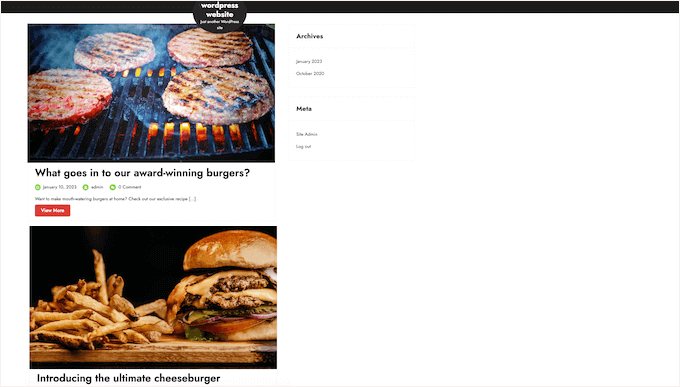
ブログを使用して顧客との関係を強化し、WordPress SEOを改善し、レストランのウェブサイトへのトラフィックを増やすことができます。
例えば、レシピについて書いたり、料理のヒントを共有したり、最新のレストラン業界ニュースについてブログを書いたりすることができます。
ただし、ブログを構築する予定であっても、通常はホームページに表示しません。代わりに、新しい訪問者にビジネスを紹介するカスタムホームページを作成することをお勧めします。
魅力的なレストランのホームページを作成するためのステップバイステップの手順については、WordPressでカスタムホームページを作成する方法に関するガイドを参照してください。
ページのレイアウトに満足したら、それをホームページとして設定する時です。これを行うには、WordPressダッシュボードの設定 » 表示に移動します。
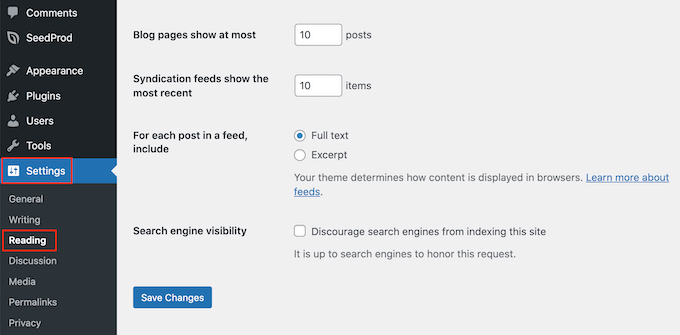
ここで「ホームページの設定」までスクロールし、「固定ページ」を選択します。
次に、「ホームページ」ドロップダウンを開き、前のステップで作成したページを選択します。
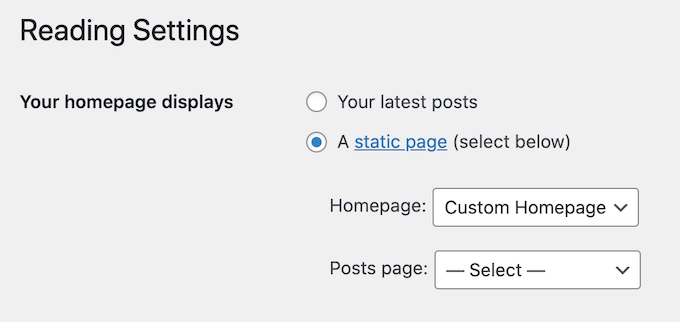
次に、画面の下部までスクロールして「変更を保存」をクリックします。これで、ウェブサイトにアクセスすると、新しいホームページが機能しているのがわかります。
ブログを書く場合は、投稿を表示するための別のブログページを作成してください。そうしないと、顧客は最新のWordPressブログを見つけるのに苦労します。
ステップ5:オンラインレストランメニューを作成する
長年のロイヤルカスタマーでさえ、時々メニューを見たいと思うかもしれません。メニューをオンラインで公開し、定期的に更新することで、顧客はいつでもメニューにアクセスできます。
メニューを公開することは、新しい顧客にあなたのレストランを訪れるよう説得するのに役立ちます。
PDFファイルをWordPressウェブサイトにアップロードすることは可能です。ただし、PDFメニューのダウンロードは、顧客のデータプランやインターネット接続によっては困難な場合があります。
PDFはレスポンシブでもないため、スマートフォンやタブレットでの読みにくい場合があります。さらに、新しい料理を追加したり、価格を変更したりするたびに、完全に新しいPDFをアップロードする必要があります。
そのため、SeedProdを使用してオンラインメニューをWordPressウェブサイトに追加することをお勧めします。SeedProdを使用すると、すべてのデバイスで見栄えの良いモバイル対応メニューを作成することもできます。
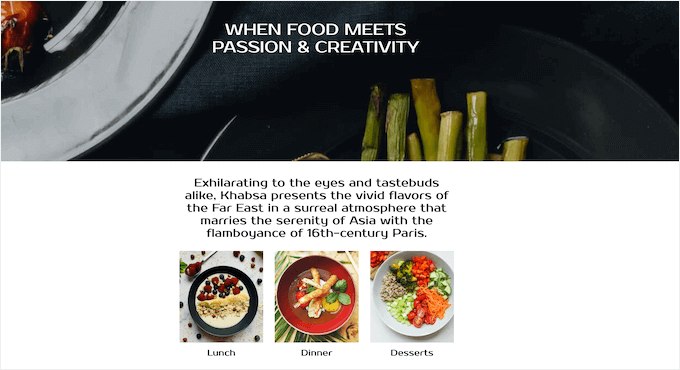
SeedProdを使用すると、新しい料理や価格でメニューを簡単に更新したり、提供を終了した料理を削除したりすることも容易になります。
SeedProdには、メニュー作成に最適な「メニュー販売ページ」テンプレートも用意されています。
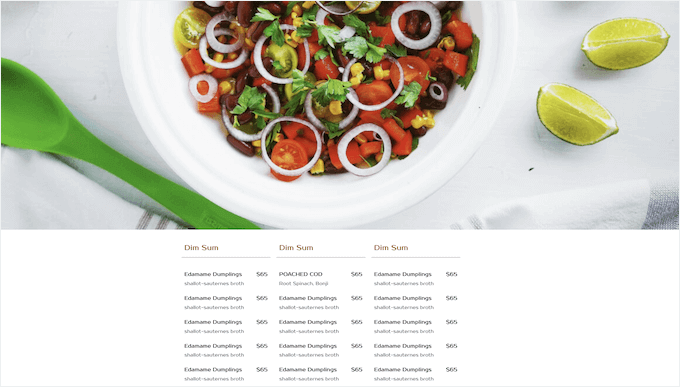
詳細な手順については、オンラインレストランメニューを作成する方法に関するガイドを参照してください。
ステップ6:オンラインフード注文の設定
多くのレストランでは、顧客がオンラインで食事を注文できます。たとえば、事前に食事を予約したり、配達注文をしたりするオプションを顧客に提供することができます。
技術的に聞こえるかもしれませんが、WPFormsプラグインを使用すると、オンラインでの食品注文をウェブサイトに簡単に追加できます。

WPFormsは、あらゆる種類の製品やサービスのオンライン注文フォームを作成できる最高のWordPressフォームビルダーです。
レストランのウェブサイトに合わせてカスタマイズできる、すぐに使える「テイクアウト注文フォーム」も付属しています。
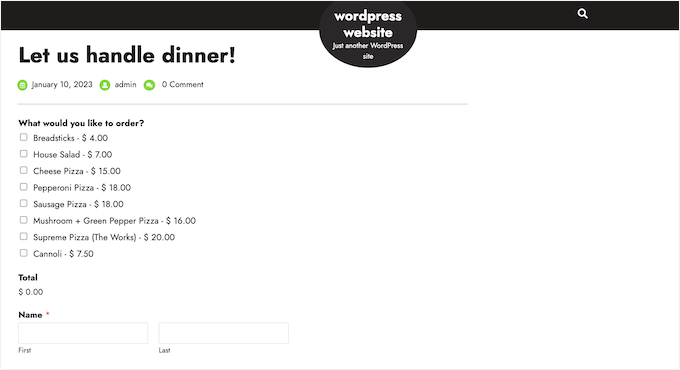
フォームが完了するたびに、WPFormsが自動的に通知するため、すぐにその注文に取り掛かることができます。
代金引換を受け入れたくない場合は、WPFormsはPayPalやStripeを含むすべての主要な支払いゲートウェイをサポートしています。これにより、オンラインで安全に支払いを受け入れることができ、顧客にとっても迅速かつ便利です。
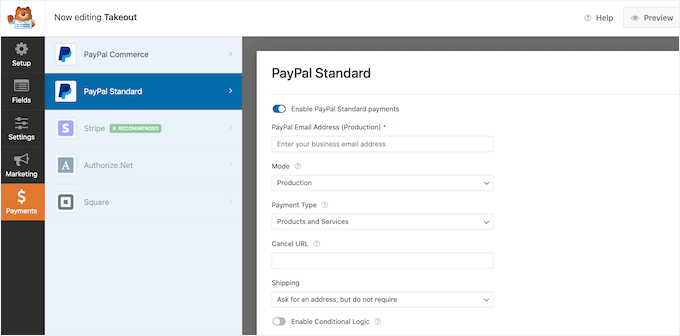
WPBeginnerのすべてのフォーム(お問い合わせフォーム、ウェブサイト移行フォーム、年次読者アンケートなど)にWPFormsを使用しています。強力で柔軟、そして使いやすいプラグインであることがわかりましたので、お客様のレストランのウェブサイトにも最適であると確信しています。
もっと知りたいですか?詳細なWPFormsレビューをまとめました。この人気のプラグインに関する私たちの経験を共有しています。
準備ができたら、ステップバイステップの手順については、WordPressでレストランの食品注文を設定する方法に関するガイドを参照してください。
ステップ7:レストラン予約フォームを追加する
今日、ほとんどの人は自動化されたシステムを通じて予約できることを期待しています。
レストランのウェブサイトに予約フォームを追加することで、いつでも予約を受け付けることができます。電話に出られなかったという理由で、もう顧客を失うことはありません。
予約フォームは、予約プロセスの多くを自動化することもできます。これには、支払いの収集や、電子メールによる今後の予約のリマインダーが含まれます。
WPFormsを使用すると、簡単にレストランの予約フォームをウェブサイトに追加できます。このプラグインには、レストランに合わせてカスタマイズできる、すぐに使えるディナー予約フォームのテンプレートがあります。
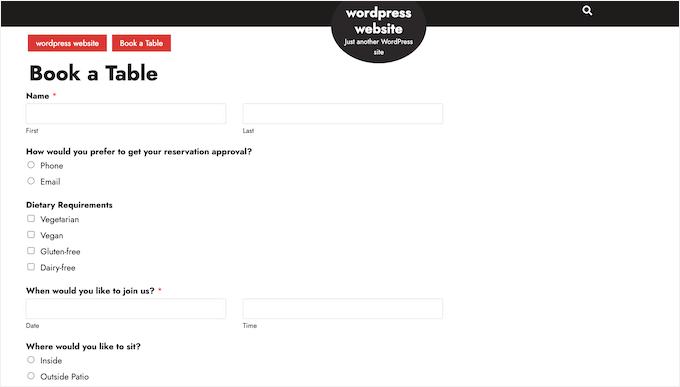
WPFormsは、すべてのトップメールマーケティングプロバイダーとも統合されています。これにより、顧客に予約確認メールを簡単に送信できます。
予約が近づいたら、顧客にリマインダーメールを送信したり、食事制限の有無を確認したり、事前注文フォームを送信したりすることができます。
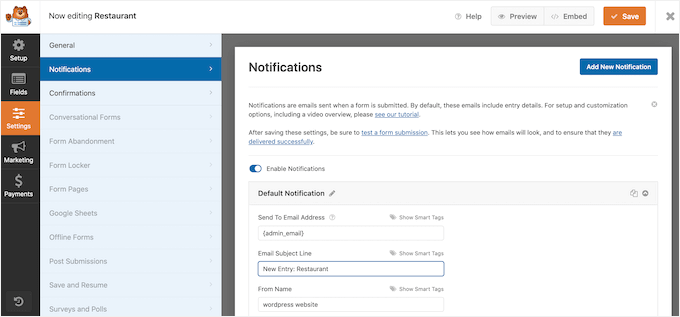
WordPressウェブサイトに予約フォームを追加する方法については、WordPressで予約フォームを作成する方法をご覧ください。
ステップ8:お問い合わせフォームを追加する
WordPressの予約プラグインを使用している場合でも、お客様から直接お話ししたいという要望があるかもしれません。
訪問者が電話番号に電話をかけたり、ビジネスのメールアドレスにメッセージを送信したりすることもできますが、ウェブサイトに問い合わせフォームを追加することを常にお勧めします。
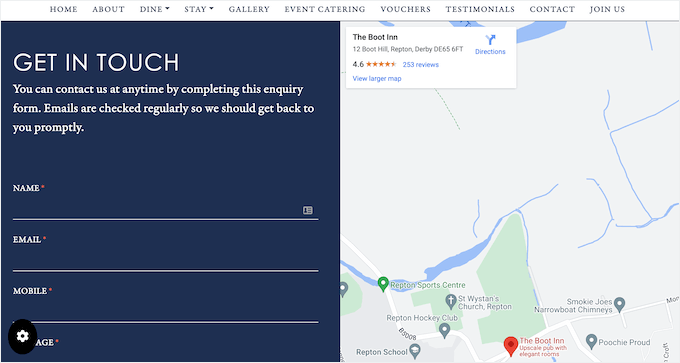
ほとんどの優れた問い合わせフォームプラグインには、スパム防止機能が組み込まれているため、問い合わせフォームのスパムを受け取ることはありません。また、フォームは訪問者から一貫した情報を収集するため、役立つ返信を書くために必要なすべてのデータが揃います。
WordPressウェブサイトに問い合わせフォームを追加する最も簡単な方法は、無料のWPFormsプラグインを使用することです。
このプラグインには、WPFormsのドラッグ&ドロップエディターで素早くカスタマイズできる、組み込みの「シンプルお問い合わせフォーム」テンプレートが付属しています。
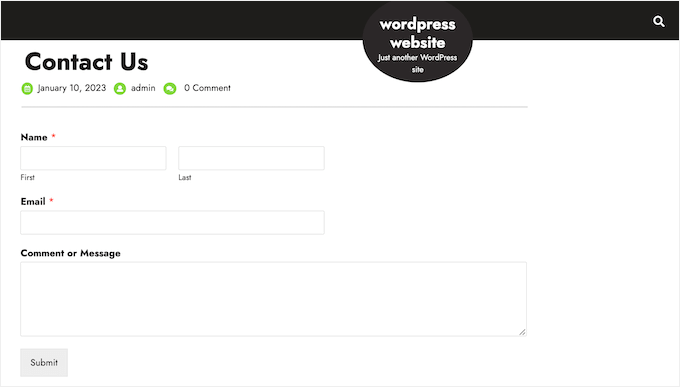
その後、すぐに利用できるWPFormsブロックを使用して、フォームを任意のページ、投稿、またはウィジェット対応エリアに追加できます。
詳細な手順については、WordPressで問い合わせフォームを作成する方法をご覧ください。
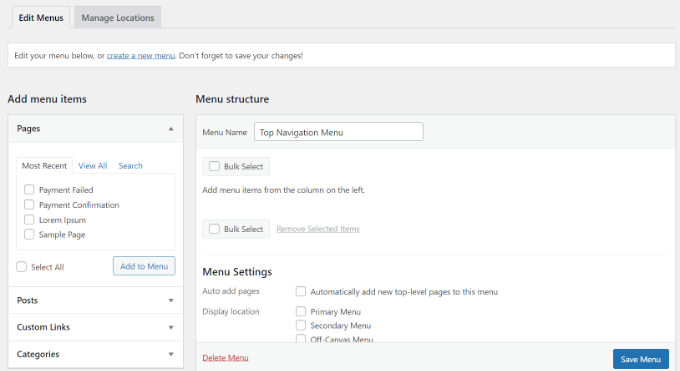
ステップ9:ナビゲーションメニューを追加する
レストランのウェブサイトにコンテンツを追加したら、ナビゲーションメニューを追加して、訪問者がそれらのページや投稿を簡単に見つけられるようにしたいと思うでしょう。
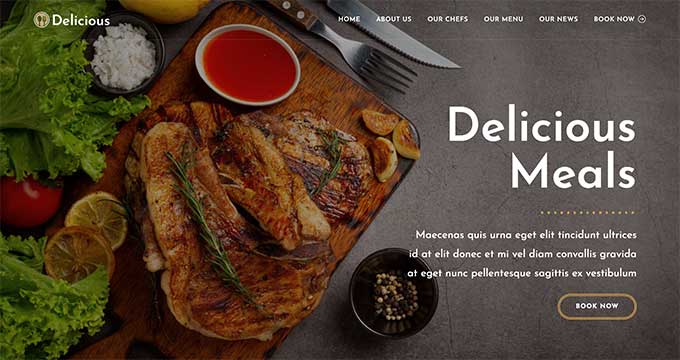
どのテーマを使用していても、WordPressではレストランのウェブサイトにメニューやサブメニューを追加することが非常に簡単です。
完全なガイドについては、ナビゲーションメニューを追加する方法に関する投稿をご覧ください。
ステップ10:レストランのウェブサイトにソーシャルプルーフを追加する
ソーシャルプルーフは、顧客の信頼を獲得し、新しい人々をあなたのレストランに呼び込むための最良の方法の1つです。結局のところ、私たちは他の人が購入、使用、または推奨しているものを見るほど、試してみたくなるものです。
人々はInstagramやFacebookのようなサイトで食べ物の写真を共有するのが大好きです。それを念頭に置いて、WordPressウェブサイトにソーシャルメディアフィードを追加することをお勧めします。
Smash Balloon Instagram Feedは、WordPress向けの最高のInstagramプラグインの1つであり、他の人の写真をあなたのサイトに簡単に表示できます。
このプラグインを使用すると、ハッシュタグフィードを作成し、顧客があなたのアカウントをタグ付けした写真を表示できます。これには、あなたの食べ物、会場の写真、そしてあなたのレストランで楽しんでいる顧客の写真が含まれます。
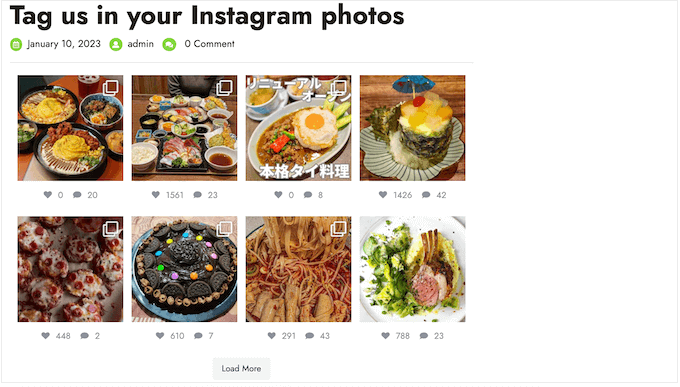
開始するために使用できるInstagram Feedプラグインの無料バージョンもあります。
これがあなたのレストランのウェブサイトに適したプラグインかどうか疑問に思っていますか?それなら、私たちのSmash Balloonレビューを確認することをお勧めします。ここではInstagram Feedについて詳しく説明しています。
このプラグインを使用することにした場合は、WordPressでカスタムInstagramフィードを作成する方法に関するガイドがセットアッププロセスを案内します。
顧客があなたのレストランについて定期的にツイートしている場合、Smash Balloonの「Twitter Feed」機能は活用できる優れたツールになります。ハッシュタグやメンションフィードを作成できます。
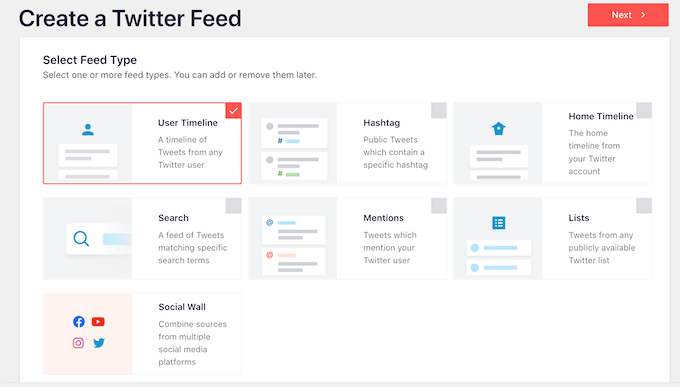
WordPressにTwitterフィードを追加するための詳細については、WordPressにツイートを埋め込む方法をご覧ください。
ステップ11:顧客レビューを表示する
お客様の声や推薦文は、訪問者にさらなる情報を提供し、レストラン訪問に関する質問や懸念を解決することさえあります。
Facebook、Yelp、Google、TripAdvisorなどのプラットフォームにすでにレビューがある場合は、Smash Balloon Reviews Feed Proを使用してWordPressサイトに簡単に表示できます。
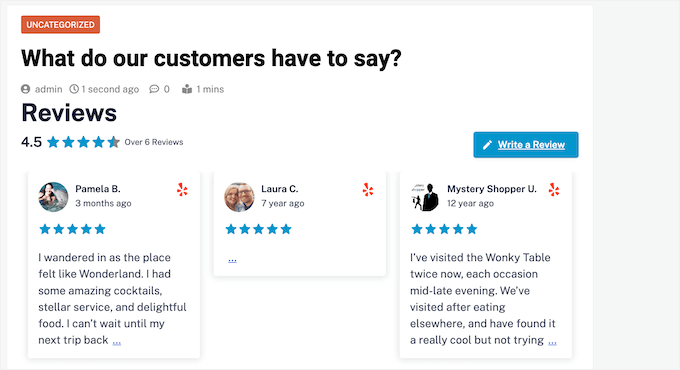
Reviews Feed Proは、使用できる最高のWordPressの顧客レビュープラグインの1つです。デモサイトでツールを徹底的にテストしましたが、素晴らしい経験をしました。詳細については、完全なSmash Ballonレビューをご覧ください。
Reviews Feed Proはレビューを自動的に収集し、レストランのウェブサイトに見栄えの良いレイアウトで整理します。さらに、レビューフィードを簡単にカスタマイズして、ウェブサイトの他の部分に完全に合わせることができます。
詳細については、Google、Facebook、Yelpのレビューを表示する方法に関するチュートリアルをご覧ください。
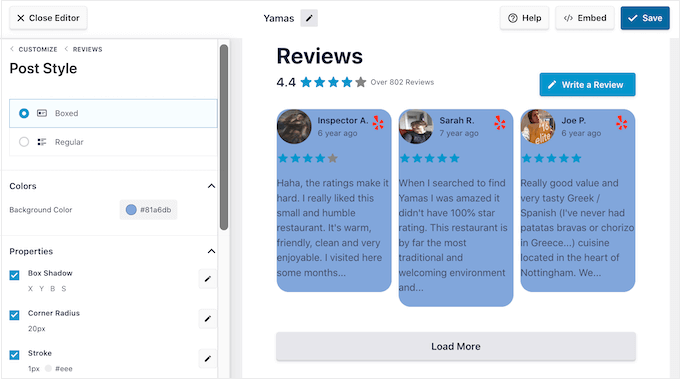
注意: GoogleとYelpのレビューを表示するために使用できるReviews Feedの無料バージョンもあります。
ウェブサイトに掲載するレビューがありませんか?それなら、レビューを依頼し始める時です。
WPFormsには、ウェブサイトに追加してすぐに顧客レビューの収集を開始できる、既製のレストランレビューフォームテンプレートがあります。
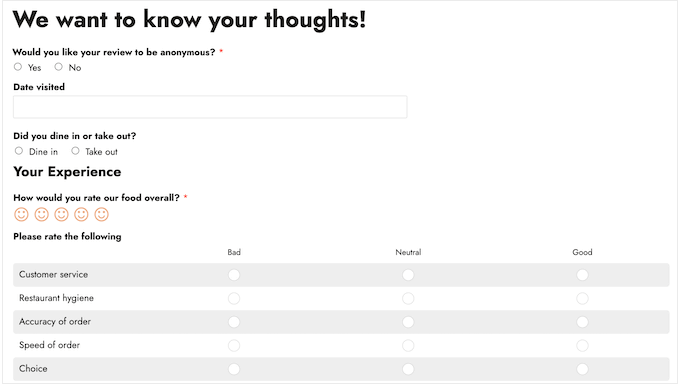
レビューがいくつか溜まったら、WordPressで顧客レビューページを作成できます。
レストランのウェブサイトを成長させるためのボーナスヒント
これまで進めてきたのであれば、ビジネスの成長に役立つプロフェッショナルなレストランのウェブサイトができたはずです。
サイトをさらにレベルアップするために、より多くの顧客を引き付け、既存の顧客により良い体験を提供するための追加のヒントをいくつかご紹介します。
- ウェブサイトのSEOランキングを向上させ、より多くの人にあなたのビジネスを見つけてもらうために、AIOSEOプラグインを設定しましょう。予算に関係なく検索エンジンのランキングを向上させることができるAIOSEOの無料版もあります。
- 競合他社をすべて上回る方法についてのトリックやヒントについては、究極のWordPress SEOガイドに従ってください。
- 読み込みに時間がかかりすぎると、潜在顧客はレストランのウェブサイトを諦めてしまいます。それを念頭に置いて、WordPressの速度とパフォーマンスを向上させる方法に関する究極のガイドをチェックしてください。
- 会社の電話番号とプロフェッショナルなメールアドレスを作成して、あなたのビジネスをよりプロフェッショナルに見せましょう。
このチュートリアルがWordPressでレストランのウェブサイトを作成する方法を学ぶのに役立ったことを願っています。次に、国際的な食事客に対応するために多言語WordPressサイトを簡単に作成する方法に関するガイド、およびレストランのウェブサイトを成長させるための最高のビジネスツールの専門家による選び方も参照してください。
この記事が気に入った場合は、WordPressのビデオチュートリアルのために、YouTubeチャンネルを購読してください。また、TwitterやFacebookでも私たちを見つけることができます。




デニス・ムトミ
これは、レストラン経営者がオンラインになるのに非常に役立ちます。
私が本当に役立つと感じたことの1つは、見た目だけでなく機能性に焦点を当てていることです。
オンライン注文と予約にWPFormsを使用するという提案は天才的です。
クライアントのために同様のシステムを使用したことがありますが、それが物事をどれだけ簡素化し、顧客体験を向上させることができるか驚くほどです。
イジー・ヴァネック
他の分野でもプロセスは非常に似ているようですが、友人がゲストハウスを併設した小さなパブを経営しており、新しいウェブサイトを求めています。このガイドを彼に送ることにします。もし彼が気に入れば(そして気に入ると信じています)、私が彼を手伝い、あなたのガイドに正確に従おうと思います。このウェブサイトをしばらく読んだ後、私たちは何も間違ったことはできないと感じています。どうもありがとう。
WPBeginnerサポート
どういたしまして!
管理者