


数年前に最初のeコマースストアを立ち上げたとき、私たちは気づかないうちに機会損失をしていました。
多くのストアオーナーと同様に、私たちはメイン製品を購入してもらうことだけに集中していました。それは、注文バンプを発見するまででした。
WooCommerce ストアを運営していて、まだ注文時の追加購入(Order Bump)を設定していない場合、売上を伸ばす簡単な方法を逃しています。
注文バンプは、地元の店舗のレジ横にある小さな商品のようなものです。これらは、チェックアウト時にワンクリックで購入できる戦略的な追加商品です。
このガイドでは、WooCommerceでコンバージョン率の高い注文バンプを作成する方法を正確に説明します。
最も良い点は?ステップバイステップの説明は初心者向けなので、技術的な経験がなくても理解できます!
オーダーバンプとは?
注文バンプとは、チェックアウトページで顧客に追加の商品を表示するスマートな販売戦略です。オンラインストア版の「ポテトはいかがですか?」のようなものです。
顧客がWooCommerceのチェックアウトページに到達すると、関連商品が表示されるシンプルな注文時購入オプション(オーダーバンプ)が表示されます。このオファーにより、クリック一つで簡単にカートに別の商品を追加できます。
ストアオーナーは、オーダーバンプとアップセルやクロスセルを混同しがちです。これらはすべて平均注文額を増やすことを目的としていますが、機能は異なります。
- 注文バンプ: お客様が支払う前に、チェックアウトページで直接提供される、小さくて関連性の高い追加商品。たとえば、新しい電話を購入したときに保護ケースを提供するなどです。
- アップセル:より高価なバージョンの商品へのアップグレードオファー。これは通常、顧客が最初の購入を完了した後に表示されます。たとえば、顧客にあと$20でProバージョンにアップグレードするように依頼するなどです。
- クロスセル:商品ページまたはカート自体で関連商品を推奨すること。たとえば、「よく一緒に購入される商品」セクションを表示して、カメラ、レンズ、メモリカードを示すなど。
WooCommerceで注文バンプを使用する理由
適切に行われた場合、オーダーバンプはチェックアウトプロセスを中断することなく、売上を大幅に伸ばすことができます。
とはいえ、注文追加商品としてどんな商品でも選べるわけではありません。オファーについては戦略的である必要があります。
効果的な注文バンプを作成するために、以下の点をお勧めします。
- カート内の商品と自然に補完し合うWooCommerce製品を選択してください。
- メインの購入よりも注文追加商品の価格を低く設定して、簡単に追加できるようにします。
- オファーはシンプルで明確にしてください。複数のオプションよりも、魅力的な単一の製品の方が効果的です。
- WooCommerce の注文バンプは、目につく場所に配置しつつ、邪魔にならないようにしましょう。
WooCommerceには、注文バンプを設定するための組み込み設定がありません。幸いなことに、多くの優れたプラグインが利用可能であり、私たちはすべてのレベルのユーザーにとって簡単なものを見つけました。
この注文バンプのWooCommerceチュートリアルでカバーする手順は次のとおりです。
- ステップ1:FunnelKit Funnel Builderをインストールする
- ステップ2:チェックアウトページをカスタマイズする
- ステップ3:チェックアウトに注文バンプを追加する
- ステップ 4: 注文追加オファーのテキストと画像をカスタマイズする
- ステップ5:注文時の追加オファーのデザインをカスタマイズする
- ステップ 6: 注文追加オファーの割引を設定する
- ステップ7:注文追加商品をトリガーするルールを設定する
- ステップ8:注文バンプのコンバージョンを監視および最適化する
- WooCommerce注文バンプに関するよくある質問
- 注文時の追加購入(Order Bump)のパフォーマンスを向上させるための追加リソース
さあ、始めましょう。
👉 注:このチュートリアルでは、WooCommerceでオンラインストアがセットアップされていることを前提とします。ステップバイステップのガイダンスが必要な場合は、WooCommerceを簡単に使いこなすチュートリアルをご覧ください。
ステップ1:FunnelKit Funnel Builderをインストールする
テストしたすべてのオーダーバンプWooCommerceプラグインの中で、FunnelKit Funnel Builderが最も簡単なアプローチを提供することがわかりました。このプラグインを使用すると、チェックアウトフローを最適化し、最小限の労力で強力な販売ファネルを作成できます。
FunnelKit をバンプオファープラグインとして愛用しているのは、カスタマイズ可能なルールや設定が豊富だからです。さらに、レスポンシブな注文バンプデザインと、WooCommerce ストアの主要な商品タイプすべてに対応しています。
それ以外にも、FunnelKitには売上を伸ばすためのカスタムチェックアウトテンプレート、失われた潜在収益を回収するためのカート放棄ファネル、ストアのパフォーマンスを確認するためのダッシュボード分析が付属しています。
詳細については、FunnelKit Funnel Builderの詳細レビューをご覧ください。
このガイドではFunnelKit Builder Plusプランを使用します。これは、オーダーバンプ機能がこのバージョン以降で利用可能であるためです。ただし、コミットする前に基本的なWooCommerceチェックアウト機能を探索したい場合は、無料バージョンから始めることができます。
プランを購入すると、プラグインのzipファイルとライセンスキーにアクセスできるようになります。次にプラグインをインストールする必要があります。詳細については、WordPressプラグインのインストール方法に関するガイドをご覧ください。
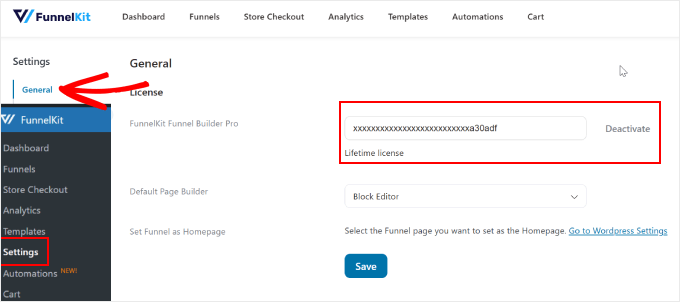
次に、ライセンスキーをアクティブ化する必要があります。これを行うには、WordPress ダッシュボードから FunnelKit » 設定 に移動し、「一般」タブに移動して「ライセンス」を選択するだけです。
ライセンスキーを「FunnelKit Funnel Builder Pro」フィールドにコピー&ペーストし、使用しているデフォルトのページビルダーを選択します。その後、「有効化」をクリックし、「変更を保存」をクリックするだけです。
ステップ2:チェックアウトページをカスタマイズする
プラグインが有効になったら、WooCommerce のチェックアウトページを設定する必要があります。
これを行うには、FunnelKit » Store Checkout に移動します。次に、「Store Checkout」タブに切り替え、「Create Store Checkout」ボタンをクリックします。

FunnelKitは、売上を伸ばすために設計されたいくつかのチェックアウトテンプレートを提供しています。ブロックエディターまたはDiviやBricksのような人気のページビルダープラグインを使用して、これらをカスタマイズできます。
ページの上部で希望するプラットフォームを選択してください。次に、希望するチェックアウトテンプレートで「プレビュー」をクリックするだけです。

ほとんどのFunnelKitテンプレートには、WooCommerceチェックアウトページ、アップセルページ、サンキューページの3つの主要なページが含まれています。
テンプレートの外観が気に入った場合は、「このファネルをインポート」をクリックします。

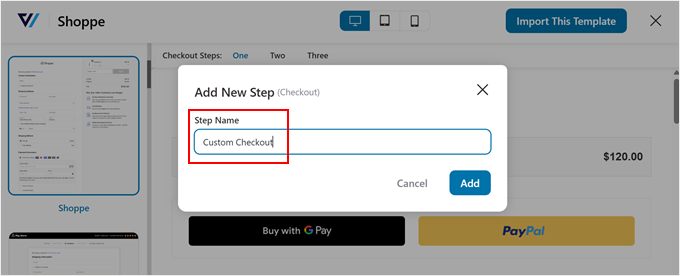
次に、チェックアウトファネルの名前を付ける必要があります。これは、後で複数のチェックアウトファネルを作成する予定がある場合に特に役立ちます。
名前を入力したら、「追加」をクリックしてください。
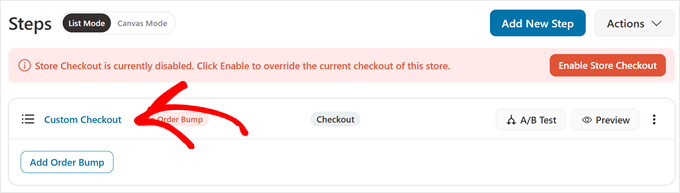
カスタマイズを開始するには、[注文バンプを追加]ボタンの上にあるチェックアウト名をクリックします。
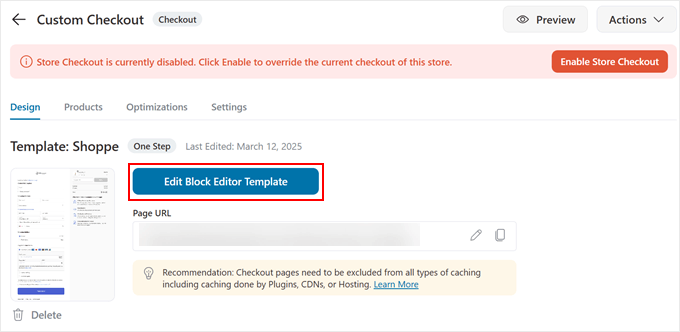
チェックアウトページに関するさまざまな設定が表示されます。
「デザイン」タブで、「ブロックエディタテンプレートの編集」をクリックして、選択した編集プラットフォームを使用してカスタマイズします。
詳細なカスタマイズ手順については、WooCommerceチェックアウトページのカスタマイズ方法に関するガイドをご覧ください。
チェックアウトのデザインに満足したら、注文バンプオファーの追加に進むことができます。
ステップ3:チェックアウトに注文追加商品(Order Bump)を追加する
チェックアウトページの設定が完了したので、売上を増やすために WooCommerce の注文追加商品(Order Bump)を追加しましょう。
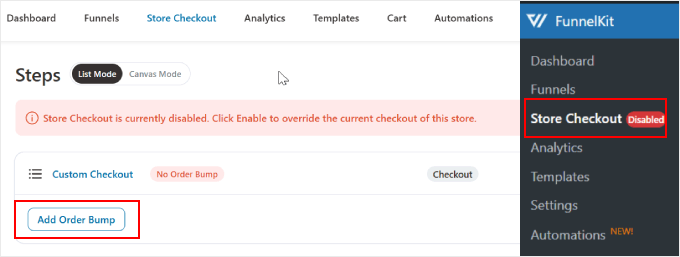
まず、FunnelKit » Store Checkoutに移動します。次に、「Order Bumpを追加」ボタンをクリックします。
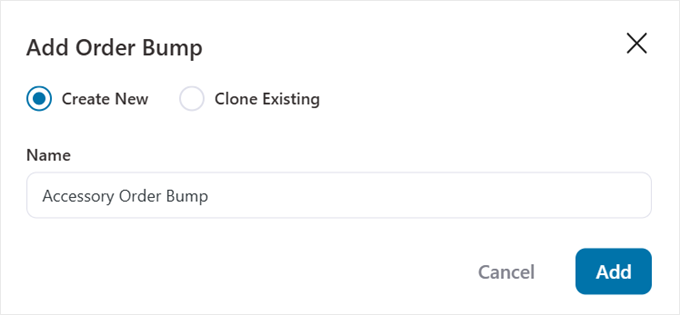
ポップアップが表示され、注文バンプの名前を付けるように求められます。複数の注文バンプをチェックアウト時に異なるオファー用に作成する予定がある場合は、説明的な名前を追加すると特に役立ちます。
名前を入力したら、「追加」をクリックします。
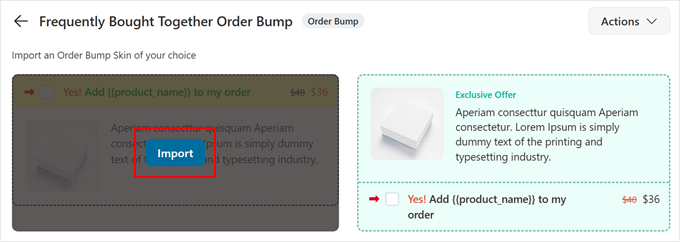
FunnelKitは、いくつかのオファーバンプデザインから選択できるようにします。
各テンプレートは完全にレスポンシブであり、適切なタイミングで顧客の注意を引くことで売上を伸ばすように設計されています。
ストアのスタイルに最も合うデザインを選択できます。その後、「インポート」をクリックします。
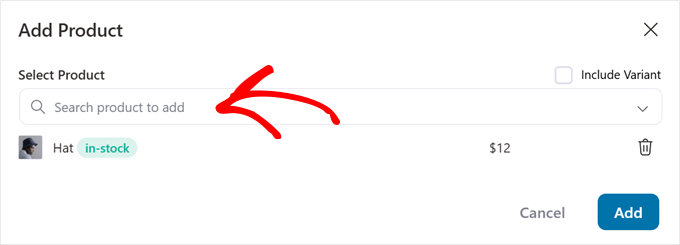
商品選択ポップアップで、注文時の追加オファーとして表示したいWooCommerceの商品を追加します。シンプルに、魅力的なオファーを1つだけにするのがおすすめです。選択肢が多すぎると、顧客を圧倒し、コンバージョン率を低下させる可能性があります。
選択に満足したら、「追加」をクリックするだけです。
ステップ 4: 注文追加オファーのテキストと画像をカスタマイズする
次に、「デザイン」タブで、WooCommerceの注文バンプをより魅力的にするためにカスタマイズできます。まず、バンプオファーボックスのコンテンツを魅力的にすることから始めましょう。
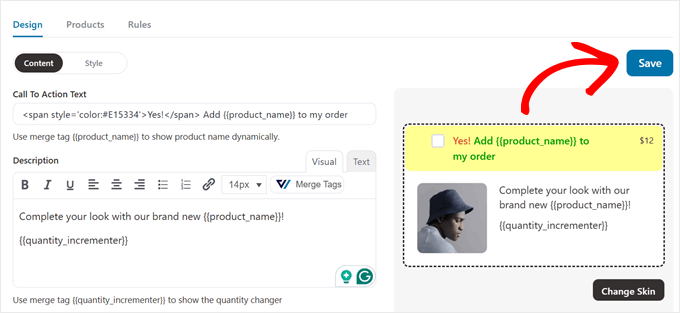
まず、「コンテンツ」タブにいることを確認してください。ここで、完璧なオーダーバンプオファーテキストを作成できます。上部には、コールトゥアクションフィールドがあります。
デフォルトのテキストは「はい!{{product_name}} を注文に追加します。」となっています。このフィールドには簡単なHTMLコードが含まれている場合がありますが、これは色や太字などのスタイルを追加するためだけのものです。
心配しないでください、編集は簡単です。コード内の単語を、タグ(<strong>など)はそのままにして変更するだけです。
それに慣れていない場合は、その行全体を削除して、独自のテキストをゼロから書き直すことができます。
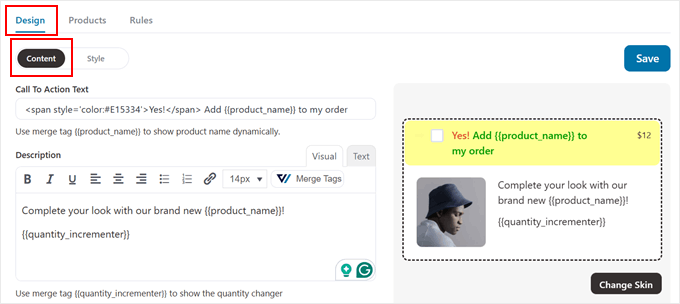
また、{{product_name}} マージタグを使用して、製品名を動的に表示することをお勧めします。
マージタグは、正しい情報で自動的に埋められるプレースホルダーのようなものです。誰かがチェックアウトページを表示すると、FunnelKit は {{product_name}} を実際の製品名に置き換えます。手動で更新する必要はありません。
注文追加商品(Order Bump)の効果的なコールトゥアクションの例としては、以下のようなものがあります。
- 「
{{product_name}}で注文をアップグレードする」 - 「はい!
{{product_name}}を購入したいです」
「説明」フィールドに、チェックアウト時のオファーに関する簡潔で魅力的な説明を記述します。
たとえば、サブスクリプションアップグレードを提供している場合は、「今すぐ6か月プランにアップグレードして、限定コンテンツへの無制限アクセス、広告なしのブラウジング、優先カスタマーサポートを入手してください」のようなものを試してみてください。
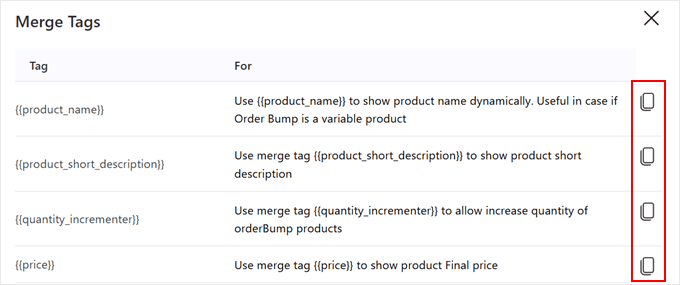
WooCommerceのバンプオファーをさらにダイナミックにするには、「マージタグ」ボタンをクリックします。
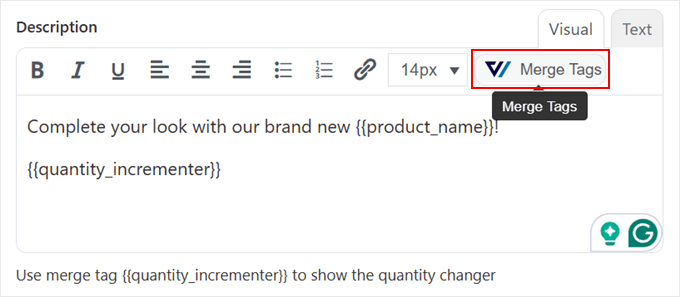
その他、注文追加商品(Order Bump)に役立つ可能性のあるマージタグとして、以下のようなものがあります。
{{product_short_description}}– WooCommerceの商品の短い説明を表示します{{subscription_summary}}– 購読の詳細を自動的に表示します。{{quantity_incrementer}}– お客様が注文数量を調整できるようにします。{{variation_attribute_html}}– 必要に応じて商品バリエーションを表示します。
説明文で使用したいマージタグのコピーアイコンをクリックしてください。
下に移動すると、WooCommerceの注文バンプに限定オファーテキストを追加するためのチェックボックスが表示されます。オファーをより緊急にしたい場合は、これを有効にできます。
このような「限定」メッセージは、特別な価値とチェックアウト時のFOMO(機会損失の恐怖)の感覚を生み出すことができます。
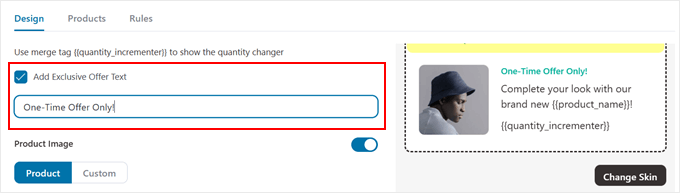
また、このテキストをオファーに合わせてカスタマイズすることもできます。バンプオファーの効果的な例をいくつかご紹介します。
- 「期間限定オファー – 今だけ利用可能!」
- 「特別なチェックアウト限定割引」
- 「限定バンドルセール – 50%オフ」
- 「期間限定オファー – 今すぐ注文に追加」
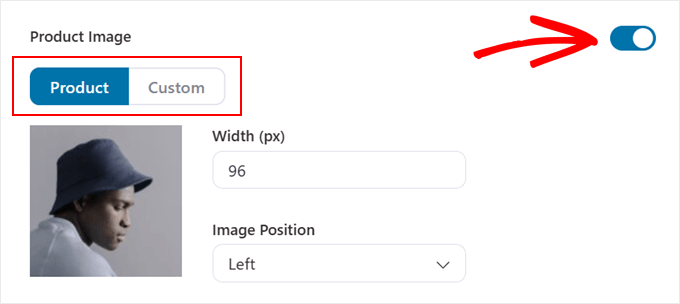
「コンテンツ」タブの最後の設定では、注文ブーストに使用する画像を選択できます。画像を使用しない場合は、「商品画像」トグルを無効にするだけです。
それ以外の場合は、製品のデフォルト画像を使用するか、'カスタム'オプションを選択してコンピューターから別の画像をアップロードするかを決定する必要があります。
画像を選択したら、その幅と位置を編集できます。
バンプの外観に満足するまで、すべての設定を確認および調整してください。
その後、上にスクロールして[保存]ボタンをクリックします。
ステップ5:注文時の追加オファーのデザインをカスタマイズする
この段階で、「スタイル」タブに切り替えて、WooCommerceの注文バンプのすべての視覚的な側面をカスタマイズできます。
目を引く追加商品オファーボックスを作成するための最も重要な設定を見ていきましょう。
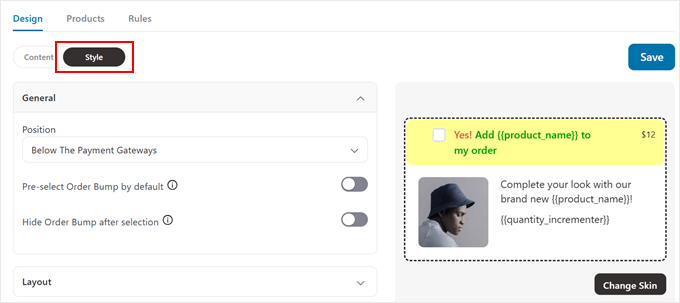
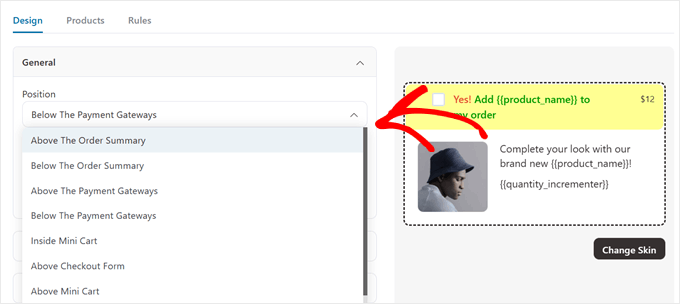
まず、「一般」タブを開きます。「位置」ドロップダウンメニューで、注文追加オファーを表示する場所を選択できます。オプションは次のとおりです。
- 注文概要の上部または下部
- 支払いゲートウェイの上または下
- ミニカート内またはミニカートの上
- チェックアウトフォームの上部
チェックアウトでのオファーの最適な配置は、選択したテンプレートと販売しているものによって異なります。注文追加オファーは、見える場所に配置し、自然なチェックアウトの流れを妨げないようにすることをお勧めします。
ほとんどの WooCommerce ストアでは、顧客がすでに購入内容を確認しているため、注文概要の近くに配置すると効果的です。
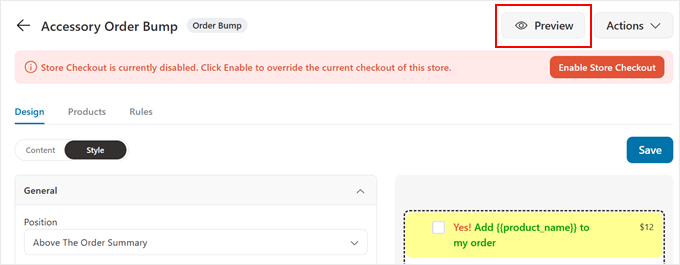
不明な場合は、「プレビュー」ボタンをクリックして、チェックアウトがどのように見えるかを確認してください。
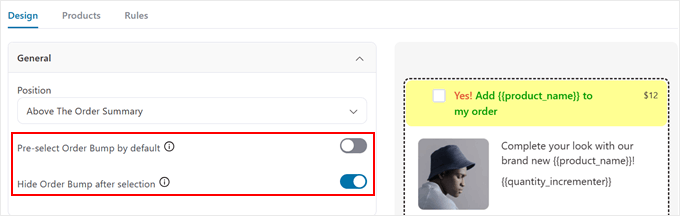
このタブには、さらに2つの重要な設定があります。
プロのヒント: 「注文時の追加購入(Order Bump)をデフォルトで事前選択する」オプションには非常に注意してください。有料アイテムを顧客のカートに自動的に追加すると、欺瞞的に感じられ、信頼を損なう可能性があります。
この機能は、顧客を喜ばせるための本当に無料のオファーにのみ使用することをお勧めします。
次に、「選択後に注文バンプを非表示にする」設定により、オファーが承諾されると削除されます。
複数の注文追加商品がある場合や、顧客が選択した後にチェックアウトページをすっきりさせたい場合に便利です。
「レイアウト」タブを開くと、注文追加オファーボックスの外観を完全にカスタマイズできます。オファーの背景色を選択したり、パディングを調整したり、ストアのデザインに合わせて境界線のスタイルを変更したりできます。
また、「デフォルト」と「ホバー」モードを切り替えることで、注文時のカーソル位置に応じて異なる外観を作成できます。
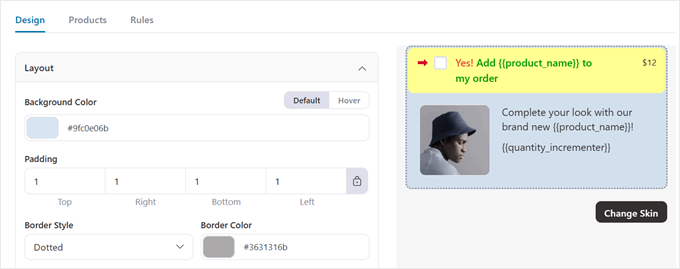
「行動喚起テキスト」タブも、注文追加オファーのデザインにとって重要です。
FunnelKitを使用すると、そのセクションの背景色、テキストの色、フォントサイズ、およびホバーステートの外観をカスタマイズできます。
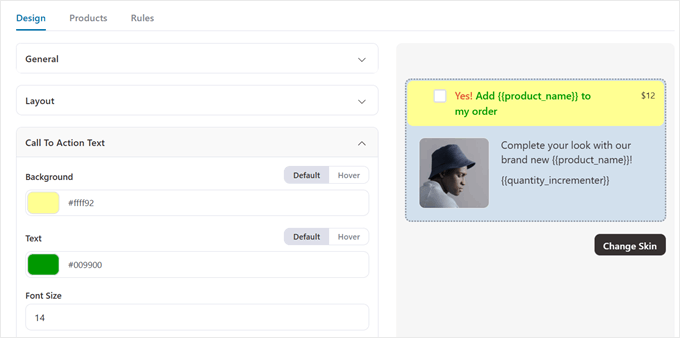
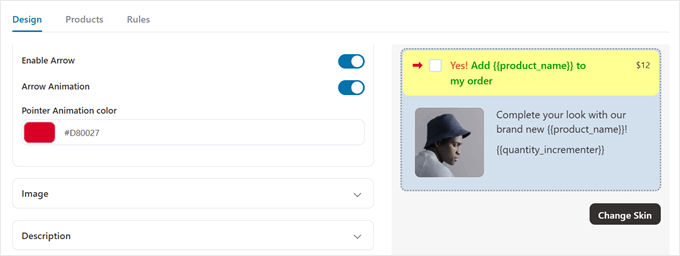
コールトゥアクションのテキストを指す矢印を追加したり、「矢印アニメーション」設定を有効にしてアニメーションさせることもできます。
デフォルトの矢印は赤ですが、デザインに合わせて任意の Сolor を選択できます。注意を引くのに十分目立つようにしつつ、WooCommerceのチェックアウトデザインとぶつからないようにしてください。
次の設定は、価格表示用の「価格」です。表示させ、目立つようにしておくことをお勧めします。明確な価格設定は信頼を築き、顧客が迅速な意思決定を行うのに役立ちます。
フォントサイズとテキストの色を調整して、商品オファーの価値を強調することができます。
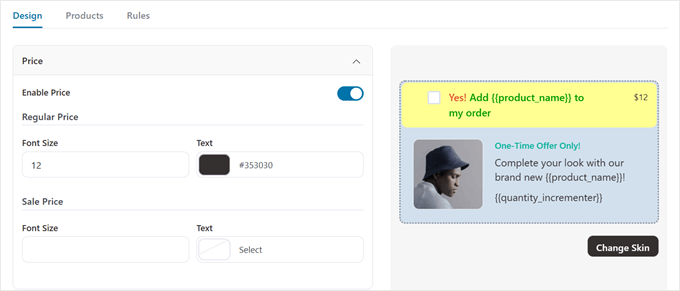
限定オファーテキストを有効にした場合、そのフォントサイズ、テキストカラー、およびバンプオファーボックス内の位置をカスタマイズできます。
カスタマイズの選択に満足したら、「保存」をクリックすることを忘れないでください。
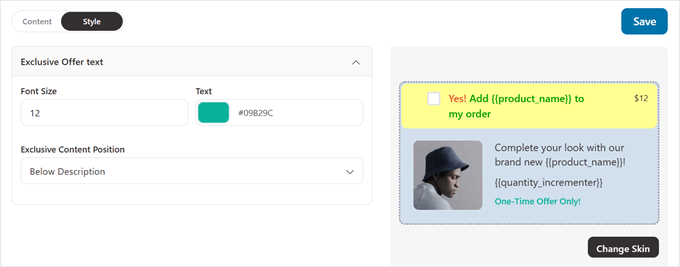
ステップ 6: 注文追加オファーの割引を設定する
次に、「製品」タブに切り替えて、WooCommerceの注文追加の価格設定を行います。ここで、チェックアウト時に追加オファーとして表示される際の製品価格を調整できます。
ステップ3で既に商品を追加しているはずです。「割引」フィールドでは、これらの割引タイプから選択できます。
- 販売価格に対するパーセンテージ %
- 通常価格に対するパーセンテージ %
- 販売価格に対する固定金額
- 定価に対する固定金額
元の価格から割引したい場合は、「通常価格」オプションを選択してください。一方、商品がすでに割引されており、注文追加オファーでさらに良い取引を提供したい場合は、「セール価格」オプションを使用できます。
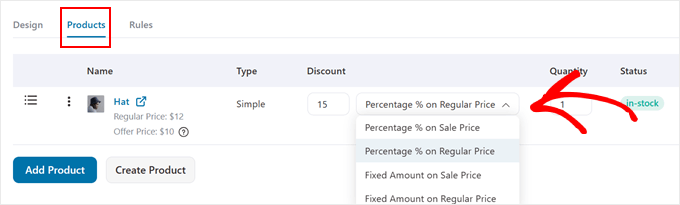
オファーが魅力的でありながらも妥当であることを確認してください。15〜30%の割引をお勧めします。これは、魅力的であるには十分な高さですが、WooCommerce製品の価値を下げるほど高すぎない値です。
それを無料ギフトとして提供したい場合は、割引フィールドに100と入力するだけです。
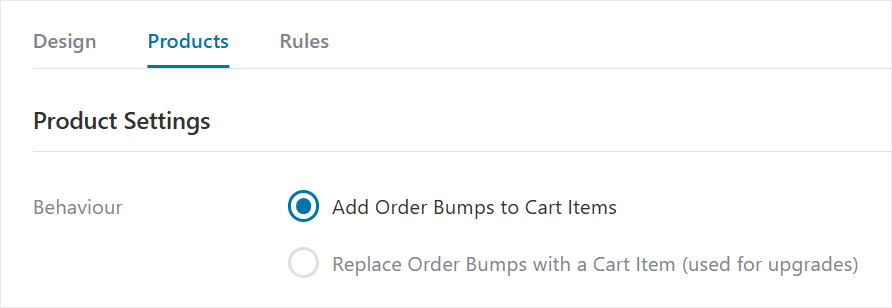
「製品設定」セクションまでスクロールすると、オファーの機能に関する2つの強力なオプションが見つかります。
- カートアイテムに注文バンプを追加: これは古典的な注文バンプです。新しい製品をお客様の既存のカートに追加し、注文の合計金額を増やします。
- カートアイテムを注文バンプと置き換える:このオプションはアップセルとして機能します。標準製品からプレミアムバージョンへのアップグレードのように、カート内のアイテムをより良いものと交換します。
目標は補完的な商品を追加することなので、このチュートリアルでは最初のオプションを選択します。
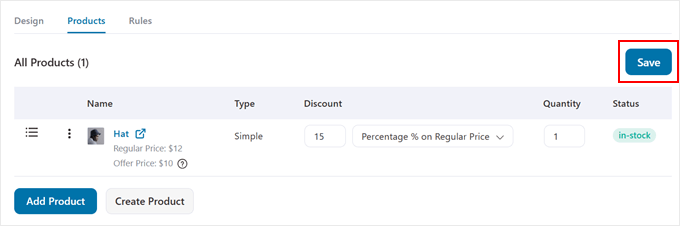
ディスカウントオファーに満足したら、スクロールして上に戻ってください。
次に、「保存」をクリックします。
ステップ7:注文追加商品(Order Bump)をトリガーするルールを設定する
これまで、注文バンプ製品とデザインを設定しました。次に、オファーがチェックアウトページに表示されるタイミングを正確に決定するルールを設定しましょう。
これは条件付きロジックを使用して行われます。この用語に圧倒されないでください。これは、ストアの「もし〜ならば」ルールを作成するための簡単な方法にすぎません。
例えば、「ジャケットをカートに入れている顧客には、それに合うスカーフのオファーを表示する」といった具合です。
これを行うには、「ルール」タブに移動するだけです。その後、「ルールの追加」をクリックします。
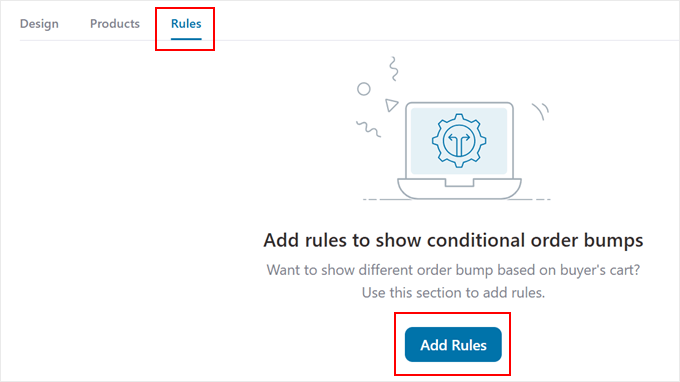
チェックアウト時に注文アップセルが表示されるように、複数のルールを設定できます。ルールは、カート、顧客、地理、日時、および/または使用しているチェックアウトページのタイプに基づきます。
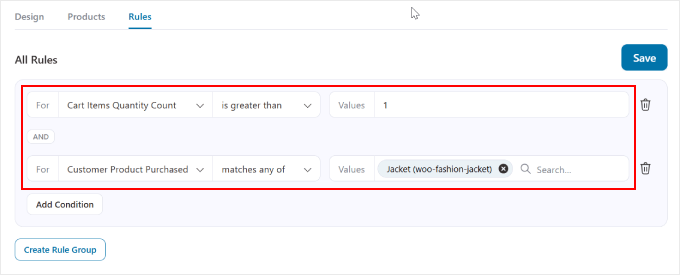
「条件を追加」ボタンを使用して、1つのルールで複数の条件を組み合わせることもできます。
下記の例では、顧客が1点以上の商品を購入し、ジャケットを購入した場合にのみ、注文追加オファーがトリガーされます。
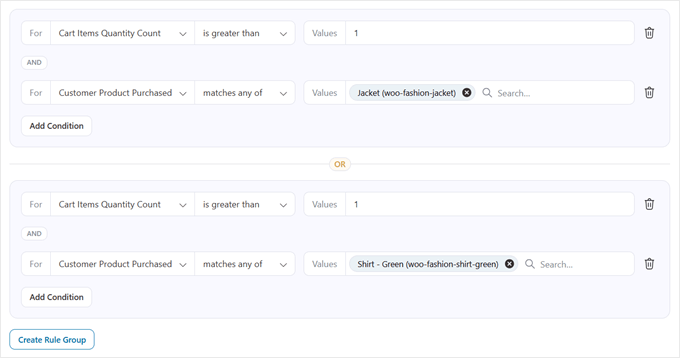
次に、ルールの下にある「ルールグループを作成」ボタンをクリックすると、異なる条件で注文追加商品(Order Bump)を表示するように選択できます。
たとえば、顧客がジャケットまたはシャツのいずれかを購入した場合に注文バンプが表示されるという条件を設定できます。これにより、異なる製品に対して同じオファーを宣伝するオプションが得られます。
また、顧客がすでにオファー製品をカートに入れている場合に、注文バンプが表示されないようにルールを追加することをお勧めします。これを行うには、次を選択します。
- 「カートアイテム」
- '含まない'
- あなたのバンプオファー製品
これにより、不格好な状況を防ぎ、チェックアウトファネルをスムーズに実行できます。

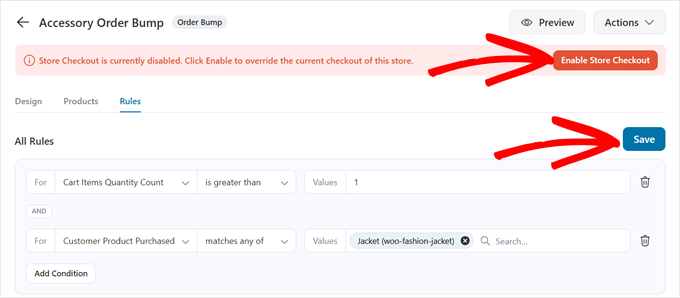
ルールに満足したら、右上にある「保存」ボタンをクリックするだけで設定が保存されます。
カスタムチェックアウトフローに満足しており、すぐに公開したい場合は、「ストアチェックアウトを有効にする」ボタンをクリックすることもできます。
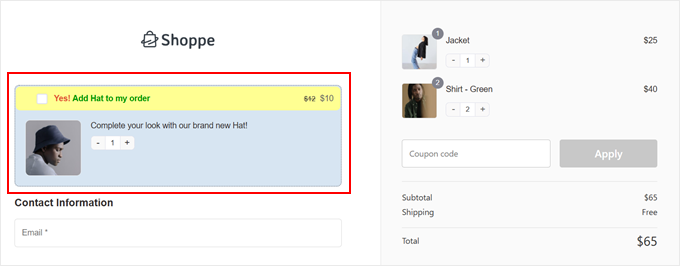
これで、チェックアウトプロセスをテストして、WooCommerceの注文追加機能がどのように見えるかを確認できます。
デモウェブサイトでの表示例を以下に示します。
ステップ8:注文バンプのコンバージョンを監視および最適化する
WooCommerce の注文追加商品が公開されたので、効果的に売上を伸ばすためにそのパフォーマンスを追跡したいと思うでしょう。FunnelKit は、組み込みの分析機能でこれを簡単にします。
単純にFunnelKit » ストアチェックアウトに移動し、「分析」タブに切り替えて、チェックアウトでのオファーがどのように機能しているかを確認してください。
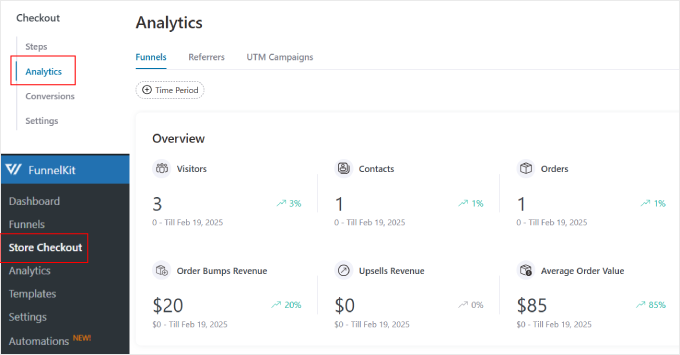
分析ダッシュボードでは、注文バンプオファーからの収益を含む、チェックアウトのセールスファネルに関する詳細情報を見つけることができます。これにより、WooCommerceの注文バンプがどれだけの追加収入を生み出しているかを理解するのに役立ちます。
分析セクションの「Referrers」タブは、コンバージョンした顧客がどこから来ているのか、ダイレクトトラフィック、Facebook、Google、またはInstagramのいずれであるかを示します。
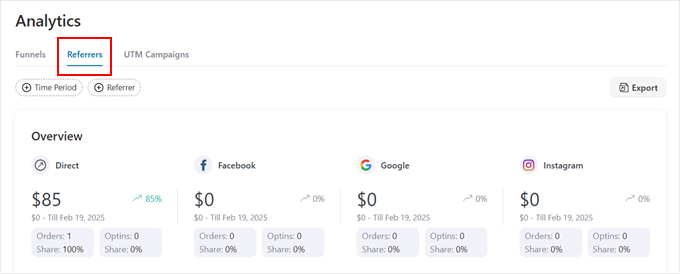
この洞察は、マーケティングの労力を最も効果的な場所に集中させるのに役立ちます。
さらに詳しい洞察を得るために、「コンバージョン」タブに移動することもできます。
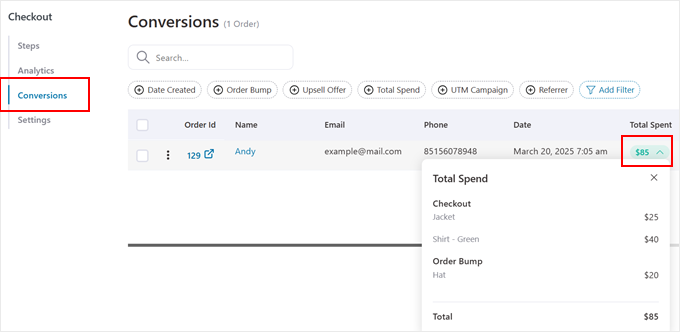
このセクションでは、カスタムチェックアウトを通じて処理された総注文数を確認できます。さらに、「総支出」列にカーソルを合わせると、WooCommerceの売上のどれだけが注文バンプから来ているかを確認できます。
さらに詳しい洞察が必要ですか?WooCommerceのチェックアウトパフォーマンスを包括的に追跡するために、Googleアナリティクスを接続することをお勧めします。設定手順については、Googleアナリティクスを使用したWooCommerceコンバージョン追跡に関するガイドをご覧ください。
WooCommerce注文バンプに関するよくある質問
WooCommerceの注文バンプについて、読者からよく寄せられる質問をいくつかご紹介します。
注文バンプにはどのような種類の製品が最適ですか?
注文追加商品に最適な商品は、顧客のカートにすでにある商品に直接関連するものです。カメラのクリーニングキットや電子機器の延長保証など、簡単な決断で済む低コストで高価値のアドオンを考えてみてください。
一度にいくつ注文時の追加購入(Order Bump)を提供すべきですか?
一度に 1 つの非常に関連性の高い注文時の追加購入(Order Bump)を表示することをお勧めします。あまり多くの選択肢を提示すると、顧客を圧倒し、メインの購入を完了するのを妨げる可能性があります。
注文追加商品として無料の商品を提供できますか?
はい、無料ギフトを提供することは、顧客の好意を築き、コンバージョンを増やすための優れた戦略です。無料アイテムの場合、顧客が見逃さないように、注文バンプを事前に選択しておくのが良い習慣です。
注文時の追加購入(Order Bump)を配置するのに最適な場所はどこですか?
注文バンプの最も効果的な配置は、注文概要の近く、または支払いオプションのすぐ上です。この時点で、顧客は購入の詳細を確認しており、関連性の高い最後のオファーを受け入れやすくなっています。
注文時の追加購入(Order Bump)のパフォーマンスを向上させるための追加リソース
注文バンプのパフォーマンスをさらに最適化するために、これらの関連ガイドを参照してください。
- WooCommerceで「よく一緒に購入される商品」を表示する方法
- WordPressで商品レコメンデーションを表示する方法
- WordPressでコンバージョン率の高いセールスファネルを作成する方法
- WooCommerce ストアのカスタマージャーニーを最適化する方法
この記事がWooCommerceの注文バンプの作成方法を学ぶのに役立ったことを願っています。また、最高のWooCommerceポイントおよび報酬プラグインの専門家のおすすめや、WooCommerceで製品バンドルを販売する方法に関するガイドも確認することをお勧めします。
この記事が気に入った場合は、WordPressのビデオチュートリアルのために、YouTubeチャンネルを購読してください。また、TwitterやFacebookでも私たちを見つけることができます。



モイヌディン・ワヒード
これは、関連商品の売上増加の可能性を高めることが証明されている方法です。
Flipkart、Amazon、Myntra、Ajioなどのプラットフォームで何かを購入するたびに、関連商品をさらに追加するオプションが提示され、人々はこれらの商品リストと一緒に購入しています。
多くの場合、私たちはそのような商品を忘れがちですが、すぐに表示されると購入を決定します。
イジー・ヴァネック
これは、顧客が購入したい商品に、例えば携帯電話ケースなど、商品と一緒に使うことができる追加商品をオファーとして追加できる優れた方法です。チュートリアルをありがとうございます。また、オンラインストアのトリックについて話していると、もう一つ良いテクニックがあります。それは、登録済みの顧客が注文を完了しなかった場合、しばらくすると、カートに何かを追加したが注文を完了しなかったというメールが届くことです。これは WooCommerce でも同様に簡単な方法で解決できますか?
WPBeginnerサポート
通常、それには別のプラグインが必要になります。以下のガイドで、利用できるオプションをいくつかご紹介します。
https://www.wpbeginner.com/wp-tutorials/ways-to-recover-woocommerce-abandoned-cart-sales/
管理者
イジー・ヴァネック
アドバイスありがとうございます。この記事を読んで賢くなろうと思います。何度も注文を完了させた素晴らしい方法のようです。
ジアー・カーン
私を興味をそそったことの一つは、表示位置の選択です。お店でレジ横にお菓子を置くようなもので、抵抗できないほど魅力的です!あなたの経験では、驚くほどの効果を発揮した最も効果的な場所は何ですか?コンバージョンを最大化するためのあなたの「スイートスポット」を知りたいです!
WPBeginnerサポート
現時点でおすすめの特定の場所はありませんが、見つかった場合は必ず共有します!
管理者
神に感謝ジョナサン
FunnelkitはCRMプラグインであり、Hubspotのような別のCRMプラグインがある場合、同じサイトに別のものをインストールするのは理想的ではないと思います。Hubspot CRMで同じことができますか?
WPBeginnerサポート
現在、Hubspotでこれを設定するための推奨方法は提供していません。
管理者
モイヌディン・ワヒード
注文追加は売上増加につながる実績のある方法です。
私も、当初考えていたよりも多くの商品を何度か購入したことがあります。
関連商品や、それと一緒に購入される商品というのは、ほとんどの大手ECサイトがウェブサイトに実装している一般的な機能です。
WordPressのWooCommerceサイトで同様の機能を実装するためのチュートリアルを作成していただき、ありがとうございます。非常に役立ちます。