


WordPressを使用してWikiナレッジベースを作成しますか?
WordPress Wikiとは、製品ドキュメントやユーザーガイドを顧客がわかりやすい形式で表示できるウェブサイトです。
この記事では、WordPressで簡単にウィキナレッジベースを作成する方法を説明します。

なぜウィキナレッジベースを作成する必要があるのですか?
WordPressウィキとは、製品やウェブサイトに関する情報をユーザーに提供する記事やガイドのコレクションです。
ウェブサイトにWordPressナレッジベースを追加することで、顧客、購読者、またはユーザーが必要な情報を見つけるためにいつでもアクセスできる仮想ライブラリを作成することになります。
WordPressのウィキを作成すると、顧客はカスタマーサービスに電話したりサポートチケットを開いたりする代わりに、詳細なガイドで回答を簡単に見つけることができるため、顧客サポートが向上します。
実際、ナレッジベースを使用している企業はカスタマーサポートチケットが23%少なくなります。
ナレッジベースを作成するもう1つの利点は、サイトのさまざまなセクションへの内部リンクの多数の機会を提供することにより、SEOを改善するのに役立つことです。
とはいえ、プラグインを使用してWordPress内にウィキサイトを構築することは可能です。3つの異なる方法を紹介するので、ご自身に最適なものを選んでください。
方法1. Heroic Knowledge Baseプラグインを使用したWordPressウィキの作成(推奨)
WordPressでウィキナレッジベースを作成する最良の方法は、Heroic Knowledge Baseプラグインを使用することです。
Heroic KBは、市場で最高のナレッジベースプラグインの1つです。既存のWordPressサイトに検索可能なナレッジベースを簡単に追加できます。
まず、Heroic KBプラグインをインストールしてアクティブ化する必要があります。ヘルプが必要な場合は、WordPressプラグインのインストール方法に関するチュートリアルを参照してください。
有効化したら、WordPressダッシュボードから Heroic KB » 新規記事を追加 に移動して、最初のナレッジベース記事を作成してください。
ここから、使い慣れたWordPressインターフェースを使用してナレッジベースガイドを作成できます。
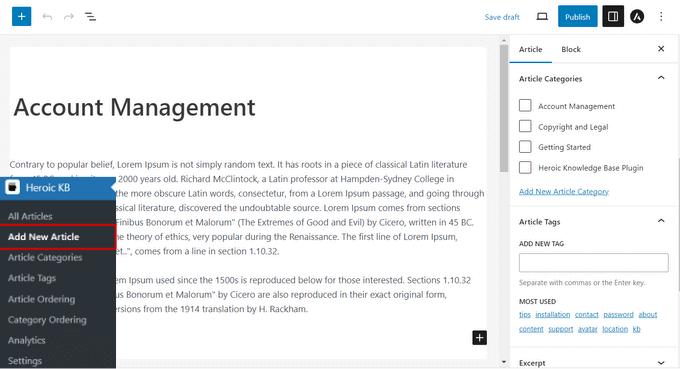
右側のパネルで、ナレッジベースガイドのカテゴリとタグを追加できます。
テキストエディタの下には、記事に添付ファイルを追加したり、ユーザーのフィードバックや投票オプションを設定したりすることもできます。
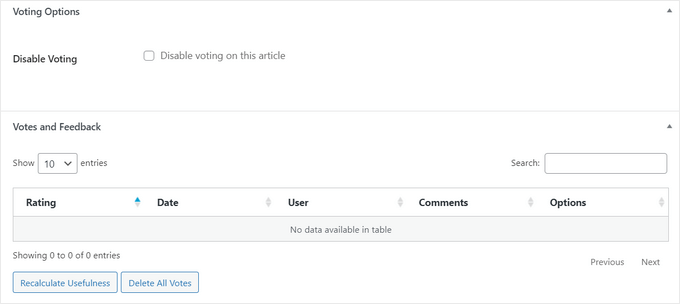
記事の作成が完了したら、[公開]ボタンをクリックするだけで、WordPressウェブサイトで公開されます。
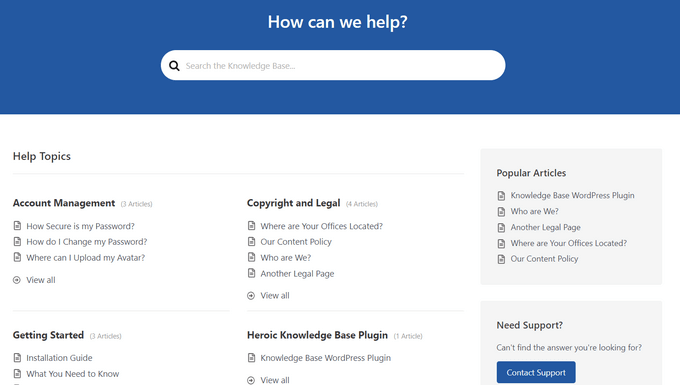
Heroic KBは、ナレッジベースのホームページをyourdomain.com/knowledge-baseに自動的に作成します。
これは、Astraテーマで使用した場合の例です。
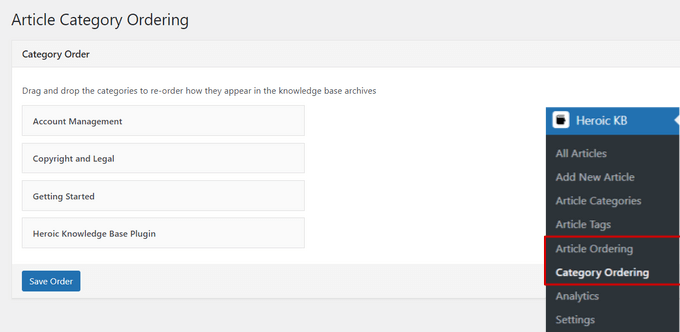
カテゴリや記事の順序を変更したい場合は、WordPressダッシュボードから Heroic KB » Article Ordering / Category Ordering にアクセスしてください。
ここから、カテゴリや記事をドラッグアンドドロップするだけで並べ替えることができます。「変更を保存」ボタンを押して変更を保存することを忘れないでください。
Heroic KBプラグインは、ナレッジベースのサイドバーまたはその他のウィジェット対応領域に重要な情報を表示するために使用できる複数のウィジェットを提供します。
WordPressダッシュボードから外観 » ウィジェットに移動し、「+」アイコンをクリックしてウィジェットブロックメニューを表示します。
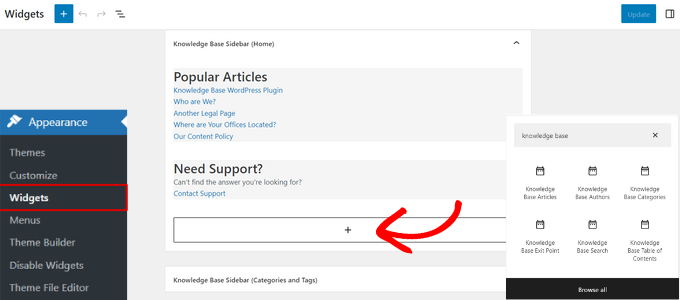
検索バーに「ナレッジベース」と入力すると、ナレッジベースの作成者、ナレッジベースの記事、ナレッジベースの検索などのウィジェットをすばやく見つけることができます。いずれかのウィジェットをクリックするだけでサイドバーに追加できます。
WordPressダッシュボードからHeroic KB » 設定に移動して、ウィキナレッジベースの他の設定を構成することもできます。
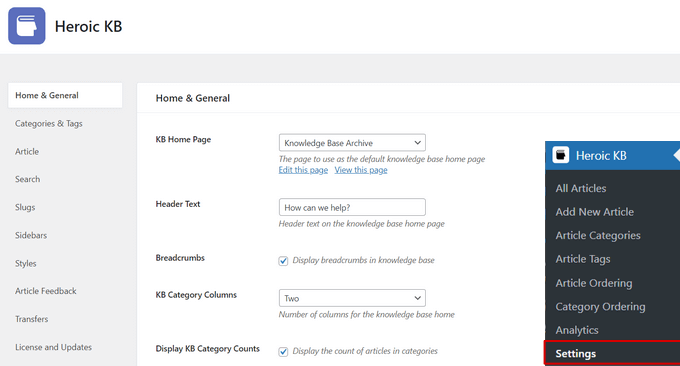
ヘッダーテキストの編集、パンくずリストの表示、列数の設定、記事の抜粋の表示、ログインユーザーのみにナレッジベース記事を制限、ナレッジベースの色変更など、さらに多くのことができます。
Heroic KBを使用すると、サイトの正確なニーズに合ったカスタムナレッジベースを簡単に作成できます。
ボーナスのヒント: Heroic KBにはAIヘルプアシスタントも付属しており、カスタムチャットボットをナレッジベースに簡単に追加できます。チャットボットは、ユーザーに正確な回答を提供するために、独自のナレッジベース記事でトレーニングされています。詳細については、WordPressにチャットボットを追加する方法に関するガイドを参照してください。
方法2.ナレッジベースプラグインを使用してWordPress Wikiを作成する
まず、Echo Knowledge Baseプラグインをインストールしてアクティブ化する必要があります。詳細については、WordPressプラグインのインストール方法に関するガイドを参照してください。
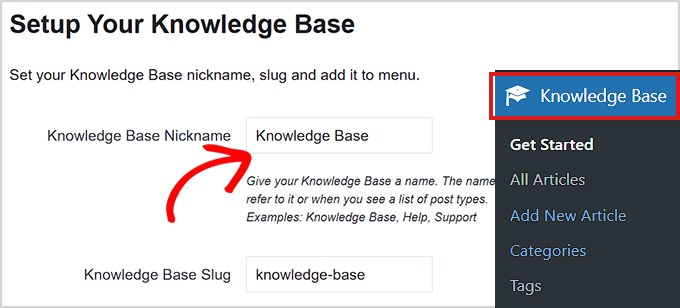
アクティブ化すると、WordPressの管理ダッシュボードにナレッジベースタブが追加されます。タブをクリックするだけでセットアップウィザードが起動します。
セットアップウィザードで、ナレッジベースのニックネームを選択するように求められます。「ナレッジベースのニックネーム」フィールドに希望する名前を入力するだけです。
次に、「ナレッジベースのスラッグ」フィールドに希望するスラッグを入力します。次に、下部にある[次のステップ]ボタンをクリックします。
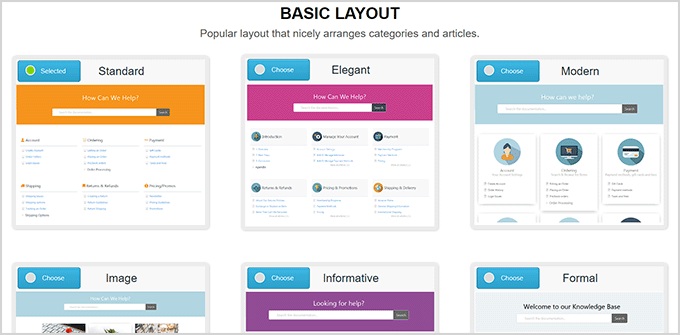
次のステップで、ナレッジベースのレイアウトを選択するように求められます。
見栄えの良いものを選択し、「次のステップ」ボタンをクリックします。
次に、記事とカテゴリのナビゲーションのレイアウトを選択するように求められます。
好みのレイアウトを選択し、「セットアップ完了」ボタンをクリックします。
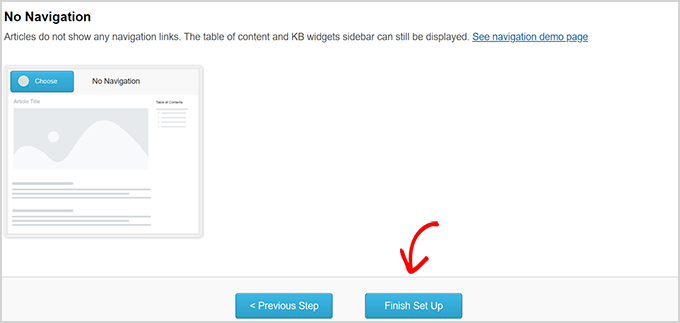
プラグインのセットアップが完了したら、ナレッジベースにカテゴリを追加することから始めることができます。
カテゴリを追加するには、ナレッジベース » カテゴリページに移動し、「新しいカテゴリを追加」セクションに新しいカテゴリの名前とスラッグを入力してください。
その後、変更を保存するために、下部にある「新しいカテゴリを追加」ボタンをクリックすることを忘れないでください。
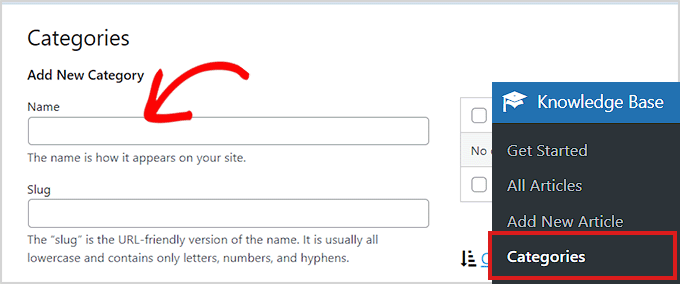
同様に、WordPressダッシュボードからナレッジベース » 新規記事の追加に移動することで、ナレッジベースの記事を簡単に作成することもできます。
これにより、ナレッジベースガイドを作成して[公開]ボタンをクリックするだけで公開できる投稿エディターに移動します。
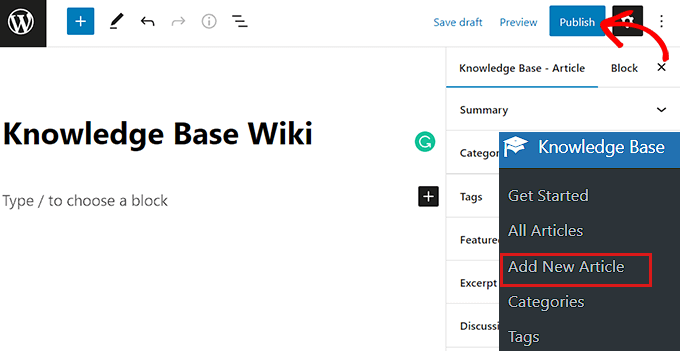
この方法で、Echo Knowledge Baseプラグインを使用してナレッジベースウィキを簡単に作成できます。
方法3. Encyclopedia/Glossary/Wikiプラグインを使用してWordPressウィキを作成する
まず、Encyclopedia/Glossary/Wiki プラグインをインストールして有効化する必要があります。手順については、WordPress プラグインのインストール方法 ガイドをご覧ください。
有効化したら、WordPress 管理ダッシュボードから Encyclopedia » Add Entry ページに移動してください。
これにより、エントリの内容を記述するために古いクラシックエディターを使用する新しいエントリページが開きます。
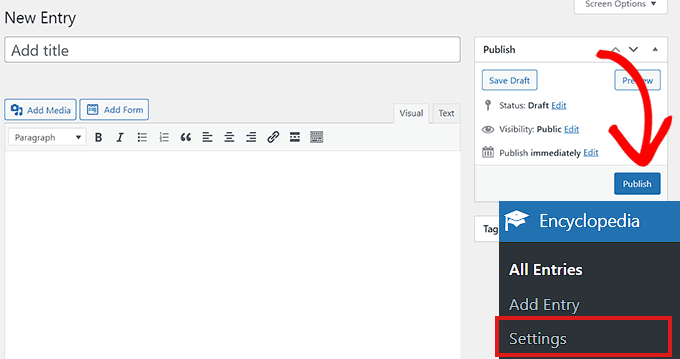
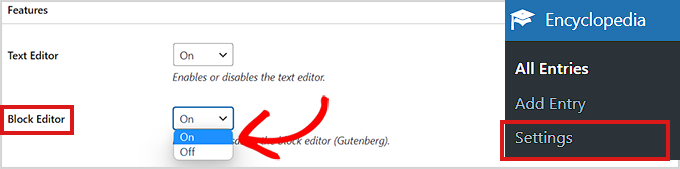
ブロックエディターを使用して百科事典を作成したい場合は、WordPress管理サイドバーからEncyclopedia » Settingsページに移動する必要があります。
ここから、単に「機能」セクションまでスクロールダウンし、ドロップダウンメニューから「オン」オプションを選択します。
その後、設定を保存するために、一番下にある「変更を保存」ボタンをクリックすることを忘れないでください。
Encyclopedia/Glossary/Wikiプラグインは有料版も提供しています。
カテゴリの追加、投稿のリンク、テキストウィジェットなどの機能にアクセスしたい場合は、プラグインのProバージョンを購入する必要があります。
ウェブサイトにより洞察に富んだナレッジベースを作成するのに役立ちます。
この記事が、WordPressサイトにWikiナレッジベースセクションを追加するのに役立ったことを願っています。また、WordPressで問い合わせフォームを作成する方法 ガイドや、中小企業向けの最高のEメールマーケティングサービス に関する記事もご覧ください。
この記事が気に入った場合は、WordPressのビデオチュートリアルのために、YouTubeチャンネルを購読してください。また、TwitterやFacebookでも私たちを見つけることができます。


モイヌディン・ワヒード
ほとんどのウェブサイト、特にサービスやデジタル製品を提供するものは、カスタマーサポートに問い合わせる前に、ナレッジベースやディレクトリで検索できるようになっています。
Heroic KBプラグインの助けを借りれば、簡単に作成できることを知っておくと良いでしょう。
FAQセクションがウェブサイトに役立つのと同様に、SEOやランキングにも役立つと安全に仮定できますか?
WPBeginnerサポート
これにより、ランキングが上がることは保証されませんが、このコンテンツがあれば、サイトのコンテンツを作成しているため、SEOに役立ちます。
管理者
ラファエル
こんにちは、
まず、この素晴らしいチュートリアルに感謝します!非常に明確で詳細で、まさに私が探していたものです!
簡単な質問があります(最後の方法)。
CSSについては何も知りませんが、コードの一部をstyle.cssファイルに追加してファイルをアップロードし、Wikiがどのように表示されるかを確認しても、まだプレーンなままです。
何か見落としたことはありますか?
Thanks very much for your help!
Raphaël
よし
こんにちは、
wpb_knowledgebase()の最後の関数に問題があると思います。
>>>> WP: 4.9.4
記事を10件、セクションを3件作成しました。
最初のセクションの記事を、2番目のセクションにも表示します。
2番目のセクションの記事を、3番目のセクションにも表示します。
しかし、3番目のセクションの記事は問題なく表示されます。
Clm
ありがとう!とてもクールです
Michal
こんにちは!助けてくれてありがとう。最後のオプションを選んで、自分でKBを作成しました。これを次のように機能させるにはどうすればよいですか?
example.com/knowledgebase/ - セクションと記事のリスト
example.com/knowledgebase/section/ - セクション内の記事のリスト
example.com/knowledgebase/section/article - 記事
今のところURLが少し見にくいです :/
どうすればいいですか?
ありがとうございます!
WPBeginnerサポート
サポートについてはプラグインの作成者にお問い合わせください。
管理者
ジェニファー T.
DW Knowledge Baseプラグインの使用に賛成です。ナレッジベースプラグインを作成するために特定のテーマが必要になることはありません。そして、現時点では完全に無料です。
ケイ・スレーター
ありがとうございます。リソースが限られているコミュニティのdtesギャラリーウェブサイトで利用できました。共有していただき、本当に感謝しています。
ボブ G
既存の投稿を使用して、既存のサイトにナレッジベースを追加したいと考えています。しかし、私が試したプラグインにはこの機能がありません。既存の投稿を組み込むことができるプラグインを知っていますか?
BobH
編集する必要があるfunctions.phpファイルは、wp-includesにあるものではなく、テーマのサブディレクトリにあるものであることに注意してください。
ボブ H
オプション3を選択し、functions.phpを編集して上記のコードを追加したところ、このエラーが発生しました
Undefined function add_shortcode()を呼び出しました
何か原因の心当たりはありますか?
BobH
エラーが発生した理由は、間違った functions.php ファイルを編集していたからです。
編集する必要があるfunctions.phpファイルは、wp-includesにあるものではなく、テーマのサブディレクトリ(wp-content内)にあるものです。
ボブ H
こういうものをずっと探していました。ただし、所有者/著者が管理・作成するナレッジベースと、定義上「コンテンツと構造の共同での変更、拡張、または削除を許可する」ウィキの間には大きな違いがあることに注意してください。
それでは、ナレッジベースの作成方法がわかりましたが、ウィキはどうやって作成するのでしょうか?
tamimth
私も同じものを探していますが、ナレッジベースの作成方法しか見つかりませんでした。ウィキの作成方法に関連する情報が見つかったら、共有してください。
アジャイ
Syed,
オプションをありがとうございます。プラグインのナレッジベースの追加方法について検討していました。
サブドメインアプローチの場合、ナレッジベース専用のWordPressサイトを持つことになりますが、それは良いことです。しかし同時に、ユーザーに2回登録してもらう必要があることを意味します。
プラグインアプローチの場合、既存のサイトにどれだけの負荷がかかるかはわかりません。
何かアイデアはありますか?