


WordPressのブログ投稿から著者の名前を削除したい場合があります。これは、投稿がチームの共同作業であったり、他の誰かのために書いていて匿名性を保つ必要がある場合があるためです。
WPBeginner ではマルチライターのブログを運営しているので、その気持ちはわかります。私たちの投稿の多くはチームの努力によるもので、異なる人々が調査、執筆、編集を行っています。一人の名前だけを表示しても、全体像は伝わりません。
難しいのは、WordPress では各投稿に著者を選択する必要があり、名前を非表示にする簡単な方法がないことです。しかし、心配しないでください。いくつかの解決策を見つけました。
この記事では、WordPressのブログ投稿から著者名を削除する方法を説明します。
なぜ著者名を削除したいのですか?
WordPressは、公開日、カテゴリとタグ、カスタム分類、著者名などのメタデータをすべての投稿に追加します。これにより、読者に投稿に関する有用な情報を提供し、関連コンテンツを見つけやすくすることができます。
ただし、著者名を非表示にしたい場合もあります。
たとえば、複数のスタッフが共同で投稿を作成した場合、単一の著者にクレジットを与えるのは不公平かもしれません。マルチ著者WordPressブログを実行している場合、著者名を削除すると、ウェブサイトがより一貫性があるように見えることもあります。
それでは、WordPressで著者名を削除する方法を見ていきましょう。簡単なリンクを使用して、使用したい方法に直接ジャンプしてください。
方法1:WPCodeで著者名を非表示にする(推奨)
著者名を非表示にする最も簡単な方法は、WordPressにカスタムコードを追加することです。
多くの場合、サイトのfunctions.phpファイルにカスタムコードを追加する手順が記載されたガイドが見つかります。ただし、コードの誤りは一般的なWordPressのエラーを引き起こしたり、サイトを完全に破損させたりする可能性があるため、これは推奨されません。
そこで役立つのが WPCode です。
この無料プラグインを使用すると、サイトを危険にさらすことなく、カスタム CSS、PHP、HTML などを WordPress に簡単に追加できます。
まず、WPCodeをインストールしてアクティブ化する必要があります。詳細については、 WordPressプラグインのインストール方法に関するステップバイステップガイドをご覧ください。
開始する前に、WordPressテーマで著者名が表示される方法を制御するクラスを知る必要があります。この情報を取得するには、著者名が含まれる任意のページまたは投稿を開きます。
次に、画面を右クリックまたはControlキーを押しながらクリックし、「検証」を選択します。
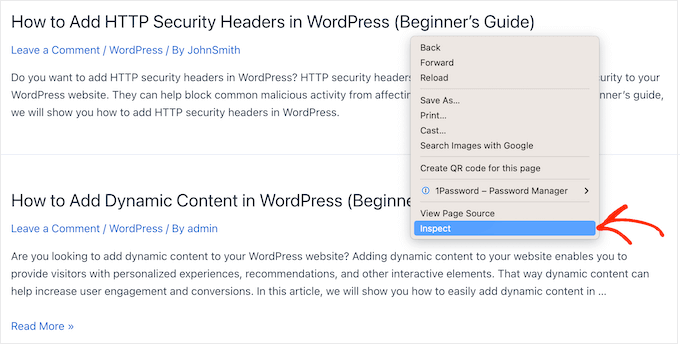
これにより、WordPressウェブサイトを構成するすべてのコードが表示される新しいパネルが開きます。
パネルで、矢印アイコンをクリックしてください。
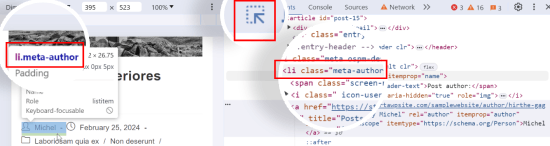
これで、著者名の上にマウスカーソルを合わせることができます。
これにより、右側のパネルのコードセクションがハイライト表示されます。ここに著者コードを探す必要があります。WordPressテーマによって異なる場合がありますが、「author」という単語が含まれるdivクラスまたはliクラスを探してください。
適切なクラスを見つけたら、次のステップで必要になるため、安全な場所にメモしておいてください。
それが完了したら、カスタムCSSを使用して著者名を非表示にする準備ができました。コードスニペット » + 新規追加に移動してください。
次に、コードスニペットライブラリの「カスタムコードを追加(新規スニペット)」オプションにカーソルを合わせ、「スニペットを使用」ボタンをクリックします。

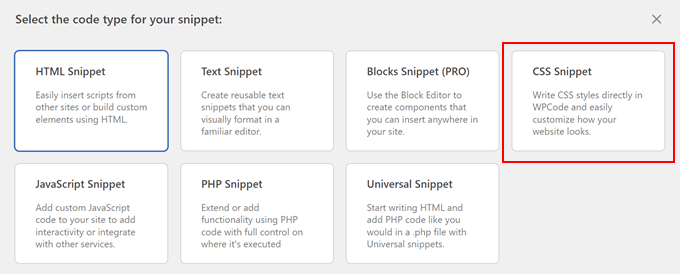
次に、コードタイプを選択します。
CSSコードスニペットを追加しますので、「CSSコード」を選択してください。
その後、カスタムコードスニペットのタイトルを入力します。
これは参考用ですので、好きなものを使用できます。
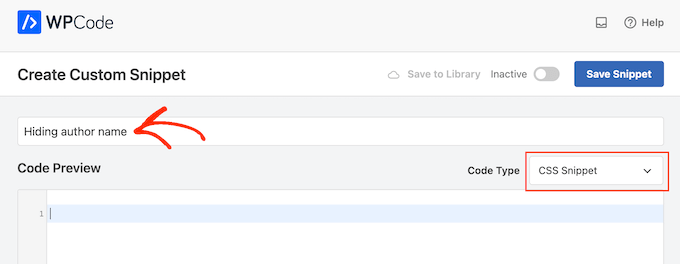
次の CSS コードスニペットをコードエディターに追加できます。前のステップで取得したクラスで li.meta-author を置き換えることを忘れないでください。
li.meta-author {
display:none;
}
WordPressテーマが著者の名前をどのように表示するかによって、クラス名に `li.` または `.div` を追加する必要がある場合があることに注意してください。
コードを公開する準備ができたら、画面の上部までスクロールし、「非アクティブ」トグルをクリックして「アクティブ」に変更します。
最後に、「スニペットを保存」をクリックするだけで、スニペットが公開されます。
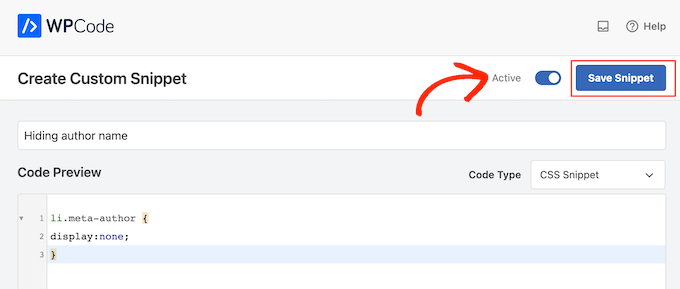
これで、WordPressブログの投稿に著者名が表示されなくなります。
この方法はフロントエンドで著者名を非表示にしますが、著者アーカイブページを無効にするわけではありません。
これらのページには、特定の著者が書いたすべての投稿がリストされており、通常はwww.example.com/author/authornameのようなURLを持っています。
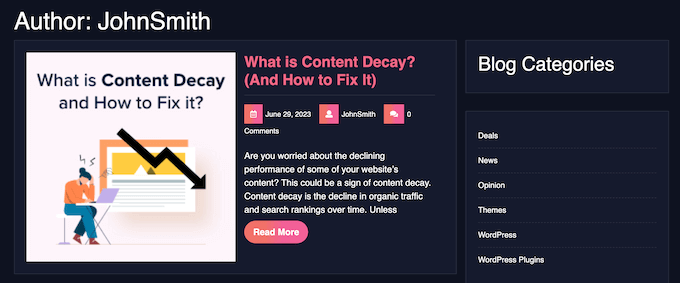
検索エンジンはこれらのページを引き続き見つけることができ、検索結果に含める場合があります。そのため、All in One SEOプラグインを使用して著者アーカイブを無効にすることをお勧めします。
プラグインを有効化した後、All in One SEO » Search Appearance に移動し、「Archives」タブをクリックしてください。
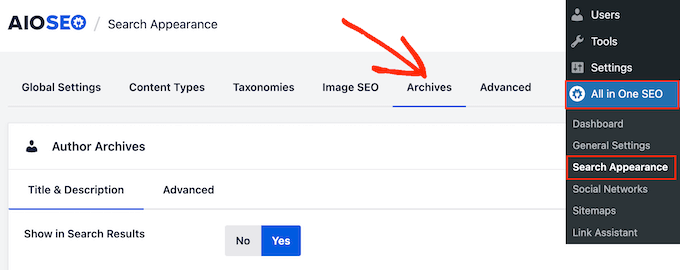
「投稿者アーカイブ」の下にある「検索結果に表示」設定を見つけます。
これで「いいえ」をクリックできます。
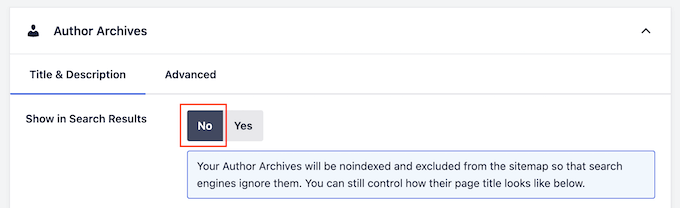
その後、「変更を保存」をクリックして設定を保存します。これで、著者アーカイブページは検索結果に表示されなくなり、それらのページへのトラフィックは発生しなくなります。
WordPress SEOを改善する方法の詳細については、WordPressでAll in One SEOを正しく設定する方法に関するガイドをご覧ください。
方法2:WordPressメタデータを編集して著者名を非表示にする(ブロックテーマ)
新しいブロック対応WordPressテーマのいずれかを使用している場合は、「投稿メタ」パターンから著者名を削除できます。
開始するには、WordPressダッシュボードの [外観] » [エディター] に移動してください。

これから、ブロックテーマをカスタマイズするためのいくつかのメニューが表示されます。
ここで、「パターン」を選択してください。

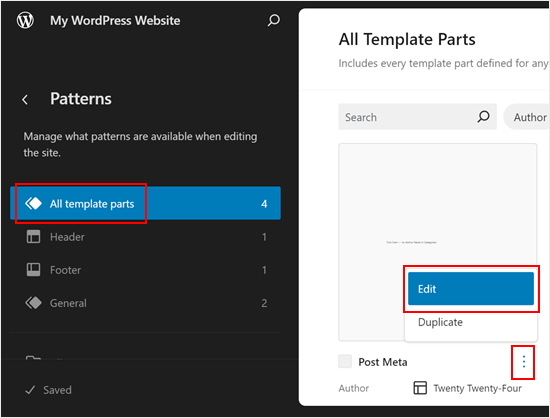
次に、「すべてのテンプレートパーツ」に移動します。
ここで、「投稿メタ」ブロックを選択し、3点メニューをクリックして「編集」を選択してください。
これで、フルサイトエディター内にいるはずです。
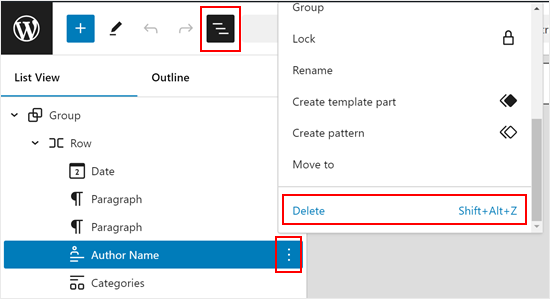
ここで、「著者」ブロックを選択して削除します。インターフェイスが小さすぎる場合は、左上隅の「リストビュー」ボタンをクリックし、「著者」ブロックを選択し、3点メニューをクリックして「削除」を選択してください。
投稿メタテンプレート部分で必要な調整を行うことを忘れないでください。
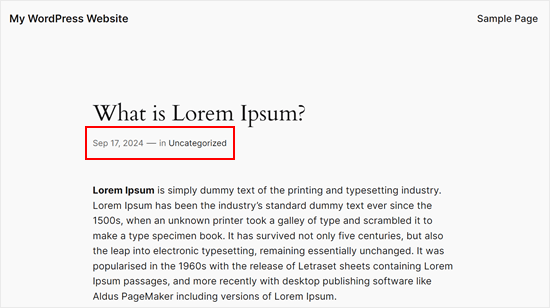
例えば、著者の名前が「[公開日] – [著者名]」のように書かれている場合、「by」のような単語を削除したい場合があります。
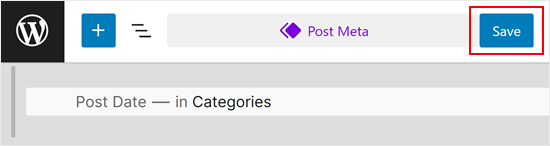
変更を公開するには、「保存」ボタンをクリックしてください。
これで、投稿メタパターンが含まれるページまたは投稿にアクセスすると、著者名が消えていることがわかります。
方法3:著者名を一般的な著者名に置き換える(回避策)
別の方法として、汎用的な著者名を作成し、すべての投稿に使用する方法があります。この方法では著者名は非表示になりませんが、簡単な回避策が必要な小規模なブログには良い選択肢となる場合があります。
それでは、始めましょう。
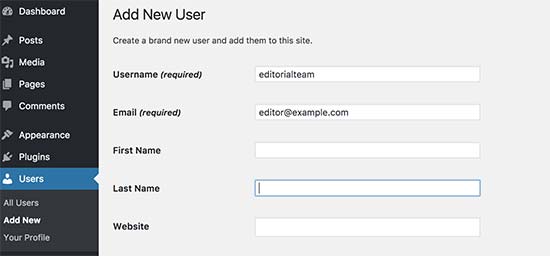
まず、WordPressウェブサイトに新しい著者を追加し、「editorialteam」のような一般的なユーザー名を与えます。
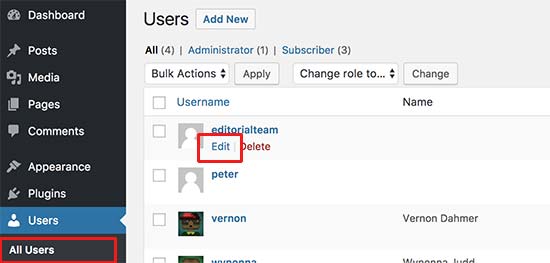
次に、ユーザー » 全ユーザーページに移動します。
ここで、作成したばかりのユーザー名の上にカーソルを置き、表示されたら「編集」リンクをクリックします。
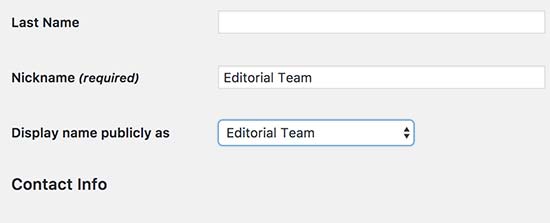
ユーザープロフィール画面で、「ニックネーム」オプションまでスクロールし、編集チームのような訪問者に表示したい名前を入力してください。
その後、「公開時の表示名」の横にあるドロップダウンメニューをクリックし、先ほど入力したニックネームを選択します。
一般的な紹介文を追加したり、ユーザーアカウント用にGravatarを作成したりすることもできます。
アカウントの設定が完了したら、「更新」をクリックして変更を保存します。
次に、この新しい著者を既に公開したすべての投稿に追加する必要があります。最も簡単な方法は、投稿 » すべての投稿に移動し、上部にある画面オプションメニューをクリックすることです。
ここで、「1ページあたりのアイテム数…」を見つけて、すべての投稿を1つの画面に表示できるように高い数値を入力します。例えば、次の画像では「999」を使用しています。
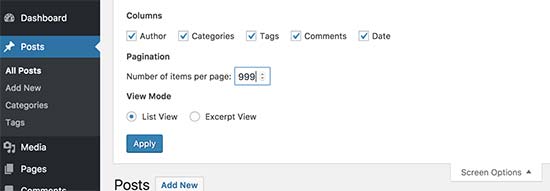
これが完了したら、「適用」をクリックすると、WordPressはすべての投稿を1つの画面に表示します。
これらの投稿をすべて一度に編集するには、デフォルトで「一括操作」と表示されているドロップダウンメニューを開き、「編集」を選択します。
次に、「適用」をクリックします。
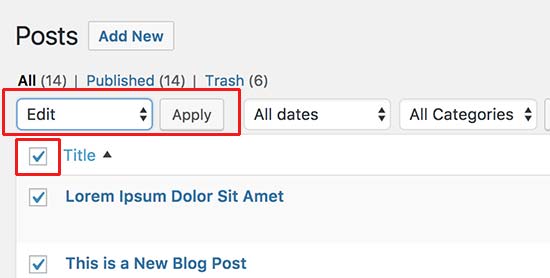
WordPressは、これらのすべての投稿のバルク編集オプションを表示するようになります。
「作成者」ドロップダウンを開き、作成したばかりの汎用アカウントを選択してください。
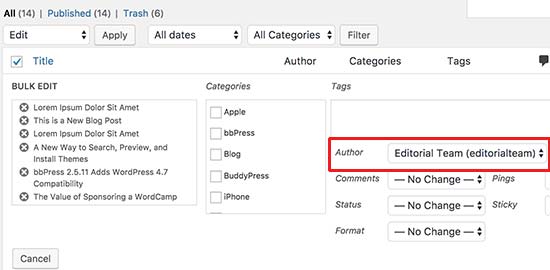
この変更をライブにする準備ができたら、更新ボタンをクリックします。WordPressはすべての投稿を更新して、新しい著者名を表示します。
複数の著者を持つ WordPress ブログを実行するその他の方法を学ぶ
ブログ投稿や著者をより効果的に管理するためのガイドをご覧ください。
- WordPressで重複する投稿タイトルを防ぐ方法
- WordPressで投稿シリーズを効率的に管理する方法
- WordPressで閲覧数による人気記事を表示する方法
- WordPressで最もコメントの多い投稿を表示する方法
この記事がWordPressの投稿から著者名を削除する方法を学ぶのに役立ったことを願っています。また、WordPressで投稿やページを一括追加する方法に関するガイドや、WordPress向けの最高の関連記事プラグインの専門家による選び方もご覧ください。
この記事が気に入った場合は、WordPressのビデオチュートリアルのために、YouTubeチャンネルを購読してください。また、TwitterやFacebookでも私たちを見つけることができます。


イジー・ヴァネック
私には、単独の著者として、自分のドメインにブログがあります。そのため、著者の名前を表示する必要はないと思いました。CSSコードを使用した手順を使用しましたが、完全に機能しました。ありがとうございます。別のプラグインスペースを節約できました。このソリューションは、ウェブサイトのパフォーマンスへの要求を最小限に抑えながら完全に機能します。
WPBeginnerサポート
Glad you found our code helpful
管理者
ジェイ
私たちは方法#2 を選びました…完璧です。しかし、投稿の編集または追加時に、著者選択ドロップダウンリストから他の名前を削除する方法を知っていますか?オプションとして一般的な著者のみをリストに表示したいのです。ありがとうございます!
WPBeginnerサポート
現時点では、著者を強制的に割り当てるための推奨される方法はありません。
管理者
スティーブ・フォアスター
ありがとうございます、これは役に立ちました。
WPBeginnerサポート
Glad our guide was helpful
管理者
クリス
子テーマにフォルダとファイルをコピー&ペーストし、このスニペットを削除またはコメントアウトするのが最善の方法ではありませんか?
親テーマファイルを直接編集することを推奨しません。
WPBeginnerサポート
可能であれば、それは良い選択肢ですが、すべてのテーマが問題なく子テーマに簡単に追加できるわけではありません。
管理者
デビー
これは非常に役立ちました。2番目の方法を正常に使用しました。ありがとうございます!
WPBeginnerサポート
Glad our guide was helpful
管理者
マーク・トニー
記載されているすべての手順を実行しましたが、一括編集に到達したときに、ドロップダウンに編集チームの新しい名前が表示されませんでした。ログアウトして再度ログインしましたが、それでもその名前は許可されません。理由や修正方法はありますか?
WPBeginnerサポート
作成したユーザーのロール権限を確認して、サイトに投稿できるかどうかを確認する必要があります。これが原因である可能性が高いです。
管理者
daveF
2番目の方法で注意すべき点は、投稿を一括更新して新しい「著者」を追加すると、「最終更新日」が現在の日付に変更されることです。テーマに「最終更新日」のメタデータが表示されている場合、すべての投稿が同じ日に作成されたように見えてしまいます。私はできたばかりで投稿が数件しかない教会のブログでこれを実行しましたが、大した問題ではありませんでした。既存の投稿が数百件あり、期間が長い場合は、あなたにとって大きな問題になる可能性があります。この記事で指摘されていればよかったのにと思います。後から考えると理にかなっていますが、作業が終わるまで気づきませんでした。このコメントが、この変更を検討している他の誰かの助けになるかもしれません。
WPBeginnerサポート
Thank you for sharing this, we’ll look into clarifying that in the future with this article
管理者
praveen
WordPressテーマのラベル名を変更するにはどうすればよいですか?たとえば、教育テーマで作業していますが、コースの先頭に著者のラベルが「Teacher」と表示されています。ラベルを「Instructor」に変更したいです。助けてください。
WPBeginnerサポート
そのラベルを追加したものが何であるかによります。テーマによって追加された場合は、例えばテーマのサポートに連絡する必要があります。
管理者
Otte
CSS はテーマに追加するのが良いでしょう。
WPBeginnerサポート
必ずしもそうではありません。CSS でテキストを非表示にすると、ほとんどのユーザーには表示されませんが、サイトクローラーは著者名を見つけることができます。
管理者
Kees
どうもありがとうございます。非常に役立ち、非常に明確です。
WPBeginnerサポート
You’re welcome
管理者
アンジェロ
SEO by Yoastの「検索外観」で、ホームページから著者ページへの著者URLを編集できました。神のご加護がありますように!
WPBeginnerサポート
どういたしまして、URL を編集できた場所を共有していただきありがとうございます。
管理者
スラージ
ありがとう、3番目のものがうまくいきました (:
WPBeginnerサポート
Glad our article could help
管理者
ミラノ
Show Hide Authorプラグインは、ダウンロードできなくなりました。
WPBeginnerサポート
Thank you for letting us know, we will certainly look into alternatives
管理者
メリッサ
カスタムCSSでdisplay: none;オプションを含めなかった理由は何ですか?
WPBeginnerサポート
That would only hide the name until someone inspected the page at which point the name would be simple to find
管理者
ミシェル
ありがとうございます!この解決策は実装が非常に簡単で、完璧に機能しました。
グレン・アップルトン
そして、最初の(プラグイン)方法で部分的にカバーしたCSSの方法があります。同じ要素インスペクターを使用してCSSクラス(Twenty Seventeenテーマではbyline)を見つけ、CSSセレクターを使用してdisplayを「none」に設定します。例えば:
article.type-post .byline { display: none; }
注意:これはレンダリングされたページからのみ削除され、ページソースからは削除されません。サイトに記事を投稿するための別のエディターアカウントを作成し、そのアカウントに管理者権限がないことを確認してください。
お役に立てば幸いです。
Ngoc Anh
こんにちは、投稿の下にある著者説明を非表示にするにはどうすればよいですか? どうか助けてください! 本当にありがとう
ジョー
古いWordPressのまた別のセキュリティ上の欠陥です。すべての投稿に私のログイン管理者名が表示されます。なぜ誰かがハッカーがそれをハッキングするために使用する既知の問題を修正するためにWordPressを更新しないのか、私には理解できません。
WPBeginnerサポート
ジョー、こんにちは。
WordPressでフルネームを追加または変更する方法に関するガイドをご覧ください。フルネームを追加して公開用に表示することを選択すると、WordPressがログインに使用するユーザー名を表示するのを停止できます。
管理者
Ireneusz
こんにちは、
Show Hide Authorプラグインを使用しましたが、機能しませんでした。著者は削除しましたが、「by」は残しました。FitWPテーマの投稿で「by」を削除できません。コードに「byline」クラスがありません。
正規表現フィールドに「by」を入力してみましたが、機能しません。
どうか助けてください。
ケビン
You can try method 1 and use this code instead, that worked for me
コード:
.single-post .author.vcard { display: none; }